
TeknoDestek Müşteri Hizmetleri
  • Haberler
    HaberlerDaha Fazla Göster
    PlayStation Plus Haziran ayı ücretsiz oyunlarında Grounded ve Darktide karakterleri birlikte görünüyor
    PlayStation Plus Haziran Ayı Ücretsiz Oyunlar
    5 dk. okuma
    WhatsApp Kullanamayacak Android Modelleri listesinde eski Samsung ve LG telefonlar görüntüleniyor
    Eylül Ayı İtibariyle WhatsApp Kullanamayacak Android Modelleri
    4 dk. okuma
    Apple CarPlay ChatGPT Desteği Geldi
    Apple CarPlay ChatGPT Desteği Geldi
    5 dk. okuma
    Yenilenmiş Akıllı Telefonlara İade Hakkı kapsamında mağazada telefon inceleyen kullanıcı görüntüsü
    Yenilenmiş Akıllı Telefonlara İade Hakkı Getirildi
    7 dk. okuma
    Zerger App nedir? Nasıl kullanılır?
    Zerger App Nedir? Nasıl Kullanılır?
    7 dk. okuma
  • Bilgisayar
    BilgisayarDaha Fazla Göster
    Macbook neo performans
    MacBook Neo Performans Yükseltme
    5 dk. okuma
    Bilgisayar Kapalıyken Işıkları Neden Yanar ve Nasıl Kapatılır
    Bilgisayar Kapalıyken Işıkları Neden Yanar ve Nasıl Kapatılır
    7 dk. okuma
    OneDrive Çift Görünme Sorunu Nasıl Çözülür?
    OneDrive Çift Görünme Sorunu Nasıl Çözülür
    4 dk. okuma
    Bilgisayar güç düğmesi ayarları ekranında uyku ve kapatma seçenekleri görüntüleniyor
    Bilgisayar Güç Düğmesi Ayarları Nasıl Değiştirilir
    7 dk. okuma
    OneDrive Yükleme Hızı Neden Yavaş?
    OneDrive Yükleme Hızı Neden Yavaş
    5 dk. okuma
  • Mobil
    MobilDaha Fazla Göster
    Kamera Çıkıntısı olmayan yeni telefon tasarımı düz arka yüzeyiyle futuristik biçimde sergileniyor.
    Kamera Çıkıntısını Yok Eden Yeni Telefon Tasarımları Geliyor
    8 dk. okuma
    8000 mAh bataryalı telefonlar, parlak enerji bloğuyla fütüristik kapakta gösteriliyor.
    8000 mAh Bataryalı Telefonlar Geliyor: Şarj Sorunu Bitiyor mu
    6 dk. okuma
    HyperOS 3 Bildirim Sesi Sorunu Çözümü
    HyperOS 3 Bildirim Sesi Sorunu Çözümü
    5 dk. okuma
    HyperOS 3 Özellikleri ve Öne Çıkan Yenilikler
    HyperOS 3 Özellikleri ve Öne Çıkan Yenilikler
    8 dk. okuma
    HyperOS 3 performans sorunları yaşayan bir telefonda bellek uzatma ve pil ayarları menüsü.
    HyperOS 3 Performans Sorunları ve Çözüm Yolları
    7 dk. okuma
  • Sosyal Medya
    Sosyal MedyaDaha Fazla Göster
    Dikkat Çekici YouTube Küçük Resimleri Nasıl Oluşturulur
    Dikkat Çekici YouTube Küçük Resimleri Nasıl Oluşturulur
    7 dk. okuma
    WhatsApp Katı Hesap Ayarı
    WhatsApp Katı Hesap Ayarı Nasıl Açılır
    3 dk. okuma
    TikTok Sıfır İzlenme Sorunu
    TikTok Sıfır İzlenme Sorunu Çözümü
    7 dk. okuma
    LinkedIn Post Saatleri Neye Göre Belirlenir Yolları Neler
    LinkedIn Post Saatleri Neye Göre Belirlenir
    7 dk. okuma
    istatislikler üzerinden Reels paylaşma
    Instagram İstatistikler Üzerinden Reels Paylaşma Nasıl Yapılır
    4 dk. okuma
  • İnceleme
    İncelemeDaha Fazla Göster
    Yapay zekalı bilgisayar ekranında NPU ve AI özellikleri görüntüleniyor
    Yapay Zekalı Bilgisayar (AI PC) Nedir
    9 dk. okuma
    Çift Monitör Kurulumu Nasıl Yapılır
    Çift Monitör Kurulumu Nasıl Yapılır
    5 dk. okuma
    Tcl S55h Soundbar Telefon Bağlantısı Nasıl Yapılır Yolları Neler
    Tcl S55h Soundbar Telefon Bağlantısı Nasıl Yapılır
    6 dk. okuma
    Tcl S55h Soundbar Televizyon Bağlantısı Nasıl Yapılır Yolları Neler
    Tcl S55h Soundbar Televizyon Bağlantısı Nasıl Yapılır
    6 dk. okuma
    Radar ve Kontrol Noktalarını Görme
    Otoyollarda Radar ve Kontrol Noktalarını Görme
    4 dk. okuma
  • İletişim
YouTube
Takip Et
  • Müşteri Hizmetleri
  • Modem Kurulumu
  • Windows 11
  • Yapay Zeka
  • Akıllı Telefon
  • Robot Süpürge
11 Haz 2026, Perşembe
TeknoDestek Müşteri HizmetleriTeknoDestek Müşteri Hizmetleri
Yazı BoyutuAa
  • Haberler
  • Mobil
  • Sosyal Medya
  • Bilgisayar
  • İnceleme
  • İnternet ve Ağ
  • Ev Elektroniği
  • İletişim
Site içi Arama
  • Haberler
    • Cihaz Duyuruları
    • Teknoloji
    • Uygulama Gelişmeleri
  • Bilgisayar
    • Linux
    • macOS
    • Windows
  • İnceleme
    • Bilgisayar
    • Ev Elektroniği
    • Tablet
    • Tavsiyeler & Karşılaştırmalar
    • Telefon
  • Mobil
    • Android
    • Giyilebilir Cihazlar
    • HarmonyOS
    • iPhone / iOS
  • Sosyal Medya
    • Facebook
    • Instagram
    • TikTok
    • Snapchat
    • Teams
    • Telegram
    • WhatsApp
    • X
  • İletişim
Bizi Takip Edin
Windows 10’da% 100 disk kullanımı: Bu adımlarla düzeltin
Windows

Windows 10’da% 100 disk kullanımı: Bu adımlarla düzeltin

Son güncelleme: 23 Şubat 2020 13:00
Tekno Destek
1.6K Görüntüleme
Paylaş
6 dk. okuma
Paylaş

Kullanıcılar, Windows 10’u yükledikten sonra disk kullanımlarının% 100’de kaldığından şikayet ediyorlar. Bu sorun Windows 10’da ortaya çıkabilir, ancak daha eski Windows işletim sistemlerinde de görünebilir. Disk kullanımını azaltmayı deneyebileceğiniz birkaç geçici çözüm var.

Windows 10’da disk kullanımı% 100’de kaldığında ne yapmalı
Windows 10’da% 100 disk kullanımı: Bu adımlarla düzeltin

İçindekiler
  • Windows 10’da disk kullanımı% 100’de kaldığında ne yapmalı
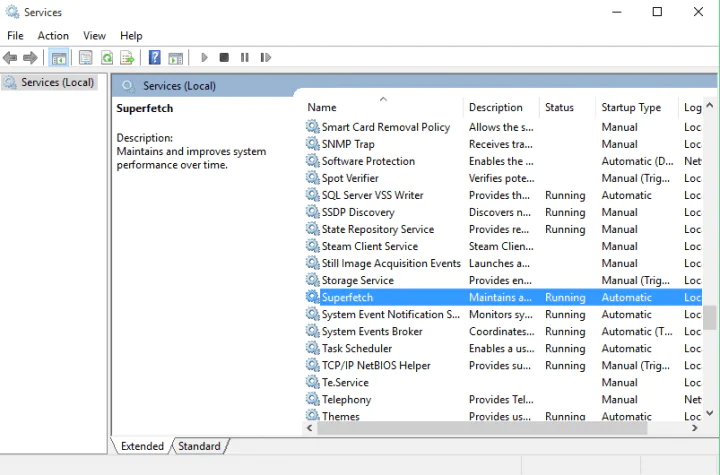
    • Çözüm 1 – Superfetch hizmetini devre dışı bırakın
    • Çözüm 2 – Önceden Getirmeyi Devre Dışı Bırak
    • Çözüm 3 – Windows Arama’yı kapatın
    • Çözüm 4 – Disk Denetimini Çalıştır
    • Çözüm 5 – Disk Temizlemeyi Çalıştırın
    • Çözüm 6 – Bilgisayarınızı güncelleyin
    • Çözüm 7 – Sorunlu yazılımı devre dışı bırakın
    • Çözüm 8 – Sanal Belleği Sıfırla
    • Çözüm 9 – Bilgisayarınızı Temiz Önyükleme
- 11858 Teknoloji Destek Hattı -
11858 Teknoloji Destek Hattı ile 7/24 telefonla teknik destek ve uzaktan destek alın 11858 Teknoloji Destek Hattı ile 7/24 telefonla teknik destek ve uzaktan destek alma

Çözüm 1 – Superfetch hizmetini devre dışı bırakın

Superfetch ve Prefetch, kullanıcının hangi uygulamaları açacağını tahmin ederek ve program verilerini önceden belleğe yükleyerek sistem performansını önemli ölçüde artırabilecek hizmetlerdir. Ancak bu hizmetler bazen yüksek disk kullanımına neden olabilir ve bu sorunu çözmek için bunları devre dışı bırakmak isteyebilirsiniz.

İlk olarak, Superfetch hizmetini nasıl devre dışı bırakacağınızı göstereceğiz ve bu yeterli değilse Prefetch hizmetlerini de devre dışı bırakmayı deneyebilirsiniz. Superfetch’i şu şekilde devre dışı bırakabilirsiniz:

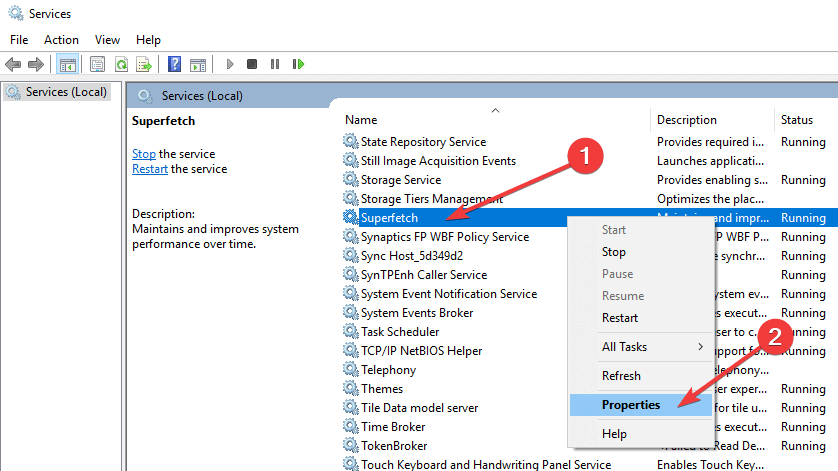
  1. Ara cubuğuna services.msc yazın ve açık Hizmetleri seçin.
  2. Superfetch hizmetini bulun, sağ tıklayın ve Özellikler’e gidinWindows 10’da% 100 disk kullanımı: Bu adımlarla düzeltin
  3. Devre dışı bırak’ı ve ardından Tamam’ı tıklayın.

Şimdi bilgisayarınızı yeniden başlatın ve disk kullanımının azaltılıp azaltılmadığına bakın.

Çözüm 2 – Önceden Getirmeyi Devre Dışı Bırak

Superfetch’i devre dışı bırakmak, yüksek disk kullanım sorununu çözmek için yeterli değilse, Prefetch’i kayıt defteri düzenleyicinizden devre dışı bırakmayı da deneyebilirsiniz. Ön getirmeyi devre dışı bırakmak için yapmanız gerekenler:

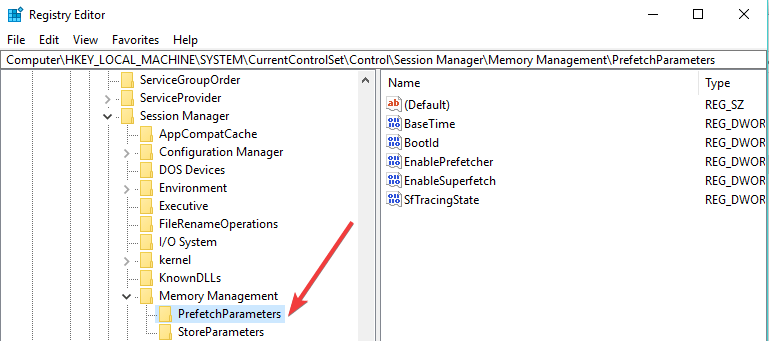
  1. Ara yazın regedit ve açık Kayıt Düzenleyici gidin
  2. Aşağıdaki yola gidin:
    • “HKEY_LOCAL_MACHINESYSTEMCurrentControlSetControlSession ManagerBellekYönetimiPrefetchParameters“Windows 10’da% 100 disk kullanımı: Bu adımlarla düzeltin
  3. EnablePrefetch’e çift tıklayın. EnablePrefetch’i Değer Verileri kutusuna aşağıdaki değerlerden bazılarını girerek yapılandırabilirsiniz:
    • 0 – Prefetcher’ı devre dışı bırakır
    • 1 – Yalnızca Uygulamalar için Önceden Getirmeyi etkinleştirir
    • 2 – Yalnızca Önyükleme dosyaları için Önceden Getirmeyi etkinleştirir
    • 3 – Önyükleme ve Uygulama dosyaları için Önceden Alma özelliğini etkinleştirir
  4. Varsayılan değer 3 olduğundan, 0 olarak ayarlayın
  5. Bilgisayarı yeniden başlatın

Bu iki hizmet, Windows’ta yüksek disk kullanımının en yaygın nedenleridir, ancak bu sorunla karşılaşmazsanız bunları devre dışı bırakmayın, çünkü bazen sisteminiz için iyi olabilirler.

Çözüm 3 – Windows Arama’yı kapatın

Birçok kullanıcı Windows Arama’yı devre dışı bırakmanın bu sorunu giderdiğini doğruladı. Bunu daha önce yapmadıysanız, Windows Arama’yı geçici olarak devre dışı bırakmak için aşağıda listelenen talimatları izleyin:

  1. Komut İstemi’ni reklam yöneticisi olarak açın
  2. Aşağıdaki komutu girin:  net.exe stop “Windows search“
  3. İşlem bitene kadar bekleyin.
  4. Görev Yöneticisi’ni başlatın ve disk kullanımınızın hala% 100’de olup olmadığını kontrol edin.

Bu hızlı çözüm sorunları düzeltirse, suçluyu tanımladığınız anlamına gelir. Şimdi, Windows Arama’yı kalıcı olarak devre dışı bırakmanız gerekiyor. Bunu nasıl yapabileceğiniz aşağıda açıklanmıştır:

- 11858 Teknoloji Destek Hattı -
11858 Teknoloji Destek Hattı ile 7/24 telefonla teknik destek ve uzaktan destek alın 11858 Teknoloji Destek Hattı ile 7/24 telefonla teknik destek ve uzaktan destek alma
  1. Arama kısmına services.msc yazın > açık Hizmetleri gidin.
  2. Windows Arama  hizmetini bulun > üzerinde sağ tıklayın> Özellikler’e gidin.Windows 10’da% 100 disk kullanımı: Bu adımlarla düzeltin
  3. Genel sekmesi altında Başlangıç ​​türü’ne gidin> Devre Dışı olarak ayarlayın> Uygula’ya basın.

Çözüm 4 – Disk Denetimini Çalıştır

Diskinizde bir sorun varsa, açıkçası yüksek disk kullanım sorunları yaşayabilirsiniz. Neyse ki, Komut İstemi’ni kullanarak diskinizi kontrol ederek bu sorunu hızla çözebilirsiniz.

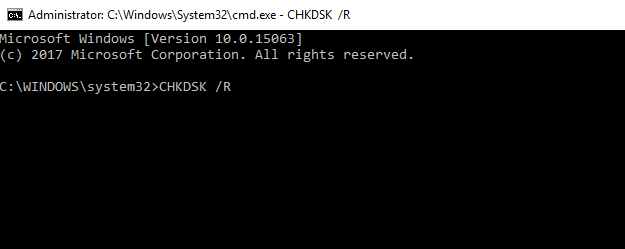
  1. Yönetici olarak Komut İstemi’ni başlat
  2. CHKDSK / R komutunu girinWindows 10’da% 100 disk kullanımı: Bu adımlarla düzeltin
  3. Bilgisayarınızın komutu işlemesini bekleyin
  4. Görev Yöneticisi’ne gidin ve sorunun devam edip etmediğini kontrol edin.

Çözüm 5 – Disk Temizlemeyi Çalıştırın

Diskinizi düzeltmenin bir başka hızlı yolu da Disk Temizleme’yi çalıştırmaktır. Bu araç, yalnızca bilgisayarınızı tıkayan geçici dosyaları kaldırmanıza yardımcı olur. Evet, Windows 10’da neden 100 disk kullanımı aldığınıza dair çok fazla geçici dosya başka bir açıklama olabilir.

Disk Temizleme’yi nasıl çalıştıracağınız aşağıda açıklanmıştır:

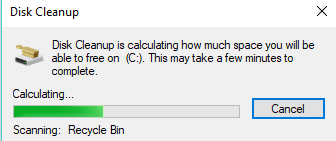
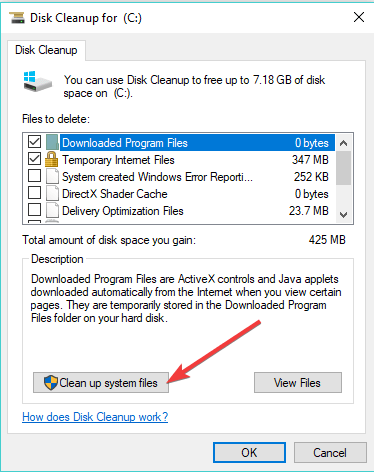
  1. Ara’ya gidin> Disk Temizleme yazın> aracı başlatmak için ilk sonuca çift tıklayın
  2. Temizlemek istediğiniz diski seçin> PC’nizde boşaltabileceğiniz fazla alan hakkında daha fazla bilgi görüntülenecektirWindows 10’da% 100 disk kullanımı: Bu adımlarla düzeltin
  3. İşlemi başlatmak için ‘Sistem dosyalarını temizle’ seçeneğine basın.

Windows 10’da% 100 disk kullanımı: Bu adımlarla düzeltin

Çözüm 6 – Bilgisayarınızı güncelleyin

Windows 10’u kullanmanın altın kuralı her zaman en son sistem güncellemelerini yüklemektir. Microsoft, işletim sistemini iyileştirmek, yeni özellikler eklemek ve kullanıcılar tarafından bildirilen hataları düzeltmek için düzenli olarak yeni güncellemeleri halka açıklar. Bilir ki, belki de en yeni sistem güncellemesi yüksek disk kullanım sorunlarını çözmeyi amaçlayan bir düzeltmeye sahiptir.

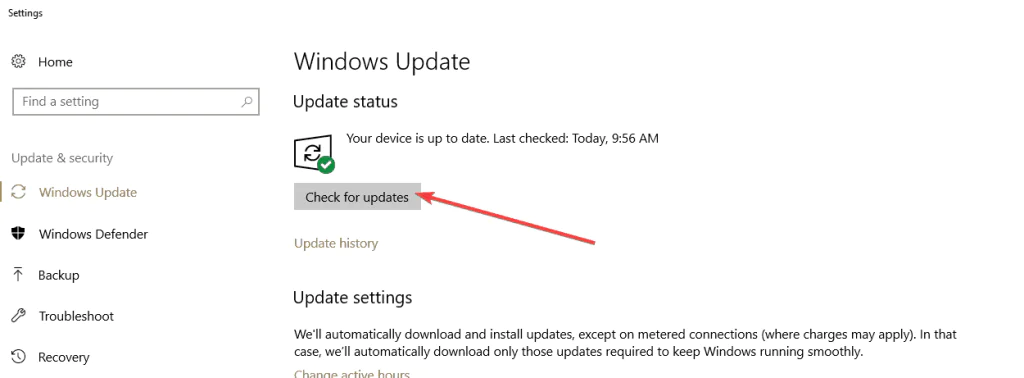
En son Windows güncellemelerini yüklemek için Ayarlar> Güncelleme ve Güvenlik> Windows Güncelleme> Güncellemeleri kontrol et bölümüne gitmeniz gerekir.

- 11858 Teknoloji Destek Hattı -
11858 Teknoloji Destek Hattı ile 7/24 telefonla teknik destek ve uzaktan destek alın 11858 Teknoloji Destek Hattı ile 7/24 telefonla teknik destek ve uzaktan destek alma

Windows 10’da% 100 disk kullanımı: Bu adımlarla düzeltin

Çözüm 7 – Sorunlu yazılımı devre dışı bırakın

Bir diğer bariz çözüm, bu sorunu hızla düzeltmektir, çok fazla disk alanı kullanan uygulamaları, programları veya yazılımları tanımlamaktır.

Bunu yapmak için Görev Yöneticisi’ni açın ve hangi programların diskinize yük getirdiğini görmek için Disk sekmesine tıklayın. Ardından sorunlu programları sağ tıklatıp durdurmak için ‘Görevi Sonlandır’ı seçebilirsiniz.

Çözüm 8 – Sanal Belleği Sıfırla

Sanal belleğinizi sıfırlamak bu sorunu çözmenize yardımcı olabilir. Yani, hiçbir şey işe yaramadıysa, devam edin ve şu talimatları izleyin:

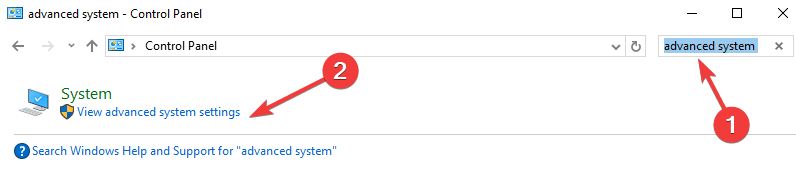
  1. Denetim Masası’nı açın> arama çubuğuna ‘gelişmiş sistem’ yazın> Gelişmiş Sistem Ayarları’na tıklayınWindows 10’da% 100 disk kullanımı: Bu adımlarla düzeltin
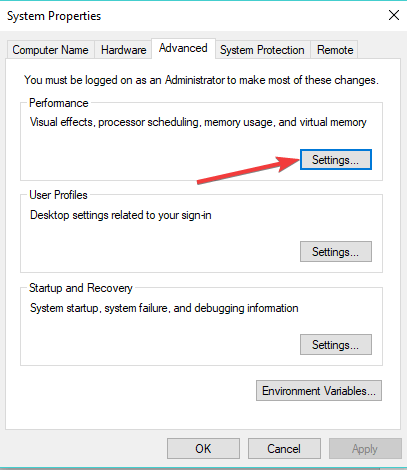
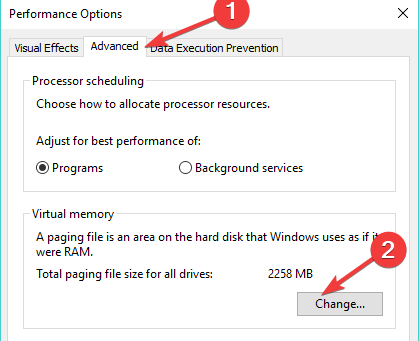
  2. Şimdi Gelişmiş sekmesine gidin> Performans> Ayarlar’a gidin.Windows 10’da% 100 disk kullanımı: Bu adımlarla düzeltin
  3. Gelişmiş> Sanal bellek> Değiştir’e gidin
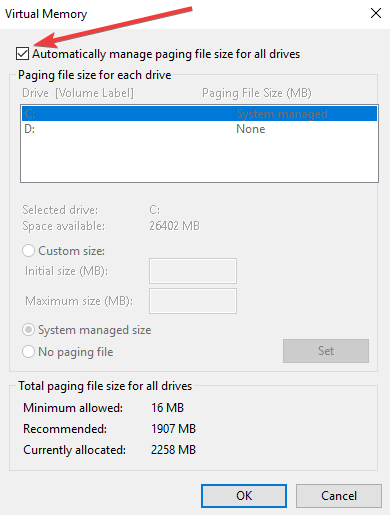
  4. ‘Tüm sürücüler için disk belleği dosyası boyutunu otomatik olarak yönet’ seçeneğinin işaretini kaldırınWindows 10’da% 100 disk kullanımı: Bu adımlarla düzeltin
  5. Windows’u yüklediğiniz sürücüyü seçin> Sanal bellek ayarları için bir Başlangıç ​​boyutu ve Maksimum boyut girin> Yeni değerleri ayarlayın.

Başlangıç ​​boyutu söz konusu olduğunda, Önerilen kategorisinde bulunan sayıyı girmeniz yeterlidir. Maksimum boyut için fiziksel RAM’inizin boyutunun 1,5 katı olan bir değer kullanın.

Çözüm 9 – Bilgisayarınızı Temiz Önyükleme

Cihazınızı temiz önyükleme yaparak bilgisayarınızda çalışan program sayısını kolayca azaltabilirsiniz. Bu şekilde, Windows 10 bilgisayarınız yalnızca düzgün çalışması için gereken en düşük sürücü ve program kümesini kullanarak önyükleme yapar.

  1. Başlat’a gidin> msconfig yazın> Enter’a basın
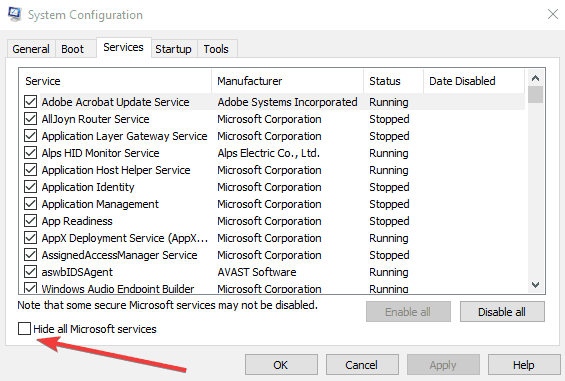
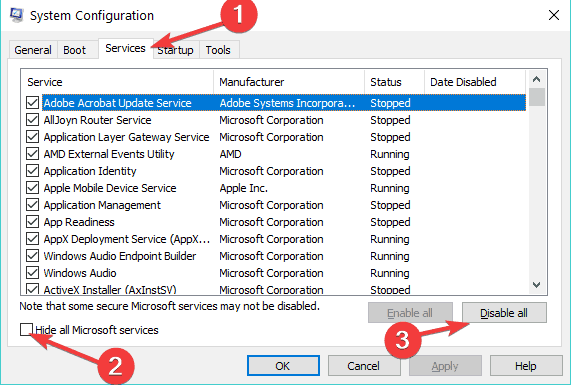
  2. Sistem Yapılandırması’na gidin> Hizmetler sekmesine tıklayın> Tüm Microsoft hizmetlerini gizle onay kutusunu işaretleyin> Tümünü devre dışı bırak’a tıklayın.Windows 10’da% 100 disk kullanımı: Bu adımlarla düzeltin
  3. Başlangıç ​​sekmesi> Görev Yöneticisini Aç seçeneğine gidin.
  4. Her başlangıç ​​öğesini seçin> Devre dışı bırak’ı tıklayın.Windows 10’da% 100 disk kullanımı: Bu adımlarla düzeltin
  5. Görev Yöneticisi’ni kapatın> bilgisayarı yeniden başlatın.

Bu çözümlerin Windows 10’da% 100 disk kullanımını azaltmanıza yardımcı olacağını umuyoruz. Herhangi bir yorumunuz veya sorunuz varsa, aşağıdaki yorumlar bölümüne yazın.

ETİKETLER:disk kullanımınasıl yapılırperformans artırmawindows 10
Bu Makaleyi Paylaş
Facebook WhatsApp WhatsApp Threads Bağlantıyı Kopyala Yazdır
Paylaş
Yorum yapılmamış

Bir yanıt yazın Yanıtı iptal et

Yorum yapabilmek için oturum açmalısınız.

Bağlantı Kuralım

21KBeğen
19.6KTakip Et
7.3KAbone Ol
192Takip Et

Popüler Gönderiler

Kamera Çıkıntısı olmayan yeni telefon tasarımı düz arka yüzeyiyle futuristik biçimde sergileniyor.

Kamera Çıkıntısını Yok Eden Yeni Telefon Tasarımları Geliyor

Hatice TATLISU
Hatice TATLISU
8 dk. okuma
1 Görüntüleme
Dikkat Çekici YouTube Küçük Resimleri Nasıl Oluşturulur

Dikkat Çekici YouTube Küçük Resimleri Nasıl Oluşturulur

Adem SOYLU
Adem SOYLU
7 dk. okuma
6 Görüntüleme
WhatsApp Katı Hesap Ayarı

WhatsApp Katı Hesap Ayarı Nasıl Açılır

Senanur FINDIKÇI
Senanur FINDIKÇI
3 dk. okuma
5 Görüntüleme
8000 mAh bataryalı telefonlar, parlak enerji bloğuyla fütüristik kapakta gösteriliyor.

8000 mAh Bataryalı Telefonlar Geliyor: Şarj Sorunu Bitiyor mu

Hatice TATLISU
Hatice TATLISU
6 dk. okuma
6 Görüntüleme
//

We influence 20 million users and is the number one business and technology news network on the planet

You Might Also Like

Windows’ta Ses Aygıtı Nasıl Değiştirilir
Windows

Windows’ta Ses Aygıtı Nasıl Değiştirilir

5 dk. okuma
"Ses Kartı Sorunları" başlığında, bir bilgisayarın iç yapısını ve ses kartının konumunu gösteren bir diyagram. Diyagram, ses kartının bağlantı noktalarını, sürücü hatalarını ve uyumsuzluk sorunlarını vurgulayan işaretçilerle ayrıntılı bir şekilde anlatılmaktadır.
Windows

Ses Kartı Sorunları

5 dk. okuma
TikTok Konular Yönet Özelliği Nasıl Kullanılır
TikTok

TikTok Konular Yönet Özelliği Nasıl Kullanılır

5 dk. okuma
Windows 10 0x887c0032 Hatası Çözümü
Windows

Windows 10 0x887c0032 Hatası Çözümü

5 dk. okuma

Size her gün en son haberleri ve sorun çözümlerini getiriyoruz!

TeknoDestek Müşteri Hizmetleri
Facebook-f Instagram Tiktok Twitter Youtube Linkedin Whatsapp Rss

İş Ortaklarımız

TeknoDestek Müşteri Hizmetleri
© 2013 - 2026 TeknoDestek Müşteri Hizmetleri • Tüm hakları saklıdır • Bu sitedeki tüm içerikler (metin, görsel, video, logo, tasarım vb.) 5846 sayılı Fikir ve Sanat Eserleri Kanunu (FSEK) kapsamında korunmaktadır • İzinsiz kopyalanması, çoğaltılması, yayınlanması veya herhangi bir şekilde kullanılması yasaktır • İhlal tespitinde; FSEK Madde 71-73 uyarınca yasal süreç başlatma, maddi/manevi tazminat talep etme ve cezai işlem için başvurma hakkımız saklıdır • TeknoDestek, TeknoS@R'un bir kuruluşudur • Tema Düzenleyen: Fatih ATEŞ
Sorun Hala Çözülmedi mi?
Aradığın çözümü bulamadıysan, 11858 Teknoloji Destek Hattımız sana yardımcı olabilir. 2011’den beri Türkiye’nin en tecrübeli teknoloji destek ekiplerinden biri olarak, bilgisayar, telefon, tablet, modem, akıllı TV ve sosyal medya sorunlarında 7/24 profesyonel destek veriyoruz. Uzman ekibimizle hemen görüşmek ister misin?
📞 11858’i Şimdi Ara
Görüşme öncesi dakika ücreti sesli olarak bilgilendirilir
Welcome Back!

Sign in to your account

Kullanıcı Adı veya E-posta Adresi
Şifre

Şifrenizi mi unuttunuz?