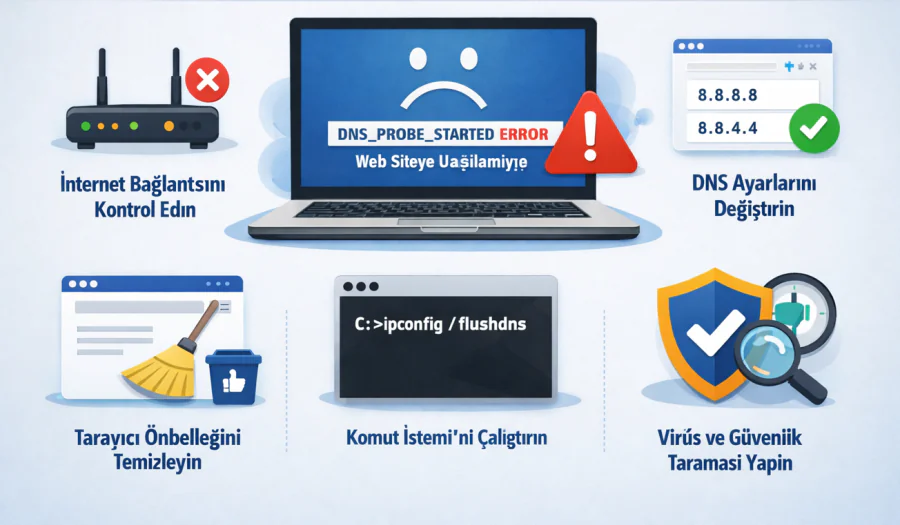

ERR_NAME_NOT_RESOLVED hatası ile karşılaştınız mı? Bilgisayar ve Android cihazlarda bu DNS hatasını düzeltmek için 6 etkili yöntemi adım adım öğrenin.
İnternet üzerinde gezinirken aniden karşınıza “Bu siteye ulaşılamıyor” veya “Bu web sayfası kullanılamıyor” gibi mesajlar çıktığında oldukça can sıkıcı olabiliyor. Özellikle acil bir işiniz varken ya da favorilerinizde kayıtlı bir siteye girmeye çalışırken ERR_NAME_NOT_RESOLVED hatası alıyorsanız, sorunun ne olduğunu ve nasıl çözeceğinizi merak ediyorsunuzdur.
- ERR_NAME_NOT_RESOLVED Hatası Nedir?
- ERR_NAME_NOT_RESOLVED Hatası Sebebleri Nelerdir?
- ERR_NAME_NOT_RESOLVED Hatasını Düzeltmenin 6 Yolu
- İnternet Bağlantınızı Test Edin
- Bilgisayarınızda DNS Önbelleğini Temizleyin
- Tarayıcı Ayarlarını Kontrol Edin
- Güvenlik Duvarı Ayarlarını Sıfırlayın
- DNS Sunucu Adreslerini Değiştirin
- DNSSEC Ayarını Kontrol Edin (Site Sahipleri İçin)
- Android Cihazlarda ERR_NAME_NOT_RESOLVED Hatası Nasıl Düzeltilir?
- Sık Karşılaşılan Diğer DNS Hataları


Bu hata genellikle DNS sisteminde yaşanan bir aksaklık nedeniyle ortaya çıkar ve çoğu zaman bilgisayarınızda veya internet bağlantınızda küçük bir ayarlama yaparak kolayca çözülebilir. Bazen tarayıcı ayarlarından kaynaklanabilir, bazen de güvenlik duvarınızın aşırı korumacı davranmasından. Endişelenmenize gerek yok – bu yazıda size sorunu çözmek için deneyimlerime dayanarak en etkili yöntemleri göstereceğim.
ERR_NAME_NOT_RESOLVED Hatası Nedir?
ERR_NAME_NOT_RESOLVED hatasını anlamak için önce DNS’in ne işe yaradığını bilmemiz gerekiyor. DNS (Domain Name System), internet üzerindeki bir tür adres defteri gibi çalışır. Tarayıcınıza bir site adresi yazdığınızda, örneğin “orneksite.com”, bilgisayarınız bu ismi IP adresine çevirmek için DNS sunucularına sorgu gönderir.
İşte tam bu noktada ERR_NAME_NOT_RESOLVED hatası devreye girer. DNS sunucuları, girdiğiniz sitenin IP adresini bulamadığında tarayıcınız bu hatayı gösterir. Yani aslında tarayıcınız size “Bu adresin karşılığını bulamıyorum, siteye götüremem seni” diyor.
Genellikle bu hatayla birlikte şu mesajları görürsünüz:
- “Bu siteye ulaşılamıyor”
- “Bu web sayfası kullanılamıyor”
- “DNS adresi bulunamadı”
Hemen çözüme geçmeden önce nedenlerini anlamak önemli. Böylece bir daha karşılaşırsanız daha hızlı müdahale edebilirsiniz.
ERR_NAME_NOT_RESOLVED Hatası Sebebleri Nelerdir?
Bu hatanın arkasında birden fazla neden olabiliyor. Deneyimlerime göre en sık karşılaşılan durumları şöyle sıralayabilirim:
DNS Önbelleği Sorunları: Bilgisayarınız daha önce ziyaret ettiğiniz sitelerin DNS bilgilerini kaydeder. Site yeni bir sunucuya taşınmışsa, sisteminizdeki eski bilgiler hatalara yol açabilir. Bu, ERR_NAME_NOT_RESOLVED hatası sebebleri arasında en yaygın olanıdır.
İnternet Bağlantı Problemleri: Modem veya router’ınız düzgün çalışmıyorsa DNS sorguları tamamlanamayabilir. Özellikle bağlantınız kesik kesik geliyorsa bu durumla karşılaşmanız muhtemeldir.
Güvenlik Duvarı Engellemeleri: Windows Defender veya kullandığınız antivirüs programı, siteyi yanlışlıkla tehdit olarak algılayıp erişimi engelleyebilir. Bunu editör olarak sık karşılaştığım bir durum.
Tarayıcı Ayarları ve Önbellek: Chrome, Firefox veya Edge gibi tarayıcılar kendi DNS önbelleklerine sahiptir. Bunlar güncel değilse sorun yaşarsınız.
DNS Sunucu Ayarları: İnternet servis sağlayıcınızın (ISS) DNS sunucuları yavaş veya hatalı çalışıyorsa bu hatayı alabilirsiniz.
Şimdi bu sorunları nasıl çözeceğinize bakalım. Her yöntem birbirinden farklı bir nedeni hedefler, bu yüzden sırayla denemenizi öneririm.
ERR_NAME_NOT_RESOLVED Hatasını Düzeltmenin 6 Yolu
İnternet Bağlantınızı Test Edin
Sorunu çözmeden önce internet bağlantınızın düzgün çalışıp çalışmadığını kontrol etmek mantıklı. Başka bir cihazdan aynı siteye girmeyi deneyin veya farklı bir Wi-Fi ağına bağlanın.
Eğer başka ağlarda site açılıyorsa, modem/router’ınızı yeniden başlatmanız yeterli olabilir. Cihazı kapatın, 30 saniye bekleyin ve tekrar açın. Bu basit işlem, birçok bağlantı sorununu halleder.
Bu yöntem işe yaramadıysa, bir sonraki adıma geçin.
Bilgisayarınızda DNS Önbelleğini Temizleyin
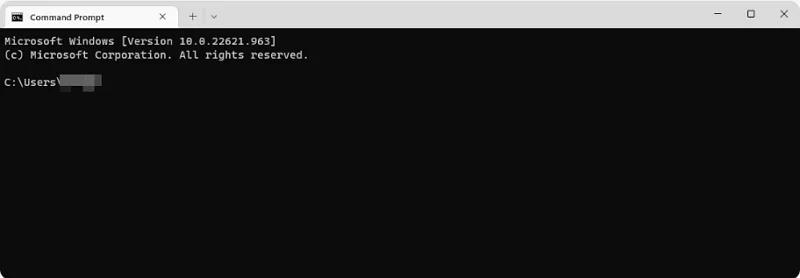
ERR_NAME_NOT_RESOLVED hatasının en sık nedeni eski DNS kayıtlarıdır. Bu önbelleği temizlemek genellikle sorunu çözer.
Windows için:
- Windows tuşu + R’ye basarak Çalıştır penceresini açın
- “cmd” yazıp Enter’a basın
- Komut İstemi’nde şu komutu yazın:
ipconfig /flushdns- “DNS Çözümleyici Önbelleği başarıyla temizlendi” mesajını görmelisiniz
macOS için: Terminal’i açın ve şu komutu girin:
dscacheutil -flushcacheLinux için: Terminal’de şu komutu kullanın:
sudo /etc/init.d/nscd restartDNS önbelleğini temizledikten sonra siteye tekrar girmeyi deneyin. Çoğu durumda bu işlem ERR_NAME_NOT_RESOLVED hatasını çözer.
Bazı durumlarda DNS önbelleğini temizleme komutu hata verebilir. Eğer “ipconfig /flushdns” komutunu çalıştırdığınızda “DNS Çözümleyici Önbelleği temizlenemedi” gibi bir hata mesajı alıyorsanız, bu genellikle DNS İstemcisi hizmetinin devre dışı olmasından kaynaklanır. Bu sorunu çözmek için DNS Çözümleyici Önbelleğini Temizleyemedi hatası nasıl düzeltilir makalemize göz atabilirsiniz. Makale, Windows hizmetlerinden DNS Client’ı aktif hale getirerek sorunu çözmeniz için detaylı adımları içeriyor.
Tarayıcı Ayarlarını Kontrol Edin
Chrome gibi tarayıcıların kendi DNS önbellekleri vardır. Bunu da temizlemeniz gerekebilir.
Chrome için DNS önbelleğini temizleme:
- Adres çubuğuna şunu yazın:
chrome://net-internals/#dns - “Clear host cache” butonuna tıklayın
Ayrıca Chrome’un sayfa ön yükleme özelliği de sorun yaratabilir. Bunu kapatmak için:
- Chrome’da sağ üstteki üç noktaya tıklayın
- Ayarlar > Gizlilik ve güvenlik’e gidin
- “Çerezler ve diğer site verileri” seçeneğini açın
- “Sayfaları daha hızlı göz atmak ve aramak için önceden yükle” seçeneğini kapatın
Tarayıcı önbelleğinizi de tamamen temizlemek iyi bir fikir. Geçmiş verileri silerken “Tüm zamanlar” seçeneğini işaretleyin ve tüm kutuları işaretleyip “Verileri temizle” butonuna basın.
Bu adımları tamamladıktan sonra tarayıcıyı kapatıp yeniden açın. Siz de bu yöntemi denediniz mi? Yorumlarda deneyimlerinizi paylaşabilirsiniz.
Güvenlik Duvarı Ayarlarını Sıfırlayın
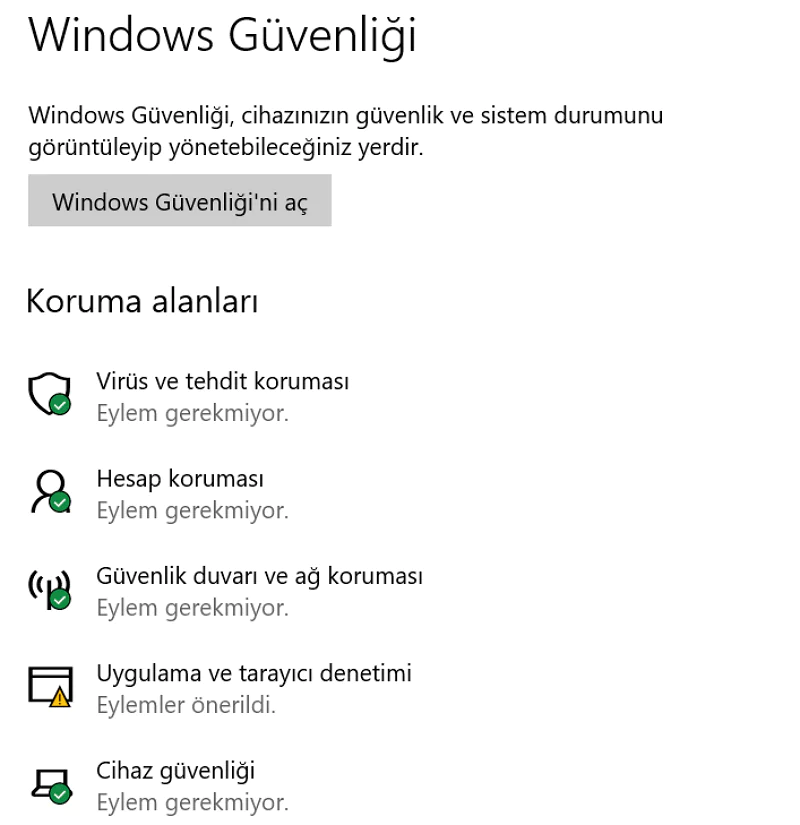
Güvenlik duvarınız bazen zararsız siteleri bile tehdit olarak algılayıp engelleyebilir. ERR_NAME_NOT_RESOLVED hatası bundan kaynaklanıyor olabilir.
Windows için:
- Ayarlar’ı açın ve “Gizlilik ve güvenlik” bölümüne gidin
- “Windows Güvenliği” seçeneğine tıklayın
- “Güvenlik duvarı ve ağ koruması”nı seçin
- Sayfanın altında “Güvenlik duvarlarını varsayılanlara geri yükle” seçeneğini bulun
- “Varsayılanları geri yükle” butonuna tıklayın
Bu işlem güvenlik duvarınızı fabrika ayarlarına döndürür. Eğer antivirüs programı kullanıyorsanız, onu geçici olarak kapatıp siteye girmeyi de deneyebilirsiniz.
Güvenlik duvarı ayarlarınızı değiştirdikten sonra bilgisayarınızı yeniden başlatmanızı öneririm. Bir sonraki adımda DNS sunucu ayarlarına bakacağız.
DNS Sunucu Adreslerini Değiştirin
İnternet sağlayıcınızın DNS sunucuları yavaş veya sorunlu olabilir. Google’ın ücretsiz DNS sunucularını kullanarak bu sorunu aşabilirsiniz.
Windows için:
- Denetim Masası’nı açın
- “Ağ ve Paylaşım Merkezi”ne gidin
- “Bağdaştırıcı ayarlarını değiştir” seçeneğine tıklayın
- Aktif ağ bağlantınıza sağ tıklayıp “Özellikler”i seçin
- “İnternet Protokolü Sürüm 4 (TCP/IPv4)” seçeneğine çift tıklayın
- “Aşağıdaki DNS sunucu adreslerini kullan” seçeneğini işaretleyin
- Şu adresleri girin:
- Tercih edilen: 8.8.8.8
- Alternatif: 8.8.4.4
macOS için:
- Sistem Tercihleri > Ağ’ı açın
- “Gelişmiş” butonuna tıklayın
- “DNS” sekmesine geçin
- “+” butonuyla yukarıdaki Google DNS adreslerini ekleyin
Bu değişiklik genellikle ERR_NAME_NOT_RESOLVED hatasını kalıcı olarak çözer. DNS sunucularını değiştirdikten sonra internet bağlantınızı kapatıp açın.
DNSSEC Ayarını Kontrol Edin (Site Sahipleri İçin)
Eğer ERR_NAME_NOT_RESOLVED hatası kendi sitenizde ortaya çıkıyorsa ve yukarıdaki hiçbir yöntem işe yaramadıysa, sorun domain ayarlarınızda olabilir.
DNSSEC (DNS Security Extensions), DNS kayıtlarınızı korumaya yarayan bir güvenlik özelliğidir. Ancak hosting değişikliği yaptıysanız, bu özellik domain yayılımını engelleyebilir.
Domain’inizde DNSSEC’in etkin olup olmadığını kontrol etmek için:
- Bir WHOIS sorgulama sitesine gidin
- Domain adınızı sorgulayın
- “DNSSEC” alanını kontrol edin
- “signed” yazıyorsa, domain kayıt firmanızdan bu ayarı kapatmanız gerekiyor
Çoğu hosting panelinde DNS yönetimi bölümünden DNSSEC kaydını silebilirsiniz. Eğer bu konuda emin değilseniz, hosting sağlayıcınızın destek ekibinden yardım alabilirsiniz.
Birebir destek almak isterseniz, hosting firmanızın canlı destek hattından yardım talep edebilirsiniz.
Android Cihazlarda ERR_NAME_NOT_RESOLVED Hatası Nasıl Düzeltilir?
Mobil cihazınızda bu hatayla karşılaşıyorsanız birkaç farklı yöntem deneyebilirsiniz:
Chrome Ön Yükleme Ayarını Kapatın: Chrome uygulamasında sağ üstteki üç noktaya dokunun, Ayarlar > Gizlilik ve güvenlik bölümünden “Sayfaları önceden yükle” seçeneğini kapatın.
Antivirüs Uygulamasını Devre Dışı Bırakın: Telefonunuzda antivirüs varsa geçici olarak kapatıp siteye tekrar girmeyi deneyin.
Güvenli Modda Test Edin: Telefonunuzu güvenli modda başlatın. Eğer hata bu modda çıkmıyorsa, yakın zamanda yüklediğiniz bir uygulama soruna neden oluyor olabilir.
Chrome’u Fabrika Sürümüne Geri Yükleyin: Ayarlar > Uygulamalar’dan Chrome’u bulun ve “Devre dışı bırak” seçeneğine dokunun. Bu işlem uygulamayı ilk yükleme sürümüne döndürür.
Mobil cihazlarda da genellikle basit çözümler işe yarar. Hemen deneyin ve farkı görün.
Sık Karşılaşılan Diğer DNS Hataları
ERR_NAME_NOT_RESOLVED dışında başka DNS hataları da var. Bunlar arasında DNS_PROBE_FINISHED_NXDOMAIN, ERR_NAME_RESOLUTION_FAILED ve “DNS sunucusu yanıt vermiyor” gibi mesajlar yer alır.
Bu hataların çözüm yöntemleri genellikle birbirine benzer. DNS önbelleğini temizlemek, tarayıcı ayarlarını kontrol etmek ve DNS sunucu adreslerini değiştirmek bu hatalarda da işe yarar.
Eğer sorun sunucu tarafındaysa ve kendi sitenizle ilgiliyse, hosting sağlayıcınızla iletişime geçmekten çekinmeyin. Onlara mümkün olduğunca detaylı bilgi verin – hangi hata mesajını aldığınız, ne zaman başladığı ve hangi cihazlarda görüldüğü gibi.
ERR_NAME_NOT_RESOLVED hatası ilk başta korkutucu görünse de çoğu zaman basit çözümlerle halledilebiliyor. DNS önbelleğini temizlemek, tarayıcı ayarlarını kontrol etmek veya DNS sunucularını değiştirmek genellikle sorunu çözüyor. Eğer hiçbir yöntem işe yaramadıysa ve kendi sitenizle ilgiliyse, hosting firmanızın destek ekibiyle görüşün.
Bu yöntemleri deneyerek sonucu gözlemleyebilirsiniz. Hangi çözüm sizin için işe yaradı? Deneyimlerinizi yorumlarda paylaşırsanız diğer okuyucular da faydalanabilir.