TeknoDestek Müşteri Hizmetleri
  • Haberler
    HaberlerDaha Fazla Göster
    Sessiz İçerik Nedir Nasıl Yapılır
    Sessiz İçerik Nedir
    6 dk. okuma
    Spotify SongDNA Nedir
    4 dk. okuma
    Apple Creator Studio Nasıl Kullanılır
    6 dk. okuma
    Mikro İçerik Nedir Nasıl Yapılır
    Mikro İçerik Nedir
    6 dk. okuma
    Türkiye’de Araçlarda Multimedya Ekranı Kullanımı Yasakları
    6 dk. okuma
  • Bilgisayar
    BilgisayarDaha Fazla Göster
    WordPress bakım modunda takılı kalması için FTP istemcisinde .maintenance dosyasının kök dizindeki görüntüsü
    WordPress Bakım Modunda Takılı Kalması Sorunu ve Çözümü
    7 dk. okuma
    WordPress Site Teknik Sorunlar Yaşıyor
    WordPress Site Teknik Sorunlar Yaşıyor Hatası Çözümü
    5 dk. okuma
    SSH Bağlantı Reddedildi Hatası Çözümü
    6 dk. okuma
    WordPress Planlı Bakım
    WordPress Planlı Bakım Nedeniyle Kısa Süreliğine Kullanılamayacak Hatası ve Çözümü
    7 dk. okuma
    Windows 11 Başlat Menüsünden Web Aramaları Kapatma
    5 dk. okuma
  • Mobil
    MobilDaha Fazla Göster
    Navigasyon Yönlendirici Değiştirme
    Google Haritalarda Navigasyon Yönlendirici Değiştirme
    3 dk. okuma
    Apple CarPlay'da uygulamaların yerini değiştirme
    Apple CarPlay’da Uygulamaların Yerini Değiştirme
    4 dk. okuma
    Android Auto Nedir, Nasıl Kullanılır
    4 dk. okuma
    Android 5G Ayarı Nasıl Yapılır
    4 dk. okuma
    iPhone 5G Ayarı Nasıl Yapılır
    4 dk. okuma
  • Sosyal Medya
    Sosyal MedyaDaha Fazla Göster
    YouTube Video Başlığı Nasıl Yazılmalı Yolları Neler
    YouTube Video Başlığı Nasıl Yazılmalı
    6 dk. okuma
    Tiktok Sorun Bildirme Ekranı Nerede
    5 dk. okuma
    X uygulamasında gündeme girme için hashtag ve etkileşim ekranı
    X Uygulamasında Gündeme Nasıl Girilir
    5 dk. okuma
    TikTok İçerik Yorgunluğu Nedir
    6 dk. okuma
    Sosyal Medyada Marka Dili Nasıl Oluşturulur Yolları Neler
    Sosyal Medyada Marka Dili Nasıl Oluşturulur
    6 dk. okuma
  • İnceleme
    İncelemeDaha Fazla Göster
    MacBook Neo Piyasayı Sarsmaya Geliyor
    5 dk. okuma
    Instax Mini Evo Cinema
    4 dk. okuma
    Samsung Galaxy Book 6 Ultra
    Samsung Galaxy Book 6 Ultra İnceleme
    8 dk. okuma
    Bütçe Dostu Mac Seçenekleri
    Bütçe Dostu Mac MacBook Neo vs Mac Mini
    7 dk. okuma
    Xiaomi Mi Taşınabilir Şarjlı Kompresör İnceleme
    10 dk. okuma
  • İletişim
YouTube
  • Facebook
26 Nis 2026, Pazar
TeknoDestek Müşteri HizmetleriTeknoDestek Müşteri Hizmetleri
Yazı BoyutuAa
  • Haberler
  • Mobil
  • Sosyal Medya
  • Bilgisayar
  • İnceleme
  • İnternet ve Ağ
  • Ev Elektroniği
  • İletişim
Search
  • Haberler
    • Cihaz Duyuruları
    • Teknoloji
    • Uygulama Gelişmeleri
  • Bilgisayar
    • Linux
    • macOS
    • Windows
  • İnceleme
    • Bilgisayar
    • Ev Elektroniği
    • Tablet
    • Tavsiyeler & Karşılaştırmalar
    • Telefon
  • Mobil
    • Android
    • Giyilebilir Cihazlar
    • HarmonyOS
    • iPhone / iOS
  • Sosyal Medya
    • Facebook
    • Instagram
    • TikTok
    • Snapchat
    • Teams
    • Telegram
    • WhatsApp
    • X
  • İletişim
Bizi Takip Edin
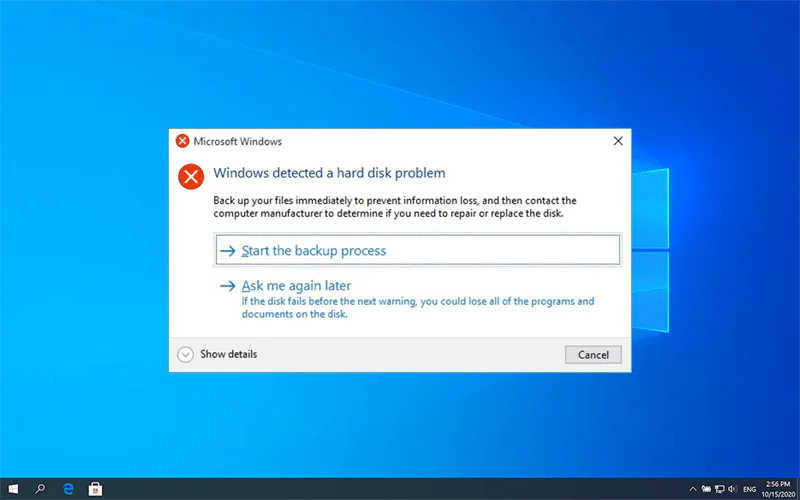
Windows’un sabit disk hatası algıladığını bildiren bir uyarı mesajı ve bilgisayar ekranı.
Windows

Windows Sabit Disk Sorunu Algıladı Hatası

Elanur OKTAY
Son güncelleme: 8 Nisan 2025 01:21
Elanur OKTAY
Paylaş
Paylaş

Windows sabit disk sorunu algıladı hatası, bilgisayarınızın sabit diskiyle ilgili bir problem olduğunu belirten uyarılardan biridir. Bu hata, genellikle sabit disk üzerindeki hatalar, kötü sektörler veya sistem dosyalarındaki bozulmalar nedeniyle ortaya çıkar. Kullanıcılar, bu hatayı gördüğünde verilerinin güvenliği hakkında endişelenebilir. Ancak, doğru adımlar atıldığında, sorunun üstesinden gelmek ve verileri korumak mümkündür.

Windows Sabit Disk Sorunu Algıladı Hatası Sebepleri

Windows, depolama biriminizde bir arıza işaret edildiğini ve bu hatanın çeşitli nedenlerden kaynaklanabileceğini bildiriyor. Sabit disk donanımıyla ilgili problemlerden yazılım hatalarına kadar bir dizi neden bu hataya yol açabilir. Bu tür hatalar genellikle sistemin düzgün çalışmasını engeller ve kullanıcıyı bir çözüm arayışına iter. Bu hatanın başlıca sebepleri:

İçindekiler
  • Windows Sabit Disk Sorunu Algıladı Hatası Sebepleri
    • Sabit diskin fiziksel sorunları
    • Sistem hataları veya yazılım sorunları
    • Sürücü hataları veya uyumsuzluklar
    • Bozulmuş veya eksik sistem dosyaları
    • Aşırı ısınma ve elektrik sorunları
  • Sabit Disk Sorunu Algıladı Hatası Nasıl Çözülür?
    • Bilgisayarınızı yeniden başlatın
    • Disk hata kontrolü yapın
    • Sürücüleri güncelleyin veya yeniden yükleyin
    • Sistem dosyalarını onarın
    • Sabit diskinizi sağlıklı hale getirin
- 11858 Teknoloji Destek Hattı -

Sabit diskin fiziksel sorunları

Sabit diskinizin fiziksel olarak zarar görmesi, bu hatanın başlıca nedenlerinden biridir. Eğer bilgisayarınızda ani kapanmalar, titreşimler ya da aşırı ısınma gibi problemler yaşanıyorsa, sabit diskinizde fiziksel hasar meydana gelmiş olabilir. Bu, veri kaybı riskini artırır ve bilgisayarınızın donanımında ciddi bir soruna yol açabilir.

Sistem hataları veya yazılım sorunları

Bazen bu hata, sistemdeki yazılımsal problemlerden kaynaklanabilir. Windows işletim sistemi ya da sabit disk sürücüsüyle ilgili bir güncelleme ya da hata, bu hatayı tetikleyebilir. Ayrıca, kötü amaçlı yazılımlar ve virüsler de sabit diskle ilgili problemlere yol açarak, bu hatayı gösterir.

Sürücü hataları veya uyumsuzluklar

Sabit diskinizi tanımayan veya uyumsuz bir sürücü, Windows’un diskinizi doğru şekilde algılayamamasına neden olabilir. Bu durumda, sabit disk ile işletim sistemi arasındaki iletişimde aksaklıklar meydana gelir. Bu durum, çoğunlukla diskinizde yaşanan sorunların bir göstergesi olarak hata mesajıyla kendini belli eder.

Bozulmuş veya eksik sistem dosyaları

Windows’un kritik sistem dosyalarının bozulması da bu tür bir hatanın görülmesinin bir başka nedenidir. Özellikle, Windows’un başlatma dosyalarının ya da sabit diskle iletişim kuran diğer dosyaların eksik veya bozulmuş olması, diskin doğru şekilde çalışmamasına neden olabilir.

Aşırı ısınma ve elektrik sorunları

Bilgisayarınızın aşırı ısınması veya güç kaynağındaki dalgalanmalar da sabit diskinizin düzgün çalışmasını engelleyebilir. Sabit diskler sıcaklığa duyarlıdır ve yüksek ısınma, disk üzerinde hasara yol açabilir. Elektriksel sorunlar da diskinizi etkileyeceği için bu tür hataların görülmesi muhtemeldir.

Sabit Disk Sorunu Algıladı Hatası Nasıl Çözülür?

Bu hata ile karşılaştığınızda yapılacak şeyler, hatanın kaynağına göre değişir. Eğer bu hata sisteminizi kullanmanızı engelliyorsa, çözüm için bir dizi adımı takip etmek faydalı olabilir. Bu hatayı gidermek için izleyebileceğiniz bazı adımlar:

Bilgisayarınızı yeniden başlatın

Basit ama etkili bir çözüm, bilgisayarınızı yeniden başlatmaktır. Bu, geçici yazılım hataları veya küçük sistem aksaklıkları nedeniyle meydana gelen hataları düzeltebilir. Bilgisayarınızı kapatıp, birkaç dakika sonra tekrar açarak hatanın geçip geçmediğini kontrol edin.

- 11858 Teknoloji Destek Hattı -

Disk hata kontrolü yapın

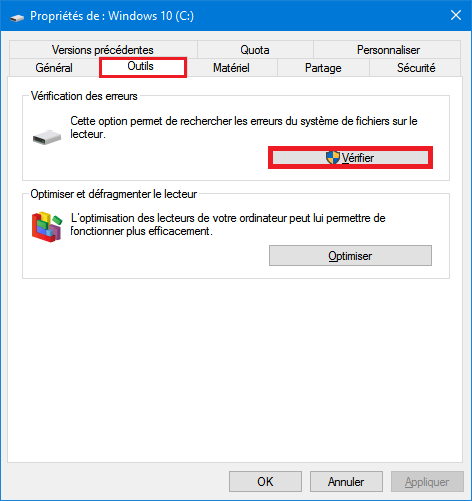
Windows’ta disk hata kontrolü yaparken görülen ekran, disk taraması ve onarımı için kullanılan araçlar.

Windows, diskinizi tarayarak sorunları bulmak ve onarmak için bir yerleşik araca sahiptir. Disk hata kontrolü yapmak için şu adımları izleyebilirsiniz:

  1. ‘Bu Bilgisayar’ı açın.
  2. Sabit diskinize sağ tıklayın ve ‘Özellikler’i seçin.
  3. ‘Araçlar’ bölümüne eriştikten sonra, ‘Hata denetimi’ kısmında yer alan ‘Denetle’ düğmesini aktif hale getirin.
  4. Windows, diski tarayacak ve olası hataları onarmak için talimatlar verecektir.

Bu işlem, sabit disk üzerindeki yazılımsal hataları çözebilir ve hatayı giderebilir.

Sürücüleri güncelleyin veya yeniden yükleyin

Birçok kullanıcı, sabit diskle ilgili sorunların sürücülerin eski veya uyumsuz olmasından kaynaklandığını fark etmiştir. Sürücüyü güncellemek, bu tür sorunları çözebilir. Bunun için:

  1. Başlat menüsüne sağ tıklayarak ‘Aygıt Yöneticisi’ seçeneğini devreye sokun.
  2. Disk sürücünüzü tespit edin, ardından fareyle sağ tıklayıp ‘Sürücü Yazılımını Yenile’ seçeneğine basın.
  3. Güncelleme işlemi tamamlandığında bilgisayarınızı yeniden başlatın.

Bu işlem, uyumsuz sürücülerden kaynaklanan hataları düzeltebilir.

Sistem dosyalarını onarın

Windows, bozulmuş sistem dosyalarını onarabilmek için yerleşik bir araç sunar. Bu aracı kullanarak, bozulmuş dosyaları tamir edebilir ve ‘Windows sabit disk sorunu algıladı’ hatasını düzeltebilirsiniz. Adımlar şu şekildedir:

- 11858 Teknoloji Destek Hattı -
  1. Başlat menüsünde ‘Komut İstemi’ ifadesini aratın, sonra çıkan sonuca sağ tıklayarak ‘Yönetici yetkisiyle başlat’ seçeneğini devreye alın.
  2. Komut satırına şu komutu girin: sfc /scannow.
  3. Sistem, bozuk dosyaları tarayacak ve onaracaktır.

Bu işlem genellikle kısa sürede tamamlanır ve ardından bilgisayarınızı yeniden başlatmanız gerekebilir.

Sabit diskinizi sağlıklı hale getirin
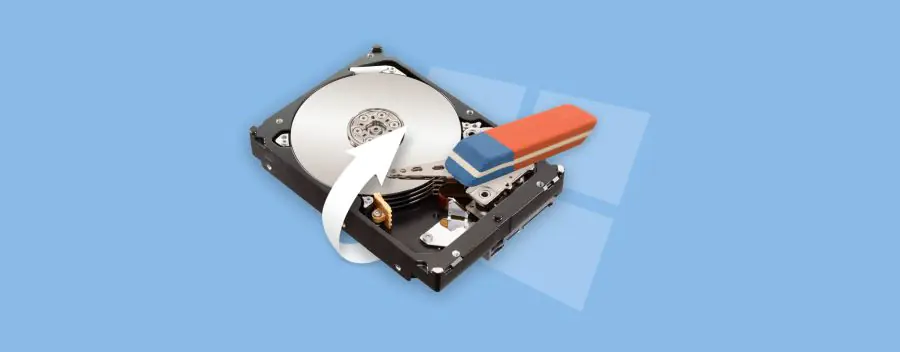
Sabit diskin sağlık durumu kontrol edilirken, disk onarımı ve bakımı yapan bir bilgisayar ekranı.

Fiziksel olarak hasar görmüş bir sabit disk, yazılımsal yöntemlerle düzeltilmesi zor bir durum yaratabilir. Eğer sabit diskiniz mekanik bir arıza yapmışsa, profesyonel bir veri kurtarma servisi ile iletişime geçmeniz gerekebilir. Sabit diskinizin sağlık durumunu öğrenmek için ‘CrystalDiskInfo’ gibi yazılımlar kullanabilirsiniz. Bu yazılımlar, diskinizdeki SMART (Self-Monitoring, Analysis, and Reporting Technology) verilerini inceleyerek diskinizin sağlığı hakkında bilgi verir.

Windows sabit disk sorunu algıladı hatası, sabit diskinizle ilgili önemli bir sorunun belirtisi olabilir. Bu hatayla karşılaştığınızda, paniğe kapılmadan önce doğru adımları atarak çözüm arayabilirsiniz. Yukarıda bahsettiğimiz yöntemler, genellikle bu tür hataların çözülmesinde oldukça etkilidir. Eğer bu adımlar sorununuzu çözmezse, donanım problemi olabileceğini göz önünde bulundurarak profesyonel yardım almayı düşünmelisiniz.

Ayrıca okuyun: Windows 11 Çekirdek Güvenlik Kontrolü Hatası Çözümü

ETİKETLER:disk sorunu gidermehata çözümünasıl yapılırsabit disk sorunuwindows hatası
Bu Makaleyi Paylaş
Facebook WhatsApp WhatsApp Threads Bağlantıyı Kopyala Yazdır
Paylaş
Yorum yapılmamış

Bir yanıt yazın Yanıtı iptal et

E-posta adresiniz yayınlanmayacak. Gerekli alanlar * ile işaretlenmişlerdir

Bağlantı Kuralım

21KBeğen
19.6KTakip Et
7.3KAbone Ol
192Takip Et

Popüler Gönderiler

AirTies Air 4960 Modem Kurulum

Uğurcan ÜN
Uğurcan ÜN
3 dk. okuma
11 Görüntüleme
Sessiz İçerik Nedir Nasıl Yapılır

Sessiz İçerik Nedir

İsmail YILDIZ
İsmail YILDIZ
6 dk. okuma
13 Görüntüleme
YouTube Video Başlığı Nasıl Yazılmalı Yolları Neler

YouTube Video Başlığı Nasıl Yazılmalı

İsmail YILDIZ
İsmail YILDIZ
6 dk. okuma
10 Görüntüleme

Lyra 3 Pro ile Şarkı Nasıl Oluşturulur

Uğurcan ÜN
Uğurcan ÜN
4 dk. okuma
24 Görüntüleme

You Might Also Like

En iyi 7 eposta hakkında
Yardımcı Araçlar

En iyi 7 eposta spam filtresi

7 dk. okuma
Facebook

Facebook Sizi Nasıl Dinliyor?

4 dk. okuma
Modem Kurulumu

Superonline ADSL Kullanıcı Adı ve Şifre Öğrenme

3 dk. okuma
Yazılım ve Uygulamalar

GOOGLE ÖDEME İADE TABELİ OLUŞTURMA

2 dk. okuma

Size her gün en son haberleri ve sorun çözümlerini getiriyoruz!

TeknoDestek Müşteri Hizmetleri
Facebook-f Instagram Tiktok Twitter Youtube Linkedin Whatsapp Phone-alt Rss

İş Ortaklarımız

TeknoDestek Müşteri Hizmetleri
© 2013 - 2026 TeknoDestek Müşteri Hizmetleri • Tüm hakları saklıdır • Bu sitedeki tüm içerikler (metin, görsel, video, logo, tasarım vb.) 5846 sayılı Fikir ve Sanat Eserleri Kanunu (FSEK) kapsamında korunmaktadır • İzinsiz kopyalanması, çoğaltılması, yayınlanması veya herhangi bir şekilde kullanılması yasaktır • İhlal tespitinde; FSEK Madde 71-73 uyarınca yasal süreç başlatma, maddi/manevi tazminat talep etme ve cezai işlem için başvurma hakkımız saklıdır • TeknoDestek, TeknoS@R'un bir kuruluşudur • Tema Düzenleyen: Fatih ATEŞ
Sorun Hala Çözülmedi mi?
Aradığın çözümü bulamadıysan, 11858 Teknoloji Destek Hattımız sana yardımcı olabilir. 2011’den beri Türkiye’nin en tecrübeli teknoloji destek ekiplerinden biri olarak, bilgisayar, telefon, tablet, modem, akıllı TV ve sosyal medya sorunlarında 7/24 profesyonel destek veriyoruz. Uzman ekibimizle hemen görüşmek ister misin?

    📞 11858’i Şimdi Ara

    Görüşme öncesi dakika ücreti sesli olarak bilgilendirilir
    Welcome Back!

    Sign in to your account

    Kullanıcı Adı veya E-posta Adresi
    Şifre

    Şifrenizi mi unuttunuz?