TeknoDestek Müşteri Hizmetleri
  • Haberler
    HaberlerDaha Fazla Göster
    Sessiz İçerik Nedir Nasıl Yapılır
    Sessiz İçerik Nedir
    6 dk. okuma
    Spotify SongDNA Nedir
    4 dk. okuma
    Apple Creator Studio Nasıl Kullanılır
    6 dk. okuma
    Mikro İçerik Nedir Nasıl Yapılır
    Mikro İçerik Nedir
    6 dk. okuma
    Türkiye’de Araçlarda Multimedya Ekranı Kullanımı Yasakları
    6 dk. okuma
  • Bilgisayar
    BilgisayarDaha Fazla Göster
    WordPress bakım modunda takılı kalması için FTP istemcisinde .maintenance dosyasının kök dizindeki görüntüsü
    WordPress Bakım Modunda Takılı Kalması Sorunu ve Çözümü
    7 dk. okuma
    WordPress Site Teknik Sorunlar Yaşıyor
    WordPress Site Teknik Sorunlar Yaşıyor Hatası Çözümü
    5 dk. okuma
    SSH Bağlantı Reddedildi Hatası Çözümü
    6 dk. okuma
    WordPress Planlı Bakım
    WordPress Planlı Bakım Nedeniyle Kısa Süreliğine Kullanılamayacak Hatası ve Çözümü
    7 dk. okuma
    Windows 11 Başlat Menüsünden Web Aramaları Kapatma
    5 dk. okuma
  • Mobil
    MobilDaha Fazla Göster
    Navigasyon Yönlendirici Değiştirme
    Google Haritalarda Navigasyon Yönlendirici Değiştirme
    3 dk. okuma
    Apple CarPlay'da uygulamaların yerini değiştirme
    Apple CarPlay’da Uygulamaların Yerini Değiştirme
    4 dk. okuma
    Android Auto Nedir, Nasıl Kullanılır
    4 dk. okuma
    Android 5G Ayarı Nasıl Yapılır
    4 dk. okuma
    iPhone 5G Ayarı Nasıl Yapılır
    4 dk. okuma
  • Sosyal Medya
    Sosyal MedyaDaha Fazla Göster
    YouTube Video Başlığı Nasıl Yazılmalı Yolları Neler
    YouTube Video Başlığı Nasıl Yazılmalı
    6 dk. okuma
    Tiktok Sorun Bildirme Ekranı Nerede
    5 dk. okuma
    X uygulamasında gündeme girme için hashtag ve etkileşim ekranı
    X Uygulamasında Gündeme Nasıl Girilir
    5 dk. okuma
    TikTok İçerik Yorgunluğu Nedir
    6 dk. okuma
    Sosyal Medyada Marka Dili Nasıl Oluşturulur Yolları Neler
    Sosyal Medyada Marka Dili Nasıl Oluşturulur
    6 dk. okuma
  • İnceleme
    İncelemeDaha Fazla Göster
    MacBook Neo Piyasayı Sarsmaya Geliyor
    5 dk. okuma
    Instax Mini Evo Cinema
    4 dk. okuma
    Samsung Galaxy Book 6 Ultra
    Samsung Galaxy Book 6 Ultra İnceleme
    8 dk. okuma
    Bütçe Dostu Mac Seçenekleri
    Bütçe Dostu Mac MacBook Neo vs Mac Mini
    7 dk. okuma
    Xiaomi Mi Taşınabilir Şarjlı Kompresör İnceleme
    10 dk. okuma
  • İletişim
YouTube
  • Facebook
26 Nis 2026, Pazar
TeknoDestek Müşteri HizmetleriTeknoDestek Müşteri Hizmetleri
Yazı BoyutuAa
  • Haberler
  • Mobil
  • Sosyal Medya
  • Bilgisayar
  • İnceleme
  • İnternet ve Ağ
  • Ev Elektroniği
  • İletişim
Search
  • Haberler
    • Cihaz Duyuruları
    • Teknoloji
    • Uygulama Gelişmeleri
  • Bilgisayar
    • Linux
    • macOS
    • Windows
  • İnceleme
    • Bilgisayar
    • Ev Elektroniği
    • Tablet
    • Tavsiyeler & Karşılaştırmalar
    • Telefon
  • Mobil
    • Android
    • Giyilebilir Cihazlar
    • HarmonyOS
    • iPhone / iOS
  • Sosyal Medya
    • Facebook
    • Instagram
    • TikTok
    • Snapchat
    • Teams
    • Telegram
    • WhatsApp
    • X
  • İletişim
Bizi Takip Edin
Tarayıcılar

Google Chrome Donanım Hızlandırma Nedir

Uğurcan ÜN
Son güncelleme: 12 Şubat 2026 18:14
Uğurcan ÜN
Paylaş
Paylaş

Google Chrome dünya genelinde en çok kullanılan internet tarayıcısı olarak öne çıkıyor. Tarayıcı performansını yükseltmek ve kullanıcı deneyimini geliştirmek için birçok gelişmiş özellik sunuyor. Bu özelliklerden biri de donanım hızlandırmadır. Google Chrome donanım hızlandırma nedir, ne işe yarar ve nasıl kullanılır? Bu yazıda tüm detaylarıyla ele alıyoruz.

Google Chrome Donanım Hızlandırma Nedir?

Donanım hızlandırma, Google Chrome’un bazı işlemleri bilgisayarın işlemcisi yerine ekran kartı ile gerçekleştirmesini sağlayan bir teknolojidir. Özellikle video oynatma, animasyonlar, grafik yoğun web siteleri ve oyun benzeri içeriklerde tarayıcının daha hızlı ve akıcı çalışmasına yardımcı olur. Chrome bu özellik sayesinde sistem kaynaklarını daha verimli kullanarak sayfa yükleme sürelerini kısaltır ve takılmaları azaltır.

İçindekiler
  • Google Chrome Donanım Hızlandırma Nedir?
  • Donanım Hızlandırma Ne İşe Yarar?
  • Nasıl Açılır?
  • Donanım Hızlandırma Kapatılmalı mı?
  • Nasıl Kapatılır?
    • Donanım Hızlandırma Performansı Etkiler mi?
    • Bu Özellik Açılmalı mıdır?
- 11858 Teknoloji Destek Hattı -

Donanım Hızlandırma Ne İşe Yarar?

Google Chrome donanım hızlandırma özelliği aktif olduğunda şu avantajları sunar:

  • Video ve medya içeriklerinde daha akıcı oynatma

  • Web sitelerinde daha hızlı yükleme süreleri

  • Grafik ve animasyonlarda daha iyi performans

  • CPU yükünü azaltarak sistem dengesini koruma

  • Web tabanlı oyunlarda daha stabil deneyim

Özellikle YouTube, Netflix, Canva, Figma gibi grafik ve video ağırlıklı platformlarda ciddi performans farkı yaratır.
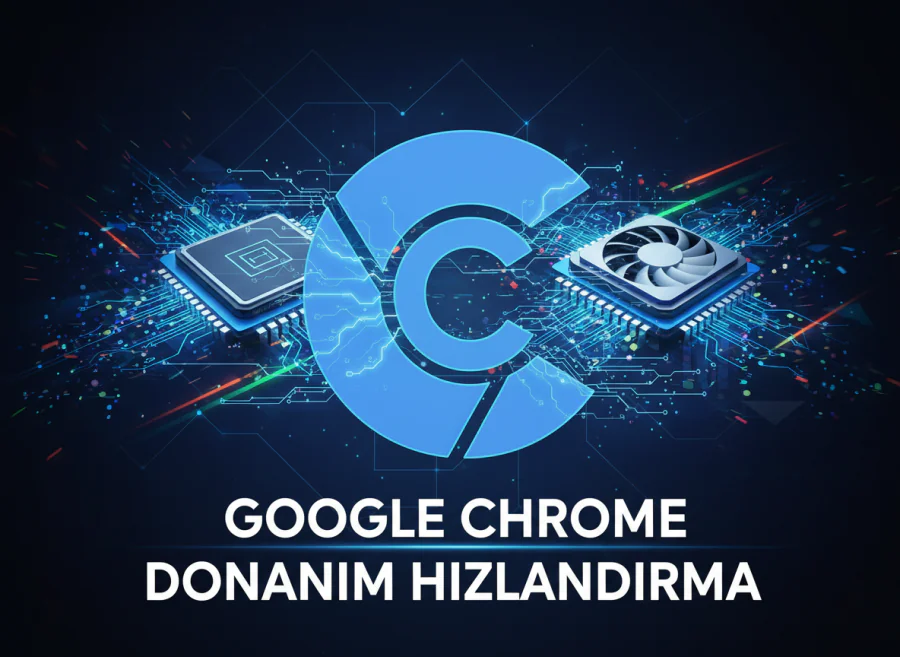
Google Chrome Donanım Hızlandırma nedir

Nasıl Açılır?

Chrome’da donanım hızlandırmayı aktif etmek için aşağıdaki adımları izleyebilirsiniz:

  1. Google Chrome’u açın.

  2. Sağ üst köşeden üç nokta simgesine tıklayın.

  3. Ayarlar menüsüne girin.

  4. Sayfanın altına inip Gelişmiş bölümünü açın.

  5. Sistem sekmesine girin.

  6. Varsa donanım hızlandırmayı kullan seçeneğini aktif hale getirin.

  7. Tarayıcıyı yeniden başlatın.

Bu adımlar sonrası donanım hızlandırma devreye girmiş olur.

Donanım Hızlandırma Kapatılmalı mı?

Her ne kadar faydalı olsa da bazı durumlarda donanım hızlandırma sorunlara yol açabilir. Özellikle:

  • Ekran kartı sürücüleri eskiyse

  • Tarayıcıda görüntü bozulmaları yaşanıyorsa

  • Video oynatırken siyah ekran veya donma oluyorsa

  • Chrome aniden kapanıyorsa

Bu tür sorunlarda donanım hızlandırmayı devre dışı bırakmak çözüm olabilir.

- 11858 Teknoloji Destek Hattı -

Nasıl Kapatılır?

Donanım hızlandırmayı kapatmak için:

  1. Chrome-Ayarlar-Gelişmiş-Sistem yolunu izleyin.

  2. Varsa donanım hızlandırmayı kullan seçeneğini kapatın.

  3. Tarayıcıyı yeniden başlatın.

Kapatma işlemi sonrası Chrome tüm işlemleri CPU üzerinden yapmaya devam eder.
Donanım Hızlandırma Performansı Etkiler mi?

Evet bu özellik performansı doğrudan etkiler. Özellikle güçlü ekran kartına sahip bilgisayarlarda durum bariz şekilde fark edilir. Hızlandırma özelliği aktif olduğunda; daha düşük gecikme, daha az takılma ve daha stabil görüntü işleme sağlanır. Ancak eski veya uyumsuz GPU’larda tam tersi etki yaratabilir. Bu nedenle performans sorunları yaşıyorsanız her iki durumu da test etmek en sağlıklısıdır.

Google Chrome donanım hızlandırma özelliği tamamen güvenlidir. Tarayıcı tarafından varsayılan olarak sunulur ve herhangi bir güvenlik riski oluşturmaz. Ancak ekran kartı sürücülerinin güncel olması, en iyi deneyim için önemlidir.

Bu Özellik Açılmalı mıdır?

Bu sorunun cevabı cihazınıza ve kullanım şeklinize bağlıdır. Yeni nesil bilgisayarlarda açık olmalı, grafik ve video ağırlıklı kullanımda ise açık önerilir. Eski sistemler veya hata yaşayanlar bu özelliği kapalı tutmalıdır. Google Chrome donanım hızlandırma tarayıcı performansını artırmak için geliştirilmiş oldukça faydalı bir özelliktir. Doğru sistemlerde daha hızlı, daha akıcı ve daha stabil bir internet deneyimi sunar. Ancak donanım uyumsuzluklarında kapatılması gerekebilir. Tarayıcı performansını en üst seviyede tutmak için bu ayarı ihtiyaçlarınıza göre yapılandırmanız önerilir. Benzeri bir diğer Chrome konusunda destek yazımıza buradan erişebilirsiniz.

- 11858 Teknoloji Destek Hattı -
ETİKETLER:chromedonanım hızlandırmanasıl yapılırtarayıcı performansı
Bu Makaleyi Paylaş
Facebook WhatsApp WhatsApp Threads Bağlantıyı Kopyala Yazdır
Paylaş
Yorum yapılmamış

Bir yanıt yazın Yanıtı iptal et

E-posta adresiniz yayınlanmayacak. Gerekli alanlar * ile işaretlenmişlerdir

Bağlantı Kuralım

21KBeğen
19.6KTakip Et
7.3KAbone Ol
192Takip Et

Popüler Gönderiler

AirTies Air 4960 Modem Kurulum

Uğurcan ÜN
Uğurcan ÜN
3 dk. okuma
13 Görüntüleme
Sessiz İçerik Nedir Nasıl Yapılır

Sessiz İçerik Nedir

İsmail YILDIZ
İsmail YILDIZ
6 dk. okuma
14 Görüntüleme
YouTube Video Başlığı Nasıl Yazılmalı Yolları Neler

YouTube Video Başlığı Nasıl Yazılmalı

İsmail YILDIZ
İsmail YILDIZ
6 dk. okuma
11 Görüntüleme

Lyra 3 Pro ile Şarkı Nasıl Oluşturulur

Uğurcan ÜN
Uğurcan ÜN
4 dk. okuma
25 Görüntüleme

You Might Also Like

LoL FPS Düşüşü Neden Olur ve Nasıl Düzeltilir
Bilgisayar Oyunları

LoL FPS Düşüşü Neden Olur ve Nasıl Düzeltilir

9 dk. okuma
Zoom toplantı süresi uzatma seçenekleri
Zoom

Zoom’da Toplantı Süresi Uzatma

7 dk. okuma
WhatsApp

iPhone’da Nasıl WhatsApp Sticker Oluşturulur?

5 dk. okuma
Yazıcı & Tarayıcı

HP Yazıcıya Sıvı Toner Kartuşunu Nasıl Yerleştirirsiniz?

2 dk. okuma

Size her gün en son haberleri ve sorun çözümlerini getiriyoruz!

TeknoDestek Müşteri Hizmetleri
Facebook-f Instagram Tiktok Twitter Youtube Linkedin Whatsapp Phone-alt Rss

İş Ortaklarımız

TeknoDestek Müşteri Hizmetleri
© 2013 - 2026 TeknoDestek Müşteri Hizmetleri • Tüm hakları saklıdır • Bu sitedeki tüm içerikler (metin, görsel, video, logo, tasarım vb.) 5846 sayılı Fikir ve Sanat Eserleri Kanunu (FSEK) kapsamında korunmaktadır • İzinsiz kopyalanması, çoğaltılması, yayınlanması veya herhangi bir şekilde kullanılması yasaktır • İhlal tespitinde; FSEK Madde 71-73 uyarınca yasal süreç başlatma, maddi/manevi tazminat talep etme ve cezai işlem için başvurma hakkımız saklıdır • TeknoDestek, TeknoS@R'un bir kuruluşudur • Tema Düzenleyen: Fatih ATEŞ
Sorun Hala Çözülmedi mi?
Aradığın çözümü bulamadıysan, 11858 Teknoloji Destek Hattımız sana yardımcı olabilir. 2011’den beri Türkiye’nin en tecrübeli teknoloji destek ekiplerinden biri olarak, bilgisayar, telefon, tablet, modem, akıllı TV ve sosyal medya sorunlarında 7/24 profesyonel destek veriyoruz. Uzman ekibimizle hemen görüşmek ister misin?

    📞 11858’i Şimdi Ara

    Görüşme öncesi dakika ücreti sesli olarak bilgilendirilir
    Welcome Back!

    Sign in to your account

    Kullanıcı Adı veya E-posta Adresi
    Şifre

    Şifrenizi mi unuttunuz?