TeknoDestek Müşteri Hizmetleri
  • Haberler
    HaberlerDaha Fazla Göster
    Sessiz İçerik Nedir Nasıl Yapılır
    Sessiz İçerik Nedir
    6 dk. okuma
    Spotify SongDNA Nedir
    4 dk. okuma
    Apple Creator Studio Nasıl Kullanılır
    6 dk. okuma
    Mikro İçerik Nedir Nasıl Yapılır
    Mikro İçerik Nedir
    6 dk. okuma
    Türkiye’de Araçlarda Multimedya Ekranı Kullanımı Yasakları
    6 dk. okuma
  • Bilgisayar
    BilgisayarDaha Fazla Göster
    WordPress bakım modunda takılı kalması için FTP istemcisinde .maintenance dosyasının kök dizindeki görüntüsü
    WordPress Bakım Modunda Takılı Kalması Sorunu ve Çözümü
    7 dk. okuma
    WordPress Site Teknik Sorunlar Yaşıyor
    WordPress Site Teknik Sorunlar Yaşıyor Hatası Çözümü
    5 dk. okuma
    SSH Bağlantı Reddedildi Hatası Çözümü
    6 dk. okuma
    WordPress Planlı Bakım
    WordPress Planlı Bakım Nedeniyle Kısa Süreliğine Kullanılamayacak Hatası ve Çözümü
    7 dk. okuma
    Windows 11 Başlat Menüsünden Web Aramaları Kapatma
    5 dk. okuma
  • Mobil
    MobilDaha Fazla Göster
    Navigasyon Yönlendirici Değiştirme
    Google Haritalarda Navigasyon Yönlendirici Değiştirme
    3 dk. okuma
    Apple CarPlay'da uygulamaların yerini değiştirme
    Apple CarPlay’da Uygulamaların Yerini Değiştirme
    4 dk. okuma
    Android Auto Nedir, Nasıl Kullanılır
    4 dk. okuma
    Android 5G Ayarı Nasıl Yapılır
    4 dk. okuma
    iPhone 5G Ayarı Nasıl Yapılır
    4 dk. okuma
  • Sosyal Medya
    Sosyal MedyaDaha Fazla Göster
    YouTube Video Başlığı Nasıl Yazılmalı Yolları Neler
    YouTube Video Başlığı Nasıl Yazılmalı
    6 dk. okuma
    Tiktok Sorun Bildirme Ekranı Nerede
    5 dk. okuma
    X uygulamasında gündeme girme için hashtag ve etkileşim ekranı
    X Uygulamasında Gündeme Nasıl Girilir
    5 dk. okuma
    TikTok İçerik Yorgunluğu Nedir
    6 dk. okuma
    Sosyal Medyada Marka Dili Nasıl Oluşturulur Yolları Neler
    Sosyal Medyada Marka Dili Nasıl Oluşturulur
    6 dk. okuma
  • İnceleme
    İncelemeDaha Fazla Göster
    MacBook Neo Piyasayı Sarsmaya Geliyor
    5 dk. okuma
    Instax Mini Evo Cinema
    4 dk. okuma
    Samsung Galaxy Book 6 Ultra
    Samsung Galaxy Book 6 Ultra İnceleme
    8 dk. okuma
    Bütçe Dostu Mac Seçenekleri
    Bütçe Dostu Mac MacBook Neo vs Mac Mini
    7 dk. okuma
    Xiaomi Mi Taşınabilir Şarjlı Kompresör İnceleme
    10 dk. okuma
  • İletişim
YouTube
  • Facebook
26 Nis 2026, Pazar
TeknoDestek Müşteri HizmetleriTeknoDestek Müşteri Hizmetleri
Yazı BoyutuAa
  • Haberler
  • Mobil
  • Sosyal Medya
  • Bilgisayar
  • İnceleme
  • İnternet ve Ağ
  • Ev Elektroniği
  • İletişim
Search
  • Haberler
    • Cihaz Duyuruları
    • Teknoloji
    • Uygulama Gelişmeleri
  • Bilgisayar
    • Linux
    • macOS
    • Windows
  • İnceleme
    • Bilgisayar
    • Ev Elektroniği
    • Tablet
    • Tavsiyeler & Karşılaştırmalar
    • Telefon
  • Mobil
    • Android
    • Giyilebilir Cihazlar
    • HarmonyOS
    • iPhone / iOS
  • Sosyal Medya
    • Facebook
    • Instagram
    • TikTok
    • Snapchat
    • Teams
    • Telegram
    • WhatsApp
    • X
  • İletişim
Bizi Takip Edin
Visual Studio Code Üzerine Python Kurulumu
Yazılım ve Uygulamalar

Visual Studio Code Üzerine Python Kurulumu

Fatih ATEŞ
Son güncelleme: 10 Mart 2024 18:16
Fatih ATEŞ - Teknik Destek Uzmanı
Paylaş
Paylaş

Bu makalede, Visual Studio Code üzerine Python kurulumu nasıl yapılır öğreneceğiz.

Python’un kurulması, programlama dünyasına adım atmanın ilk ve en önemli adımlarından biridir. Özellikle yapay zeka, veri analizi ve daha birçok alanda kullanılmasıyla Python, geleceğin dili olarak kabul edilmektedir. Python’u öğrenmek ve kullanmak isteyenler için en iyi IDE’lerden biri ise Microsoft’un Visual Studio Code’u olarak karşımıza çıkmaktadır.

İçindekiler
  • Visual Studio Code Üzerine Python Kurulumu
    • Python Nedir?
    • Python’u İndirin ve Kurun
    • Visual Studio Code’u İndirin ve Kurun
    • Python’u Çalıştırın
    • Python Uzantı Paketini yükleyin
- 11858 Teknoloji Destek Hattı -

Visual Studio Code Üzerine Python Kurulumu

Python’u VS Code üzerine kurmak istiyorsanız, aşağıdaki adımları takip edin.

  1. Python’u indirin ve kurun
  2. Visual Studio Code’u kurun
  3. VS Code’da bir Python dosyası oluşturun
  4. Python’u çalıştırın
  5. Python Uzantı Paketini yükleyin

Şimdi bunları detaylı olarak ele alalım.

Python Nedir?

Python, genel amaçlı bir programlama dilidir ve basit ve anlaşılır söz dizimi ile bilinir. 1990’larda Guido van Rossum tarafından geliştirilmeye başlanmıştır. Python, açık kaynaklıdır ve geniş bir topluluk tarafından desteklenir. İsmi, komedyen Monty Python’dan gelir ve bu nedenle Python programcıları genellikle dildeki özgürlüğü ve esnekliği takdir ederler.

Python’un birçok özelliği vardır:

1. Kolay Okunabilirlik: Python’un basit ve anlaşılır bir söz dizimi vardır, bu da kodun daha okunaklı ve anlaşılabilir olmasını sağlar.
2. Geniş Kütüphane Desteği: Python, birçok hazır kütüphaneye sahiptir, bu da geliştiricilerin tekrar tekrar kod yazmak zorunda kalmadan hızlıca projeler geliştirmesine olanak tanır.
3. Çeşitli Platformlar: Python, birçok platformda çalışabilir, bu da kullanıcıların farklı işletim sistemlerinde kod yazmasını ve çalıştırmasını sağlar.
4. Yüksek Seviyeli: Python, düşük seviyeli işlemlerle uğraşmak zorunda kalmadan yüksek seviyeli bir dil olarak kabul edilir, bu da geliştiricilerin daha verimli olmasını sağlar.
5. Topluluk Desteği: Python’un geniş bir topluluğu vardır ve bu topluluk, yeni başlayanlara yardım etmek ve projeleri geliştirmek için birçok kaynak ve forum sunar.

Bu özellikler sayesinde Python, web geliştirme, veri analizi, yapay zeka, bilgi güvenliği ve daha birçok alanda popüler bir dil haline gelmiştir.

Python’u İndirin ve Kurun
Visual Studio Code Üzerine Python Kurulumu

- 11858 Teknoloji Destek Hattı -

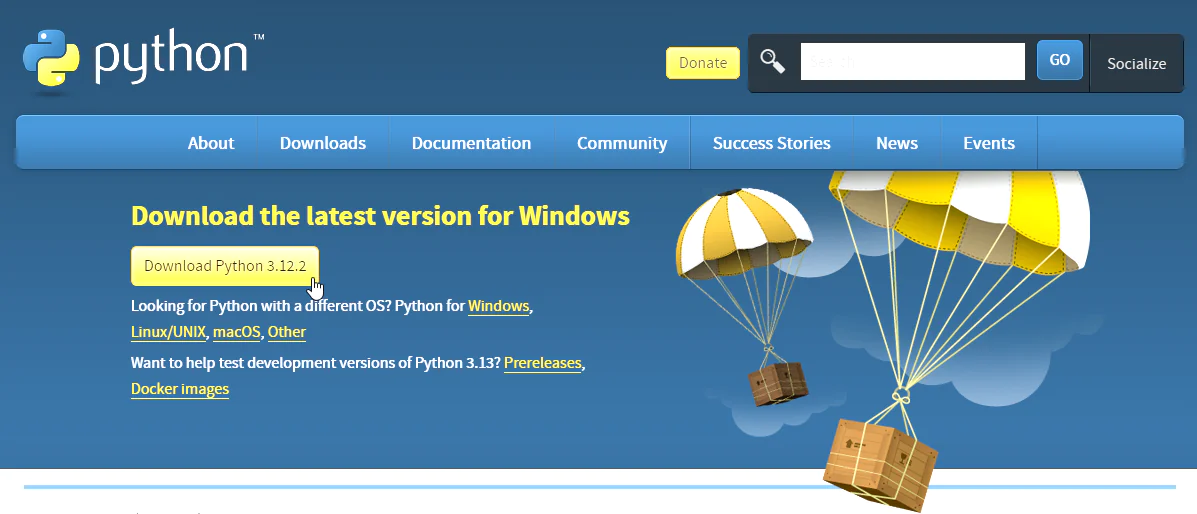
İlk olarak, bilgisayarınıza Python’u indirip kurmanız gerekmektedir. C veya C++ gibi dillerden farklı olarak, Python’un kurulumu oldukça basittir. Bunun için python.org adresine gidin ve Download butonuna tıklayın. Bu, Python kurulum dosyasını indirmeye başlayacaktır. İndirme tamamlandığında, kurulum sihirbazını çalıştırın ve ekrandaki talimatları izleyerek kurulum işlemini tamamlayın.

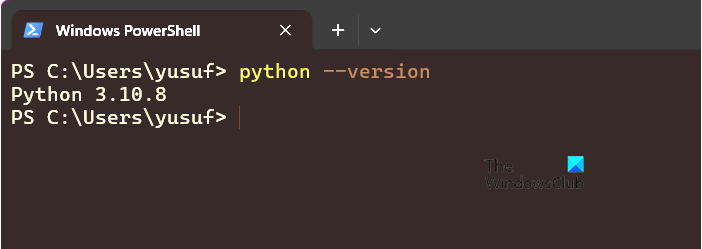
Python’un başarılı bir şekilde yüklendiğinden emin olmak için sürümünü kontrol edeceğiz. Bunun için Terminal, Komut İstemi veya PowerShell’i açın ve aşağıdaki komutu çalıştırın.
Visual Studio Code Üzerine Python Kurulumu

python --version

Eğer bir Python sürümü çıktı olarak alırsanız, Python’u başarıyla bilgisayarınıza kurmuşsunuz demektir. Eğer Python yüklü değilse, önceden indirmenizi istediğimiz kurulum ortamını tekrar çalıştırın.

Visual Studio Code’u İndirin ve Kurun
Visual Studio Code Üzerine Python Kurulumu

- 11858 Teknoloji Destek Hattı -

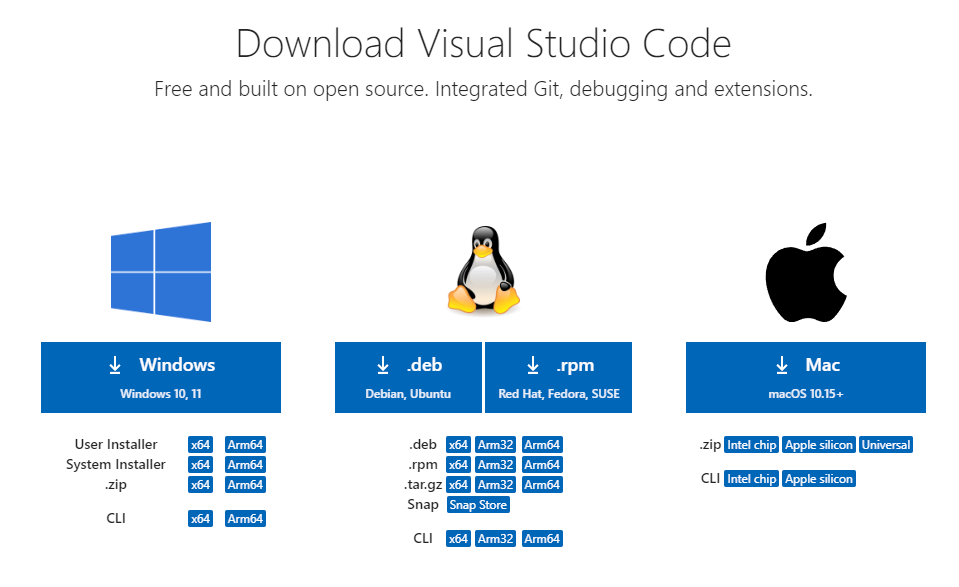
Şimdi, Visual Studio Code’u bilgisayarınıza kurun. Bunun için code.visualstudio.com adresine gidin ve İndirme İçin Tıklayın ikonuna tıklayın. Bu, VS Code’un indirilmesini başlatacaktır; indirilen dosyayı çalıştırarak uygulamayı kurabilirsiniz. Kurulum işlemi sırasında doğru kutuları işaretlediğinizden emin olun.

VS Code’da bir Python dosyası oluşturun

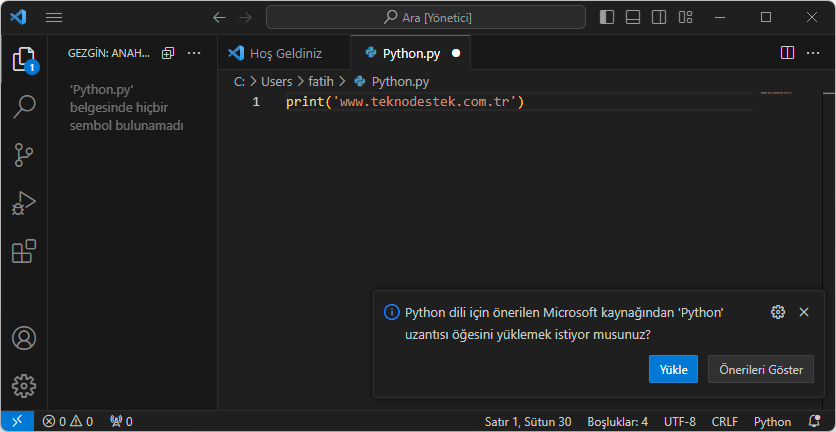
Python ve VS Code IDE’sini kurduktan sonra yapmanız gereken tek şey bir Python dosyası oluşturmaktır. Bunun için Visual Studio Code’u açın, Dosya > Yeni Dosya‘ya gidin, Python dosyasını arayın ve üzerine tıklayın. Bu, bir Python dosyası oluşturacaktır. Ancak, bu yöntemi tercih etmemenizi öneririz; bunun yerine önce bir klasör oluşturun veya seçin, sonra bu klasörü VS Code’da açın, Yeni Dosya butonuna tıklayın ve .py uzantılı herhangi bir adı verin.

Python’u Çalıştırın
Visual Studio Code Üzerine Python Kurulumu

Python dosyasını oluşturduktan ve açtıktan sonra bir kod yazın ve Çalıştır butonuna tıklayın. Bu, kodu çalıştıracak ve size bir çıktı ekranı verecektir. Eğer kodunuzda bir hata varsa, sizi uyaracaktır.

Python Uzantı Paketini yükleyin
Visual Studio Code Üzerine Python Kurulumu

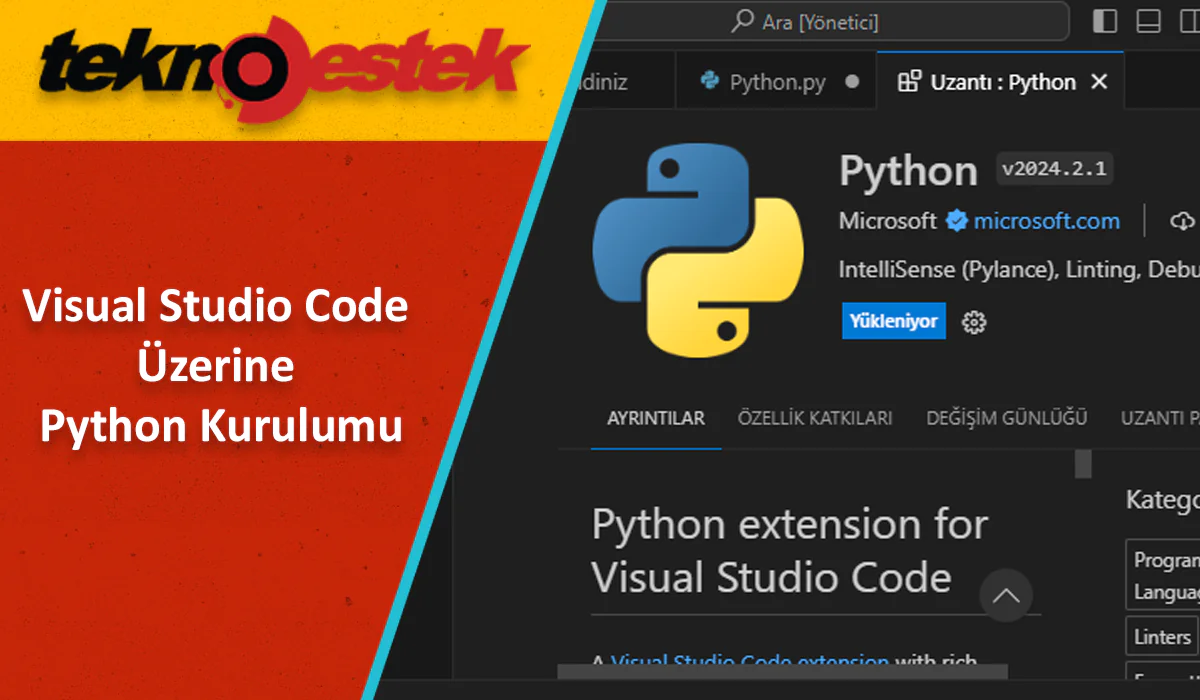
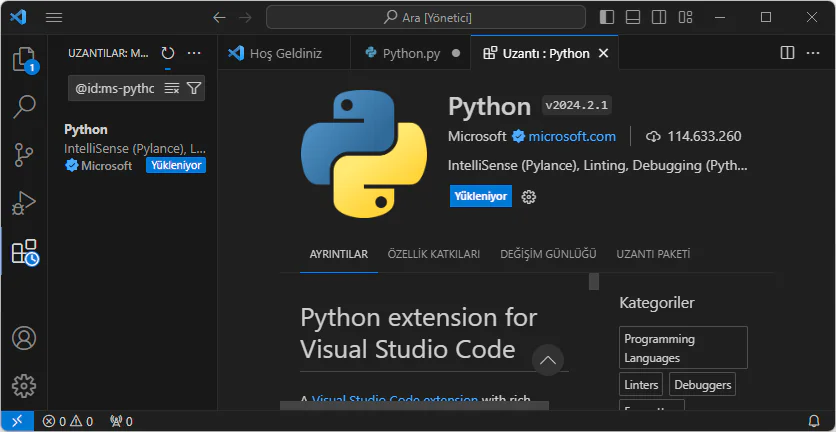
Bu adım opsiyoneldir, ancak Python Uzantı Paketi’ni indirmenizi öneririz. Bu paket, Python’un yanı sıra aşağıdaki özellikleri de içerir.

Geliştiricilere yönelik yapay zeka destekli ürünler sunan Visual Studio IntelliCode.
Python Ortam Yöneticisi, tüm Python ortamlarınızı ve paketlerinizi tek bir yerden görüntülemenizi ve yönetmenizi sağlar.
Python Belge Oluşturucu, Python yorumlarını hızlı bir şekilde eklemenize yardımcı olur.
Python Girintisi, Visual Studio Code’da Python girintisini düzeltir.
Jupyter, Python dili için Jupyter Notebook desteği sağlar.
Bunu yüklemek için Uzantılar’a gidin, “Python Uzantı Paketi”ni arayın ve Kur butonuna tıklayın.

Visual Studio Code üzerine Python kurulumu oldukça basittir ve bu adımları izleyerek kısa sürede başlatabilirsiniz.


ETİKETLER:nasıl yapılırprogramlama ortamıpython kurulumuvisual studio code
Bu Makaleyi Paylaş
Facebook WhatsApp WhatsApp Threads Bağlantıyı Kopyala Yazdır
Paylaş
YazarFatih ATEŞ
Teknik Destek Uzmanı
Takip Et
İster iPhone'undaki, ister Android cihazındaki veya Windows'taki ayarlar arasında geziniyor olsun, Fatih her zaman teknolojiye düşkün olmuştur. Teknolojiye, Windows'a ve güç düğmesi olan her şeye tutkuyla bağlı olarak, zamanının çoğunu yeni beceriler geliştirmek ve teknoloji dünyası hakkında daha fazla şey öğrenmek için harcadı. Öğrendiklerini de sizlerle paylaşıyor.
Yorum yapılmamış

Bir yanıt yazın Yanıtı iptal et

E-posta adresiniz yayınlanmayacak. Gerekli alanlar * ile işaretlenmişlerdir

Bağlantı Kuralım

21KBeğen
19.6KTakip Et
7.3KAbone Ol
192Takip Et

Popüler Gönderiler

AirTies Air 4960 Modem Kurulum

Uğurcan ÜN
Uğurcan ÜN
3 dk. okuma
14 Görüntüleme
Sessiz İçerik Nedir Nasıl Yapılır

Sessiz İçerik Nedir

İsmail YILDIZ
İsmail YILDIZ
6 dk. okuma
15 Görüntüleme
YouTube Video Başlığı Nasıl Yazılmalı Yolları Neler

YouTube Video Başlığı Nasıl Yazılmalı

İsmail YILDIZ
İsmail YILDIZ
6 dk. okuma
13 Görüntüleme

Lyra 3 Pro ile Şarkı Nasıl Oluşturulur

Uğurcan ÜN
Uğurcan ÜN
4 dk. okuma
26 Görüntüleme

You Might Also Like

Windows logosu ve Wi-Fi simgesi.
Windows

Windows 10/11’de Wi-Fi Ağını Görmeme Sorunu

5 dk. okuma
Sosyal Medya Reklamları Nasıl Optimize Edilir Yolları Neler
Sosyal Medya

Sosyal Medya Reklamları Nasıl Optimize Edilir

5 dk. okuma
Antivirüs & Güvenlik

En İyi Windows Sandbox Uygulamalarından 4’ü

7 dk. okuma
Facebook Fotoğraf Kaldırma İsteği Nasıl Yapılır
Facebook

Facebook Fotoğraf Kaldırma İsteği

3 dk. okuma

Size her gün en son haberleri ve sorun çözümlerini getiriyoruz!

TeknoDestek Müşteri Hizmetleri
Facebook-f Instagram Tiktok Twitter Youtube Linkedin Whatsapp Phone-alt Rss

İş Ortaklarımız

TeknoDestek Müşteri Hizmetleri
© 2013 - 2026 TeknoDestek Müşteri Hizmetleri • Tüm hakları saklıdır • Bu sitedeki tüm içerikler (metin, görsel, video, logo, tasarım vb.) 5846 sayılı Fikir ve Sanat Eserleri Kanunu (FSEK) kapsamında korunmaktadır • İzinsiz kopyalanması, çoğaltılması, yayınlanması veya herhangi bir şekilde kullanılması yasaktır • İhlal tespitinde; FSEK Madde 71-73 uyarınca yasal süreç başlatma, maddi/manevi tazminat talep etme ve cezai işlem için başvurma hakkımız saklıdır • TeknoDestek, TeknoS@R'un bir kuruluşudur • Tema Düzenleyen: Fatih ATEŞ
Sorun Hala Çözülmedi mi?
Aradığın çözümü bulamadıysan, 11858 Teknoloji Destek Hattımız sana yardımcı olabilir. 2011’den beri Türkiye’nin en tecrübeli teknoloji destek ekiplerinden biri olarak, bilgisayar, telefon, tablet, modem, akıllı TV ve sosyal medya sorunlarında 7/24 profesyonel destek veriyoruz. Uzman ekibimizle hemen görüşmek ister misin?

    📞 11858’i Şimdi Ara

    Görüşme öncesi dakika ücreti sesli olarak bilgilendirilir
    Welcome Back!

    Sign in to your account

    Kullanıcı Adı veya E-posta Adresi
    Şifre

    Şifrenizi mi unuttunuz?