TeknoDestek Müşteri Hizmetleri
  • Haberler
    HaberlerDaha Fazla Göster
    Sessiz İçerik Nedir Nasıl Yapılır
    Sessiz İçerik Nedir
    6 dk. okuma
    Spotify SongDNA Nedir
    4 dk. okuma
    Apple Creator Studio Nasıl Kullanılır
    6 dk. okuma
    Mikro İçerik Nedir Nasıl Yapılır
    Mikro İçerik Nedir
    6 dk. okuma
    Türkiye’de Araçlarda Multimedya Ekranı Kullanımı Yasakları
    6 dk. okuma
  • Bilgisayar
    BilgisayarDaha Fazla Göster
    WordPress bakım modunda takılı kalması için FTP istemcisinde .maintenance dosyasının kök dizindeki görüntüsü
    WordPress Bakım Modunda Takılı Kalması Sorunu ve Çözümü
    7 dk. okuma
    WordPress Site Teknik Sorunlar Yaşıyor
    WordPress Site Teknik Sorunlar Yaşıyor Hatası Çözümü
    5 dk. okuma
    SSH Bağlantı Reddedildi Hatası Çözümü
    6 dk. okuma
    WordPress Planlı Bakım
    WordPress Planlı Bakım Nedeniyle Kısa Süreliğine Kullanılamayacak Hatası ve Çözümü
    7 dk. okuma
    Windows 11 Başlat Menüsünden Web Aramaları Kapatma
    5 dk. okuma
  • Mobil
    MobilDaha Fazla Göster
    Navigasyon Yönlendirici Değiştirme
    Google Haritalarda Navigasyon Yönlendirici Değiştirme
    3 dk. okuma
    Apple CarPlay'da uygulamaların yerini değiştirme
    Apple CarPlay’da Uygulamaların Yerini Değiştirme
    4 dk. okuma
    Android Auto Nedir, Nasıl Kullanılır
    4 dk. okuma
    Android 5G Ayarı Nasıl Yapılır
    4 dk. okuma
    iPhone 5G Ayarı Nasıl Yapılır
    4 dk. okuma
  • Sosyal Medya
    Sosyal MedyaDaha Fazla Göster
    YouTube Video Başlığı Nasıl Yazılmalı Yolları Neler
    YouTube Video Başlığı Nasıl Yazılmalı
    6 dk. okuma
    Tiktok Sorun Bildirme Ekranı Nerede
    5 dk. okuma
    X uygulamasında gündeme girme için hashtag ve etkileşim ekranı
    X Uygulamasında Gündeme Nasıl Girilir
    5 dk. okuma
    TikTok İçerik Yorgunluğu Nedir
    6 dk. okuma
    Sosyal Medyada Marka Dili Nasıl Oluşturulur Yolları Neler
    Sosyal Medyada Marka Dili Nasıl Oluşturulur
    6 dk. okuma
  • İnceleme
    İncelemeDaha Fazla Göster
    MacBook Neo Piyasayı Sarsmaya Geliyor
    5 dk. okuma
    Instax Mini Evo Cinema
    4 dk. okuma
    Samsung Galaxy Book 6 Ultra
    Samsung Galaxy Book 6 Ultra İnceleme
    8 dk. okuma
    Bütçe Dostu Mac Seçenekleri
    Bütçe Dostu Mac MacBook Neo vs Mac Mini
    7 dk. okuma
    Xiaomi Mi Taşınabilir Şarjlı Kompresör İnceleme
    10 dk. okuma
  • İletişim
YouTube
  • Facebook
26 Nis 2026, Pazar
TeknoDestek Müşteri HizmetleriTeknoDestek Müşteri Hizmetleri
Yazı BoyutuAa
  • Haberler
  • Mobil
  • Sosyal Medya
  • Bilgisayar
  • İnceleme
  • İnternet ve Ağ
  • Ev Elektroniği
  • İletişim
Search
  • Haberler
    • Cihaz Duyuruları
    • Teknoloji
    • Uygulama Gelişmeleri
  • Bilgisayar
    • Linux
    • macOS
    • Windows
  • İnceleme
    • Bilgisayar
    • Ev Elektroniği
    • Tablet
    • Tavsiyeler & Karşılaştırmalar
    • Telefon
  • Mobil
    • Android
    • Giyilebilir Cihazlar
    • HarmonyOS
    • iPhone / iOS
  • Sosyal Medya
    • Facebook
    • Instagram
    • TikTok
    • Snapchat
    • Teams
    • Telegram
    • WhatsApp
    • X
  • İletişim
Bizi Takip Edin
Adım Adım İki Faktörlü Kimlik Doğrulama Nasıl yapılır
Zoom

Zoom İki Faktörlü Kimlik Doğrulamayı Devre Dışı Bırakma

Senanur FINDIKÇI
Son güncelleme: 27 Şubat 2025 09:50
Senanur FINDIKÇI
Paylaş
Paylaş

Zoom iki faktörlü kimlik doğrulamasını devre dışı bırakma adımları nelerdir? Günümüzde çevrimiçi toplantılar ve iletişim için Zoom, yaygın olarak kullanılan bir platform halini aldı. Zoom uygulamasının sunduğu birçok güvenlik özelliği arasında, kullanıcıların hesaplarını korumak için kullanabilecekleri iki faktörlü doğrulama bulunmaktadır. Ancak bazen kullanıcılar, bu özelliğin kullanımıyla ilgili zorluklarla karşı karşıya kalabilir veya bu ek güvenlik adımını atlamak isteyebilir. Bu haberde, Zoom platformu üzerinde iki faktörlü kimlik doğrulamasının nasıl devre dışı bırakılacağınız anlatacağız.

Zoom iki faktörlü doğrulama

- 11858 Teknoloji Destek Hattı -

Zoom İki Faktörlü Doğrulamasını Devre Dışı Bırakma Adımları

1) İlk adım olarak Zoom Hesabına Giriş Yapın

İki faktörlü kimlik doğrulamasını devre dışı bırakmak için öncelik olarak Zoom hesabınıza giriş yapmanız gerekmektedir. Tarayıcınızı açın ve Zoom web sitesine gidin. Kullanıcı adı ve şifrenizle hesabınıza giriş yapın.

2) Hesap Ayarlarına Erişin

Hesabınıza giriş yaptıktan hemen sonra, sağ üst köşede bulunan profil simgesine tıklayın. Açılan menüden “Ayarlar” seçeneğini seçin. Bu, Zoom hesap ayarlarınıza erişmenizi sağlayacaktır.
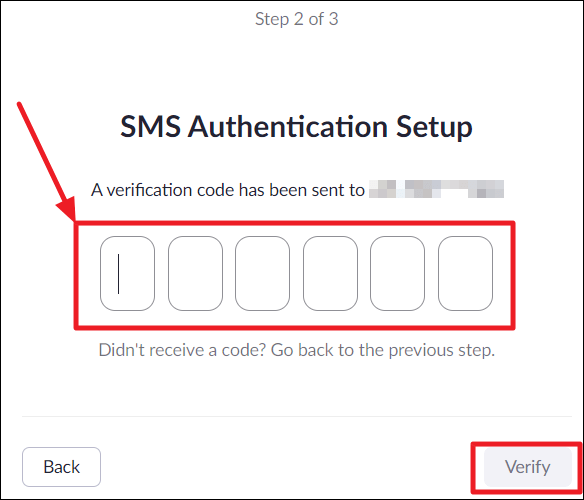
Zoom Kimlik Doğrulamayı Devre Dışı Bırakma

3) Güvenlik Ayarlarına Geçin

Hesap ayarlarınızın olduğu sayfada, sol tarafta bulunan menüden “Güvenlik” seçeneğini seçin. Bu, güvenlik ayarlarınızı düzenleyebileceğiniz bölüme yönlendirir.

- 11858 Teknoloji Destek Hattı -

4) Zoom İki Faktörlü Kimlik Doğrulamayı Devre Dışı Bırakın

Güvenlik ayarları bölümünde, “İki Faktörlü Doğrulama” başlığını bulun. Yanında “Düzenle” butonu görüyorsanız bu butona tıklayın.

5) Kimlik Doğrulama Ayarlarını Değiştirin

İki faktörlü kimlik doğrulama ayarlarınızı düzenlemek için, “Kimlik Doğrulama” bölümünde yer alan “Düzenle’’ butonuna tıklayın. Bu seçenekle, kimlik doğrulama ayarlarını düzenleyebileceğiniz bir sayfaya yönlendirileceksiniz.

6) İki Faktörlü Kimlik Doğrulamayı Devre Dışı Bırakın

Kimlik doğrulama ayarlarınızın olduğu sayfada, “İki Faktörlü Doğrulama” bölümünde yer alan seçeneği devre dışı bırakmak için yanındaki kutuyu  işaretlemeniz yeterli olacaktır. Ardından “Kaydet” düğmesine tıklayarak değişiklikleri kaydedin.

- 11858 Teknoloji Destek Hattı -

Zoom iki faktörlü kimlik doğrulama

Zoom, kullanıcılarının hesaplarını korumak için iki faktörlü doğrulama gibi güvenlik önlemleri sunar. Ancak, kullanıcılar bazen bu adımı atlamak isteyebilirler. Yukarıdaki adımları takip ederek, Zoom üzerindeki iki faktörlü kimlik doğrulamasını devre dışı bırakabilirsiniz. Unutmayın, güvenlik her zaman önemlidir, bu nedenle hesabınızı korumak için diğer güvenlik önlemlerini kullanmaya devam etmeniz önerilir. Zoom iki faktörlü kimlik doğrulama makalemiz umarım sizler için faydalı olmuştur. Benzeri yazılarımıza sayfamızı ziyaret ederek ulaşabilir ve aklınıza takılan konularda çözüm adımlarına ulaşabilirsiniz.

Zoom iki faktörlü kimlik doğrulamasını devre dışı bırakma adımları bu şekilde tamamlanmaktadır. Ancak, hesabınızın güvenliğini sağlamak için güçlü bir şifre kullanmanız ve giriş bilgilerinizi kimseyle paylaşmamanız önemlidir. Eğer ilerleyen zamanlarda tekrar iki faktörlü doğrulamayı etkinleştirmek isterseniz, aynı adımları izleyerek bu özelliği tekrar açabilirsiniz. Daha fazla Zoom ipucu ve teknik destek rehberleri için sayfamızı ziyaret edebilir, yeni makalelerimizden haberdar olmak için bizi takip edebilirsiniz. Bir sonraki yazımızda Zoom toplantısında müzik paylaşma konusunu ele alacağız.

ETİKETLER:hesap güvenliğiiki faktörlü doğrulamanasıl yapılırzoom
Bu Makaleyi Paylaş
Facebook WhatsApp WhatsApp Threads Bağlantıyı Kopyala Yazdır
Paylaş
Yorum yapılmamış

Bir yanıt yazın Yanıtı iptal et

E-posta adresiniz yayınlanmayacak. Gerekli alanlar * ile işaretlenmişlerdir

Bağlantı Kuralım

21KBeğen
19.6KTakip Et
7.3KAbone Ol
192Takip Et

Popüler Gönderiler

AirTies Air 4960 Modem Kurulum

Uğurcan ÜN
Uğurcan ÜN
3 dk. okuma
11 Görüntüleme
Sessiz İçerik Nedir Nasıl Yapılır

Sessiz İçerik Nedir

İsmail YILDIZ
İsmail YILDIZ
6 dk. okuma
13 Görüntüleme
YouTube Video Başlığı Nasıl Yazılmalı Yolları Neler

YouTube Video Başlığı Nasıl Yazılmalı

İsmail YILDIZ
İsmail YILDIZ
6 dk. okuma
10 Görüntüleme

Lyra 3 Pro ile Şarkı Nasıl Oluşturulur

Uğurcan ÜN
Uğurcan ÜN
4 dk. okuma
24 Görüntüleme

You Might Also Like

Dreamstar Nova 4K Özellikleri ve Kullanımı
Ev Elektroniği

Dreamstar Nova 4K Özellikleri ve Kullanımı

8 dk. okuma
Instagram Profilinizi Başkası Olarak Görme
Instagram

İnstagram Profilinizi Başkası Olarak Görme

6 dk. okuma
PlayStation App nasıl indirilir ve kurulur adımlarını gösteren telefon ekranı
Mobil Oyunları

PlayStation App Nasıl İndirilir ve Kurulur?

1 dk. okuma
Ofis Uygulamaları

PowerPoint te Video Nasıl Eklenir

4 dk. okuma

Size her gün en son haberleri ve sorun çözümlerini getiriyoruz!

TeknoDestek Müşteri Hizmetleri
Facebook-f Instagram Tiktok Twitter Youtube Linkedin Whatsapp Phone-alt Rss

İş Ortaklarımız

TeknoDestek Müşteri Hizmetleri
© 2013 - 2026 TeknoDestek Müşteri Hizmetleri • Tüm hakları saklıdır • Bu sitedeki tüm içerikler (metin, görsel, video, logo, tasarım vb.) 5846 sayılı Fikir ve Sanat Eserleri Kanunu (FSEK) kapsamında korunmaktadır • İzinsiz kopyalanması, çoğaltılması, yayınlanması veya herhangi bir şekilde kullanılması yasaktır • İhlal tespitinde; FSEK Madde 71-73 uyarınca yasal süreç başlatma, maddi/manevi tazminat talep etme ve cezai işlem için başvurma hakkımız saklıdır • TeknoDestek, TeknoS@R'un bir kuruluşudur • Tema Düzenleyen: Fatih ATEŞ
Sorun Hala Çözülmedi mi?
Aradığın çözümü bulamadıysan, 11858 Teknoloji Destek Hattımız sana yardımcı olabilir. 2011’den beri Türkiye’nin en tecrübeli teknoloji destek ekiplerinden biri olarak, bilgisayar, telefon, tablet, modem, akıllı TV ve sosyal medya sorunlarında 7/24 profesyonel destek veriyoruz. Uzman ekibimizle hemen görüşmek ister misin?

    📞 11858’i Şimdi Ara

    Görüşme öncesi dakika ücreti sesli olarak bilgilendirilir
    Welcome Back!

    Sign in to your account

    Kullanıcı Adı veya E-posta Adresi
    Şifre

    Şifrenizi mi unuttunuz?