TeknoDestek Müşteri Hizmetleri
  • Haberler
    HaberlerDaha Fazla Göster
    Sessiz İçerik Nedir Nasıl Yapılır
    Sessiz İçerik Nedir
    6 dk. okuma
    Spotify SongDNA Nedir
    4 dk. okuma
    Apple Creator Studio Nasıl Kullanılır
    6 dk. okuma
    Mikro İçerik Nedir Nasıl Yapılır
    Mikro İçerik Nedir
    6 dk. okuma
    Türkiye’de Araçlarda Multimedya Ekranı Kullanımı Yasakları
    6 dk. okuma
  • Bilgisayar
    BilgisayarDaha Fazla Göster
    WordPress bakım modunda takılı kalması için FTP istemcisinde .maintenance dosyasının kök dizindeki görüntüsü
    WordPress Bakım Modunda Takılı Kalması Sorunu ve Çözümü
    7 dk. okuma
    WordPress Site Teknik Sorunlar Yaşıyor
    WordPress Site Teknik Sorunlar Yaşıyor Hatası Çözümü
    5 dk. okuma
    SSH Bağlantı Reddedildi Hatası Çözümü
    6 dk. okuma
    WordPress Planlı Bakım
    WordPress Planlı Bakım Nedeniyle Kısa Süreliğine Kullanılamayacak Hatası ve Çözümü
    7 dk. okuma
    Windows 11 Başlat Menüsünden Web Aramaları Kapatma
    5 dk. okuma
  • Mobil
    MobilDaha Fazla Göster
    Navigasyon Yönlendirici Değiştirme
    Google Haritalarda Navigasyon Yönlendirici Değiştirme
    3 dk. okuma
    Apple CarPlay'da uygulamaların yerini değiştirme
    Apple CarPlay’da Uygulamaların Yerini Değiştirme
    4 dk. okuma
    Android Auto Nedir, Nasıl Kullanılır
    4 dk. okuma
    Android 5G Ayarı Nasıl Yapılır
    4 dk. okuma
    iPhone 5G Ayarı Nasıl Yapılır
    4 dk. okuma
  • Sosyal Medya
    Sosyal MedyaDaha Fazla Göster
    YouTube Video Başlığı Nasıl Yazılmalı Yolları Neler
    YouTube Video Başlığı Nasıl Yazılmalı
    6 dk. okuma
    Tiktok Sorun Bildirme Ekranı Nerede
    5 dk. okuma
    X uygulamasında gündeme girme için hashtag ve etkileşim ekranı
    X Uygulamasında Gündeme Nasıl Girilir
    5 dk. okuma
    TikTok İçerik Yorgunluğu Nedir
    6 dk. okuma
    Sosyal Medyada Marka Dili Nasıl Oluşturulur Yolları Neler
    Sosyal Medyada Marka Dili Nasıl Oluşturulur
    6 dk. okuma
  • İnceleme
    İncelemeDaha Fazla Göster
    MacBook Neo Piyasayı Sarsmaya Geliyor
    5 dk. okuma
    Instax Mini Evo Cinema
    4 dk. okuma
    Samsung Galaxy Book 6 Ultra
    Samsung Galaxy Book 6 Ultra İnceleme
    8 dk. okuma
    Bütçe Dostu Mac Seçenekleri
    Bütçe Dostu Mac MacBook Neo vs Mac Mini
    7 dk. okuma
    Xiaomi Mi Taşınabilir Şarjlı Kompresör İnceleme
    10 dk. okuma
  • İletişim
YouTube
  • Facebook
26 Nis 2026, Pazar
TeknoDestek Müşteri HizmetleriTeknoDestek Müşteri Hizmetleri
Yazı BoyutuAa
  • Haberler
  • Mobil
  • Sosyal Medya
  • Bilgisayar
  • İnceleme
  • İnternet ve Ağ
  • Ev Elektroniği
  • İletişim
Search
  • Haberler
    • Cihaz Duyuruları
    • Teknoloji
    • Uygulama Gelişmeleri
  • Bilgisayar
    • Linux
    • macOS
    • Windows
  • İnceleme
    • Bilgisayar
    • Ev Elektroniği
    • Tablet
    • Tavsiyeler & Karşılaştırmalar
    • Telefon
  • Mobil
    • Android
    • Giyilebilir Cihazlar
    • HarmonyOS
    • iPhone / iOS
  • Sosyal Medya
    • Facebook
    • Instagram
    • TikTok
    • Snapchat
    • Teams
    • Telegram
    • WhatsApp
    • X
  • İletişim
Bizi Takip Edin
Discord Mesaj Bildiriminin Kaybolmaması
Discord

Discord Mesaj Bildiriminin Kaybolmaması İçin Düzeltme Aracı

Banu ULUPINAR
Son güncelleme: 18 Şubat 2024 14:17
Banu ULUPINAR
Paylaş
Paylaş

Discord mesaj bildiriminin kaybolmaması, aldığınız yeni doğrudan mesajlar da dahil olmak üzere birçok konuda sizi uyararak bildirimler gönderir. Ancak, Discord mesaj bildirimleri bazen tüm mesajlarınızı okuduktan sonra bile kaybolmazsa, bu durum kafa karışıklığına neden olabilir.

Discord mesaj bildirimlerinin kaybolmamasını sağlamak için çeşitli düzeltme yöntemleri bulunmaktadır. Bu sorunlar, geçici aksaklıklardan bozuk uygulama önbelleklerine kadar çeşitli nedenlerden kaynaklanabilir. Aşağıda, bilgisayarınızdaki veya cep telefonunuzdaki Discord uygulamasındaki inatçı doğrudan mesaj bildiriminden kurtulmak için kullanabileceğiniz olası çözümleri bulabilirsiniz. Şimdi daha fazla uzatmadan, Discord mesaj bildiriminin kaybolmaması için düzeltme aracı için birlikte bu çözümlere hemen göz atalım:

İçindekiler
  • Discord Mesaj Bildiriminin Kaybolmaması İçin Düzeltme Aracı
    • 1. Nitro Sekmesindeki Uyarıları Kontrol Edin
    • 2. Discort’u Tamamen Kapatıp Tekrar Açın
    • 3. Okunmamış Mesaj Rozetini Devre Dışı Bırakın Ve Yeniden Etkinleştirin
    • 4. Masaüstünde Discord Mesaj Bildiriminin Kaybolmaması İçin Bildirim Rozetini Etkinleştirme
    • 5. Oturumu Kapatın Ve Tekrar Oturum Açın
    • 6. Discort Önbelleğini Temizle
      • Discord Profili Sekmesi Mobile’da Discord Önbelleğini Temizle
- 11858 Teknoloji Destek Hattı -

Discord Mesaj Bildiriminin Kaybolmaması İçin Düzeltme Aracı

1. Nitro Sekmesindeki Uyarıları Kontrol Edin

Discord DM bildirimlerinin, tüm mesajları okuduktan sonra kaybolmamasının yaygın bir nedeni, Nitro aboneliğiyle ilgili açılmamış bir uyarının olup olmadığını kontrol etmemektir. İşte bu sorunu düzeltmek için yapabileceğiniz adımlar:

Adım 1: Bilgisayarınızdaki Discord uygulamasını açın.

Adım 2: Nitro sekmesine geçin ve tanıtım mesajını okundu olarak işaretlemek için kaydırın.
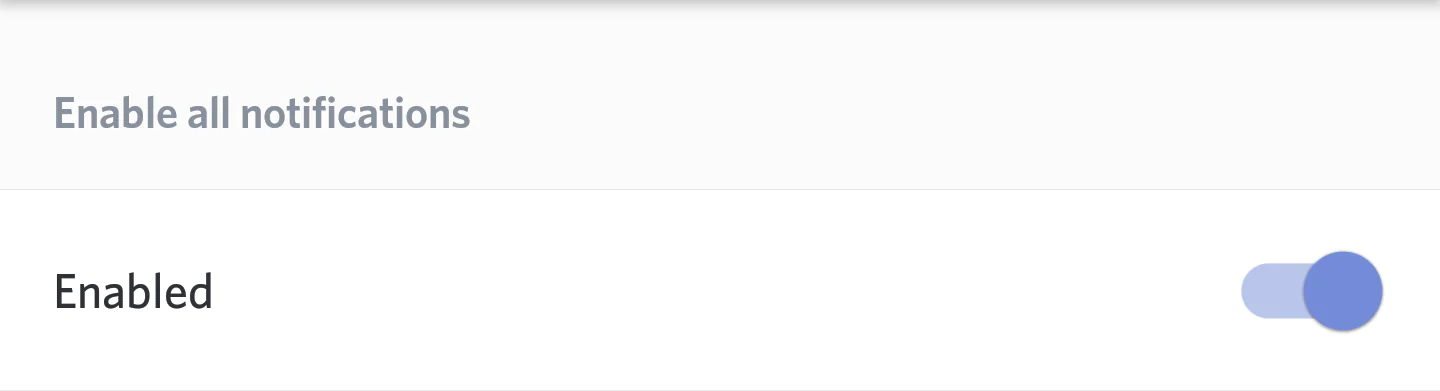
NİTRO SEKMESİNDEKİ UYARILARI KONTROL EDİN

Yukarıdaki adımları tamamladıktan sonra, inatçı Discord doğrudan mesaj bildirimini görmemelisiniz.

2. Discort’u Tamamen Kapatıp Tekrar Açın

Bazen Discord uygulamasında Discord Mesaj Bildiriminin Kaybolmaması veya işlemlerinde meydana gelen geçici aksaklıklar, doğrudan mesaj bildirimlerinin takılıp kalmasına neden olabilir. Discord Mesaj Bildiriminin Kaybolmaması, telefonunuzda veya bilgisayarınızda Discord uygulamasını tamamen kapatmak ve yeniden başlatmak sorunu çözmenize yardımcı olabilir. Bu adım, Discord’a yeni bir başlangıç sağlayacak ve geçici aksaklıkları ortadan kaldırarak doğrudan mesaj bildirim sorununu çözecektir.

3. Okunmamış Mesaj Rozetini Devre Dışı Bırakın Ve Yeniden Etkinleştirin

Eğer Discord uygulamasını yeniden başlatmak sorunu çözmezse, okunmamış mesaj rozetlerini devre dışı bırakıp yeniden etkinleştirerek bildirimlerin kaybolup kaybolmadığını kontrol edebilirsiniz. İşte bu adımlar:

- 11858 Teknoloji Destek Hattı -

Masaüstü: Adım 1: Bilgisayarınızda Discord uygulamasını açın ve sol alt köşedeki dişli şeklindeki simgeye tıklayın.

Discord Ayarları Menüsü Adım 2: Sol bölmeden “Bildirimler”i seçin ve ‘Okunmamış Mesaj Rozetini Etkinleştir’ seçeneğinin yanındaki düğmeyi kapatın. Birkaç saniye bekleyin ve ardından anahtarı tekrar açın.

4. Masaüstünde Discord Mesaj Bildiriminin Kaybolmaması İçin Bildirim Rozetini Etkinleştirme

Android: Adım 1: Discord uygulaması simgesine uzun basın ve ortaya çıkan menüden ‘i’ simgesine dokunun.

Discord Uygulama Bilgisi Adım 2: “Bildirimler”e dokunun ve Rozet seçeneğinin seçimini kaldırın. Birkaç dakika bekleyin ve ardından tekrar açın.

Android’de Discord Bildirim Ayarları

iPhone: Adım 1: iPhone’unuzdaki Ayarlar uygulamasını açın ve Discord’a dokunmak için aşağı kaydırın.

- 11858 Teknoloji Destek Hattı -

iPhone’da Discord Mesaj Bildiriminin Kaybolmaması:

Adım 2: “Bildirimler”e dokunun, Rozetler’in yanındaki düğmeyi devre dışı bırakın ve ardından yeniden etkinleştirin.
Discord Bildirim Ayarları

5. Oturumu Kapatın Ve Tekrar Oturum Açın

Bazen hesap kimlik doğrulama veya senkronizasyon sorunları, Discord uygulamasının bilgisayarınızda veya cep telefonunuzda düzgün çalışmasını engelleyebilir. Bu tür sorunlarla karşılaştığınızda, Discord uygulamasından çıkış yapmak ve tekrar giriş yapmak sorunları çözebilir. İşte bu adımlar:

Masaüstü: Adım 1: Bilgisayarınızda Discord uygulamasını açın. Sol alt köşedeki dişli şeklindeki simgeye tıklayın.

Discord Ayarları Menüsü Adım 2: Sol bölmeden “Oturumu Kapat”ı seçin.

Discord’dan Çıkış Yap Adım 3: Onaylamak için “Oturumu Kapat”ı seçin.

Discord Oturumunu Kapatmayı Onaylayın

Mobil: Adım 1: Android veya iPhone’unuzda Discord uygulamasını açın ve sağ alt köşedeki profil simgesine dokunun.

Discord Profili Sekmesi Adım 2: Hesap bölümüne ilerleyin ve “Oturumu Kapat”ı seçin. Onaylamak için tekrar “Oturumu Kapat”ı seçin.

Mobile’da Discord’dan Çıkış Yapın Mobile’da Discord Oturumunu Kapatmayı Onaylayın

Discord hesabınıza tekrar giriş yapın ve sorunun devam edip etmediğini kontrol edin.

6. Discort Önbelleğini Temizle

Diğer uygulamalar gibi Discord da daha hızlı yüklenmek ve deneyiminizi geliştirmek için cihazınızdaki önbellek verilerini toplar. Ancak bu önbellek verileri bozulursa Discord uygulaması arızalanabilir ve mesaj olmasa bile bildirim gösterebilir.

Bu sorunu çözmek için Discord önbellek verilerinden kurtulmanız gerekecek. Bu işlem, hesap ayarlarınızı veya verilerinizi etkilemediğinden, denemenizde bir sakınca yoktur.

Eğer Discord’u Android veya iPhone’unuzda kullanıyorsanız:

  1. Profil sekmesine geçin.
  2. Ardından aşağı kaydırarak “Önbellekleri Temizle” seçeneğine dokunun.
DİSCORD ÖNBELLEĞİNİ TEMİZLE

Discord Profili Sekmesi Mobile’da Discord Önbelleğini Temizle

Masaüstü kullanıyorsanız, Discord uygulama önbelleğini temizleyin ve sorunun çözüp çözmediğini kontrol edin.

Doğrudan mesajlarınızı okuduktan sonra bile Discord bildirimlerinin ortalıkta kalması can sıkıcı olabilir. Umarız yukarıdaki ipuçları, temel sorunun çözülmesine yardımcı olmuştur.

Discord Mesaj Bildiriminin Kaybolmaması ile ilgili makalemiz buraya kadar.

  • Discord Oyun Arayüzü Çalışmıyor
  • Discord Sunucusu Üye Sayısını Arttırma
  • Discord Öğrenci Bölümüne Nasıl Girilir

ETİKETLER:bildirimleri ayarlamakdiscordmesaj bildirimlerinasıl yapılır
Bu Makaleyi Paylaş
Facebook WhatsApp WhatsApp Threads Bağlantıyı Kopyala Yazdır
Paylaş
Yorum yapılmamış

Bir yanıt yazın Yanıtı iptal et

E-posta adresiniz yayınlanmayacak. Gerekli alanlar * ile işaretlenmişlerdir

Bağlantı Kuralım

21KBeğen
19.6KTakip Et
7.3KAbone Ol
192Takip Et

Popüler Gönderiler

AirTies Air 4960 Modem Kurulum

Uğurcan ÜN
Uğurcan ÜN
3 dk. okuma
11 Görüntüleme
Sessiz İçerik Nedir Nasıl Yapılır

Sessiz İçerik Nedir

İsmail YILDIZ
İsmail YILDIZ
6 dk. okuma
13 Görüntüleme
YouTube Video Başlığı Nasıl Yazılmalı Yolları Neler

YouTube Video Başlığı Nasıl Yazılmalı

İsmail YILDIZ
İsmail YILDIZ
6 dk. okuma
10 Görüntüleme

Lyra 3 Pro ile Şarkı Nasıl Oluşturulur

Uğurcan ÜN
Uğurcan ÜN
4 dk. okuma
24 Görüntüleme

You Might Also Like

Mobil Oyunları

Garena Free Fire Oyununda Elmas Yükleme

5 dk. okuma
Instagram Bu Reels Artık Mevcut Değil Hatası Çözümleri
Instagram

Instagram Bu Reels Artık Mevcut Değil Hatası

7 dk. okuma
Tarayıcılar

URL Ne Kadar Uzun Olabilir

5 dk. okuma
Windows

Windows 10’da Cihazımı Bul Özelliği Nasıl Aktif Edilir? (Resimli Anlatım)

1 dk. okuma

Size her gün en son haberleri ve sorun çözümlerini getiriyoruz!

TeknoDestek Müşteri Hizmetleri
Facebook-f Instagram Tiktok Twitter Youtube Linkedin Whatsapp Phone-alt Rss

İş Ortaklarımız

TeknoDestek Müşteri Hizmetleri
© 2013 - 2026 TeknoDestek Müşteri Hizmetleri • Tüm hakları saklıdır • Bu sitedeki tüm içerikler (metin, görsel, video, logo, tasarım vb.) 5846 sayılı Fikir ve Sanat Eserleri Kanunu (FSEK) kapsamında korunmaktadır • İzinsiz kopyalanması, çoğaltılması, yayınlanması veya herhangi bir şekilde kullanılması yasaktır • İhlal tespitinde; FSEK Madde 71-73 uyarınca yasal süreç başlatma, maddi/manevi tazminat talep etme ve cezai işlem için başvurma hakkımız saklıdır • TeknoDestek, TeknoS@R'un bir kuruluşudur • Tema Düzenleyen: Fatih ATEŞ
Sorun Hala Çözülmedi mi?
Aradığın çözümü bulamadıysan, 11858 Teknoloji Destek Hattımız sana yardımcı olabilir. 2011’den beri Türkiye’nin en tecrübeli teknoloji destek ekiplerinden biri olarak, bilgisayar, telefon, tablet, modem, akıllı TV ve sosyal medya sorunlarında 7/24 profesyonel destek veriyoruz. Uzman ekibimizle hemen görüşmek ister misin?

    📞 11858’i Şimdi Ara

    Görüşme öncesi dakika ücreti sesli olarak bilgilendirilir
    Welcome Back!

    Sign in to your account

    Kullanıcı Adı veya E-posta Adresi
    Şifre

    Şifrenizi mi unuttunuz?