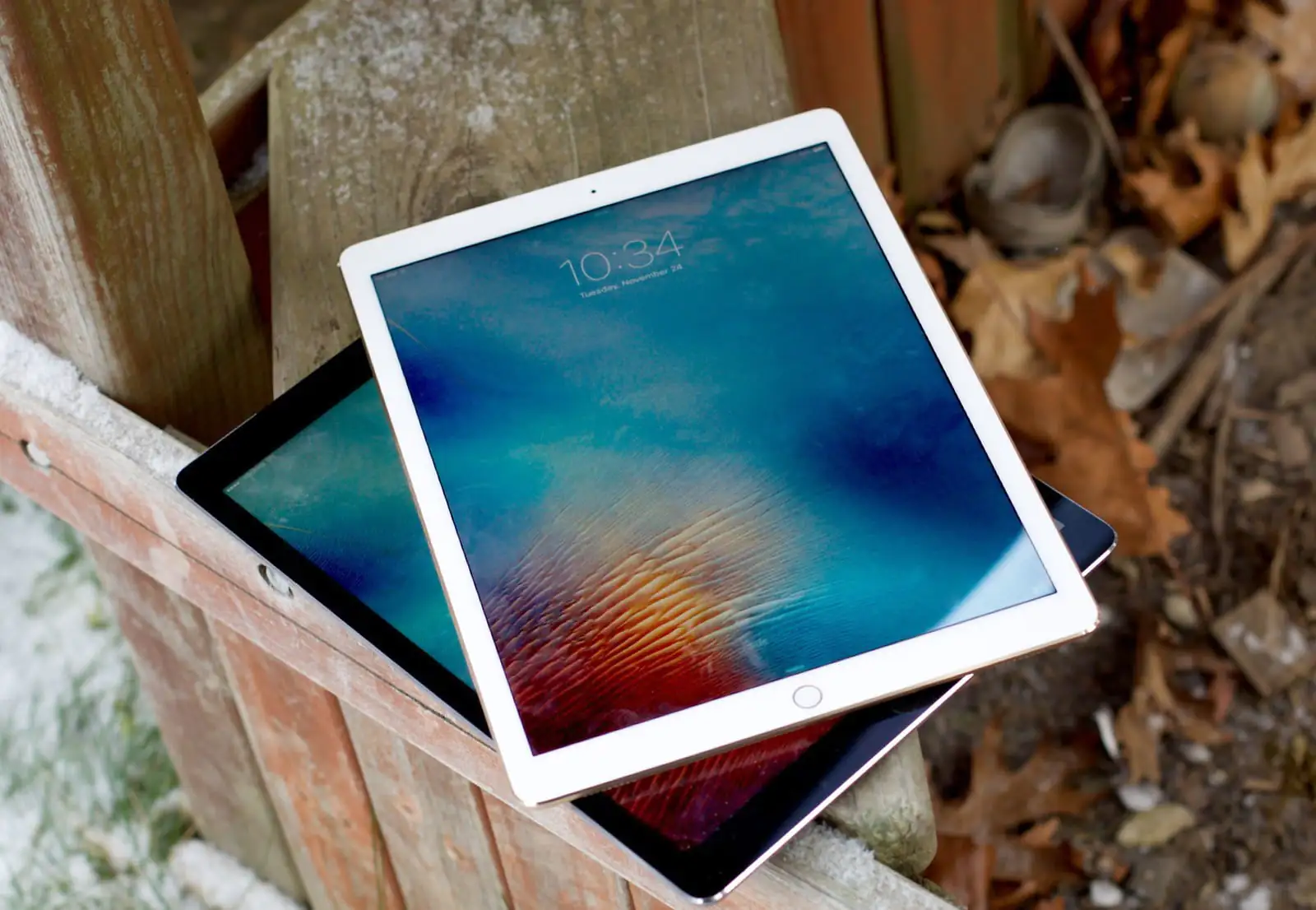

Apple’ın şu an itibari ile kullanıcılarına sunduğu iPad modelleri 2018 12.9-inç ve 11-inç iPad Pro, 10.5-inç eski versiyon iPad Pro, daha düşük maliyetli 9.7-inç iPad ve daha küçük boyutlu 7.9-inç iPad mini 4. Bu iPad modellerinden önceki iPad modelleri, internet tarayıcıları ile internet erişimi ve internette gezinti, mailleri kontrol etme ve anlık mesajlaşma gibi rutin kullanımlarda günlük ortalama 10 saatlik bir batarya kullanım ömrü sunuyordu. Fakat yukarıdaki iPad modellerinden birini aldıysanız ve eski cihazının yedeği ile yeni iPad’inizi kurduysanız veya yeniden iOS kurulumu yaptıysanız, beklediğinizden daha fazla bir batarya (şarj) tüketimi ile karşılaşabilirsiniz.
Bir Süre Bekleyin!
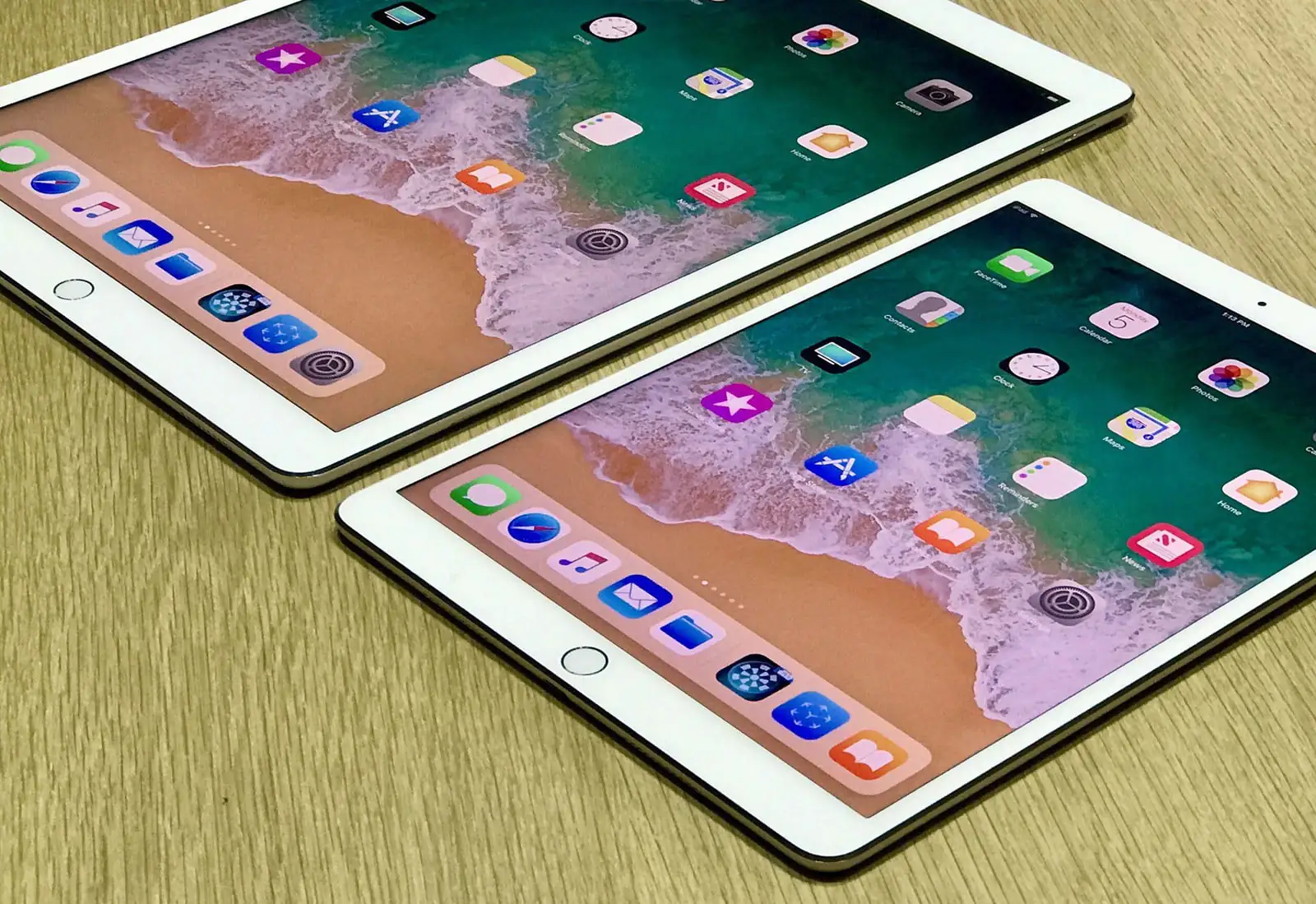


iPad’inizi lanetlemek ve atmak yerine, makalemizde sunduğumuz çözüm adımlarını uygulayarak cihazınızın günlük batarya kullanım ömrünü uzatabilirsiniz. İster eski cihazınızın yedeğinden kurun, ister yeni kurulum yapın, ister güncel bir iOS sürümünü yükleyin. iPad’iniz uygulamaları, oyunları, mailleri, fotoğrafları ve diğer içerikleri indirmek için çok fazla güç tüketebilir. Çünkü bu işlemler esnasında Wi-Fi özelliği (adaptörü) uzun süre açık olacak ve Spotlight’ın – iOS arama sistemi, özelliği (the iOS search system) – herşeyi indekslemesi gerekecek. Wi-Fi ve kurulum-indirme-yükleme işlemleri uyku moduna gir(e)mediğinde, güç tüketimi artar.
Donanım güncellemesi yaptıysanız veya yeni bir yazılım yüklediyseniz, cihazınızdaki bu işlemlerin tamamlanması ve sistemin (iOS) normal işleyişine dönmesi için 1 gün bekleyin. Güç tüketimi normale dönerse, sorun yok; dönmez ise, o zaman makalemizi okumaya devam edin.
(Boşta) Beklemede Test Edin!
Sistemin herşeyi indirme işleminin belli bir süre almasınının yanısıra biz de yeni iPad’imizi ve yeni özelliklerini keşfetmek ve test etmek için iPad’imizi normalden daha fazla kullanırız. Özellikle ProMotion veya Apple Pencil, ya da yeni sürükle-bırak özelliği veya artırılmış gerçekliklik (augmented reality – AR) özellikleri söz konusu olduğunda, iPad’imizle geçirdiğimiz zaman daha da artar. Bu gibi durumlarda cihazın ekranı sürekli açık kalır, depolama birimine sürekli birşeyler kaydedilir, Wi-Fi ve belki hücresel veri ağı açık olur ve dolayısıyla sürekli bir güç tüketimi olur.
Diğer bir deyişle, cihazınızın batarya güç tüketimi normalden 2 kat fazla ise, öncelikle kendinize cihazı kullanım sürenizin ve sıklığınızın, normalden 2 kat fazla olup olmadığını sorun.
Ayrıca, cihazı kullandıktan sonra batarya şarj (güç) oranına bakın ve iPad’inizi 20-40 dakika boyunca kullanmayın (beklemeye bırakın). Daha sonra cihazı elinize alın ve batarya şarj (güç) oranını tekrar kontrol edin. Bekleme süresince batarya şarj (güç) oranında çok büyük bir değişiklik olmamışsa sorun yok demektir ve bu, sizin kullanım süreniz ve sıklığınız normale döndüğünde, batarya şarj ömrü de normale dönecek demektir.
Fakat, kullanmadığınızda da iPad’iniz çok hızlı şarj tüketiyorsa, o zaman makalemizi okumaya devam edin.
Sıfırlama (Format – Reset)
Sistemi yeniden boot etme (Rebooting), cihazı yeniden başlatma (Restarting) veya sıfırlama-formatlama (Resetting), sorun gidermede en en eski klişe işlemlerdir. Çünkü bu işlemler sorun gidermede işe yarar. Bazen iyi bir sıfırlama-format (reset) işlemi, işletim sistemi veya uygulamalardan kaynaklı tüm sorunları gidermek için yapılması gereken tek işlemdir.
- ‘Sleep/Wake (on/off)’ ve ‘Home’ tuşlarına aynı anda basılı tutun.
- Ekran kapanana ve daha sonra ekrana Apple logosu gelene kadar bu tuşlara basılı tutmaya devam edin.
- Ekrana Apple logosu geldiğinde tuşları bırakın.
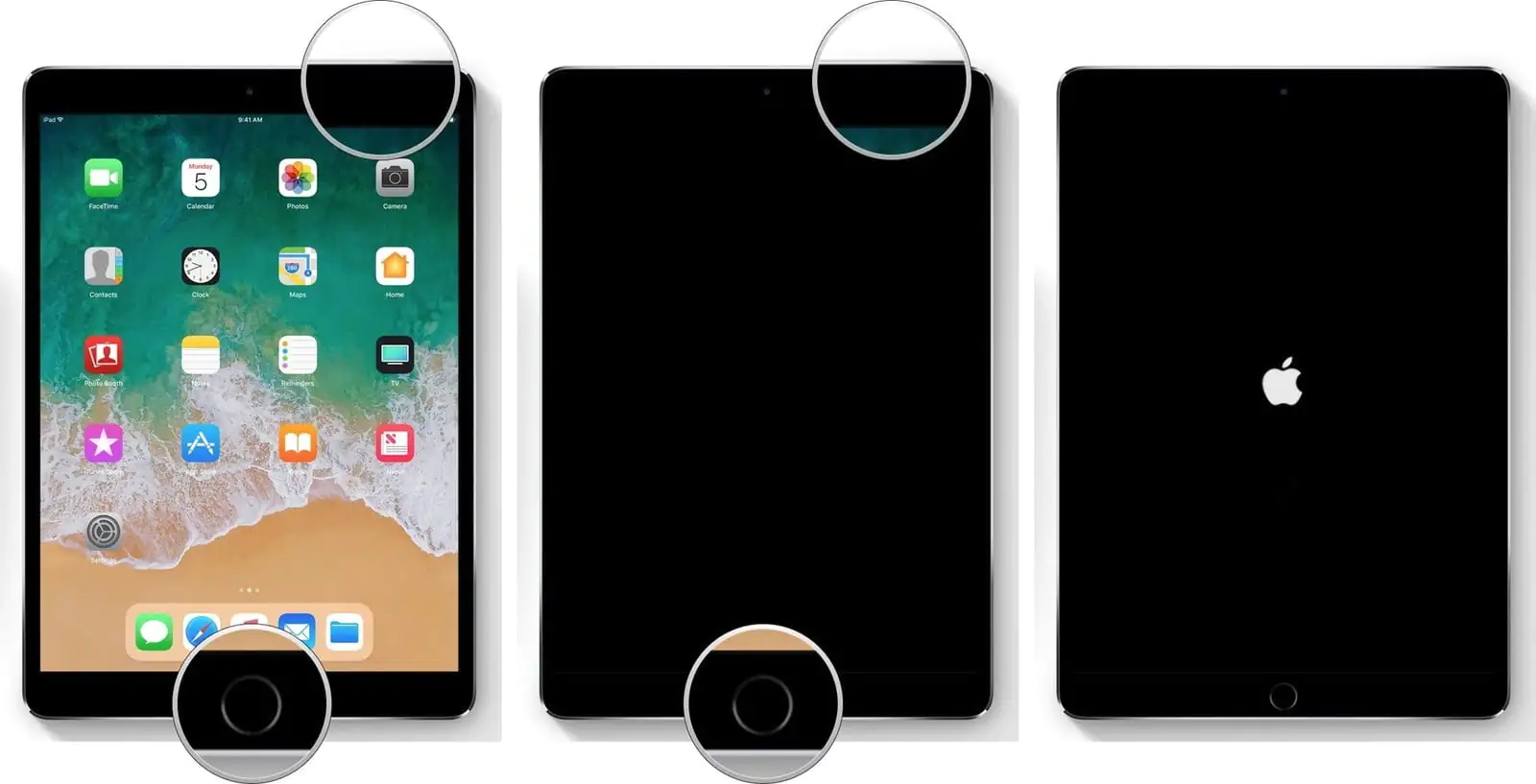
iPad’iniz yeniden başladığında, yukarıda anlattığımız adımları tekrar uygulayın ve batarya şarj tüketiminin normale dönüp dönmediğini kontrol edin. Normale dönmediyse, makalemizi okumaya devam edin.
iPad Pro 2018 Nasıl Resetlenir (Sıfırlanır)?
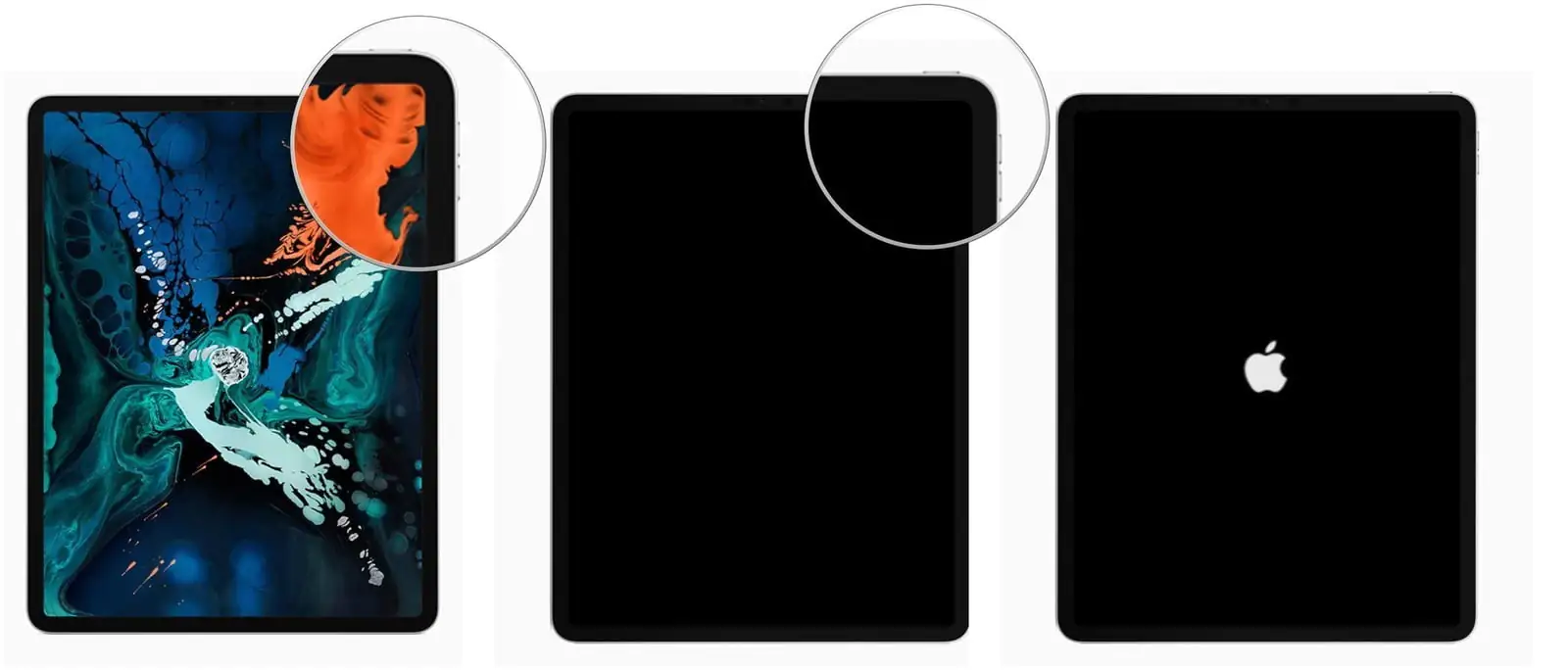
iPad Pro 2018’de ‘Home’ tuşu yoktur; dolayısıyla Apple’ın en son çıkan bu tabletini (satın) aldığınızda, reset (format) işlemini eski sürümlerden biraz farklı şekilde yapabiliyorsunuz.
- Cihazın üst kısmındaki (power – güç) buton(nun)a ve ses butonuna aynı anda basılı tutun.
- Ekran kapanana ve ekrana Apple logosu gelene kadar basılı tutmaya devam edin.
- Ekrana Apple logosu geldiğinde tuşları bırakın.
Batarya Kullanımını Kontrol Edin
iOS’ta, hangi uygulamanın ve servislerin bataryayı ne kadar kullandığını tam olarak gösteren çok güzel bir batarya kullanım uygulaması var.
- Ana menü (Home screen) ekranında ‘Ayarlar (Settings)’ uygulamasını başlatın.
- Üst kısımdaki ‘Batarya (Battery)’ seçeneğine dokunun. ‘Batarya Kullanım (Battery Usage)’ verileri ekrana yansıtılana kadar bekleyin.
- Ön plandaki ve arka plandaki detaylı güç tüketimini görüntülemek için ‘Detaylı Kullanımı Göster (Show Detailed Usage)’ butonuna dokunun.
- Zaman içerisinde daha detaylı ve geniş güç tüketim verilerini görüntülemek için ‘Son 7 Gün (Last 7 Days)’ seçeneğine dokunun.
Ekrana gelen verileri anlamak zor olabilir, fakat bu verileri çözümlemek için size birkaç ipucu: ‘iCloud Fotoğraf Kütüphanesi (iCloud Photo Library)’ uygulamasını görürseniz ve daha yeni güncelleme yaptıysanız, bu, arka planda resim indirdiğinize işaret eder ve bu işlem bittiğinde batarya tüketiminiz de normale dönmüş olacak. Ekrandaki verilerde Facebook uygulamasını görüyorsanız ve bu veri, ön planda %4 ve arka planda %40 güç tüketimi olduğunu söylüyorsa, yanlış giden birşeyler var demektir.
Bu durumda, aşırı güç tüketimi yapan bu uygulamayı çıkmaya zorlayabilirsiniz, böylece güç tüketiminiz normale dönebilir.
- Hızlı uygulama değiştiriciyi (ekrana) getirmek için ‘Home’ tuşuna iki kez basın.
- Çıkmaya zorlamak istediğiniz uygulamayı seçmek için kaydırın.
- Uygulama kartına dokunun ve ekranda yukarı ve aşağı kaydırın.
Bir uygulama sürekli sorun çıkarıyorsa, bu uygulamayı yeniden yüklemeyi deneyebilirsiniz veya bu uygulamanın alternatifi başka bir uygulamayı yükleyip kullanabilirsiniz veya bu uygulamanın (hizmetin) web uygulama sürümünü kullanabilirsiniz.
Temiz Kurulum Yapma
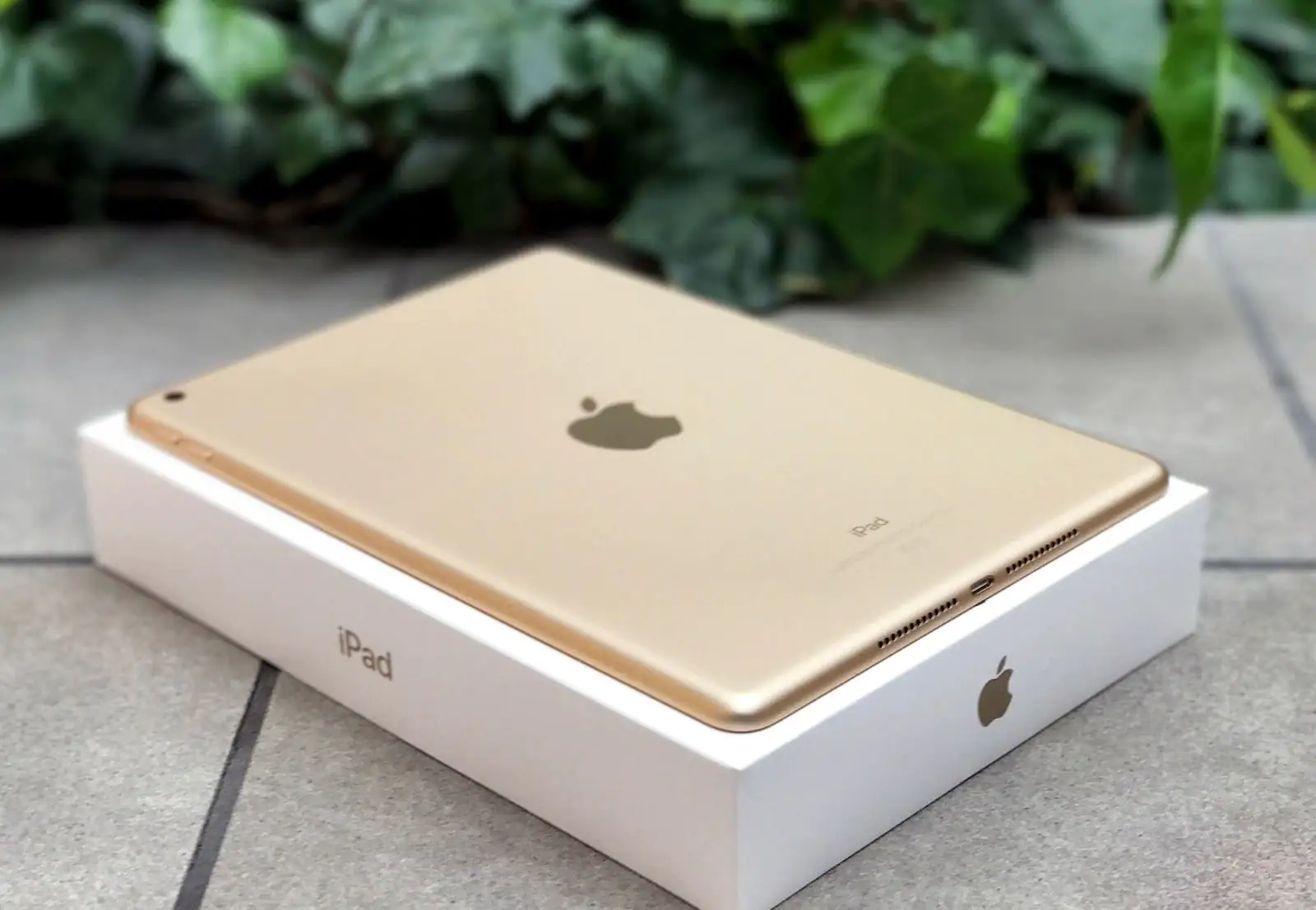
Bazen daha önce aldığınız bir yedek ile, özellikle iPhone gibi farklı bir cihazın yedeği ile, sistem kurulumu (ilk kurulum ayarlarını yapma) pek ideal bir işlem olmayabilir. Uygulamalar ve sistem yazılımı (iOS) beklendiği ve önceden kullanıldığı gibi çalışmayabilir.
Sorunun bundan kaynaklandığından şüpheleniyorsanız, iPad’inize (sıfırdan) temiz bir kurulum yapabilirsiniz. Evet, kullandığınız uygulamalar ve içerdiği veriler göz önüne alındığında acı verici bir durum olabilir, fakat büyük ve sürekli devam eden bir probleminiz var ise ve başka hiç bir işlem bu problemi çözemiyorsa, (sıfırdan) temiz bir kurulum yapmak bir çözüm olabilir.
Ayrıca online servisler ve depolama çözümleri (iCloud) sayesinde verilerinizi depolayabileceğiniz (yedekleyebileceğiniz) için, temiz kurulum işlemi bir nükleer seçenek olmaktan çıkacaktır. iCloud Keychain ile şifreleriniz dahil, tüm verilerinizi bulut ortamından indirebilir, senkronize edebilirsiniz.
Temiz kurulum sonrası şifreleriniz girme (oluşturma) ve (ilk) kurulum ayarlarını yapma gibi birçok ayarı yapmanız gerekecek ve ayrıca oynadığınız oyuların levelleri (seviyeleri) gibi birçok kaydedilmiş verinizi kaybedeceksiniz fakat çoğu durumda sıfırdan temiz kurulum sonrası batarya ömrü eskisinden daha iyi olur.
Batarya Paketleri (Powerbank)
iPad’deki bataryanın sunduğu batarya şarj ömründen daha uzun bir kullanım süresine ihtiyacınız varsa, harici bir batarya almak bir seçenek olabilir. Batarya paketleri değişik şekillerde ve boyutlarda olabilir ve aynı anda birden çok cihazı şarj edebilir.
Mesele benim, yolculukta iPad’mi bazen birden fazla şarj ettiğim, kapatasitesi oldukça yüksek bir batarya paketim var. Ayrıca bu batarya paketini iPhone, Apple Watch, AirPods ve başka cihazlarımı şarj etmek için de kullanıyorum.
iPad’de Gücü Azaltma
iPhone’da olmasına rağmen iPad’de hala Düşük Güç Modu yok – üzücü! – . Fakat yine de düşük güç tüketimi uygulayabileceğiniz birçok seçenek var.
- Ekran parlaklığını azaltın.
- ‘Otomatik-Kilitleme (Auto-Lock)’ için süreyi 1-dakika yapın.
- Ses kaydı ya da müzik dinlediğinizde, hoparlör yerine kulaklık kullanın.
- Ekran bildirimlerini kapatın; böylece her bildirimde ekranınız açılmaz (parlaklığı artmaz).
- Mailleri otomatik olarak indirmeyi (almayı) iptal edin ve bunun yerine (gerektiğinde) maillleri kendiniz indirin ve maillerinizi kontrol edin.
- Uygulamalar için ‘Arka Plan Yenileme (Background Refresh)’sini iptal edin.
- Mümkün olduğunca en iyi ve en güçlü internet bağlantısını kullanın (Wi-Fi, LTE veya en az 4G/3G) (Düşük internet sinyalini yakalayabilmek için ağ adaptörleri daha fazla güç kullanır)
Apple ile İrtibata Geçin!
Yukarıdaki tüm işlemleri denediniz fakat problemi çözemediniz ve sorun hala devam ediyor. Tüm elektronik cihazlarda olduğu gibi, bazen birşeyler ters gider. Apple Care veya Apple Care+ (hakkınız, süreniz) varsa, kesinlikle bir Genius Bar randevusu almalı ve bundan faydalanmalısınız. Bir ‘Apple Mağazası (Apple Store)’na yakın bir yerde yaşamıyorsanız (ikamet etmiyorsanız), Apple Müşteri Hizmetleri’ni aramalısınız.