TeknoDestek Müşteri Hizmetleri
  • Haberler
    HaberlerDaha Fazla Göster
    Sessiz İçerik Nedir Nasıl Yapılır
    Sessiz İçerik Nedir
    6 dk. okuma
    Spotify SongDNA Nedir
    4 dk. okuma
    Apple Creator Studio Nasıl Kullanılır
    6 dk. okuma
    Mikro İçerik Nedir Nasıl Yapılır
    Mikro İçerik Nedir
    6 dk. okuma
    Türkiye’de Araçlarda Multimedya Ekranı Kullanımı Yasakları
    6 dk. okuma
  • Bilgisayar
    BilgisayarDaha Fazla Göster
    WordPress bakım modunda takılı kalması için FTP istemcisinde .maintenance dosyasının kök dizindeki görüntüsü
    WordPress Bakım Modunda Takılı Kalması Sorunu ve Çözümü
    7 dk. okuma
    WordPress Site Teknik Sorunlar Yaşıyor
    WordPress Site Teknik Sorunlar Yaşıyor Hatası Çözümü
    5 dk. okuma
    SSH Bağlantı Reddedildi Hatası Çözümü
    6 dk. okuma
    WordPress Planlı Bakım
    WordPress Planlı Bakım Nedeniyle Kısa Süreliğine Kullanılamayacak Hatası ve Çözümü
    7 dk. okuma
    Windows 11 Başlat Menüsünden Web Aramaları Kapatma
    5 dk. okuma
  • Mobil
    MobilDaha Fazla Göster
    Navigasyon Yönlendirici Değiştirme
    Google Haritalarda Navigasyon Yönlendirici Değiştirme
    3 dk. okuma
    Apple CarPlay'da uygulamaların yerini değiştirme
    Apple CarPlay’da Uygulamaların Yerini Değiştirme
    4 dk. okuma
    Android Auto Nedir, Nasıl Kullanılır
    4 dk. okuma
    Android 5G Ayarı Nasıl Yapılır
    4 dk. okuma
    iPhone 5G Ayarı Nasıl Yapılır
    4 dk. okuma
  • Sosyal Medya
    Sosyal MedyaDaha Fazla Göster
    YouTube Video Başlığı Nasıl Yazılmalı Yolları Neler
    YouTube Video Başlığı Nasıl Yazılmalı
    6 dk. okuma
    Tiktok Sorun Bildirme Ekranı Nerede
    5 dk. okuma
    X uygulamasında gündeme girme için hashtag ve etkileşim ekranı
    X Uygulamasında Gündeme Nasıl Girilir
    5 dk. okuma
    TikTok İçerik Yorgunluğu Nedir
    6 dk. okuma
    Sosyal Medyada Marka Dili Nasıl Oluşturulur Yolları Neler
    Sosyal Medyada Marka Dili Nasıl Oluşturulur
    6 dk. okuma
  • İnceleme
    İncelemeDaha Fazla Göster
    MacBook Neo Piyasayı Sarsmaya Geliyor
    5 dk. okuma
    Instax Mini Evo Cinema
    4 dk. okuma
    Samsung Galaxy Book 6 Ultra
    Samsung Galaxy Book 6 Ultra İnceleme
    8 dk. okuma
    Bütçe Dostu Mac Seçenekleri
    Bütçe Dostu Mac MacBook Neo vs Mac Mini
    7 dk. okuma
    Xiaomi Mi Taşınabilir Şarjlı Kompresör İnceleme
    10 dk. okuma
  • İletişim
YouTube
  • Facebook
26 Nis 2026, Pazar
TeknoDestek Müşteri HizmetleriTeknoDestek Müşteri Hizmetleri
Yazı BoyutuAa
  • Haberler
  • Mobil
  • Sosyal Medya
  • Bilgisayar
  • İnceleme
  • İnternet ve Ağ
  • Ev Elektroniği
  • İletişim
Search
  • Haberler
    • Cihaz Duyuruları
    • Teknoloji
    • Uygulama Gelişmeleri
  • Bilgisayar
    • Linux
    • macOS
    • Windows
  • İnceleme
    • Bilgisayar
    • Ev Elektroniği
    • Tablet
    • Tavsiyeler & Karşılaştırmalar
    • Telefon
  • Mobil
    • Android
    • Giyilebilir Cihazlar
    • HarmonyOS
    • iPhone / iOS
  • Sosyal Medya
    • Facebook
    • Instagram
    • TikTok
    • Snapchat
    • Teams
    • Telegram
    • WhatsApp
    • X
  • İletişim
Bizi Takip Edin
Amazon Fire Stic Netflix bağlanmıyor
Ev Otomasyonu

Amazon Fire Stick, Netflix’e bağlanmıyor

Ahmet YAŞAR
Son güncelleme: 21 Eylül 2022 05:56
Ahmet YAŞAR
Paylaş
Paylaş

Netflix’i izlemek için bir Amazon Fire stick kullanıyorsanız ancak çalışmıyorsa, uygulamayı güncellemek sorunu kısa sürede çözecektir.

Sorunu hızla çözmek için yazılımın önbelleğini temizleyin ve bunu yapmadan önce kimlik bilgilerinizi bir yere kaydettiğinizden emin olun.

İçindekiler
  • Amazon Fire Stick Netflix’te çalışmıyor
    • 1.Netflix uygulamasını güncelleyin
    • 3.Netflix uygulamasını yeniden yükleyin
  • Netflix uygulamasını kaldırın
  • Netflix uygulamasını yükleyin
- 11858 Teknoloji Destek Hattı -

Amazon Fire Stick Netflix bağlanmıyor

Son çare olarak Netflix uygulamasını yeniden yüklemeyi deneyin. Bu sonuçta kendisine bağlı sorunların çoğunu çözecektir.

Netflix, akış şovları için en popüler platformdur. Dünyanın dört bir yanındaki birçok insan boş zamanlarının tadını çıkarmak için Netflix’i kullanıyor.

Ancak, Amazon Fire Stick aracılığıyla Netflix’e bağlanmaya çalışırken epeyce kullanıcı büyük bir sorunla karşılaştı.

Neyse ki, sorunun çözümleri var ve bugün size Amazon Fire Stick Netflix’e bağlanmıyorsa ne yapacağınızı göstereceğiz.

Amazon Fire Stick Netflix’te çalışmıyor

1.Netflix uygulamasını güncelleyin

Netflix uygulaması güncel olmadığı için birçok kullanıcı bu sorunla karşılaştı. Aşağıdaki adımları izleyerek uygulamayı güncelleyin.

  1. Fire TV menüsünü açın ve Uygulama Bölümüne gidin.
  2. Netflix uygulamasına gidin.
  3. Mevcut bir güncelleme varsa, Güncelle seçeneğini seçin.
  4. Güncelleme hiçbir güncelleme varsa seçeneği görünmez.
  1. Önbelleği temizle

Netflix uygulamanız güncel olmasına rağmen hala çalışmıyorsa önbelleği temizlemeniz gerekir. Bunu yapmak için aşağıdaki adımları izleyin.

- 11858 Teknoloji Destek Hattı -
  1. Ana ekranınıza gidin ve Fire TV menüsünü açın.
  2. Fire TV menüleri u altındaki Ayarlar’a gidin.
  3. In Ayarlar için gezinmek Uygulamaları.
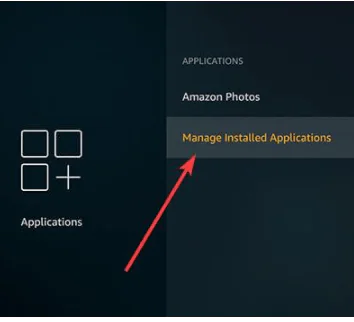
  4. Yüklü Uygulamaları Yönet üzerine dokunun.
  5. Netflix’i bulun ve üzerine dokunun.
  6. Zorla Durdur’a ve ardından Önbelleği Temizle’ye basın.
  7. Ana ekrana dönün ve uygulamanın düzgün çalışıp çalışmadığını görmek için Netflix simgesine dokunun.
3.Netflix uygulamasını yeniden yükleyin

Yukarıdaki çözümler işe yaramazsa Netflix uygulamasını kaldırıp yükleyin. Bu çözümü son çare olarak kullanın.

Netflix uygulamasını kaldırın

  1. Fire TV menüsüne gidin.
  2. Ayarlar’ı seçin.
  3. Ayarlar altında, Yönetilen Yüklü Uygulamalar’a dokunun.
  4. Netflix’i seçin ve Kaldır’ı seçin.

Netflix uygulamasını yükleyin

  1. Fire TV menüsüne gidin.
  2. Tip Netflix sağ üst taraftan arama çubuğunda.
  3. Netflix uygulamasını seçin ve Yükle’yi seçin.
  4. Giriş yapmak için Netflix kimlik bilgilerinizi kullanın.
Çözüm

Gördüğünüz gibi sorun göründüğü kadar ciddi değil. Amazon Fire Stick Netflix’e bağlanmıyorsa Netflix uygulamasını güncellemeniz veya önbelleği temizlemeniz gerekir.

Bu yöntemler işe yaramazsa, belki de başka bir çevrimiçi akış uygulamasına geçmenin zamanı gelmiştir. Orada bolca var. Bu konuda, alternatif bir akış hizmeti olarak Disney+’ı öneriyoruz, ancak Hulu uygulamasını silmenize gerek yok.

- 11858 Teknoloji Destek Hattı -

Hulu hesabınıza erişip yükseltme yaparak, Hulu’ya ek olarak sınırsız spor TV için ESPN+, sınırsız akış için Disney+ edinebilir ve Pixar, Marvel, Star Wars, Disney, National Geographic, reklamsız eğlenceden en sevdiğiniz orijinalleri indirebilirsiniz., aynı anda 4 farklı ekranda izleme kapasitesi ve çok daha fazlası aylık abonelik ile.

İLİŞKİLİ: Netflix error 1009 hatası

ETİKETLER:fire sticknasıl yapılırnetflix bağlantısıuygulama güncelleme
Bu Makaleyi Paylaş
Facebook WhatsApp WhatsApp Threads Bağlantıyı Kopyala Yazdır
Paylaş
Yorum yapılmamış

Bir yanıt yazın Yanıtı iptal et

E-posta adresiniz yayınlanmayacak. Gerekli alanlar * ile işaretlenmişlerdir

Bağlantı Kuralım

21KBeğen
19.6KTakip Et
7.3KAbone Ol
192Takip Et

Popüler Gönderiler

AirTies Air 4960 Modem Kurulum

Uğurcan ÜN
Uğurcan ÜN
3 dk. okuma
11 Görüntüleme
Sessiz İçerik Nedir Nasıl Yapılır

Sessiz İçerik Nedir

İsmail YILDIZ
İsmail YILDIZ
6 dk. okuma
13 Görüntüleme
YouTube Video Başlığı Nasıl Yazılmalı Yolları Neler

YouTube Video Başlığı Nasıl Yazılmalı

İsmail YILDIZ
İsmail YILDIZ
6 dk. okuma
10 Görüntüleme

Lyra 3 Pro ile Şarkı Nasıl Oluşturulur

Uğurcan ÜN
Uğurcan ÜN
4 dk. okuma
24 Görüntüleme

You Might Also Like

turn of the lights nasıl yüklenir
Tarayıcılar

Işıkları Kapatın Eklentisi Nedir?

3 dk. okuma
Snapchat

Android ve iOS’ta Snapchat Açılmıyor

5 dk. okuma
Router Kurulumu

AirTies Air4820 Kurulumu Nasıl Yapılır

3 dk. okuma
Silinen Spotify Çalma Listesi Nasıl Kurtarılır
Yazılım ve Uygulamalar

Silinen Spotify Çalma Listesi Nasıl Kurtarılır

3 dk. okuma

Size her gün en son haberleri ve sorun çözümlerini getiriyoruz!

TeknoDestek Müşteri Hizmetleri
Facebook-f Instagram Tiktok Twitter Youtube Linkedin Whatsapp Phone-alt Rss

İş Ortaklarımız

TeknoDestek Müşteri Hizmetleri
© 2013 - 2026 TeknoDestek Müşteri Hizmetleri • Tüm hakları saklıdır • Bu sitedeki tüm içerikler (metin, görsel, video, logo, tasarım vb.) 5846 sayılı Fikir ve Sanat Eserleri Kanunu (FSEK) kapsamında korunmaktadır • İzinsiz kopyalanması, çoğaltılması, yayınlanması veya herhangi bir şekilde kullanılması yasaktır • İhlal tespitinde; FSEK Madde 71-73 uyarınca yasal süreç başlatma, maddi/manevi tazminat talep etme ve cezai işlem için başvurma hakkımız saklıdır • TeknoDestek, TeknoS@R'un bir kuruluşudur • Tema Düzenleyen: Fatih ATEŞ
Sorun Hala Çözülmedi mi?
Aradığın çözümü bulamadıysan, 11858 Teknoloji Destek Hattımız sana yardımcı olabilir. 2011’den beri Türkiye’nin en tecrübeli teknoloji destek ekiplerinden biri olarak, bilgisayar, telefon, tablet, modem, akıllı TV ve sosyal medya sorunlarında 7/24 profesyonel destek veriyoruz. Uzman ekibimizle hemen görüşmek ister misin?

    📞 11858’i Şimdi Ara

    Görüşme öncesi dakika ücreti sesli olarak bilgilendirilir
    Welcome Back!

    Sign in to your account

    Kullanıcı Adı veya E-posta Adresi
    Şifre

    Şifrenizi mi unuttunuz?