TeknoDestek Müşteri Hizmetleri
  • Haberler
    HaberlerDaha Fazla Göster
    Sessiz İçerik Nedir Nasıl Yapılır
    Sessiz İçerik Nedir
    6 dk. okuma
    Spotify SongDNA Nedir
    4 dk. okuma
    Apple Creator Studio Nasıl Kullanılır
    6 dk. okuma
    Mikro İçerik Nedir Nasıl Yapılır
    Mikro İçerik Nedir
    6 dk. okuma
    Türkiye’de Araçlarda Multimedya Ekranı Kullanımı Yasakları
    6 dk. okuma
  • Bilgisayar
    BilgisayarDaha Fazla Göster
    WordPress bakım modunda takılı kalması için FTP istemcisinde .maintenance dosyasının kök dizindeki görüntüsü
    WordPress Bakım Modunda Takılı Kalması Sorunu ve Çözümü
    7 dk. okuma
    WordPress Site Teknik Sorunlar Yaşıyor
    WordPress Site Teknik Sorunlar Yaşıyor Hatası Çözümü
    5 dk. okuma
    SSH Bağlantı Reddedildi Hatası Çözümü
    6 dk. okuma
    WordPress Planlı Bakım
    WordPress Planlı Bakım Nedeniyle Kısa Süreliğine Kullanılamayacak Hatası ve Çözümü
    7 dk. okuma
    Windows 11 Başlat Menüsünden Web Aramaları Kapatma
    5 dk. okuma
  • Mobil
    MobilDaha Fazla Göster
    Navigasyon Yönlendirici Değiştirme
    Google Haritalarda Navigasyon Yönlendirici Değiştirme
    3 dk. okuma
    Apple CarPlay'da uygulamaların yerini değiştirme
    Apple CarPlay’da Uygulamaların Yerini Değiştirme
    4 dk. okuma
    Android Auto Nedir, Nasıl Kullanılır
    4 dk. okuma
    Android 5G Ayarı Nasıl Yapılır
    4 dk. okuma
    iPhone 5G Ayarı Nasıl Yapılır
    4 dk. okuma
  • Sosyal Medya
    Sosyal MedyaDaha Fazla Göster
    YouTube Video Başlığı Nasıl Yazılmalı Yolları Neler
    YouTube Video Başlığı Nasıl Yazılmalı
    6 dk. okuma
    Tiktok Sorun Bildirme Ekranı Nerede
    5 dk. okuma
    X uygulamasında gündeme girme için hashtag ve etkileşim ekranı
    X Uygulamasında Gündeme Nasıl Girilir
    5 dk. okuma
    TikTok İçerik Yorgunluğu Nedir
    6 dk. okuma
    Sosyal Medyada Marka Dili Nasıl Oluşturulur Yolları Neler
    Sosyal Medyada Marka Dili Nasıl Oluşturulur
    6 dk. okuma
  • İnceleme
    İncelemeDaha Fazla Göster
    MacBook Neo Piyasayı Sarsmaya Geliyor
    5 dk. okuma
    Instax Mini Evo Cinema
    4 dk. okuma
    Samsung Galaxy Book 6 Ultra
    Samsung Galaxy Book 6 Ultra İnceleme
    8 dk. okuma
    Bütçe Dostu Mac Seçenekleri
    Bütçe Dostu Mac MacBook Neo vs Mac Mini
    7 dk. okuma
    Xiaomi Mi Taşınabilir Şarjlı Kompresör İnceleme
    10 dk. okuma
  • İletişim
YouTube
  • Facebook
26 Nis 2026, Pazar
TeknoDestek Müşteri HizmetleriTeknoDestek Müşteri Hizmetleri
Yazı BoyutuAa
  • Haberler
  • Mobil
  • Sosyal Medya
  • Bilgisayar
  • İnceleme
  • İnternet ve Ağ
  • Ev Elektroniği
  • İletişim
Search
  • Haberler
    • Cihaz Duyuruları
    • Teknoloji
    • Uygulama Gelişmeleri
  • Bilgisayar
    • Linux
    • macOS
    • Windows
  • İnceleme
    • Bilgisayar
    • Ev Elektroniği
    • Tablet
    • Tavsiyeler & Karşılaştırmalar
    • Telefon
  • Mobil
    • Android
    • Giyilebilir Cihazlar
    • HarmonyOS
    • iPhone / iOS
  • Sosyal Medya
    • Facebook
    • Instagram
    • TikTok
    • Snapchat
    • Teams
    • Telegram
    • WhatsApp
    • X
  • İletişim
Bizi Takip Edin
Instagram Videolarını iPhone veya Android Telefona İndirme
Android

Instagram Videolarını iPhone veya Android Telefona İndirme

Mustafa AKDEMİR
Son güncelleme: 1 Eylül 2022 15:58
Mustafa AKDEMİR
Paylaş
Paylaş

Bu yazımızda Instagram videolarını iPhone veya Android telefona indirme ile ilgili detaylı bilgi vereceğiz.

Hikayenizde paylaştığınız Instagram videolarını kaydedebilir ve hatta iPhone veya Android telefonunuza indirebilirsiniz.

İçindekiler
    • Instagram Videolarını Telefona İndirme
  • Instagram Videolarını Koleksiyonlara Kaydetme
    • Instagram Video Paylaşımlarını Kaydetme
    • Instagram Reels Videolarını Kaydetme
    • Hikayenizde Paylaştığınız Videoları Kaydetme
  • Üçüncü Taraf Uygulamalar ile Instagram Videolarını İndirme
    • Android Cihazlarda Instagram Videolarını İndirme
    • iPhone’da Instagram Videolarını İndirme
    • Ekran Kaydı ile Instagram Videoları Kaydetme
- 11858 Teknoloji Destek Hattı -

Ayrıca, paylaşılan herhangi bir Instagram videosunu veya Reels videosunu Koleksiyonlar (Collections) bölümünde kaydedebilirsiniz.

Üçüncü taraf (üçüncü parti) uygulamalarla, Instagram videolarını izlerken telefonunuzun ekran kaydını alarak, Instagram videolarını telefonunuza kaydedebilirsiniz.

Instagram‘da video paylaşımında bulunmanın birçok yolu vardır. Instagram akışınızda normal bir video gönderisi olarak, Hikayenizde veya Reels videosu olarak paylaşımda bulunabilirsiniz. Eğer bir Instagram videosunu telefonunuza indirmek istiyorsanız bunu yapmanın da birkaç yolu var.

Instagram, Hikayelerinizdeki videoları kaydetmemize ve indirmenize izin veriyor. Ancak, Instagram akışınızda bir video paylaştığınızda, ⋮ (üç nokta) menüsünde o videoyu telefonunuzun fotoğraf / video galerisine kaydetme seçeneği yoktur. Bunun yerine, videoyu Instagram Koleksiyonlarınıza kaydedebilirsiniz. Daha sonra, üçüncü taraf bir uygulama ile ekran kaydını, videoyu telefonunuza kaydedebilirsiniz.

Instagram Videolarını Telefona İndirme

İşte, Instagram videolarını kaydetmek ve Android veya iPhone telefonunuza indirmek için yapmanız gerekenler!

Instagram Videolarını Koleksiyonlara Kaydetme

Instagram’daki video paylaşımlarını ve Reels videolarını, uygulama içindeki Koleksiyonlarınıza kaydedebilirsiniz. Böylece daha sonra ve istediğiniz zaman (tekrar) izleyebilirsiniz.

Instagram Video Paylaşımlarını Kaydetme

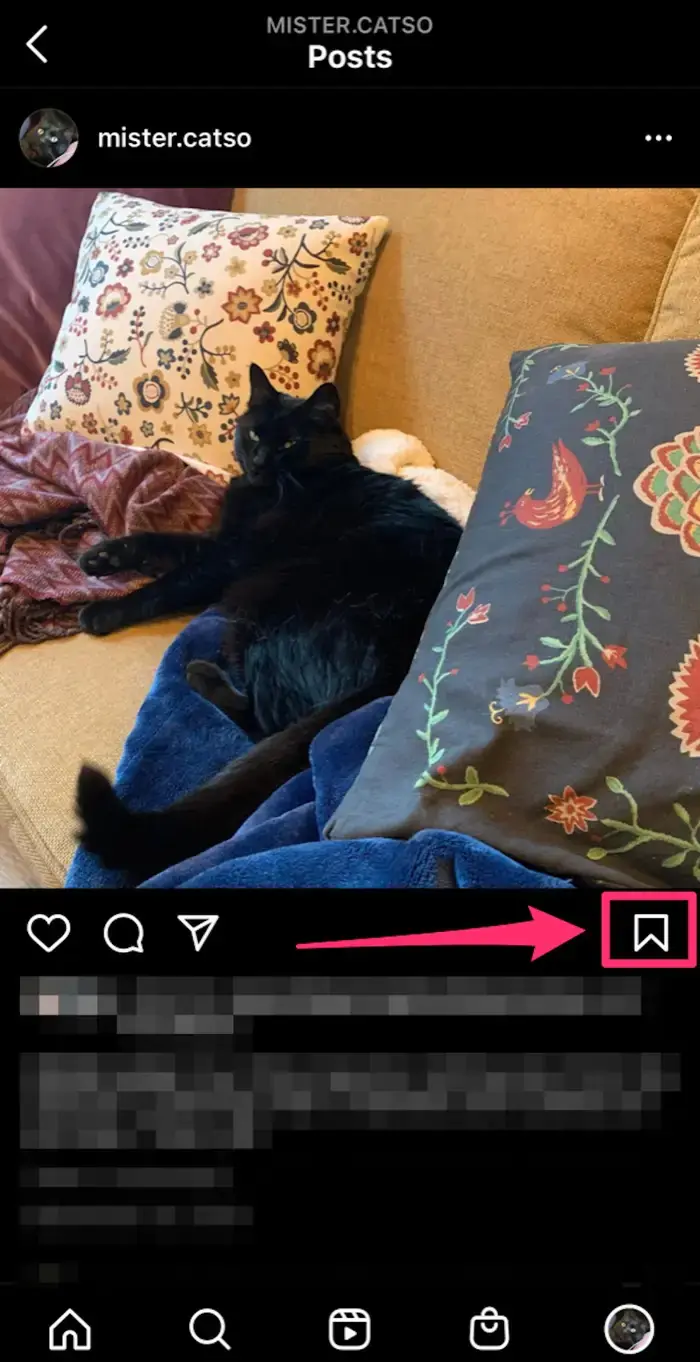
  • Kaydetmek istediğiniz videonun sağ alt köşesinde yer alan bayrak simgesine dokunun. Bu menü, herhangi bir Instagram kullanıcısının paylaştığını videoyu varsayılan Koleksiyonlar (Collections) klasörüne kaydeder.
Instagram Videolarını iPhone veya Android Telefona İndirme

- 11858 Teknoloji Destek Hattı -
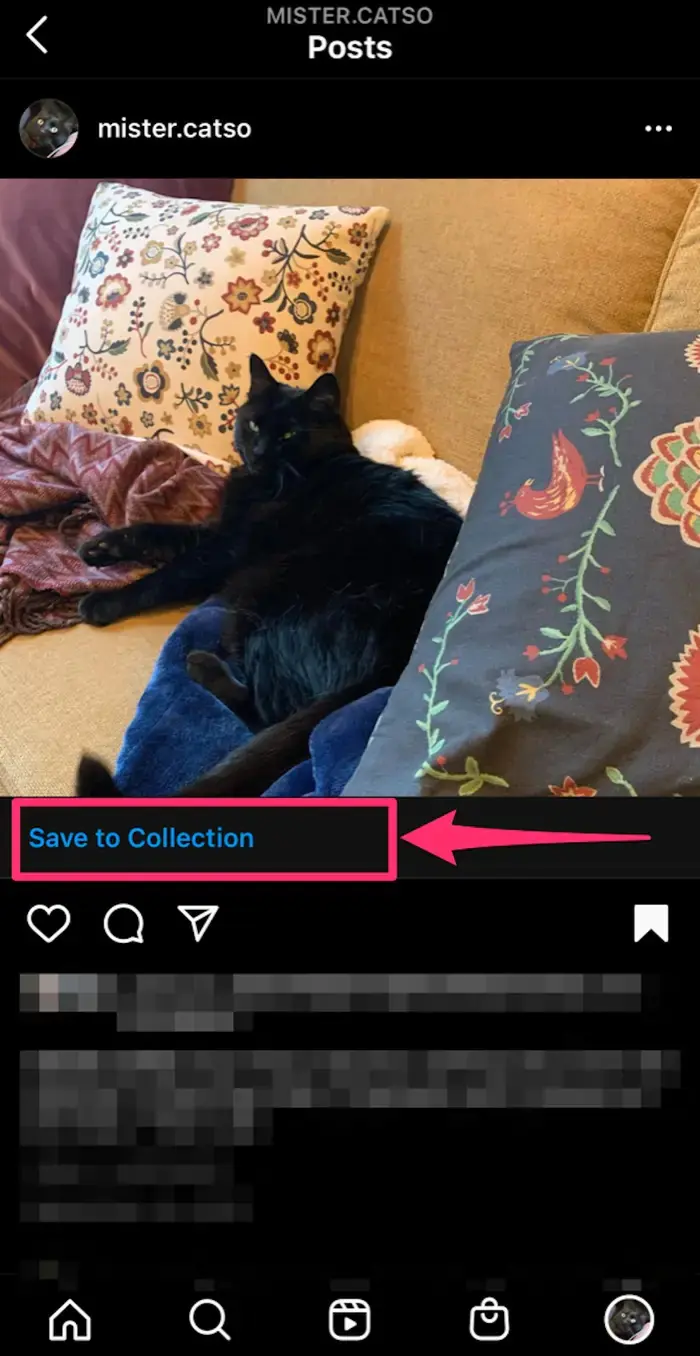
  • Kaydettiğiniz paylaşımları kategorilere ayırmak istiyorsanız, bayrak simgesinin üzerinde yer alan Koleksiyona Kaydet (Save to Collection) başlığına dokunun. Ardından, açılan pencerede yeni Koleksiyon oluşturmak için + (artı) işareti simgesine dokunun.
Instagram Videolarını iPhone veya Android Telefona İndirme

Kaydettiğiniz Koleksiyonlara kaydettiğiniz gitmek için öncelikle profil sayfanıza gidin. Ardından, sağ üst köşede yer alan ⋯ (üç çizgi) simgesine dokunun. Daha sonra, bayrak simgesinin yanındaki Kaydedilen (Save) seçeneğini seçin. Açılan sayfada, şimdiye kadar kaydettiğiniz tüm gönderileri görebilirsiniz.

Instagram Reels Videolarını Kaydetme

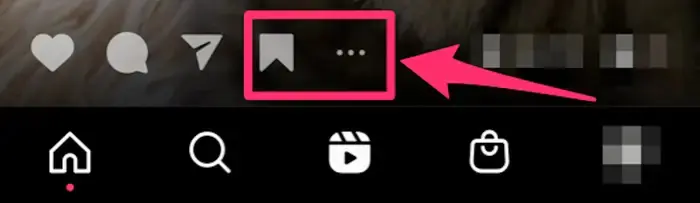
Kaydetmek istediğiniz Reels videosunun altındaki bayrak simgesine dokunun. Ayrıca, bayrak simgesinin yanındaki ⋯ (üç nokta) simgesine dokunabilir ve açılan pencerede Kaydet (Save) menüsünü seçebilirsiniz. Bu işlem, Reels videosunu varsayılan Koleksiyonlar klasörünüze kaydeder.
Instagram Videolarını iPhone veya Android Telefona İndirme

Hikayenizde Paylaştığınız Videoları Kaydetme

İşte, bir Instagram videosunu Hikayenize kaydetmek ve telefonunuza indirmek için yapmanız gerekenler!

  • Android veya iPhone telefonunuzda Instagram uygulamasını açın. Giriş yapmadıysanız, Instagram hesabınıza giriş yapın.
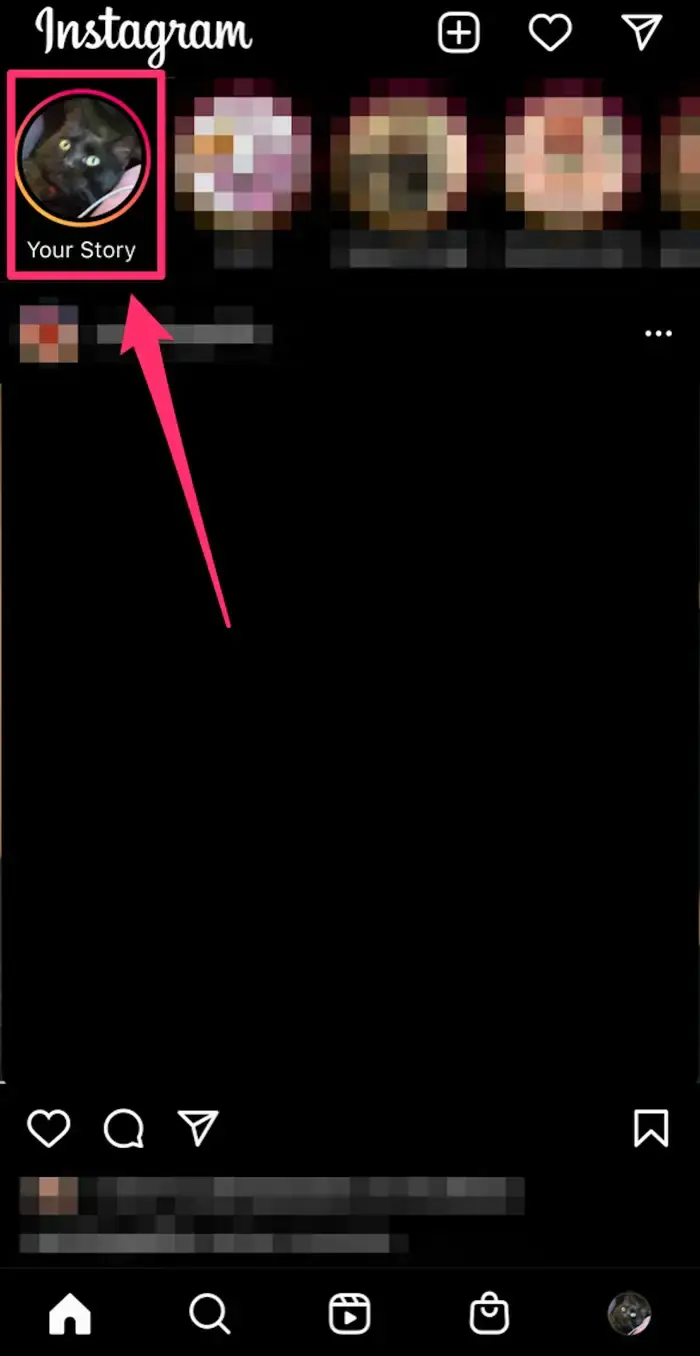
  • O an Hikayenizde paylaştığınız bir video varsa, bu Hikayeyi, telefonunuzun fotoğraf / video galerisine kaydedebilirsiniz. Paylaştığınız ve hali hazırda yayında olan Hikayenize ya da Hikayelerinize gitmek için, ekranın sol üst köşesindeki Hikayeler (Stories) baloncuğuna dokunun.
Instagram Videolarını iPhone veya Android Telefona İndirme

- 11858 Teknoloji Destek Hattı -
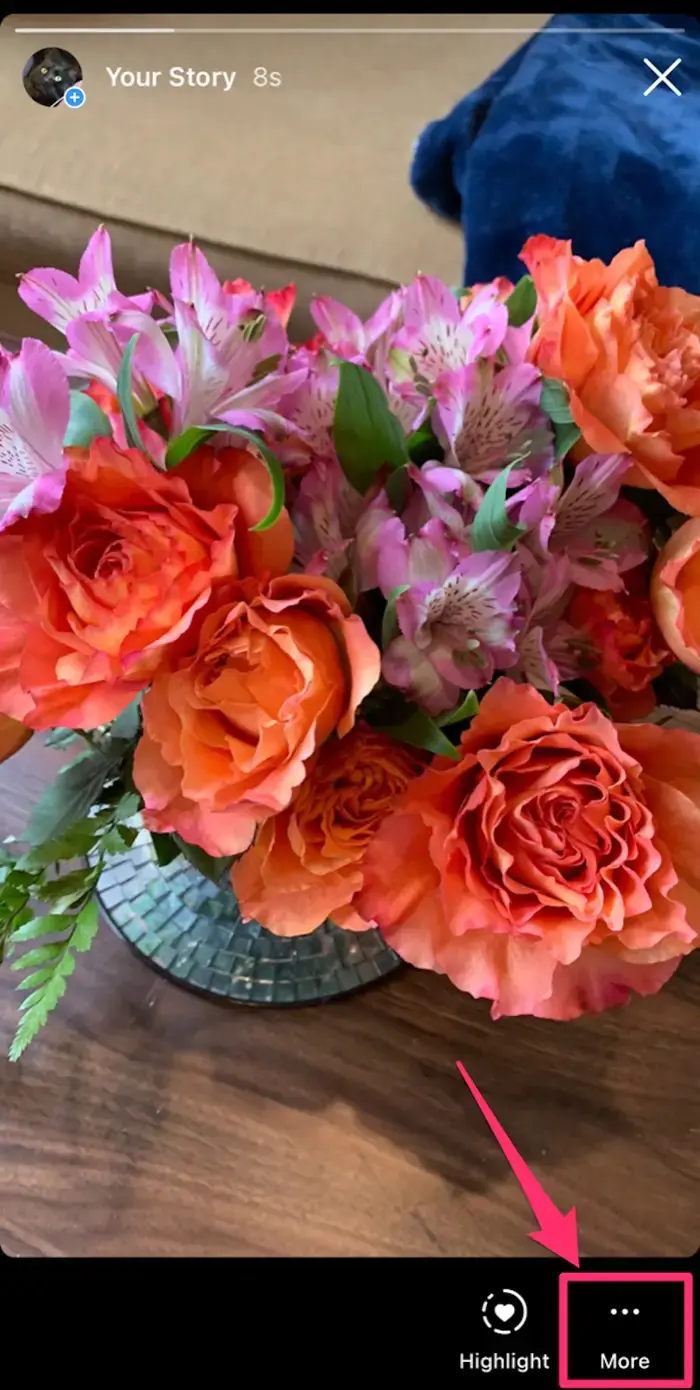
  • Kaydetmek istediğiniz videoyu veya fotoğrafı bulun ve ardından, sağ alt köşede yer alan ⋯ (üç nokta) simgesine dokunun.
Instagram Videolarını iPhone veya Android Telefona İndirme

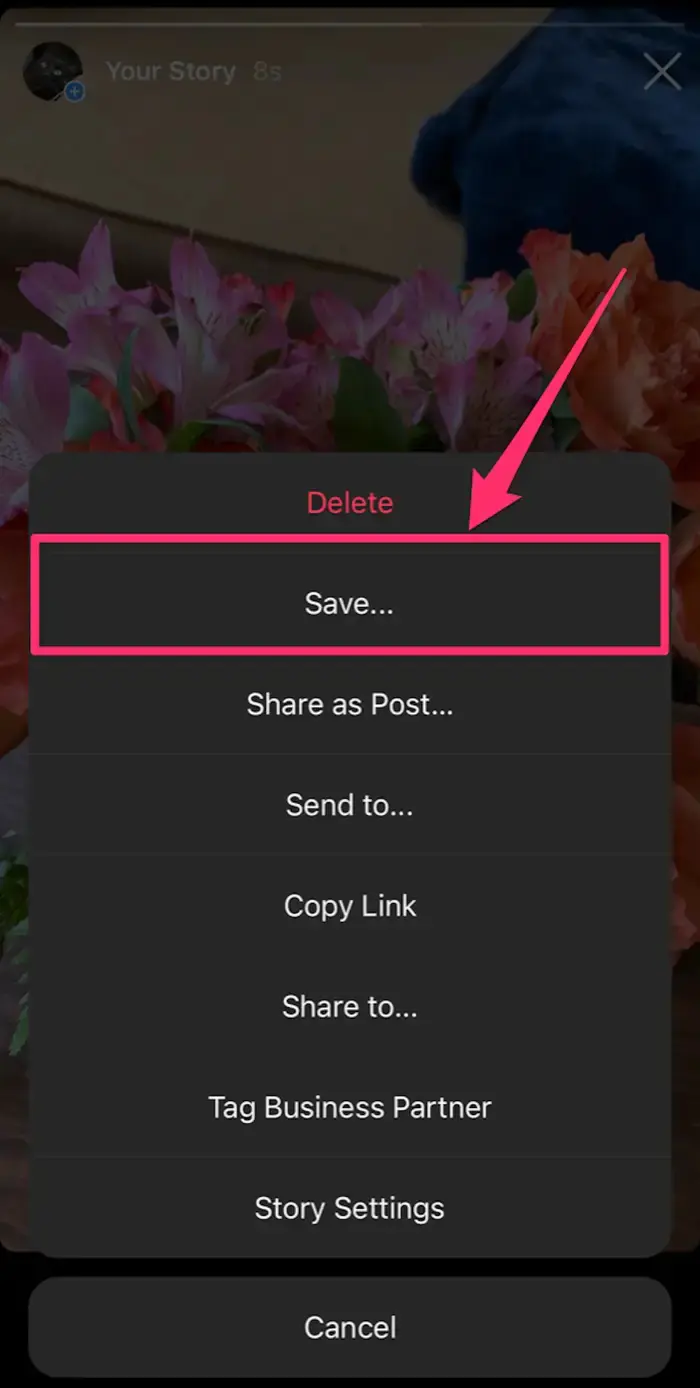
  • Açılan menü listesinde Kaydet… (Save…) menüsüne dokunun.
Instagram Videolarını iPhone veya Android Telefona İndirme

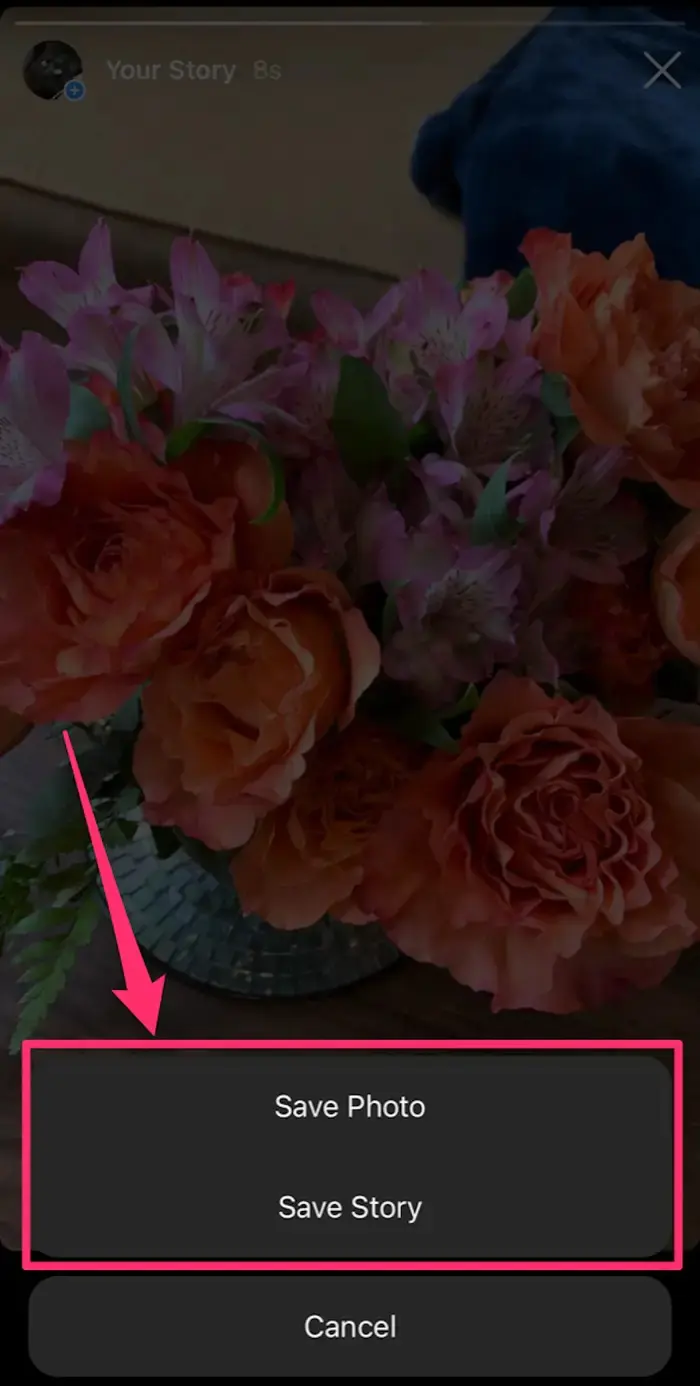
  • Daha sonra, yalnızca seçtiğiniz videoyu veya fotoğrafı kaydetmek için Videoyu Kaydet (Save Video) ya da Fotoğrafı Kaydet (Save Photo) seçeneğini seçin. Veya tüm Hikayeyi tek bir video olarak kaydetmek için Hikayeyi Kaydet (Save Story) seçeneğini seçin.
Instagram Videolarını iPhone veya Android Telefona İndirme

Kaydetme işlemi tamamladığında, videonun ya da fotoğrafın, cihazınızın fotoğraf / video galerisine kaydedildiğine dair bir bildirim alırsınız.

Ayrıca Instagram hesabınızın ayarlarını, Hikayeleriniz otomatik olarak cihazınızın fotoğraf / video galerisine indirilecek veya Instagram hesabınızın arşivine kaydedilecek şekilde ayarlayabilirsiniz.

Hikayelerinizi Instagram‘da saklamak ve sürekli görünür olmasını istiyorsanız, Öne Çıkanlar (Highlights) olarak da kaydedebilirsiniz.

Üçüncü Taraf Uygulamalar ile Instagram Videolarını İndirme

Bir Instagram video paylaşımını, Hikayesini veya Reels videosunu kaydetmek ve cihazınıza indirmek istiyorsanız, üçüncü taraf (üçüncü parti) bir uygulama ile bunu kolayca yapabilirsiniz.

Android Cihazlarda Instagram Videolarını İndirme

  • Google Play Store‘dan Instagram için Video İndirme (Video downloader for Instagram) uygulamasını cihazınıza yükleyin.
  • Daha sonra Instagram uygulamasına açın. Cihazınıza kaydetmek istediğiniz video paylaşımının sağ üst köşesinde ⋮ (üç nokta) simgesine dokunun.
  • Açılan menü listesinde Bağlantıyı Kopyala (Copy Link) seçeneğine dokunun. Daha sonra, Instagram için Video İndirme (Video downloader for Instagram) uygulamasına gidin. Ve arından, indirme işlemine başlamak için kopyaladığınız bağlantıyı yapıştırın.

iPhone’da Instagram Videolarını İndirme

  • Apple App Store‘dan Blaze: Browser & File Manager uygulamasını cihazınıza yükleyin.
  • Daha sonra Instagram uygulamasını açın. Telefonunuza kaydetmek istediğiniz video paylaşımındaki ⋮ (üç nokta) simgesine dokunun. Ve ardından, açılan menü listesinde Bağlantıyı Kopyala (Copy Link) menüsüne dokunun.
  • Kopyaladığınız bağlantıyı Blaze: Browser & File Manager uygulamasına yapıştırın. İndir(me) seçeneğini seçin. Ve ardından videoyu telefonunuzun fotoğraf / video galerisine kaydetme seçeneğini seçin.

Ekran Kaydı ile Instagram Videoları Kaydetme

Bir Instagram videosunu cihazınıza kaydetmek için, iPhone veya Android telefonunuzun ekranını kaydetme yöntemini de kullanabilirsiniz.

iPhone kullanıyorsanız, Denetim Merkezi‘nde yer alan Ekran Kaydı özelliğini kullanarak ekranınızı kaydedebilirsiniz. Android 11 ve üzeri bir Android sürümü yüklü olan bir telefonunuz varsa, Hızlı Ayarlar (Quick Settings) menü listesinde yer alan Ekran Kaydı özelliği ile ekranınızı kaydedebilirsiniz.

Telefonunuzda Android 11′den daha eski bir Android sürümü varsa, AZ Screen Recorder gibi üçüncü taraf bir uygulama ile ekran kaydı yapılabilirsiniz.

Bu yazımızda Instagram videolarını iPhone veya Android telefona indirme ile ilgili detaylı bilgi verdik.

En güncel teknoloji konuları ile ilgili teknik destek ve çözüm içeren videolar için Teknodestek YouTube kanalımızı da takip edebilirsiniz.

Ayrıca, yorumlar bölümünden, web sitemizde hangi konularla ilgili içerikler görmek istediğinizi iletebilirsiniz. Hangi teknik konularda arama motorlarında daha çok arama yaptığınızı belirtebilrisiniz. Böylece sitemizin içeriğinin daha alakalı ve zengin olmasına katkı sunabilirsiniz.

Hazıladığımız içerikleri beğeniyorsanız, bu içeriklerin daha fazla kişiye ulaşmasını sağlayabilirsiniz. Bunun için, yazılarımızı sosyal medya hesaplarınızda paylaşabilirsiniz. Ve böylece daha çok kişinin bu içeriklerden istifade etmesine yardımcı olabilirsiniz.

ETİKETLER:androidinstagram videosu indirmeiphonenasıl yapılırvideo indir
Bu Makaleyi Paylaş
Facebook WhatsApp WhatsApp Threads Bağlantıyı Kopyala Yazdır
Paylaş
Yorum yapılmamış

Bir yanıt yazın Yanıtı iptal et

E-posta adresiniz yayınlanmayacak. Gerekli alanlar * ile işaretlenmişlerdir

Bağlantı Kuralım

21KBeğen
19.6KTakip Et
7.3KAbone Ol
192Takip Et

Popüler Gönderiler

AirTies Air 4960 Modem Kurulum

Uğurcan ÜN
Uğurcan ÜN
3 dk. okuma
11 Görüntüleme
Sessiz İçerik Nedir Nasıl Yapılır

Sessiz İçerik Nedir

İsmail YILDIZ
İsmail YILDIZ
6 dk. okuma
13 Görüntüleme
YouTube Video Başlığı Nasıl Yazılmalı Yolları Neler

YouTube Video Başlığı Nasıl Yazılmalı

İsmail YILDIZ
İsmail YILDIZ
6 dk. okuma
10 Görüntüleme

Lyra 3 Pro ile Şarkı Nasıl Oluşturulur

Uğurcan ÜN
Uğurcan ÜN
4 dk. okuma
24 Görüntüleme

You Might Also Like

Instagram

Instagram’da Grup Kurma Nasıl Yapılır?

2 dk. okuma
Google Play İstek Listesi Temizlenemiyor sorunu yaşayan kullanıcı arayüzünde silinemeyen uygulama listesi
Android

Google Play İstek Listesi Temizlenemiyor Sorunu

5 dk. okuma
Sosyal Medya

Yandex Mail Geri Alma Özelliği Nasıl Kullanılır

3 dk. okuma
Windows 11 Sistem Tepkisini Hızlandırma
Windows

Windows 11 Sistem Tepkisini Hızlandırma

7 dk. okuma

Size her gün en son haberleri ve sorun çözümlerini getiriyoruz!

TeknoDestek Müşteri Hizmetleri
Facebook-f Instagram Tiktok Twitter Youtube Linkedin Whatsapp Phone-alt Rss

İş Ortaklarımız

TeknoDestek Müşteri Hizmetleri
© 2013 - 2026 TeknoDestek Müşteri Hizmetleri • Tüm hakları saklıdır • Bu sitedeki tüm içerikler (metin, görsel, video, logo, tasarım vb.) 5846 sayılı Fikir ve Sanat Eserleri Kanunu (FSEK) kapsamında korunmaktadır • İzinsiz kopyalanması, çoğaltılması, yayınlanması veya herhangi bir şekilde kullanılması yasaktır • İhlal tespitinde; FSEK Madde 71-73 uyarınca yasal süreç başlatma, maddi/manevi tazminat talep etme ve cezai işlem için başvurma hakkımız saklıdır • TeknoDestek, TeknoS@R'un bir kuruluşudur • Tema Düzenleyen: Fatih ATEŞ
Sorun Hala Çözülmedi mi?
Aradığın çözümü bulamadıysan, 11858 Teknoloji Destek Hattımız sana yardımcı olabilir. 2011’den beri Türkiye’nin en tecrübeli teknoloji destek ekiplerinden biri olarak, bilgisayar, telefon, tablet, modem, akıllı TV ve sosyal medya sorunlarında 7/24 profesyonel destek veriyoruz. Uzman ekibimizle hemen görüşmek ister misin?

    📞 11858’i Şimdi Ara

    Görüşme öncesi dakika ücreti sesli olarak bilgilendirilir
    Welcome Back!

    Sign in to your account

    Kullanıcı Adı veya E-posta Adresi
    Şifre

    Şifrenizi mi unuttunuz?