TeknoDestek Müşteri Hizmetleri
  • Haberler
    HaberlerDaha Fazla Göster
    Sessiz İçerik Nedir Nasıl Yapılır
    Sessiz İçerik Nedir
    6 dk. okuma
    Spotify SongDNA Nedir
    4 dk. okuma
    Apple Creator Studio Nasıl Kullanılır
    6 dk. okuma
    Mikro İçerik Nedir Nasıl Yapılır
    Mikro İçerik Nedir
    6 dk. okuma
    Türkiye’de Araçlarda Multimedya Ekranı Kullanımı Yasakları
    6 dk. okuma
  • Bilgisayar
    BilgisayarDaha Fazla Göster
    WordPress bakım modunda takılı kalması için FTP istemcisinde .maintenance dosyasının kök dizindeki görüntüsü
    WordPress Bakım Modunda Takılı Kalması Sorunu ve Çözümü
    7 dk. okuma
    WordPress Site Teknik Sorunlar Yaşıyor
    WordPress Site Teknik Sorunlar Yaşıyor Hatası Çözümü
    5 dk. okuma
    SSH Bağlantı Reddedildi Hatası Çözümü
    6 dk. okuma
    WordPress Planlı Bakım
    WordPress Planlı Bakım Nedeniyle Kısa Süreliğine Kullanılamayacak Hatası ve Çözümü
    7 dk. okuma
    Windows 11 Başlat Menüsünden Web Aramaları Kapatma
    5 dk. okuma
  • Mobil
    MobilDaha Fazla Göster
    Navigasyon Yönlendirici Değiştirme
    Google Haritalarda Navigasyon Yönlendirici Değiştirme
    3 dk. okuma
    Apple CarPlay'da uygulamaların yerini değiştirme
    Apple CarPlay’da Uygulamaların Yerini Değiştirme
    4 dk. okuma
    Android Auto Nedir, Nasıl Kullanılır
    4 dk. okuma
    Android 5G Ayarı Nasıl Yapılır
    4 dk. okuma
    iPhone 5G Ayarı Nasıl Yapılır
    4 dk. okuma
  • Sosyal Medya
    Sosyal MedyaDaha Fazla Göster
    YouTube Video Başlığı Nasıl Yazılmalı Yolları Neler
    YouTube Video Başlığı Nasıl Yazılmalı
    6 dk. okuma
    Tiktok Sorun Bildirme Ekranı Nerede
    5 dk. okuma
    X uygulamasında gündeme girme için hashtag ve etkileşim ekranı
    X Uygulamasında Gündeme Nasıl Girilir
    5 dk. okuma
    TikTok İçerik Yorgunluğu Nedir
    6 dk. okuma
    Sosyal Medyada Marka Dili Nasıl Oluşturulur Yolları Neler
    Sosyal Medyada Marka Dili Nasıl Oluşturulur
    6 dk. okuma
  • İnceleme
    İncelemeDaha Fazla Göster
    MacBook Neo Piyasayı Sarsmaya Geliyor
    5 dk. okuma
    Instax Mini Evo Cinema
    4 dk. okuma
    Samsung Galaxy Book 6 Ultra
    Samsung Galaxy Book 6 Ultra İnceleme
    8 dk. okuma
    Bütçe Dostu Mac Seçenekleri
    Bütçe Dostu Mac MacBook Neo vs Mac Mini
    7 dk. okuma
    Xiaomi Mi Taşınabilir Şarjlı Kompresör İnceleme
    10 dk. okuma
  • İletişim
YouTube
  • Facebook
26 Nis 2026, Pazar
TeknoDestek Müşteri HizmetleriTeknoDestek Müşteri Hizmetleri
Yazı BoyutuAa
  • Haberler
  • Mobil
  • Sosyal Medya
  • Bilgisayar
  • İnceleme
  • İnternet ve Ağ
  • Ev Elektroniği
  • İletişim
Search
  • Haberler
    • Cihaz Duyuruları
    • Teknoloji
    • Uygulama Gelişmeleri
  • Bilgisayar
    • Linux
    • macOS
    • Windows
  • İnceleme
    • Bilgisayar
    • Ev Elektroniği
    • Tablet
    • Tavsiyeler & Karşılaştırmalar
    • Telefon
  • Mobil
    • Android
    • Giyilebilir Cihazlar
    • HarmonyOS
    • iPhone / iOS
  • Sosyal Medya
    • Facebook
    • Instagram
    • TikTok
    • Snapchat
    • Teams
    • Telegram
    • WhatsApp
    • X
  • İletişim
Bizi Takip Edin
Android TV sıfırlama ve kurulum nasıl yapılır
Akıllı TV

Android TV Sıfırlama ve Kurulum Nasıl Yapılır

Adem SOYLU
Son güncelleme: 5 Ekim 2025 15:07
Adem SOYLU
Paylaş
Paylaş

Android TV sıfırlama ve kurulum nasıl yapılır sorusu, televizyonunda donma, yavaşlama veya uygulama hataları yaşayan kullanıcıların en çok merak ettiği konular arasında yer alır. Günümüzde akıllı televizyonlar sadece yayın izlemek için değil, internete girmek, uygulama kullanmak ve oyun oynamak için de tercih ediliyor. Ancak bu yoğun kullanım zamanla cihazın performansını etkileyebilir. Böyle bir durumda yapılacak en etkili yöntemlerden biri sıfırlama ve sonrasında yeniden kurulum yapmaktır.

Android TV Sıfırlama ve Kurulum Nasıl Yapılır

Bir Android TV zamanla tıpkı bir telefon ya da tablet gibi yavaşlayabilir. Uygulamalar geç açılır, menüler arasında geçişler takılır ya da bazı uygulamalar hiç açılmayabilir. Bu durumda kullanıcıların aklına Android TV sıfırlama ve kurulum nasıl yapılır sorusu gelir. Çünkü fabrika ayarlarına dönmek cihazı gereksiz dosyalardan temizler, yazılım hatalarını ortadan kaldırır ve televizyonu ilk günkü hızına yaklaştırır.


İçindekiler
  • Android TV Sıfırlama ve Kurulum Nasıl Yapılır
    • Hazırlık süreci
    • Menüden sıfırlama adımları
    • Fiziksel Düğmelerle Sıfırlama
      • Sıfırlama sonrası kurulum
      • Kurulum sırasında dikkat edilecek noktalar
      • Kullanıcıların Yaşadığı Yaygın Sorunlar
      • Alternatif Çözümler
- 11858 Teknoloji Destek Hattı -

Hazırlık süreci

Sıfırlama işlemine geçmeden önce birkaç hazırlık yapmak gerekir. Öncelikle televizyonun bağlı olduğu Google hesabı bilgilerini bilmek önemlidir. Çünkü sıfırlama sonrası tekrar giriş yapılması gerekir. Ayrıca sık kullandığınız uygulamaların bir listesini çıkarmak işinizi kolaylaştırır. İnternet bağlantınızın hazır olması da kurulum sırasında zamandan tasarruf etmenizi sağlar.

Menüden sıfırlama adımları

Android TV sıfırlama ve kurulum nasıl yapılır sorusuna en basit yanıt televizyon menüsünden fabrika ayarlarını seçmektir. Bunun için:

Kumandadan ayarlar menüsünü açın.

Cihaz tercihlerine girin.

Sıfırlama ya da fabrika ayarlarına dön seçeneğini bulun.

Onay verin ve işlemin tamamlanmasını bekleyin.

Bu adımların ardından televizyon kendini yeniden başlatır ve fabrika ayarlarına döner. İşlem sırasında cihazın elektriğini kesmemek çok önemlidir.
- 11858 Teknoloji Destek Hattı -

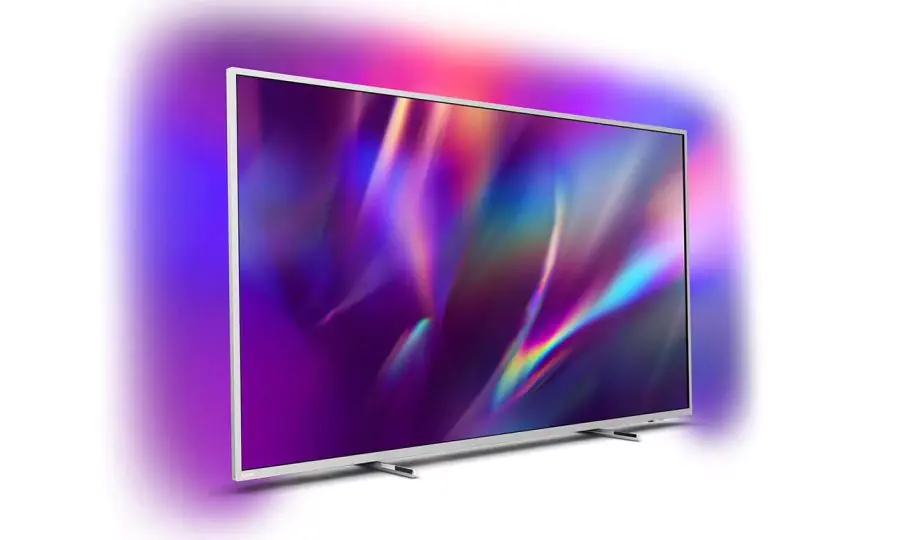
Android TV sıfırlama ve kurulum nasıl yapılır

Fiziksel Düğmelerle Sıfırlama

Bazen menüye ulaşmak mümkün olmayabilir. Örneğin televizyon donmuş olabilir ya da kumanda çalışmayabilir. Böyle durumlarda cihaz üzerindeki fiziksel düğmeler devreye girer. Çoğu modelde güç düğmesine 10-15 saniye basılı tutmak veya güç ve ses kısma tuşlarına birlikte basmak sıfırlama ekranını açar. Buradan fabrika ayarlarına dönebilirsiniz.

Sıfırlama sonrası kurulum

Sıfırlama tamamlandıktan sonra cihaz ilk günkü gibi açılır. Burada Android TV sıfırlama ve kurulum nasıl yapılır sorusunun ikinci kısmı devreye girer. İlk olarak dil seçimi yapılır, ardından WiFi bağlantısı kurulur. Daha sonra Google hesabınızla giriş yaparak cihazı kişiselleştirebilirsiniz. Uygulama mağazasından Netflix, YouTube, Disney+ gibi uygulamaları yeniden yükleyebilir, kanal ayarlarını yapabilirsiniz.

Kurulum sırasında dikkat edilecek noktalar

Kurulum sırasında doğru WiFi şifresini girmek, saat ve tarih ayarlarını kontrol etmek önemlidir. Ayrıca uygulamaları yüklerken sadece ihtiyaç duyduklarınızı kurmak cihazın performansını korur. Gereksiz uygulamalar televizyonun hafızasını doldurabilir ve ileride yavaşlamaya sebep olabilir.
Android TV sıfırlama ve kurulum

Sıfırlama ve kurulum sonrası performansı koruma ipuçları

- 11858 Teknoloji Destek Hattı -

Cihazı sıfırlayıp kurduktan sonra uzun süre sorunsuz kullanmak için bazı alışkanlıklar edinmek faydalıdır. Gereksiz uygulamalardan kaçınmak, düzenli olarak yazılım güncellemelerini kontrol etmek ve cihazı ara sıra yeniden başlatmak televizyonun sağlıklı çalışmasını sağlar. Ayrıca depolama alanının dolmamasına özen göstermek de performans üzerinde olumlu etki yaratır.

Kullanıcıların Yaşadığı Yaygın Sorunlar

Birçok kullanıcı sıfırlama işleminden sonra televizyonun daha hızlı çalıştığını belirtse de bazen farklı sorunlarla karşılaşılabilir. Örneğin Google hesabına girişte hata alınabilir veya WiFi bağlantısı gecikebilir. Böyle durumlarda modemi yeniden başlatmak ya da Google hesabı şifresini güncellemek faydalı olabilir. Bazı eski modellerde yazılım güncellemelerinin otomatik yapılmaması da sorun yaratabilir. Bu yüzden sıfırlama sonrası ilk iş olarak güncellemeleri manuel kontrol etmek gerekir.

Alternatif Çözümler

Her sorun için sıfırlama yapmak gerekmez. Bazen sadece cihazı kapatıp açmak, uygulamaların önbelleğini temizlemek veya güncelleme yapmak da yeterli olabilir. Ancak sık tekrarlanan donma, açılmayan uygulamalar ya da ciddi performans kayıpları yaşanıyorsa Android TV sıfırlama ve kurulum nasıl yapılır adımlarını uygulamak en kesin çözümdür.

Android TV sıfırlama ve kurulum nasıl yapılır sorusunun cevabı sanıldığı kadar zor değildir. Menü üzerinden fabrika ayarlarını seçmek veya gerekirse cihaz düğmelerini kullanmak yeterlidir. Ardından basit bir kurulum süreciyle televizyonunuz yeniden hazır hale gelir. Bu işlem sayesinde cihazınız hızlanır, yazılım hataları ortadan kalkar ve uzun süre keyifle kullanılabilir. Düzenli bakım ve doğru kullanım alışkanlıkları ile bu süreci daha seyrek yaşar, televizyonunuzu daha verimli kullanabilirsiniz. Benzeri bir diğer yazımıza buradan erişebilirsiniz.

ETİKETLER:android tvperformans artırmasıfırlama nasıl yapılırtv kurulumu
Bu Makaleyi Paylaş
Facebook WhatsApp WhatsApp Threads Bağlantıyı Kopyala Yazdır
Paylaş
Yorum yapılmamış

Bir yanıt yazın Yanıtı iptal et

E-posta adresiniz yayınlanmayacak. Gerekli alanlar * ile işaretlenmişlerdir

Bağlantı Kuralım

21KBeğen
19.6KTakip Et
7.3KAbone Ol
192Takip Et

Popüler Gönderiler

AirTies Air 4960 Modem Kurulum

Uğurcan ÜN
Uğurcan ÜN
3 dk. okuma
11 Görüntüleme
Sessiz İçerik Nedir Nasıl Yapılır

Sessiz İçerik Nedir

İsmail YILDIZ
İsmail YILDIZ
6 dk. okuma
13 Görüntüleme
YouTube Video Başlığı Nasıl Yazılmalı Yolları Neler

YouTube Video Başlığı Nasıl Yazılmalı

İsmail YILDIZ
İsmail YILDIZ
6 dk. okuma
10 Görüntüleme

Lyra 3 Pro ile Şarkı Nasıl Oluşturulur

Uğurcan ÜN
Uğurcan ÜN
4 dk. okuma
24 Görüntüleme

You Might Also Like

Akıllı TV

Arçelik tv Facebook, Twitter Kurmak

3 dk. okuma
Windows 11 Sistem Tepkisini Hızlandırma
Windows

Windows 11 Sistem Tepkisini Hızlandırma

7 dk. okuma
tv sürekli donuyor
Akıllı TV

Smart TV de Yavaşlama ve Donma Sorunu

5 dk. okuma
PEAQ TV Otomatik Kanal araması nasıl yapılır
Akıllı TV

PEAQ TV Otomatik Kanal Tarama Ayarları

6 dk. okuma

Size her gün en son haberleri ve sorun çözümlerini getiriyoruz!

TeknoDestek Müşteri Hizmetleri
Facebook-f Instagram Tiktok Twitter Youtube Linkedin Whatsapp Phone-alt Rss

İş Ortaklarımız

TeknoDestek Müşteri Hizmetleri
© 2013 - 2026 TeknoDestek Müşteri Hizmetleri • Tüm hakları saklıdır • Bu sitedeki tüm içerikler (metin, görsel, video, logo, tasarım vb.) 5846 sayılı Fikir ve Sanat Eserleri Kanunu (FSEK) kapsamında korunmaktadır • İzinsiz kopyalanması, çoğaltılması, yayınlanması veya herhangi bir şekilde kullanılması yasaktır • İhlal tespitinde; FSEK Madde 71-73 uyarınca yasal süreç başlatma, maddi/manevi tazminat talep etme ve cezai işlem için başvurma hakkımız saklıdır • TeknoDestek, TeknoS@R'un bir kuruluşudur • Tema Düzenleyen: Fatih ATEŞ
Sorun Hala Çözülmedi mi?
Aradığın çözümü bulamadıysan, 11858 Teknoloji Destek Hattımız sana yardımcı olabilir. 2011’den beri Türkiye’nin en tecrübeli teknoloji destek ekiplerinden biri olarak, bilgisayar, telefon, tablet, modem, akıllı TV ve sosyal medya sorunlarında 7/24 profesyonel destek veriyoruz. Uzman ekibimizle hemen görüşmek ister misin?

    📞 11858’i Şimdi Ara

    Görüşme öncesi dakika ücreti sesli olarak bilgilendirilir
    Welcome Back!

    Sign in to your account

    Kullanıcı Adı veya E-posta Adresi
    Şifre

    Şifrenizi mi unuttunuz?