TeknoDestek Müşteri Hizmetleri
  • Haberler
    HaberlerDaha Fazla Göster
    Sessiz İçerik Nedir Nasıl Yapılır
    Sessiz İçerik Nedir
    6 dk. okuma
    Spotify SongDNA Nedir
    4 dk. okuma
    Apple Creator Studio Nasıl Kullanılır
    6 dk. okuma
    Mikro İçerik Nedir Nasıl Yapılır
    Mikro İçerik Nedir
    6 dk. okuma
    Türkiye’de Araçlarda Multimedya Ekranı Kullanımı Yasakları
    6 dk. okuma
  • Bilgisayar
    BilgisayarDaha Fazla Göster
    WordPress bakım modunda takılı kalması için FTP istemcisinde .maintenance dosyasının kök dizindeki görüntüsü
    WordPress Bakım Modunda Takılı Kalması Sorunu ve Çözümü
    7 dk. okuma
    WordPress Site Teknik Sorunlar Yaşıyor
    WordPress Site Teknik Sorunlar Yaşıyor Hatası Çözümü
    5 dk. okuma
    SSH Bağlantı Reddedildi Hatası Çözümü
    6 dk. okuma
    WordPress Planlı Bakım
    WordPress Planlı Bakım Nedeniyle Kısa Süreliğine Kullanılamayacak Hatası ve Çözümü
    7 dk. okuma
    Windows 11 Başlat Menüsünden Web Aramaları Kapatma
    5 dk. okuma
  • Mobil
    MobilDaha Fazla Göster
    Navigasyon Yönlendirici Değiştirme
    Google Haritalarda Navigasyon Yönlendirici Değiştirme
    3 dk. okuma
    Apple CarPlay'da uygulamaların yerini değiştirme
    Apple CarPlay’da Uygulamaların Yerini Değiştirme
    4 dk. okuma
    Android Auto Nedir, Nasıl Kullanılır
    4 dk. okuma
    Android 5G Ayarı Nasıl Yapılır
    4 dk. okuma
    iPhone 5G Ayarı Nasıl Yapılır
    4 dk. okuma
  • Sosyal Medya
    Sosyal MedyaDaha Fazla Göster
    YouTube Video Başlığı Nasıl Yazılmalı Yolları Neler
    YouTube Video Başlığı Nasıl Yazılmalı
    6 dk. okuma
    Tiktok Sorun Bildirme Ekranı Nerede
    5 dk. okuma
    X uygulamasında gündeme girme için hashtag ve etkileşim ekranı
    X Uygulamasında Gündeme Nasıl Girilir
    5 dk. okuma
    TikTok İçerik Yorgunluğu Nedir
    6 dk. okuma
    Sosyal Medyada Marka Dili Nasıl Oluşturulur Yolları Neler
    Sosyal Medyada Marka Dili Nasıl Oluşturulur
    6 dk. okuma
  • İnceleme
    İncelemeDaha Fazla Göster
    MacBook Neo Piyasayı Sarsmaya Geliyor
    5 dk. okuma
    Instax Mini Evo Cinema
    4 dk. okuma
    Samsung Galaxy Book 6 Ultra
    Samsung Galaxy Book 6 Ultra İnceleme
    8 dk. okuma
    Bütçe Dostu Mac Seçenekleri
    Bütçe Dostu Mac MacBook Neo vs Mac Mini
    7 dk. okuma
    Xiaomi Mi Taşınabilir Şarjlı Kompresör İnceleme
    10 dk. okuma
  • İletişim
YouTube
  • Facebook
26 Nis 2026, Pazar
TeknoDestek Müşteri HizmetleriTeknoDestek Müşteri Hizmetleri
Yazı BoyutuAa
  • Haberler
  • Mobil
  • Sosyal Medya
  • Bilgisayar
  • İnceleme
  • İnternet ve Ağ
  • Ev Elektroniği
  • İletişim
Search
  • Haberler
    • Cihaz Duyuruları
    • Teknoloji
    • Uygulama Gelişmeleri
  • Bilgisayar
    • Linux
    • macOS
    • Windows
  • İnceleme
    • Bilgisayar
    • Ev Elektroniği
    • Tablet
    • Tavsiyeler & Karşılaştırmalar
    • Telefon
  • Mobil
    • Android
    • Giyilebilir Cihazlar
    • HarmonyOS
    • iPhone / iOS
  • Sosyal Medya
    • Facebook
    • Instagram
    • TikTok
    • Snapchat
    • Teams
    • Telegram
    • WhatsApp
    • X
  • İletişim
Bizi Takip Edin
Android

Netflix hata kodu ui-800-3

Ahmet YAŞAR
Son güncelleme: 29 Ağustos 2022 16:57
Ahmet YAŞAR
Paylaş
Paylaş

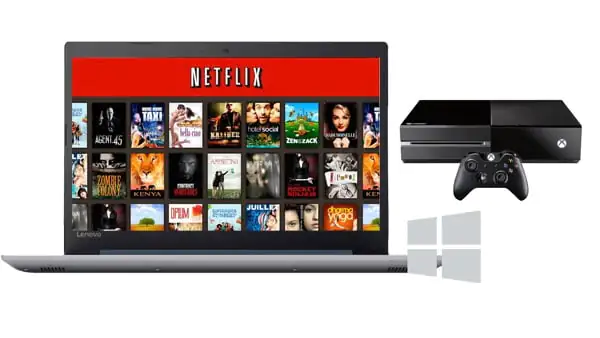
Netflix hata kodu UI-800-3 hakkında bilinmesi gerekenler.

Milyonlarca kullanıcı her gün Netflix’te şov ve film izliyor ve Xbox One da dahil olmak üzere neredeyse her cihaz için bir uygulama var.

İçindekiler
  • Netflix hata kodu ui-800-3’ü Xbox One’da nasıl düzeltirim?
    • 1.Çözüm- Netflix uygulamasından çıkış yapmayı deneyin
    • 2.Çözüm- Netflix uygulamasını yeniden yükleyin
    • 3.Çözüm- DNS ayarlarınızı kontrol edin
    • 4.Çözüm- Netflix’i sıfırlayın
    • 5.Çözüm- Netflix’i yeniden yükleyin, Güç Tasarrufu Modunu açın ve konsolunuzu kapatın
- 11858 Teknoloji Destek Hattı -

Xbox cihazınızda uygulamayı başlatırken, Netflix hata kodu UI-800-3 Hatası görürseniz, bu, cihazdaki bazı bilgilerin eski olduğu ve bir güncelleme gerektirdiği anlamına gelir. Bunu düzeltmek için oturumu kapatın ve tekrar oturum açın.

Cihazınızdaki diğer uygulamalarla ilgili sorunlarla mı karşılaşıyorsunuz?

Cihazınızdaki bir hata nedeniyle oyun oynamayı bırakmamalısınız.

Milyonlarca kullanıcı her gün Netflix şov ve film izliyor ve Xbox One da dahil olmak üzere neredeyse her cihaz için bir uygulama var.

Milyonlarca kullanıcı her gün Netflix kullanıyor, ancak Xbox One kullanıcıları Netflix uygulamasıyla ilgili bazı sorunlar bildirdi. Onlara göre, Netflix hata kodu ui-800-3 alıyorlar, bu yüzden bu hatayı nasıl düzelteceğimize bakalım.

Netflix hata kodu ui-800-3’ü Xbox One’da nasıl düzeltirim?

1.Çözüm- Netflix uygulamasından çıkış yapmayı deneyin

Kullanıcılara göre, olası bir çözüm Netflix uygulamasından çıkıp tekrar oturum açmaktır. Bunu yapmak için şu adımları izleyin:

Başlangıç Netflix Xbox One’da uygulaması.

- 11858 Teknoloji Destek Hattı -

Uygulama açıldığında, Menü Satırını bulun veya Xbox One oyun kumandanızdaki B düğmesine basın.

Menüden Ayarlar’ı seçin.

Oturumu Kapat’ı seçin.

Giriş yapın Netflix tekrar.

Tekrar oturum açtıktan sonra, ui-800-3 hata kodunun tekrar görünüp görünmediğini kontrol edin. Sorun devam ederse, sonraki çözüme geçin.

2.Çözüm- Netflix uygulamasını yeniden yükleyin

Çok az kullanıcı, Netflix uygulamasını yeniden yükleyerek Xbox One’da Netflix hata kodunu ui-800-3 düzeltebileceğinizi iddia ediyor. Bunu yapmak için önce şu adımları izleyerek Netflix’i kaldırmanız gerekir:

- 11858 Teknoloji Destek Hattı -

Senin itibaren Xbox Pano seçmek My Oyunlar ve Uygulamalar.

Soldaki menüden Uygulamalar’ı seçin.

Netflix uygulamasını vurgulayın ve oyun kumandanızdaki Menü düğmesine basın.

Uygulamayı Yönet düğmesini seçin.

Seç Kaldırma Tümünü basıp Kaldır All onaylayın tekrar.

Netflix uygulamasını kaldırdıktan sonra, aşağıdaki adımları izleyerek uygulamayı tekrar yüklemeniz gerekir:

Gönderen Ana ekran gezinilebilen Store’dan.

Gelen Uygulamalar bölümünde seçmek Netflix.

Yükle’yi seçin ve Netflix’in yüklenmesini bekleyin.

Uygulama yüklendikten sonra çalıştırın ve hatanın tekrar görünüp görünmediğini kontrol edin.

İLİŞKİLİ: Netflix Hesap Aboneliğinizi Nasıl İptal Edebilirsiniz?

3.Çözüm- DNS ayarlarınızı kontrol edin

Bazen DNS ayarlarınız Netflix uygulamasına müdahale edebilir ve Netflix hata kodu ui-800-3 görünmesine neden olabilir. Bu sorunu çözmek için DNS ayarlarınızı kontrol etmeniz gerekir. Bunu yapmak için şu basit talimatları izleyin:

Oyun kumandanızdaki Menü düğmesine basın ve Ayarlar’ı seçin. Alternatif olarak, Ana ekrandan Ayarlar öğesini seçebilirsiniz.

Ağ’ı seçin ve Gelişmiş ayarlara gidin.

DNS ayarlarını açın ve Otomatik’i seçin.

Değişiklikleri kaydetmek için B düğmesine basın.

DNS ayarlarını otomatik olarak ayarladıktan sonra Netflix’i tekrar başlatın ve sorunun çözülüp çözülmediğini kontrol edin.

4.Çözüm- Netflix’i sıfırlayın

Kullanıcılar, Netflix’i sıfırlayarak bu sorunu çözmeyi başardıklarını bildirdi. Bunu yapmak için, hata mesajının görünmesini bekleyin ve Netflix’i Sıfırla seçeneğini seçin. Netflix sıfırlandıktan sonra tekrar başlatın ve sorun tamamen çözülmelidir.

5.Çözüm- Netflix’i yeniden yükleyin, Güç Tasarrufu Modunu açın ve konsolunuzu kapatın

Çok az kullanıcı bu hatayı yalnızca Netflix uygulamasını yeniden yükleyerek ve Güç Tasarrufu Modunu açarak düzelttiklerini iddia ediyor. Netflix uygulamasını kaldırdıktan sonra, konsol ayarlarını Instant On’dan Güç Tasarrufu Moduna değiştirin. Şimdi beyaz ışık turuncu olana kadar güç düğmesini basılı tutmanız gerekiyor. Konsolu TV’nizden çıkarın ve birkaç dakika bekleyin. Bundan sonra konsolunuzu bağlayın, açın ve Netflix uygulamasını tekrar kurun. Bu çözümün işe yarayıp yaramadığından emin değiliz, ancak yine de deneyebilirsiniz.

Xbox One’daki Netflix hata kodu ui-800-3 birçok soruna neden olabilir, ancak bunu yalnızca Netflix uygulamasını sıfırlayarak düzeltebilmelisiniz.

ETİKETLER:hata çözümünasıl yapılırnetflix hata koduui-800-3
Bu Makaleyi Paylaş
Facebook WhatsApp WhatsApp Threads Bağlantıyı Kopyala Yazdır
Paylaş
Yorum yapılmamış

Bir yanıt yazın Yanıtı iptal et

E-posta adresiniz yayınlanmayacak. Gerekli alanlar * ile işaretlenmişlerdir

Bağlantı Kuralım

21KBeğen
19.6KTakip Et
7.3KAbone Ol
192Takip Et

Popüler Gönderiler

AirTies Air 4960 Modem Kurulum

Uğurcan ÜN
Uğurcan ÜN
3 dk. okuma
11 Görüntüleme
Sessiz İçerik Nedir Nasıl Yapılır

Sessiz İçerik Nedir

İsmail YILDIZ
İsmail YILDIZ
6 dk. okuma
13 Görüntüleme
YouTube Video Başlığı Nasıl Yazılmalı Yolları Neler

YouTube Video Başlığı Nasıl Yazılmalı

İsmail YILDIZ
İsmail YILDIZ
6 dk. okuma
10 Görüntüleme

Lyra 3 Pro ile Şarkı Nasıl Oluşturulur

Uğurcan ÜN
Uğurcan ÜN
4 dk. okuma
24 Görüntüleme

You Might Also Like

Yazılım ve Uygulamalar

Uplay Launcher Sorunu

6 dk. okuma
AirTies Air 4443 3G Kurulumu
Modem Kurulumu

AirTies Air 4443 3G Kurulumu

4 dk. okuma
Snapchat Mesajlarımı Nasıl Silebilirim ekranında sohbetleri sil menüsü ve seçenekler
Snapchat

Snapchat Mesajlarımı Nasıl Silebilirim? (Resimli Anlatım)

4 dk. okuma
Android

İnternet Paketinizi Sömüren Uygulamalar!

3 dk. okuma

Size her gün en son haberleri ve sorun çözümlerini getiriyoruz!

TeknoDestek Müşteri Hizmetleri
Facebook-f Instagram Tiktok Twitter Youtube Linkedin Whatsapp Phone-alt Rss

İş Ortaklarımız

TeknoDestek Müşteri Hizmetleri
© 2013 - 2026 TeknoDestek Müşteri Hizmetleri • Tüm hakları saklıdır • Bu sitedeki tüm içerikler (metin, görsel, video, logo, tasarım vb.) 5846 sayılı Fikir ve Sanat Eserleri Kanunu (FSEK) kapsamında korunmaktadır • İzinsiz kopyalanması, çoğaltılması, yayınlanması veya herhangi bir şekilde kullanılması yasaktır • İhlal tespitinde; FSEK Madde 71-73 uyarınca yasal süreç başlatma, maddi/manevi tazminat talep etme ve cezai işlem için başvurma hakkımız saklıdır • TeknoDestek, TeknoS@R'un bir kuruluşudur • Tema Düzenleyen: Fatih ATEŞ
Sorun Hala Çözülmedi mi?
Aradığın çözümü bulamadıysan, 11858 Teknoloji Destek Hattımız sana yardımcı olabilir. 2011’den beri Türkiye’nin en tecrübeli teknoloji destek ekiplerinden biri olarak, bilgisayar, telefon, tablet, modem, akıllı TV ve sosyal medya sorunlarında 7/24 profesyonel destek veriyoruz. Uzman ekibimizle hemen görüşmek ister misin?

    📞 11858’i Şimdi Ara

    Görüşme öncesi dakika ücreti sesli olarak bilgilendirilir
    Welcome Back!

    Sign in to your account

    Kullanıcı Adı veya E-posta Adresi
    Şifre

    Şifrenizi mi unuttunuz?