TeknoDestek Müşteri Hizmetleri
  • Haberler
    HaberlerDaha Fazla Göster
    Sessiz İçerik Nedir Nasıl Yapılır
    Sessiz İçerik Nedir
    6 dk. okuma
    Spotify SongDNA Nedir
    4 dk. okuma
    Apple Creator Studio Nasıl Kullanılır
    6 dk. okuma
    Mikro İçerik Nedir Nasıl Yapılır
    Mikro İçerik Nedir
    6 dk. okuma
    Türkiye’de Araçlarda Multimedya Ekranı Kullanımı Yasakları
    6 dk. okuma
  • Bilgisayar
    BilgisayarDaha Fazla Göster
    WordPress bakım modunda takılı kalması için FTP istemcisinde .maintenance dosyasının kök dizindeki görüntüsü
    WordPress Bakım Modunda Takılı Kalması Sorunu ve Çözümü
    7 dk. okuma
    WordPress Site Teknik Sorunlar Yaşıyor
    WordPress Site Teknik Sorunlar Yaşıyor Hatası Çözümü
    5 dk. okuma
    SSH Bağlantı Reddedildi Hatası Çözümü
    6 dk. okuma
    WordPress Planlı Bakım
    WordPress Planlı Bakım Nedeniyle Kısa Süreliğine Kullanılamayacak Hatası ve Çözümü
    7 dk. okuma
    Windows 11 Başlat Menüsünden Web Aramaları Kapatma
    5 dk. okuma
  • Mobil
    MobilDaha Fazla Göster
    Navigasyon Yönlendirici Değiştirme
    Google Haritalarda Navigasyon Yönlendirici Değiştirme
    3 dk. okuma
    Apple CarPlay'da uygulamaların yerini değiştirme
    Apple CarPlay’da Uygulamaların Yerini Değiştirme
    4 dk. okuma
    Android Auto Nedir, Nasıl Kullanılır
    4 dk. okuma
    Android 5G Ayarı Nasıl Yapılır
    4 dk. okuma
    iPhone 5G Ayarı Nasıl Yapılır
    4 dk. okuma
  • Sosyal Medya
    Sosyal MedyaDaha Fazla Göster
    YouTube Video Başlığı Nasıl Yazılmalı Yolları Neler
    YouTube Video Başlığı Nasıl Yazılmalı
    6 dk. okuma
    Tiktok Sorun Bildirme Ekranı Nerede
    5 dk. okuma
    X uygulamasında gündeme girme için hashtag ve etkileşim ekranı
    X Uygulamasında Gündeme Nasıl Girilir
    5 dk. okuma
    TikTok İçerik Yorgunluğu Nedir
    6 dk. okuma
    Sosyal Medyada Marka Dili Nasıl Oluşturulur Yolları Neler
    Sosyal Medyada Marka Dili Nasıl Oluşturulur
    6 dk. okuma
  • İnceleme
    İncelemeDaha Fazla Göster
    MacBook Neo Piyasayı Sarsmaya Geliyor
    5 dk. okuma
    Instax Mini Evo Cinema
    4 dk. okuma
    Samsung Galaxy Book 6 Ultra
    Samsung Galaxy Book 6 Ultra İnceleme
    8 dk. okuma
    Bütçe Dostu Mac Seçenekleri
    Bütçe Dostu Mac MacBook Neo vs Mac Mini
    7 dk. okuma
    Xiaomi Mi Taşınabilir Şarjlı Kompresör İnceleme
    10 dk. okuma
  • İletişim
YouTube
  • Facebook
26 Nis 2026, Pazar
TeknoDestek Müşteri HizmetleriTeknoDestek Müşteri Hizmetleri
Yazı BoyutuAa
  • Haberler
  • Mobil
  • Sosyal Medya
  • Bilgisayar
  • İnceleme
  • İnternet ve Ağ
  • Ev Elektroniği
  • İletişim
Search
  • Haberler
    • Cihaz Duyuruları
    • Teknoloji
    • Uygulama Gelişmeleri
  • Bilgisayar
    • Linux
    • macOS
    • Windows
  • İnceleme
    • Bilgisayar
    • Ev Elektroniği
    • Tablet
    • Tavsiyeler & Karşılaştırmalar
    • Telefon
  • Mobil
    • Android
    • Giyilebilir Cihazlar
    • HarmonyOS
    • iPhone / iOS
  • Sosyal Medya
    • Facebook
    • Instagram
    • TikTok
    • Snapchat
    • Teams
    • Telegram
    • WhatsApp
    • X
  • İletişim
Bizi Takip Edin
Windows 10 Hazırda Bekletme Uyku Yerine Kapanıyor
Windows

Windows 10 Hazırda Bekletme Uyku Yerine Kapanıyor

Ahmet YAŞAR
Son güncelleme: 27 Ağustos 2025 02:24
Ahmet YAŞAR
Paylaş
Paylaş

Windows 10 hazırda bekletme uyku yerine kapanıyor mu? Windows 10 hazırda bekletme uyku yerine kapanıyor sorununun nedenlerini, Windows 10 uyku modu ayarlarını ve kesin çözüm yollarını bu kapsamlı rehberde öğrenin.

Windows 10 Hazırda Bekletme Uyku Yerine Kapanıyor Sorunu Nedir?

Bilgisayarınızı kapatmak yerine hızlıca devam edebilmek için hazırda bekletme modunu kullanıyorsunuz, ancak Windows 10 hazırda bekletme uyku yerine kapanıyor mu? Bu sinir bozucu sorun, birçok kullanıcının karşılaştığı yaygın bir problemdir. Peki, neden böyle oluyor ve nasıl çözebilirsiniz?

İçindekiler
  • Windows 10 Hazırda Bekletme Uyku Yerine Kapanıyor Sorunu Nedir?
  • Windows 10 Hazırda Bekletme Uyku Yerine Kapanıyor: Nedenleri Nelerdir?
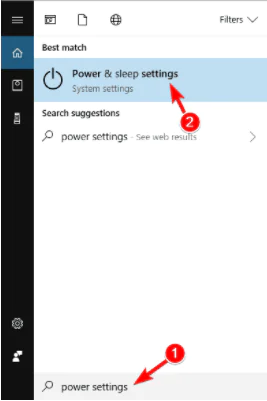
  • Windows 10 Hazırda Bekletme Uyku Yerine Kapanıyor: Güç Ayarlarını Kontrol Edin
  • Sürücü ve BIOS Güncellemeleri ile Sorunu Çözün
  • Windows 10 Hazırda Bekletme Uyku Yerine Kapanıyor: Komut İstemi ile Çözüm
  • Donanım Sorunlarını Kontrol Edin
  • Windows 10 Hazırda Bekletme Uyku Yerine Kapanıyor: Son Çözümler
  • Sonuç: Windows 10 Hazırda Bekletme Sorununu Çözün
- 11858 Teknoloji Destek Hattı -

Hazırda bekletme modu, açık olan tüm programları ve belgeleri sabit diske kaydederek bilgisayarınızı düşük enerji tüketimine geçirir. Ancak bazen bilgisayarınız bu mod yerine tamamen kapanabilir. Bu durum, hem zaman kaybına hem de verimlilik düşüşüne neden olur. Neyse ki, sorunun birkaç farklı çözümü bulunmaktadır.

Windows 10 Hazırda Bekletme Uyku Yerine Kapanıyor: Nedenleri Nelerdir?

Windows 10 hazırda bekletme uyku yerine kapanıyor sorununun birkaç farklı nedeni olabilir:

  • Güç Ayarları Yanlış Yapılandırılmış: Bilgisayarınızın güç planı, hazırda bekletme modunu doğru şekilde desteklemiyor olabilir.
  • Sürücü Uyumsuzlukları: Bazı donanım sürücüleri, hazırda bekletme moduyla uyumlu çalışmayabilir.
  • Windows Güncellemeleri: Eksik veya hatalı güncellemeler, Windows 10 uyku modu ile ilgili sorunlara yol açabilir.
  • BIOS Ayarları: BIOS’taki yanlış ayarlar, hazırda bekletme modunun çalışmasını engelleyebilir.
  • Donanım Sorunları: Arızalı RAM, sabit disk veya anakart, hazırda bekletme modunun düzgün çalışmasını önleyebilir.
  • Hızlı Başlatma Özelliği: Windows’un hızlı başlatma özelliği, hazırda bekletme moduyla çatışabilir.

Bu sorunların her biri için farklı çözüm yolları bulunmaktadır. Şimdi, adım adım çözümleri inceleyelim.

Windows 10 Hazırda Bekletme Uyku Yerine Kapanıyor

Windows 10 Hazırda Bekletme Uyku Yerine Kapanıyor: Güç Ayarlarını Kontrol Edin

Windows 10 hazırda bekletme uyku yerine kapanıyor sorununun en yaygın nedeni, güç ayarlarının yanlış yapılandırılmasıdır. Bu ayarları kontrol etmek ve düzeltmek için şu adımları izleyin:

  1. Denetim Masası’nı Açın: Başlat menüsüne tıklayın ve Denetim Masası’nı aratın.
  2. Güç Seçenekleri’ne Gidin: Güç Seçenekleri > Güç düğmelerinin işlevini seçin bölümüne girin.
  3. Şu anda kullanılmayan ayarları değiştir’e Tıklayın: Bu seçenek, hazırda bekletme ayarlarını görüntülemenizi sağlar.
  4. Hazırda Bekletme Seçeneğini Etkinleştirin: Hazırda bekletme modunun işaretli olduğundan emin olun.
  5. Değişiklikleri Kaydedin: Ayarları kaydedin ve bilgisayarınızı yeniden başlatın.

Eğer hazırda bekletme seçeneği gri renkte ve tıklanamaz durumdaysa, bu durum sürücü veya BIOS ayarlarından kaynaklanıyor olabilir.

Windows 10 Hazırda Bekletme Uyku Yerine Kapanıyor

- 11858 Teknoloji Destek Hattı -

Sürücü ve BIOS Güncellemeleri ile Sorunu Çözün

Windows 10 hazırda bekletme uyku yerine kapanıyor sorunu, genellikle sürücü uyumsuzluklarından kaynaklanır. Sürücülerinizi güncellemek için şu adımları izleyin:

  1. Aygıt Yöneticisi’ni Açın: Başlat menüsüne sağ tıklayın ve Aygıt Yöneticisi’ni seçin.
  2. Sürücüleri Güncelleyin: Özellikle ekran kartı, chipset ve disk sürücülerini kontrol edin.
  3. Windows Update’i Çalıştırın: Ayarlar > Güncelleme ve Güvenlik bölümünden güncellemeleri kontrol edin.

Eğer sürücü güncellemeleri sorunu çözmezse, BIOS güncellemeleri yapmanız gerekebilir. BIOS güncellemeleri, anakartınızın en son sürümüne sahip olmasını sağlar ve hazırda bekletme moduyla ilgili sorunları giderebilir. BIOS güncellemeleri hakkında daha detaylı bilgi almak için Bios güncellemeleri makalemizi inceleyebilirsiniz.

Windows 10 Hazırda Bekletme Uyku Yerine Kapanıyor: Komut İstemi ile Çözüm

Eğer yukarıdaki yöntemler işe yaramazsa, komut istemi üzerinden hazırda bekletme modunu etkinleştirebilirsiniz:

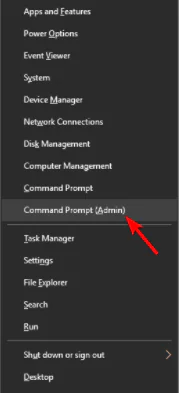
  1. Yönetici olarak Komut İstemi’ni Açın: Başlat menüsüne sağ tıklayın ve Yönetici olarak çalıştır seçeneğini seçin.
  2. powercfg /hibernate on Komutunu Girin: Bu komut, hazırda bekletme modunu etkinleştirir.
  3. Bilgisayarınızı Yeniden Başlatın.

Bu işlem, hazırda bekletme modunun tekrar çalışmasını sağlayacaktır.

Donanım Sorunlarını Kontrol Edin

Eğer tüm yazılım çözümlerini denemenize rağmen Windows 10 hazırda bekletme uyku yerine kapanıyor sorunu devam ediyorsa, donanım sorunları olabilir. Özellikle RAM ve sabit disk arızaları, hazırda bekletme modunu etkileyebilir.

  • RAM Testi Yapın: Windows Bellek Tanılama Aracı’nı kullanarak RAM’inizi test edin.
  • Sabit Disk Sağlığını Kontrol Edin: CHKDSK komutunu kullanarak sabit diskinizi tarayın.

Eğer donanım sorunları tespit ederseniz, ilgili parçaları değiştirmeniz gerekebilir.

- 11858 Teknoloji Destek Hattı -

Windows 10 Hazırda Bekletme Uyku Yerine Kapanıyor: Son Çözümler

Yukarıdaki çözümler işe yaramadıysa, son olarak şunları deneyebilirsiniz:

  • Windows’u Sıfırlayın: Ayarlar > Güncelleme ve Güvenlik > Kurtarma bölümünden Windows’u sıfırlayın. Bu işlem, tüm ayarları varsayılana döndürecektir.
  • Microsoft Desteği ile İletişime Geçin: Sorun devam ediyorsa, Microsoft’un resmi destek kanallarından yardım alın.

Sonuç: Windows 10 Hazırda Bekletme Sorununu Çözün

Windows 10 hazırda bekletme uyku yerine kapanıyor sorunu, genellikle güç ayarları, sürücü uyumsuzlukları veya BIOS ayarlarından kaynaklanır. Adım adım çözümleri deneyerek sorunu giderebilir ve bilgisayarınızı tekrar sorunsuz bir şekilde kullanmaya başlayabilirsiniz.

Unutmayın, her teknik sorunun bir çözümü vardır. Sabırlı olun ve adımları dikkatlice uygulayın. İyi şanslar!

27 Ağustos 2025 Güncellemesi: Bu içerik, doğruluğu sağlamak ve süreçteki değişiklikleri yansıtmak için güncellendi.

ETİKETLER:hazırda bekletmenasıl yapılırsorunu çözmeuyku moduwindows 10
Bu Makaleyi Paylaş
Facebook WhatsApp WhatsApp Threads Bağlantıyı Kopyala Yazdır
Paylaş
Yorum yapılmamış

Bir yanıt yazın Yanıtı iptal et

E-posta adresiniz yayınlanmayacak. Gerekli alanlar * ile işaretlenmişlerdir

Bağlantı Kuralım

21KBeğen
19.6KTakip Et
7.3KAbone Ol
192Takip Et

Popüler Gönderiler

AirTies Air 4960 Modem Kurulum

Uğurcan ÜN
Uğurcan ÜN
3 dk. okuma
14 Görüntüleme
Sessiz İçerik Nedir Nasıl Yapılır

Sessiz İçerik Nedir

İsmail YILDIZ
İsmail YILDIZ
6 dk. okuma
15 Görüntüleme
YouTube Video Başlığı Nasıl Yazılmalı Yolları Neler

YouTube Video Başlığı Nasıl Yazılmalı

İsmail YILDIZ
İsmail YILDIZ
6 dk. okuma
14 Görüntüleme

Lyra 3 Pro ile Şarkı Nasıl Oluşturulur

Uğurcan ÜN
Uğurcan ÜN
4 dk. okuma
26 Görüntüleme

You Might Also Like

Kayıp verileri kurtarmak için Disk Drill arayüzünde derin tarama ve dosya listeleme ekranının gösterildiği görüntü
Yardımcı Araçlar

Disk Drill ile Kayıp Verileri Kurtarmak

3 dk. okuma
flickr nedir sorusunu anlatan üyelik ekranı ve fotoğraf paylaşım arayüzü görünümü
Sosyal Medya

Flickr Nedir ve Nasıl Üye Olunur?

1 dk. okuma
Playstation 5 Siyah Ekran Hatasının Çözümü
Konsol Oyunları

Playstation 5 Siyah Ekran Hatasının Çözümü

5 dk. okuma
Sosyal Medyada Dijital Ayak İzi Nasıl Temizlenir Yolları Neler
Sosyal Medya

Sosyal Medyada Dijital Ayak İzi Nasıl Temizlenir

5 dk. okuma

Size her gün en son haberleri ve sorun çözümlerini getiriyoruz!

TeknoDestek Müşteri Hizmetleri
Facebook-f Instagram Tiktok Twitter Youtube Linkedin Whatsapp Phone-alt Rss

İş Ortaklarımız

TeknoDestek Müşteri Hizmetleri
© 2013 - 2026 TeknoDestek Müşteri Hizmetleri • Tüm hakları saklıdır • Bu sitedeki tüm içerikler (metin, görsel, video, logo, tasarım vb.) 5846 sayılı Fikir ve Sanat Eserleri Kanunu (FSEK) kapsamında korunmaktadır • İzinsiz kopyalanması, çoğaltılması, yayınlanması veya herhangi bir şekilde kullanılması yasaktır • İhlal tespitinde; FSEK Madde 71-73 uyarınca yasal süreç başlatma, maddi/manevi tazminat talep etme ve cezai işlem için başvurma hakkımız saklıdır • TeknoDestek, TeknoS@R'un bir kuruluşudur • Tema Düzenleyen: Fatih ATEŞ
Sorun Hala Çözülmedi mi?
Aradığın çözümü bulamadıysan, 11858 Teknoloji Destek Hattımız sana yardımcı olabilir. 2011’den beri Türkiye’nin en tecrübeli teknoloji destek ekiplerinden biri olarak, bilgisayar, telefon, tablet, modem, akıllı TV ve sosyal medya sorunlarında 7/24 profesyonel destek veriyoruz. Uzman ekibimizle hemen görüşmek ister misin?

    📞 11858’i Şimdi Ara

    Görüşme öncesi dakika ücreti sesli olarak bilgilendirilir
    Welcome Back!

    Sign in to your account

    Kullanıcı Adı veya E-posta Adresi
    Şifre

    Şifrenizi mi unuttunuz?