TeknoDestek Müşteri Hizmetleri
  • Haberler
    HaberlerDaha Fazla Göster
    Sessiz İçerik Nedir Nasıl Yapılır
    Sessiz İçerik Nedir
    6 dk. okuma
    Spotify SongDNA Nedir
    4 dk. okuma
    Apple Creator Studio Nasıl Kullanılır
    6 dk. okuma
    Mikro İçerik Nedir Nasıl Yapılır
    Mikro İçerik Nedir
    6 dk. okuma
    Türkiye’de Araçlarda Multimedya Ekranı Kullanımı Yasakları
    6 dk. okuma
  • Bilgisayar
    BilgisayarDaha Fazla Göster
    WordPress bakım modunda takılı kalması için FTP istemcisinde .maintenance dosyasının kök dizindeki görüntüsü
    WordPress Bakım Modunda Takılı Kalması Sorunu ve Çözümü
    7 dk. okuma
    WordPress Site Teknik Sorunlar Yaşıyor
    WordPress Site Teknik Sorunlar Yaşıyor Hatası Çözümü
    5 dk. okuma
    SSH Bağlantı Reddedildi Hatası Çözümü
    6 dk. okuma
    WordPress Planlı Bakım
    WordPress Planlı Bakım Nedeniyle Kısa Süreliğine Kullanılamayacak Hatası ve Çözümü
    7 dk. okuma
    Windows 11 Başlat Menüsünden Web Aramaları Kapatma
    5 dk. okuma
  • Mobil
    MobilDaha Fazla Göster
    Navigasyon Yönlendirici Değiştirme
    Google Haritalarda Navigasyon Yönlendirici Değiştirme
    3 dk. okuma
    Apple CarPlay'da uygulamaların yerini değiştirme
    Apple CarPlay’da Uygulamaların Yerini Değiştirme
    4 dk. okuma
    Android Auto Nedir, Nasıl Kullanılır
    4 dk. okuma
    Android 5G Ayarı Nasıl Yapılır
    4 dk. okuma
    iPhone 5G Ayarı Nasıl Yapılır
    4 dk. okuma
  • Sosyal Medya
    Sosyal MedyaDaha Fazla Göster
    YouTube Video Başlığı Nasıl Yazılmalı Yolları Neler
    YouTube Video Başlığı Nasıl Yazılmalı
    6 dk. okuma
    Tiktok Sorun Bildirme Ekranı Nerede
    5 dk. okuma
    X uygulamasında gündeme girme için hashtag ve etkileşim ekranı
    X Uygulamasında Gündeme Nasıl Girilir
    5 dk. okuma
    TikTok İçerik Yorgunluğu Nedir
    6 dk. okuma
    Sosyal Medyada Marka Dili Nasıl Oluşturulur Yolları Neler
    Sosyal Medyada Marka Dili Nasıl Oluşturulur
    6 dk. okuma
  • İnceleme
    İncelemeDaha Fazla Göster
    MacBook Neo Piyasayı Sarsmaya Geliyor
    5 dk. okuma
    Instax Mini Evo Cinema
    4 dk. okuma
    Samsung Galaxy Book 6 Ultra
    Samsung Galaxy Book 6 Ultra İnceleme
    8 dk. okuma
    Bütçe Dostu Mac Seçenekleri
    Bütçe Dostu Mac MacBook Neo vs Mac Mini
    7 dk. okuma
    Xiaomi Mi Taşınabilir Şarjlı Kompresör İnceleme
    10 dk. okuma
  • İletişim
YouTube
  • Facebook
26 Nis 2026, Pazar
TeknoDestek Müşteri HizmetleriTeknoDestek Müşteri Hizmetleri
Yazı BoyutuAa
  • Haberler
  • Mobil
  • Sosyal Medya
  • Bilgisayar
  • İnceleme
  • İnternet ve Ağ
  • Ev Elektroniği
  • İletişim
Search
  • Haberler
    • Cihaz Duyuruları
    • Teknoloji
    • Uygulama Gelişmeleri
  • Bilgisayar
    • Linux
    • macOS
    • Windows
  • İnceleme
    • Bilgisayar
    • Ev Elektroniği
    • Tablet
    • Tavsiyeler & Karşılaştırmalar
    • Telefon
  • Mobil
    • Android
    • Giyilebilir Cihazlar
    • HarmonyOS
    • iPhone / iOS
  • Sosyal Medya
    • Facebook
    • Instagram
    • TikTok
    • Snapchat
    • Teams
    • Telegram
    • WhatsApp
    • X
  • İletişim
Bizi Takip Edin
Instagrama WiFi den Giremiyorum
Instagram

Instagrama WiFi den Giremiyorum [iOS & Android]

Fatih ATEŞ
Son güncelleme: 19 Ağustos 2025 10:25
Fatih ATEŞ - Teknik Destek Uzmanı
Paylaş
Paylaş

Sizde Android ve iOS cihazlarda Instagrama WiFi den Giremiyorum sorununu gidermek için makaleyi okumaya devam edin. Popüler sosyal medya uygulaması Instagram, birkaç nedenden dolayı Wi-Fi ağınız üzerinde alışmayabilir.

WiFi bağlantınız mükemmel çalışırken Instagram’ın açılmaması oldukça sinir bozucu bir durumdur. Bu sorun, milyonlarca kullanıcının karşılaştığı yaygın teknik problemlerden biridir ve genellikle uygulama ayarları, ağ kısıtlamaları veya önbellek sorunlarından kaynaklanır. Instagram WiFi üzerinde çalışmadığında sosyal medya deneyiminiz kesintiye uğrar ve önemli paylaşımları kaçırabilirsiniz.

İçindekiler
  • Instagrama WiFi den Giremiyorum Nasıl Düzeltirim?
    • 1. Hizmet kesintisini kontrol edin
    • 2. Ev ağınızı kontrol edin
    • 3. Instagram önbelleğini ve verilerini temizleyin
    • 4. Instagram’ı yeniden yükleyin
- 11858 Teknoloji Destek Hattı -

Neyse ki bu sorunun çözümü oldukça basittir ve çoğunlukla birkaç basit adımla halledebilirsiniz. Bu makalede, Android ve iOS cihazlarda Instagram WiFi bağlantı sorununu gidermenin en etkili yollarını detaylıca anlatacağız. Siz de Instagram’ı WiFi üzerinden sorunsuz kullanmak mı istiyorsunuz? O halde bu adımları takip ederek sorununuzu kolayca çözebilirsiniz.

Instagrama WiFi den Giremiyorum Nasıl Düzeltirim?

Instagram sorunlarının çoğunun genellikle ağ sorunları nedeniyle ortaya çıktığını bilirsiniz. Wi-Fi sorunu üzerinde çalışmayan Instagram da farklı değil.

Instagram kullanıcıları, Wi-Fi kullanırken Instagram profillerini açamaz, okuyamaz veya yayınlayamaz.

Bu makalede, Android ve iOS cihazlarda Wi-Fi sorununda çalışmayan Instagram sorununu çözmenize yardımcı olacak birkaç sorun giderme adımını listeledik.

1. Hizmet kesintisini kontrol edin

Instagrama WiFi den Giremiyorum Sorun Çözümü

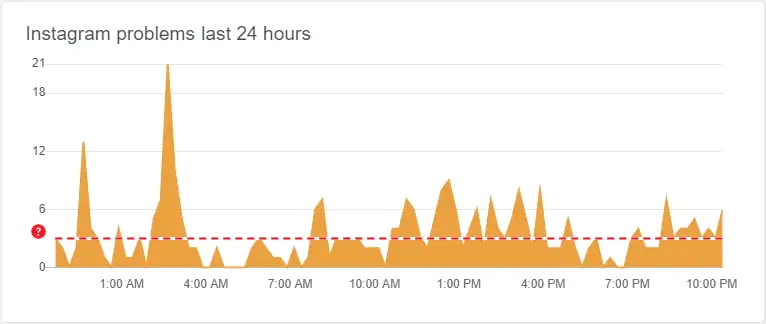
Ev ağınızda sorun gidermeye başlamadan önce, sorunun servis kesintisinden kaynaklanmadığından emin olun. Günlük 500 milyondan fazla kullanıcısı olan Instagram, geçici kesintilerle karşı karşıya kalabilir.

Instagram hizmetinin kapalı olup olmadığını kontrol etmek için DownDetector gibi araçlar kullanın. Hizmet çalışıyor ve çalışıyorsa, ev Wi-Fi ağınızda sorun gidermek için aşağıdaki adımlarla devam edin.

Ağ kısıtlamasını kontrol edin.

  1. Ayarlar’a dokunun.
  2. Uygulamalar / Uygulama Yöneticisini açın.
  3. Instagram’ı arayın ve açın.
  4. Veri Kullanımı Açık olmalıdır.
  5. Wi-Fi kullanımının devre dışı bırakılıp bırakılmadığını kontrol edin. Hem mobil veri hem de Wi-Fi üzerinden Veri kullanımını açın.

Instagram uygulamasını yeniden başlatın ve Instagram’ın iPhone’a yüklenmemesi sorununun çözülüp çözülmediğini kontrol edin.

2. Ev ağınızı kontrol edin

Bir güç döngüsü gerçekleştirin

  1. Modem ve Wi-Fi yönlendiricinin açık olduğundan emin olun.
  2. Güç ve ethernet kablosunu çekin.
  3. Cihazı birkaç dakika boşta bırakın.
  4. Güç ve Ethernet kablosunu bağlayın.
  5. Işıkların yanıp sönmesinin durmasını bekleyin.
  6. Telefonunuzu Wi-Fi ağına bağlayın ve herhangi bir iyileştirme olup olmadığını kontrol edin.

Sorun devam ederse, Speedtest.net gibi bir hız test aracı kullanarak ağı test edin. Ayrıca, uygulamaya özel bir  sorun olup olmadığını görmek için aynı Wi-Fi ağına bağlıyken başka bir uygulamayı kullanmayı deneyin.

Ağ Ayarları Sıfırlama

  1. Ayarlar’a dokunun.
  2. Genel Yönetim ayarlarını açın.
  3. Sıfırla’ya dokunun.
  4. Ardından, Ağ ayarlarını sıfırla üzerine dokunun.
  5. Onaylamak için Ayarları sıfırla üzerine dokunun. Devam etmek için güvenlik deseninizi çizmeniz gerekebilir.

Tamamlandıktan sonra, aynı Wi-Fi ağına yeniden bağlanın ve sorunun çözülüp çözülmediğini kontrol edin. Bağlanmak için kaydedilmiş olsa bile Wi-Fi şifrenizi girmeniz gerekebilir.

3. Instagram önbelleğini ve verilerini temizleyin

  1. Ayarlar’a dokunun.
  2. Uygulamalar / Uygulama Yöneticisini açın.
  3. Instagram uygulamasını yüklü uygulamalar listesinden açın.
  4. Depolama’ya dokunun.
  5. Önbelleği temizle üzerine dokunun.
  6. Ardından, Verileri temizle üzerine dokunun ve işlemi onaylayın.

Instagram uygulamasını açın ve Instagram’ın Wi-Fi üzerinde çalışıp çalışmadığını, ancak mobil veri sorunu üzerinde çalışıp çalışmadığını kontrol edin.

Bir uygulama güncellemesi olup olmadığını kontrol edin

  1. Play Store’u açın.
  2. Instagram’ı arayın.
  3. Bekleyen güncellemeleri yüklemek için Güncelle düğmesine dokunun.
  4. Yüklendikten sonra uygulamayı başlatın ve herhangi bir iyileştirme olup olmadığını kontrol edin.

4. Instagram’ı yeniden yükleyin

  1. Ayarlar’a dokunun.
  2. Uygulamaları açın.
  3. Instagram’ı arayın ve açın.
  4. Kaldır’a dokunun ve ardından onaylamak için Evet’e dokunun.
  5. Kaldırdıktan sonra, uygulamayı Google Play Store’dan yeniden yükleyin.

Instagram uygulamasını yeniden yüklemek sorunu çözmediyse, Instagram uygulamasının daha eski bir sürümünü APKpure’dan indirerek yüklemeyi deneyin.

Son çare olarak, Instagram hesabınıza bir web tarayıcısı kullanarak erişmeyi deneyin. Sorunla karşılaşırsanız, Instagram’ın Chrome kılavuzunda açılmamasını nasıl düzelteceğinizi kontrol edin.

Instagrama wifi den giremiyorum, Android ayarlarında Wi-Fi veri kısıtlaması, uygulama sorunları veya ağ bağlantısı sorunları gibi çeşitli nedenlerden dolayı Wi-Fi sorunları üzerinde çalışmıyor olabilir. Yorumlarda sorunu çözmenize hangi yöntemin yardımcı olduğunu bize bildirin.

Instagram WiFi sorunu yaşarken kendi başınıza çözüm aramak zaman kaybettirici olabilir. Özellikle teknik konularda deneyimli değilseniz, yanlış ayarlamalar daha büyük sorunlara yol açabilir. Bu durumda 11858 Teknoloji Destek Hattı‘ndan profesyonel yardım almanız en mantıklı seçenektir. 2011’den beri Türkiye genelinde milyonlarca kullanıcıya hizmet veren uzman ekip, sosyal medya uygulaması sorunlarınızı uzaktan bağlantı yoluyla anında çözer. Instagram bağlantı problemlerinizi dakikalar içinde halletmek için 11858’i arayabilir, güvenilir ve lisanslı yazılımlarla cihazınıza zarar vermeden sorununuzu giderebilirsiniz.

Instagram WiFi sorununuzu çözerken karşılaştığınız diğer Instagram problemleri de sizi rahatsız ediyorsa, kapsamlı çözümler için farklı yaklaşımlar deneyebilirsiniz. Instagram uygulamasının hiç açılmaması, yavaş çalışması, sürekli kapanması veya içerik yüklenememesi gibi çeşitli teknik sorunlar yaşıyorsanız Instagram açılmıyorsa düzeltmenin 14 yolu makalemizi mutlaka inceleyin. Bu kapsamlı rehber, Instagram’la ilgili karşılaşabileceğiniz hemen her soruna detaylı çözümler sunarak, uygulamayı tam performansla kullanmanızı sağlar. Özellikle farklı cihaz türlerinde ve işletim sistemlerinde Instagram sorunları yaşayanlar için oldukça faydalı bilgiler içerir.

Instagram WiFi bağlantı sorunu, doğru yaklaşımla kolayca çözülebilen teknik problemlerden biridir. Yukarıda anlattığımız adımları sırasıyla uygulayarak sorununuzu büyük ihtimalle giderebilirsiniz. Unutmayın ki teknoloji sürekli geliştiğinden, bu tür sorunlarla zaman zaman karşılaşmak normaldir. Önemli olan doğru çözüm yollarını bilmek ve sabırla uygulamaktır. Eğer bu yöntemlerden herhangi biri işinize yaradıysa veya farklı bir çözüm bulduysanız, deneyimlerinizi yorumlarda diğer kullanıcılarla paylaşmaktan çekinmeyin. Sizin yaşadığınız sorun ve bulduğunuz çözüm, başka kullanıcıların da işine yarayabilir.


ETİKETLER:instagramwi-fi
Bu Makaleyi Paylaş
Facebook WhatsApp WhatsApp Threads Bağlantıyı Kopyala Yazdır
Paylaş
YazarFatih ATEŞ
Teknik Destek Uzmanı
Takip Et
İster iPhone'undaki, ister Android cihazındaki veya Windows'taki ayarlar arasında geziniyor olsun, Fatih her zaman teknolojiye düşkün olmuştur. Teknolojiye, Windows'a ve güç düğmesi olan her şeye tutkuyla bağlı olarak, zamanının çoğunu yeni beceriler geliştirmek ve teknoloji dünyası hakkında daha fazla şey öğrenmek için harcadı. Öğrendiklerini de sizlerle paylaşıyor.
Yorum yapılmamış

Bir yanıt yazın Yanıtı iptal et

E-posta adresiniz yayınlanmayacak. Gerekli alanlar * ile işaretlenmişlerdir

Bağlantı Kuralım

21KBeğen
19.6KTakip Et
7.3KAbone Ol
192Takip Et

Popüler Gönderiler

AirTies Air 4960 Modem Kurulum

Uğurcan ÜN
Uğurcan ÜN
3 dk. okuma
11 Görüntüleme
Sessiz İçerik Nedir Nasıl Yapılır

Sessiz İçerik Nedir

İsmail YILDIZ
İsmail YILDIZ
6 dk. okuma
13 Görüntüleme
YouTube Video Başlığı Nasıl Yazılmalı Yolları Neler

YouTube Video Başlığı Nasıl Yazılmalı

İsmail YILDIZ
İsmail YILDIZ
6 dk. okuma
10 Görüntüleme

Lyra 3 Pro ile Şarkı Nasıl Oluşturulur

Uğurcan ÜN
Uğurcan ÜN
4 dk. okuma
24 Görüntüleme

You Might Also Like

Instagram

Instagram’da Sürekli “Akış Yenilenemedi” Sorunu Yaşıyorum

3 dk. okuma
Instagram

İnstagram Reklam Analizi Nasıl yapılır?

3 dk. okuma
Instagram Canlı Yayın Bildirimlerini Kapatma (Resimli Anlatım)
Instagram

Instagram Canlı Yayın Bildirimlerini Kapatma (Resimli Anlatım)

1 dk. okuma
Instagram

İnstagram Bir Hata Oluştu Sorunu

3 dk. okuma

Size her gün en son haberleri ve sorun çözümlerini getiriyoruz!

TeknoDestek Müşteri Hizmetleri
Facebook-f Instagram Tiktok Twitter Youtube Linkedin Whatsapp Phone-alt Rss

İş Ortaklarımız

TeknoDestek Müşteri Hizmetleri
© 2013 - 2026 TeknoDestek Müşteri Hizmetleri • Tüm hakları saklıdır • Bu sitedeki tüm içerikler (metin, görsel, video, logo, tasarım vb.) 5846 sayılı Fikir ve Sanat Eserleri Kanunu (FSEK) kapsamında korunmaktadır • İzinsiz kopyalanması, çoğaltılması, yayınlanması veya herhangi bir şekilde kullanılması yasaktır • İhlal tespitinde; FSEK Madde 71-73 uyarınca yasal süreç başlatma, maddi/manevi tazminat talep etme ve cezai işlem için başvurma hakkımız saklıdır • TeknoDestek, TeknoS@R'un bir kuruluşudur • Tema Düzenleyen: Fatih ATEŞ
Sorun Hala Çözülmedi mi?
Aradığın çözümü bulamadıysan, 11858 Teknoloji Destek Hattımız sana yardımcı olabilir. 2011’den beri Türkiye’nin en tecrübeli teknoloji destek ekiplerinden biri olarak, bilgisayar, telefon, tablet, modem, akıllı TV ve sosyal medya sorunlarında 7/24 profesyonel destek veriyoruz. Uzman ekibimizle hemen görüşmek ister misin?

    📞 11858’i Şimdi Ara

    Görüşme öncesi dakika ücreti sesli olarak bilgilendirilir
    Welcome Back!

    Sign in to your account

    Kullanıcı Adı veya E-posta Adresi
    Şifre

    Şifrenizi mi unuttunuz?