TeknoDestek Müşteri Hizmetleri
  • Haberler
    HaberlerDaha Fazla Göster
    Sessiz İçerik Nedir Nasıl Yapılır
    Sessiz İçerik Nedir
    6 dk. okuma
    Spotify SongDNA Nedir
    4 dk. okuma
    Apple Creator Studio Nasıl Kullanılır
    6 dk. okuma
    Mikro İçerik Nedir Nasıl Yapılır
    Mikro İçerik Nedir
    6 dk. okuma
    Türkiye’de Araçlarda Multimedya Ekranı Kullanımı Yasakları
    6 dk. okuma
  • Bilgisayar
    BilgisayarDaha Fazla Göster
    WordPress bakım modunda takılı kalması için FTP istemcisinde .maintenance dosyasının kök dizindeki görüntüsü
    WordPress Bakım Modunda Takılı Kalması Sorunu ve Çözümü
    7 dk. okuma
    WordPress Site Teknik Sorunlar Yaşıyor
    WordPress Site Teknik Sorunlar Yaşıyor Hatası Çözümü
    5 dk. okuma
    SSH Bağlantı Reddedildi Hatası Çözümü
    6 dk. okuma
    WordPress Planlı Bakım
    WordPress Planlı Bakım Nedeniyle Kısa Süreliğine Kullanılamayacak Hatası ve Çözümü
    7 dk. okuma
    Windows 11 Başlat Menüsünden Web Aramaları Kapatma
    5 dk. okuma
  • Mobil
    MobilDaha Fazla Göster
    Navigasyon Yönlendirici Değiştirme
    Google Haritalarda Navigasyon Yönlendirici Değiştirme
    3 dk. okuma
    Apple CarPlay'da uygulamaların yerini değiştirme
    Apple CarPlay’da Uygulamaların Yerini Değiştirme
    4 dk. okuma
    Android Auto Nedir, Nasıl Kullanılır
    4 dk. okuma
    Android 5G Ayarı Nasıl Yapılır
    4 dk. okuma
    iPhone 5G Ayarı Nasıl Yapılır
    4 dk. okuma
  • Sosyal Medya
    Sosyal MedyaDaha Fazla Göster
    YouTube Video Başlığı Nasıl Yazılmalı Yolları Neler
    YouTube Video Başlığı Nasıl Yazılmalı
    6 dk. okuma
    Tiktok Sorun Bildirme Ekranı Nerede
    5 dk. okuma
    X uygulamasında gündeme girme için hashtag ve etkileşim ekranı
    X Uygulamasında Gündeme Nasıl Girilir
    5 dk. okuma
    TikTok İçerik Yorgunluğu Nedir
    6 dk. okuma
    Sosyal Medyada Marka Dili Nasıl Oluşturulur Yolları Neler
    Sosyal Medyada Marka Dili Nasıl Oluşturulur
    6 dk. okuma
  • İnceleme
    İncelemeDaha Fazla Göster
    MacBook Neo Piyasayı Sarsmaya Geliyor
    5 dk. okuma
    Instax Mini Evo Cinema
    4 dk. okuma
    Samsung Galaxy Book 6 Ultra
    Samsung Galaxy Book 6 Ultra İnceleme
    8 dk. okuma
    Bütçe Dostu Mac Seçenekleri
    Bütçe Dostu Mac MacBook Neo vs Mac Mini
    7 dk. okuma
    Xiaomi Mi Taşınabilir Şarjlı Kompresör İnceleme
    10 dk. okuma
  • İletişim
YouTube
  • Facebook
26 Nis 2026, Pazar
TeknoDestek Müşteri HizmetleriTeknoDestek Müşteri Hizmetleri
Yazı BoyutuAa
  • Haberler
  • Mobil
  • Sosyal Medya
  • Bilgisayar
  • İnceleme
  • İnternet ve Ağ
  • Ev Elektroniği
  • İletişim
Search
  • Haberler
    • Cihaz Duyuruları
    • Teknoloji
    • Uygulama Gelişmeleri
  • Bilgisayar
    • Linux
    • macOS
    • Windows
  • İnceleme
    • Bilgisayar
    • Ev Elektroniği
    • Tablet
    • Tavsiyeler & Karşılaştırmalar
    • Telefon
  • Mobil
    • Android
    • Giyilebilir Cihazlar
    • HarmonyOS
    • iPhone / iOS
  • Sosyal Medya
    • Facebook
    • Instagram
    • TikTok
    • Snapchat
    • Teams
    • Telegram
    • WhatsApp
    • X
  • İletişim
Bizi Takip Edin
Windows

Windows 10 Sürücü Güç Durumu Hatası Nasıl Düzeltilir?

Yasin ER
Son güncelleme: 1 Ocak 2020 21:47
Yasin ER
Paylaş
Paylaş

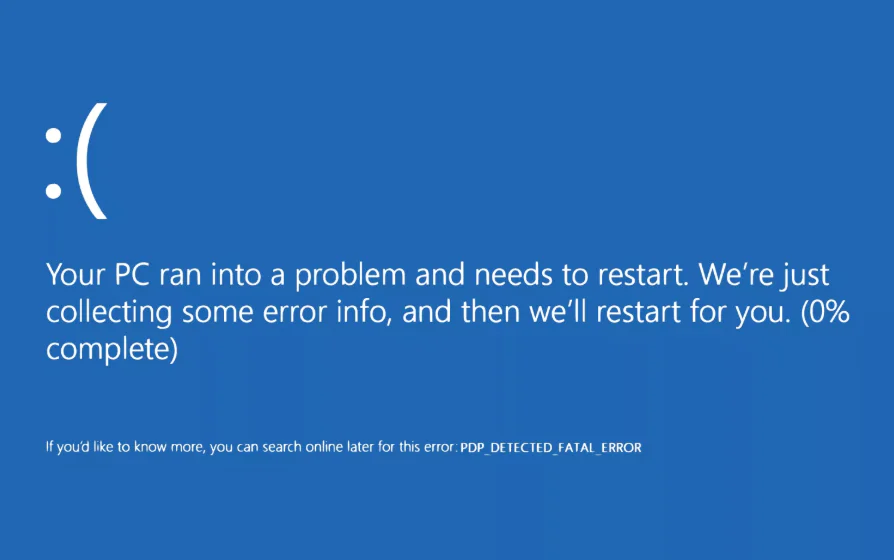
Windows 10 sisteminizde mavi bir ölüm ekranı alıyorsanız ve alttaki hata DRIVER_POWER_STATE_FAILURE yazıyorsa, sorunu çözmek için birkaç şey denemeniz gerekir.

Windows 10’da Sürücü Güç Durumu Arızasının Nedeni

- 11858 Teknoloji Destek Hattı -

Sürücü Güç Durumu Hatası genellikle, aygıtı kullanırken Windows 10 sisteminizdeki bir aygıt sürücüsü uyku moduna geçtiğinde ortaya çıkar.

Normalde bu olduğunda, Windows sürücüyü uyandırmak için bir komut gönderir. Aygıt sürücüsü belirli bir süre içinde yanıt vermezse, Windows 10 mavi ekran penceresini başlatır ve sisteminizi yeniden başlatır.

Bu hata genellikle sürücünüz çok eski, bozuk veya sisteminizle uyumlu olmayan bir sürücü yüklediğinizde oluşmaya başlar. Bu hataya neden olan en yaygın sürücüler grafik kartı ve Wi-Fi bağdaştırıcısıdır.

Windows 10’da Sürücü Güç Durumu Hatası Nasıl Onarılır?

Bu soruna neden olabilecek birkaç şey vardır, ancak sistematik olarak sorun gidermek ve düzeltmek oldukça kolaydır.

Bilgisayarı yeniden başlatın. Bazen, Sürücü Güç Durumu Arızasına geçici bir güç arızası neden olur. Yalnızca bir kez gerçekleşmişse, yeniden başlatma sorunu çözebilir ve hatayı bir daha asla göremeyebilirsiniz.

Virüsten koruma yazılımını devre dışı bırakın. Bazen, virüsten koruma yazılımı Windows sistem dosyalarına müdahale edebilir ve Sürücü Güç Durumu Arızasına neden olabilir. Antivirüs yazılımınızı devre dışı bırakarak durumun bu olup olmadığını test edebilir, ardından sisteminizi yeniden başlatabilirsiniz.

- 11858 Teknoloji Destek Hattı -

Norton Antivirus’ü devre dışı bırak
Avast Antivirus’ü devre dışı bırak
McAfee’yi devre dışı bırak
Windows Defender’ı kapatma
Sorun giderilirse, sisteminiz için farklı bir virüsten koruma uygulaması seçin ve yükleyin.

Güç tasarrufunu kapatın. Yapmanız gereken ilk şey, özellikle sisteminize yeni bir sürücü yüklediyseniz veya güncellediyseniz, güç tasarrufunu kapatmaktır. Bu, sürücünün uyku moduna girmesini ve hataya neden olmasını önler. Özellikle, Güç Seçenekleri’nde cihazınızı arayın ve kapatın. Ayrıca, Windows Bağdaştırıcı Ayarları’na gidin ve her iki güç ayarını Maksimum Performans olarak ayarlayın.

Bozuk dosyaları düzeltin. Sürücü Güç Durumu Hatası mesajı bazen aygıt sürücüsü dosyalarından bir veya daha fazlasının dosya bozulmasından kaynaklanır. Sisteminizde bir SFC taraması çalıştırarak bozuk dosyaları düzeltebilirsiniz.

Önceki sürücü sürümüne geri dönün. Kısa süre önce, özellikle Wi-Fi veya grafik kartınız için donanım sürücülerinizden birini güncellediyseniz, hatanın en olası nedeni budur. Sürücüyü önceki sürüme geri almayı deneyin, ardından hatanın giderilip giderilmediğini görmek için sisteminizi yeniden başlatın.

Aygıt sürücülerini güncelleyin. Güç tasarrufu seçeneklerinizi kapalı bırakmak istemiyorsanız, aygıt sürücülerinizi güncellemeyi deneyebilirsiniz. Çoğu zaman Sürücü Güç Durumu hatasına eski veya bozuk bir sürücü neden olabilir ve en son sürüme güncelleme sorunu çözecektir.

Sisteminiz için doğru aygıt sürücüsünü çalıştırdığınızdan emin olun. Aygıt üreticisinin web sitesini ziyaret edin ve sürücünün en son sürümünü indirdiğinizi onaylayın. Sürücü hala çalışmıyorsa, diğer seçenekler için aygıt üreticisiyle teknik desteğe başvurun.

- 11858 Teknoloji Destek Hattı -

Sürücü güncelleyici araçlarını kullanın. Yeni bir donanım yüklemediyseniz ve hangi aygıt sürücüsünün soruna neden olduğundan emin değilseniz, sisteminizdeki tüm donanımlar için tüm sürücülerin doğru ve en son sürümüne sahip olup olmadığınızı kontrol etmek için ücretsiz sürücü güncelleyici araçlarını çalıştırabilirsiniz.


ETİKETLER:driver power state failuremavi ölüm ekranınasıl düzeltilirsürücü hatası
Bu Makaleyi Paylaş
Facebook WhatsApp WhatsApp Threads Bağlantıyı Kopyala Yazdır
Paylaş
Yorum yapılmamış

Bir yanıt yazın Yanıtı iptal et

E-posta adresiniz yayınlanmayacak. Gerekli alanlar * ile işaretlenmişlerdir

Bağlantı Kuralım

21KBeğen
19.6KTakip Et
7.3KAbone Ol
192Takip Et

Popüler Gönderiler

AirTies Air 4960 Modem Kurulum

Uğurcan ÜN
Uğurcan ÜN
3 dk. okuma
11 Görüntüleme
Sessiz İçerik Nedir Nasıl Yapılır

Sessiz İçerik Nedir

İsmail YILDIZ
İsmail YILDIZ
6 dk. okuma
13 Görüntüleme
YouTube Video Başlığı Nasıl Yazılmalı Yolları Neler

YouTube Video Başlığı Nasıl Yazılmalı

İsmail YILDIZ
İsmail YILDIZ
6 dk. okuma
10 Görüntüleme

Lyra 3 Pro ile Şarkı Nasıl Oluşturulur

Uğurcan ÜN
Uğurcan ÜN
4 dk. okuma
24 Görüntüleme

You Might Also Like

Windows

Windows’ta iMessage Nasıl Kullanılır?

5 dk. okuma
Game Pass oyunları PC'ye yüklenemiyor
Windows

Game Pass Oyunları PC’ye Yüklenemiyor

5 dk. okuma
Windows

DirectX 11 Nasıl Kurulur

2 dk. okuma
Windows

Intel widi bağlantı sistem gereksinimleri

2 dk. okuma

Size her gün en son haberleri ve sorun çözümlerini getiriyoruz!

TeknoDestek Müşteri Hizmetleri
Facebook-f Instagram Tiktok Twitter Youtube Linkedin Whatsapp Phone-alt Rss

İş Ortaklarımız

TeknoDestek Müşteri Hizmetleri
© 2013 - 2026 TeknoDestek Müşteri Hizmetleri • Tüm hakları saklıdır • Bu sitedeki tüm içerikler (metin, görsel, video, logo, tasarım vb.) 5846 sayılı Fikir ve Sanat Eserleri Kanunu (FSEK) kapsamında korunmaktadır • İzinsiz kopyalanması, çoğaltılması, yayınlanması veya herhangi bir şekilde kullanılması yasaktır • İhlal tespitinde; FSEK Madde 71-73 uyarınca yasal süreç başlatma, maddi/manevi tazminat talep etme ve cezai işlem için başvurma hakkımız saklıdır • TeknoDestek, TeknoS@R'un bir kuruluşudur • Tema Düzenleyen: Fatih ATEŞ
Sorun Hala Çözülmedi mi?
Aradığın çözümü bulamadıysan, 11858 Teknoloji Destek Hattımız sana yardımcı olabilir. 2011’den beri Türkiye’nin en tecrübeli teknoloji destek ekiplerinden biri olarak, bilgisayar, telefon, tablet, modem, akıllı TV ve sosyal medya sorunlarında 7/24 profesyonel destek veriyoruz. Uzman ekibimizle hemen görüşmek ister misin?

    📞 11858’i Şimdi Ara

    Görüşme öncesi dakika ücreti sesli olarak bilgilendirilir
    Welcome Back!

    Sign in to your account

    Kullanıcı Adı veya E-posta Adresi
    Şifre

    Şifrenizi mi unuttunuz?