TeknoDestek Müşteri Hizmetleri
  • Haberler
    HaberlerDaha Fazla Göster
    Alternatif arama motorları logolarının yer aldığı, gizlilik odaklı arama sonuçlarını gösteren bilgisayar ekranı.
    Google’a Alternatif Arama Motorları: Brave, Startpage ve Mojeek
    7 dk. okuma
    KolibriOS: 1.4 MB’lık Dünyanın En Küçük İşletim Sistemi
    KolibriOS: 1.4 MB’lık Dünyanın En Küçük İşletim Sistemi
    8 dk. okuma
    Windows 11 Copilot PC insights özelliği ile bilgisayar donanım bilgilerinin sorgulandığı bir ekran görünümü.
    Windows 11 Copilot PC Insights Özelliği: Bilgisayar Arıza Tespiti
    7 dk. okuma
    Play Store Alternatif Mağaza Nasıl Bir Karara Uyuluyor?
    Google Play Store Alternatif Mağazalara Açılıyor
    8 dk. okuma
    GTA 5 hileleri kullanılarak Story Mode'da araç çağıran ve süper zıplama yapan karakter
    Popüler GTA 5 Hileleri
    6 dk. okuma
  • Bilgisayar
    BilgisayarDaha Fazla Göster
    Dosya Gezgini klavye kısayolları kullanımı için Ctrl, Shift ve N tuşlarının vurgulandığı bilgisayar klavyesi.
    Windows 11 Dosya Gezgini Klavye Kısayolları ile Hızlı Dosya Yönetimi
    7 dk. okuma
    Gizli başlangıç programları tespiti için Sysinternals Autoruns aracının kullanıldığı bir bilgisayar ekranı görünümü.
    Windows 11 Gizli Başlangıç Programları Nasıl Kapatılır
    8 dk. okuma
    Büyük dosyaları kopyalama işlemi için komut satırında kullanılan Robocopy aracının bilgisayar ekranındaki görünümü.
    Windows 11 Büyük Dosyaları Kopyalama Sorunlarına Robocopy Çözümü
    9 dk. okuma
    Windows 11 Copilot kapatma işlemi için PowerShell komutlarının girildiği bir bilgisayar ekranı görünümü.
    Windows 11 Copilot Kapatma: 7 Adımda Tamamen Kaldırın
    7 dk. okuma
    Windows 11 ağ sorunu giderme adımlarının uygulandığı açık bir PowerShell ekranı görünümü.
    Windows 11 Ağ Sorunu Giderme İçin 6 PowerShell Komutu
    8 dk. okuma
  • Mobil
    MobilDaha Fazla Göster
    Samsung Galaxy Glasses yapay zekâ destekli akıllı gözlük tasarımı
    Samsung Galaxy Glasses Nedir, Özellikleri, Yapay Zekâ Yetenekleri ve Çıkış Tarihi
    17 dk. okuma
    Samsung Galaxy Watch Ultra 2 akıllı saat özellikleri ve tasarımı
    Samsung Galaxy Watch Ultra 2: Özellikleri, Yenilikleri ve Merak Edilenler
    12 dk. okuma
    Android uygulama izinleri ekranını simgeleyen akıllı telefon, güvenlik kalkanı ve konum, kamera, mikrofon ile dosya erişim izinlerini temsil eden simgeler.
    Android’de Uygulama İzinlerindeki Farklar Ne Anlama Geliyor
    6 dk. okuma
    iPhone'da uygulama izinleri ekranını ve gizlilik simgelerini gösteren, konum, kamera, mikrofon ve fotoğraf izinlerini anlatan modern teknoloji temalı kapak görseli.
    iPhone’da Uygulama İzinlerindeki Farklar Ne Anlama Geliyor
    8 dk. okuma
    iPhone 17 Pro Max kasa, ekran ve kamera yüzeyleri için hassas temizleme yöntemleri
    iPhone 17 Pro Max Hassas Temizleme Yöntemleri
    9 dk. okuma
  • Sosyal Medya
    Sosyal MedyaDaha Fazla Göster
    TikTok'ta PK atmak nedir ve TikTok PK nasıl yapılır
    TikTok’ta PK Atmak Nedir, Ne İşe Yarar
    12 dk. okuma
    StopNCII.org sistemi kullanılarak izinsiz paylaşılan mahrem fotoğrafların internetten kaldırılma sürecini gösteren dijital ekran.
    Mahrem Fotoğrafları İnternetten Kaldırma: StopNCII
    10 dk. okuma
    Instagram'da Şipşak içerikler görünmüyor sorunu ve çözüm yöntemleri
    Instagram’da ŞipŞak İçerikler Görünmüyor Sorunu Çözümü
    11 dk. okuma
    Telegram sahte hesap şikayeti ve sahte profil bildirme işlemi
    Telegram Sahte Hesap Şikayeti Nasıl Yapılır
    10 dk. okuma
    TikTok’un ücretli olup olmayacağı, uygulamanın ücretsiz kullanımı, abonelik sistemi ve ücretli özellikleri hakkında güncel bilgiler.
    TikTok Ücretli Mi Olacak, Para Ödemek Gerekiyor Mu
    7 dk. okuma
  • İnceleme
    İncelemeDaha Fazla Göster
    Lenovo Lecoo Bellatoor GM103 oyuncu mouse modeli, ultra hafif tasarımı ve yüksek performanslı oyun özellikleriyle siyah arka plan üzerinde tanıtılıyor.
    Lenovo Oyuncu Mouse’u Lecoo Bellatoor GM103 Tanıtıldı
    7 dk. okuma
    2026 yılının en iyi akıllı saat modelleri arasında öne çıkan premium ve bütçe seçenekleri
    2026 Yılının En İyi Akıllı Saat Modelleri ve Karşılaştırması
    11 dk. okuma
    2026 yılının en iyi akıllı telefon modelleri karşılaştırmasında öne çıkan amiral gemisi ve bütçe seçenekleri
    2026 Yılının En İyi Akıllı Telefon Modelleri ve Karşılaştırması
    10 dk. okuma
    Araç şarj cihazı seçerken güvenlik sertifikaları ve hızlı şarj özellikleri
    Araç Şarj Cihazı Alırken 5 Pratik Güvenlik Kuralı
    9 dk. okuma
    Android Telefon Demo Moddan Nasıl Çıkılır Yolları Neler
    Android Telefon Demo Moddan Nasıl Çıkılır
    7 dk. okuma
  • İletişim
YouTube
Takip Et
  • Müşteri Hizmetleri
  • Modem Kurulumu
  • Windows 11
  • Yapay Zeka
  • Akıllı Telefon
  • Robot Süpürge
  • Uzak Bağlantı
26 Tem 2026, Pazar
TeknoDestek Müşteri HizmetleriTeknoDestek Müşteri Hizmetleri
Yazı BoyutuAa
  • Haberler
  • Mobil
  • Sosyal Medya
  • Bilgisayar
  • İnceleme
  • İnternet ve Ağ
  • Ev Elektroniği
  • Uzak Bağlantı Programları
  • İletişim
Site içi Arama
  • Haberler
    • Cihaz Duyuruları
    • Teknoloji
    • Uygulama Gelişmeleri
  • Bilgisayar
    • Linux
    • macOS
    • Windows
  • İnceleme
    • Bilgisayar
    • Ev Elektroniği
    • Tablet
    • Tavsiyeler & Karşılaştırmalar
    • Telefon
  • Mobil
    • Android
    • Giyilebilir Cihazlar
    • HarmonyOS
    • iPhone / iOS
  • Sosyal Medya
    • Facebook
    • Instagram
    • TikTok
    • Snapchat
    • Teams
    • Telegram
    • WhatsApp
    • X
  • Uzak Bağlantı Programları
  • İletişim
Bizi Takip Edin
Windows 11 Artık Dosyaları Temizleme
Windows

Windows 11 Gereksiz Dosyaları Temizleme

Elanur OKTAY
Son güncelleme: 9 Eylül 2025 17:06
Elanur OKTAY
4.3K Görüntüleme
Paylaş
9 dk. okuma
Paylaş
Windows 11 gereksiz dosyaları temizleme ile bilgisayarınızın hızını artırabilir, donma ve gecikmeleri azaltabilirsiniz. Adımları öğrenmek için devam edin.

Bilgisayarınız zamanla yavaşlamaya mı başladı? Çoğu kullanıcı, program yüklemeleri ve günlük kullanım sırasında biriken gereksiz dosyaların performansı düşürdüğünü fark etmez. Ancak bu küçük dosyalar bir süre sonra ciddi hız kaybına ve donmalara neden olabilir. İşte bu noktada, Windows 11’in kendi araçları ve güvenilir yazılımlar sayesinde sisteminizi temizlemek önemli hale gelir.

Siz de bilgisayarınızda yer açmak, takılmaları azaltmak ve daha akıcı bir deneyim yaşamak istiyorsanız doğru adımları bilmeniz gerekir. Bu içerikte, Windows 11’de gereksiz dosyaları nasıl silebileceğinizi, hangi araçları kullanabileceğinizi ve bilgisayarınızın performansını nasıl yükseltebileceğinizi bulacaksınız. Üstelik, bu adımların çoğunu birkaç tıklama ile kendiniz kolayca uygulayabilirsiniz.

Windows’u arada bir gereksiz dosyalardan arındırmasanız bile, kullanımınıza bağlı olarak ve sürekli yeni programlar, uygulamalar ve oyunlar indirip yüklüyorsanız, bir sonraki gereksiz dosya temizliğin ne kadar süreceği belirsizdir. Ancak, aşağıdaki araçlardan bazıları bilgisayarınızı temiz tutacak ve tüm gereksiz Windows 11 dosyalarını otomatik olarak silecektir.

Editörün Notları: Düşük teknik özelliklere sahipseniz, ne kadar çok dosya temizlerseniz temizleyin, bilgisayarınızın performansı düşük kalacaktır. Bu durumda, bilgisayarınızın sabit diskini üstün performans ve hız sağlayacak bir SSD ile yükseltmeyi düşünün. Eğer yapabiliyorsanız RAM’i de yükseltin, çünkü artık en az 8GB olması öneriliyor. Windows 11 gereksiz dosyaları temizleme detaylarımızda.

Gereksiz Dosyalar Nasıl Temizlenir

Gereksiz dosyaları temizlemek ve kalıcı olarak silmek için üçüncü taraf bir program indirip yüklemek istemiyorsanız, Microsoft tarafından sağlanan yerleşik araç aracılığıyla Windows 11’i temizleyebilirsiniz.


İçindekiler
  • Gereksiz Dosyalar Nasıl Temizlenir
    • Windows 11 Ayarlarını Açın
    • Storage Sense’i açın
    • Windows 11’in tamamen temizlenmesi
  • Windows 11’i Programlar Kullanarak Temizleme
    • Total PC Cleaner
    • IObit Advanced System Care
    • CCleaner
    • IObit Uninstaller
  • Sıkça Sorulan Sorular
    • Windows’ta gereksiz dosyaları neden silmeliyim?
    • Windows 11 temizliği nasıl yapılır?
    • Doğru PC Temizleme aracı nasıl seçilir?
    • Windows 11 gereksiz dosyaları temizleme işlemi bitti ancak yavaş çalışıyor
    • Profesyonel Destek Almanın Zamanı
- 11858 Teknoloji Destek Hattı -
11858 Teknoloji Destek Hattı ile 7/24 telefonla teknik destek ve uzaktan destek alın 11858 Teknoloji Destek Hattı ile 7/24 telefonla teknik destek ve uzaktan destek alma

Windows 11 Ayarlarını Açın

Yapmanız gereken ilk şey Windows 11’de Ayarlar’ı açmaktır. Bunu yapmak için, Başlat menüsüne gidip Tüm Uygulamalar’a tıklayarak bulacağınız simgeye tıklayın. Windows arama kutusundan da arayabilirsiniz.

Storage Sense’i açın

Ayarlar uygulaması açıldıktan sonra, soldan Sistem sekmesine gidin ve ardından Depolama seçeneğine tıklayın. Buradan, başlangıçta otomatik olarak çalışacak ve Windows 11 gereksiz dosyalarını her 30 günde bir otomatik olarak silecek olan Storage Sense özelliğini etkinleştirebileceksiniz. Otomatik silme işlemini Asla, 1 gün, 14 gün ve 60 gün olarak da ayarlayabilirsiniz.
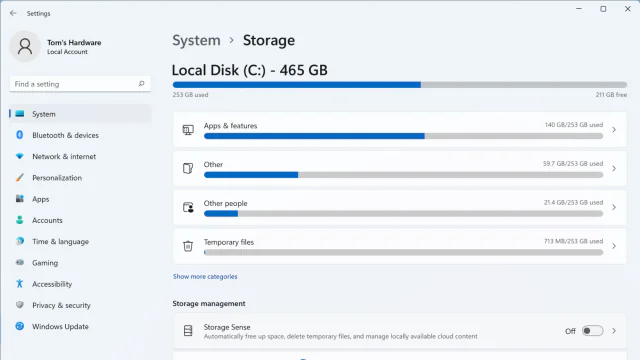
Storage Sense'i Açarak Gereksiz Dosyaları Silme

Windows 11’in tamamen temizlenmesi

Ayarlar’ın Sistem sekmesinden bu kez Geçici Dosyalar’a tıklayın. Buradan, Windows 11’in tüm gereksiz dosyaları taramasını ve silmesini istediğiniz tüm yerleri seçin ve seçildikten sonra Dosyaları Kaldır’a tıklayın. Windows tüm gereksiz dosyaları silmeye başlayacaktır ve temizleme süresi işletim sisteminin sahip olduğu gereksiz dosya sayısına bağlıdır.

Windows 11’i Programlar Kullanarak Temizleme

Windows 11’de gereksiz olan neredeyse her şeyi temizleyerek bir adım daha ileri gitmek istiyorsanız, gereksiz dosya temizleme programına ihtiyacınız olacak. PC Temizleyicileri olarak da bilinen bu programlar, işletim sistemini mümkün olduğunca temiz tutmak ve hayatınızı biraz daha kolaylaştırmak için otomatik işlevler sağlamak için idealdir.

Total PC Cleaner

Total PC Cleaner, sadece birkaç tıklama ile tüm gereksiz dosyaları temizleyerek bilgisayarınızın performansını yüksek tutan ücretsiz bir programdır. Total PC Cleaner yüklendikten ve çalıştırıldıktan sonra tüm bilgisayar dosyalarınızı taramaya başlayacak ve ardından sistem önbelleği, program önbelleği, posta önbelleği, Microsoft Office önbelleği ve tarayıcı önbelleği kaldıracaktır.
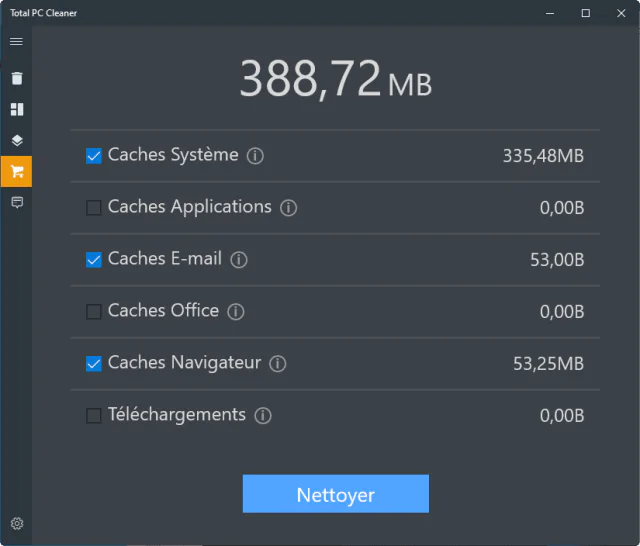
Total PC Cleaner ile Bilgisayar Nasıl Temizlenir?

Program ayrıca Reklam temizleyici işlevi ile reklamları kaldırmanıza, tüm büyük dosyaları kalıcı olarak silmenize (dosya yöneticisi olarak çalışır) ve tüm yinelenen dosyaları silmenize olanak tanır. Program Microsoft Store üzerinden kullanılabilir, bu nedenle güvenlidir, ancak Store’un işlevselliği sayesinde tek bir tıklamayla da yükleyebilirsiniz.

IObit Advanced System Care

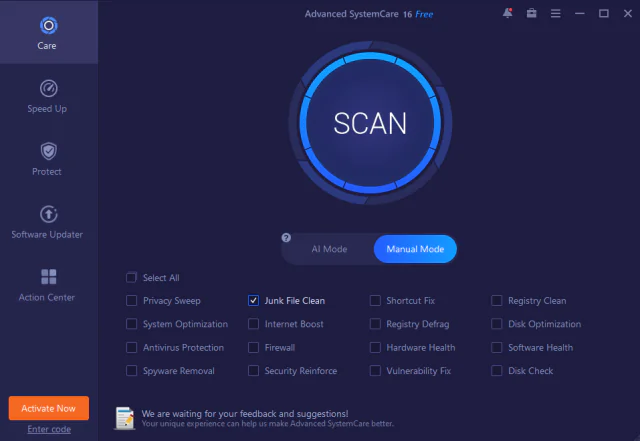
IObit Advanced System Care, Windows’u hızlı ve kararlı hale getirmek için en iyi bilinen programlardan biridir. Sadece tüm gereksiz dosyaları kalıcı olarak kaldırmakla kalmayan, aynı zamanda internette gezinirken ekstra güvenlik sağlayan bu araçla Windows 11’i temizlemek sadece birkaç tıklamayla halledilebilir. Windows başlangıcıyla birlikte otomatik olarak başlayan programları optimize etmek için Advanced System Care’yi da kullanabilirsiniz.
- 11858 Teknoloji Destek Hattı -
11858 Teknoloji Destek Hattı ile 7/24 telefonla teknik destek ve uzaktan destek alın 11858 Teknoloji Destek Hattı ile 7/24 telefonla teknik destek ve uzaktan destek alma
IObit Advanced System Care Windows 11'de Kullanma

Ancak programın iki farklı sürümü bulunmaktadır: Ücretsiz olarak sunulan ancak sağladığı işlevler ve özellikler üzerinde belirli sınırlamalar bulunan Ücretsiz sürüm ve programın tüm özelliklerine tam erişim sağlayan Ultimate sürüm. Ultimate sürümü sınırlı bir süre için tamamen ücretsiz olarak indirilebilir, bu da programı satın almadan önce denemek ve test etmek istiyorsanız idealdir.

CCleaner

CCleaner dünya çapında en iyi bilinen Windows programlarından biridir. Program ayrıca birkaç yıldır piyasada ve dünya çapında milyonlarca kullanıcı tarafından güveniliyor. Gereksiz dosyaları temizlemek ve silmek için en iyi ve kullanımı en kolay araçlardan biri olarak kabul edilir. Windows 11’i temizlemek de inanılmaz derecede basittir, çünkü tek yapmanız gereken CCleaner’ın işletim sistemi dosyalarını analiz etmesine izin vermek ve ardından ihtiyacınız olmayanları kaldırmasıdır.
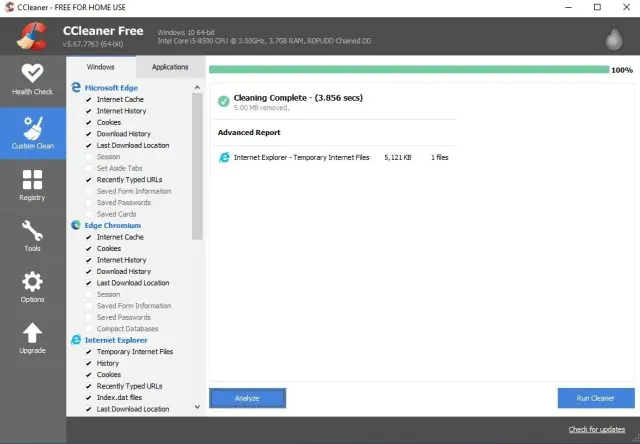
CCleaner ile Windows 11 Temizleme

Elbette, ücretsiz ancak sınırlı bir sürümü ve sabit disk depolama alanınızı artırmak, daha fazla dosya temizlemek ve işletim sisteminde daha özel temizlik yapmak için önemli olan programın tüm özelliklerine erişim sağlayan Pro sürümü ile birlikte gelir. Program ayrıca tüm tarayıcı verilerini veya sadece önemli olanları tutarak gereksiz çerez dosyalarını kaldırabilir.

IObit Uninstaller

Bir programı sağ tıklayıp ‘Kaldır’ diyerek Windows’tan silebileceğinizden şüphe olmasa da, Microsoft’un tanıttığı ve kaldırmamıza izin vermediği önceden yüklenmiş uygulamalar her zaman vardır. Bu sorun, IObit Uninstaller gibi Uninstaller programları kullanılarak çok kolay bir şekilde çözülebilir. Araç, ihtiyaç duymadığınız tüm programları ve uygulamaları kaldırmanıza ve genellikle geride bıraktıkları tüm gereksiz dosyaları, klasörleri ve verileri otomatik olarak temizlemenize olanak tanır.

Ve bu da ücretsiz ve abonelik versiyonu ile geliyor, ancak ücretsiz olan çoğu insanı kapsayacaktır. Buna ek olarak, yeni sistem taramaları başlatabileceksiniz ve IObit Uninstaller, kaldırdığınız önceki programlar veya uygulamalar tarafından geride bırakılan dosya kalıntıları, yazılım izinleriyle ilgili sorunlar olup olmadığı, rahatsız edici bildirimleri kaldırma sorunları olan programları, kötü amaçlı yazılımları ve uzantıları çözme konusunda sizi bilgilendirecektir. Ancak en iyisi, Windows 10 ve 11’de önceden yüklenmiş tüm uygulamaları kaldırmanıza izin vermesidir.

Sıkça Sorulan Sorular

Windows’ta gereksiz dosyaları neden silmeliyim?

Windows’u ne kadar çok kullanırsanız ve ne kadar çok program yükleyip kullanırsanız, işletim sisteminin farklı bölümlerinde o kadar çok önbellek toplanacak ve depolanacaktır. gereksiz dosyalar artarsa bilgisayarınızın işlemci ve RAM’inin kaldırabileceğinden daha fazla donanımı kullanırsa, gecikme ve muhtemelen takılmalar olacaktır.

- 11858 Teknoloji Destek Hattı -
11858 Teknoloji Destek Hattı ile 7/24 telefonla teknik destek ve uzaktan destek alın 11858 Teknoloji Destek Hattı ile 7/24 telefonla teknik destek ve uzaktan destek alma

Windows 11 temizliği nasıl yapılır?

Windows 11 temizleme işlemi, Microsoft tarafından sağlanan ve işletim sistemi ayarlarında bulunan yerleşik araçla ya da üçüncü taraf programlarla gerçekleştirilebilir. Bir PC temizleme aracı, sistem performansını artırmak için tüm önbellek dosyalarını ve tüm gereksiz dosyaları silmenize yardımcı olacaktır.

Doğru PC Temizleme aracı nasıl seçilir?

Windows’u temizlemek ve gereksiz dosyaları kaldırmak için indirip kullanabileceğiniz çeşitli PC Temizleyicileri vardır. Sizin için doğru olanı seçmek için, öncelikle programın hangi özellikleri sağlamasını istediğinizi ve sunduğu ücretsiz sürümün sizi kapsayıp kapsamadığını düşünün. Alternatif olarak, bir programın abonelik sürümü tam otomatik sistem temizliği, gereksiz dosyaların otomatik olarak kaldırılması ve daha geniş çapta araçlara erişim için uygun olabilir.

Windows 11 gereksiz dosyaları temizleme işlemi bitti ancak yavaş çalışıyor

Tüm gereksiz Windows dosyalarını, gereksiz uygulamaları ve programları kaldırdıysanız ve performansın artmadığını fark ettiyseniz, o zaman minimum sistem özelliklerinden kaynaklanmaktadır.

Profesyonel Destek Almanın Zamanı

Her ne kadar adımlar basit görünse de, bazen teknik detaylar kafa karıştırıcı olabilir. Bilgisayarınızda sorun yaşamaya devam ediyorsanız ya da temizleme sırasında beklenmedik bir hata aldıysanız, çözüm için profesyonel destek almak en güvenli yol olabilir. 11858 Teknoloji Destek Hattı, uzman ekibiyle size 7/24 yardımcı olur ve bilgisayarınızı en iyi duruma getirmenize destek sağlar.

Windows 11’de gereksiz dosyaları temizlemek depolama alanı kazanmak için önemli bir adımdır, ancak tek başına yeterli olmayabilir. Özellikle oyunlar, büyük boyutlu yazılımlar ve medya dosyaları zamanla diski hızla doldurur. Bu gibi durumlarda farklı yöntemlerle alan açmak gerekir. Bu noktada Windows 11 bilgisayarlarda disk alanı nasıl boşaltılır konusuna göz atarak hem ek depolama yöntemlerini hem de sisteminizi daha verimli kullanmanızı sağlayacak ipuçlarını öğrenebilirsiniz.

Sonuç olarak, Windows 11’de gereksiz dosyaları temizlemek hem performansı artırmak hem de cihazınızı uzun vadede daha sağlıklı kullanmak için vazgeçilmez bir işlemdir. Düzenli temizlik yaptığınızda bilgisayarınızın hızındaki farkı kısa sürede hissedersiniz. Siz de bu yöntemleri denedikten sonra hangi aracın daha faydalı olduğunu veya kendi deneyimlerinizi paylaşmak ister misiniz? Yorumlarda görüşlerinizi yazmayı unutmayın.
ETİKETLER:gereksiz dosyalarnasıl yapılırperformans artırmawindows 11
Bu Makaleyi Paylaş
Facebook WhatsApp WhatsApp Threads Bağlantıyı Kopyala Yazdır
Paylaş
Yorum yapılmamış

Bir yanıt yazın Yanıtı iptal et

E-posta adresiniz yayınlanmayacak. Gerekli alanlar * ile işaretlenmişlerdir


Bağlantı Kuralım

21KBeğen
19.6KTakip Et
7.3KAbone Ol
192Takip Et

Popüler Gönderiler

Gatsby ile statik site oluşturma sürecini gösteren modern geliştirici çalışma alanı.

Gatsby ile Statik Site Oluşturma

Hatice TATLISU
Hatice TATLISU
6 dk. okuma
2 Görüntüleme
Alternatif arama motorları logolarının yer aldığı, gizlilik odaklı arama sonuçlarını gösteren bilgisayar ekranı.

Google’a Alternatif Arama Motorları: Brave, Startpage ve Mojeek

Fatih ATEŞ
Fatih ATEŞ
7 dk. okuma
6 Görüntüleme
Google Drive depolama alanı ücretleri ve güncel Google One paket seçeneklerini gösteren görsel

Güncel Google Drive Depolama Alanı Ücretleri ve Paket Detayları

Uğurcan ÜN
Uğurcan ÜN
19 dk. okuma
4 Görüntüleme
Astro Nedir sorusunu uzay temalı web geliştirme görseliyle açıklayan kapak tasarımı

Astro Nedir, Hızlı ve Esnek Statik Siteler Oluşturmanın Modern Yolu

Hatice TATLISU
Hatice TATLISU
6 dk. okuma
4 Görüntüleme
//

We influence 20 million users and is the number one business and technology news network on the planet

You Might Also Like

iOS'ta 'Safari'den Önbelleği, Geçmişi ve Çerezleri Silme (Resimli Anlatım)
iPhone / iOS

iOS’ta ‘Safari’den Önbelleği, Geçmişi ve Çerezleri Silme (Resimli Anlatım)

1 dk. okuma
TeamViewer’ın QuickSupport Uygulaması artık birçok Xiaomi, OPPO ve Pixel cihaz için uzaktan kontrolü destekliyor.
Android

TeamViewer’ın QuickSupport Uygulaması artık birçok Xiaomi, OPPO ve Pixel cihaz için uzaktan kontrolü destekliyor.

2 dk. okuma
Facebook izlenme oranı nasıl artırılır
Facebook

Facebook izlenme oranı nasıl artırılır

3 dk. okuma
İnstagramda İstenmeyen Bildirimleri Kapatma
Instagram

Instagramda İstenmeyen Bildirimleri Kapatma

4 dk. okuma

Size her gün en son haberleri ve sorun çözümlerini getiriyoruz!

TeknoDestek Müşteri Hizmetleri
Facebook-f Instagram Tiktok Twitter Youtube Linkedin Whatsapp Rss

İş Ortaklarımız

TeknoDestek Müşteri Hizmetleri
© 2013 - 2026 TeknoDestek Müşteri Hizmetleri • Tüm hakları saklıdır • Bu sitedeki tüm içerikler (metin, görsel, video, logo, tasarım vb.) 5846 sayılı Fikir ve Sanat Eserleri Kanunu (FSEK) kapsamında korunmaktadır • İzinsiz kopyalanması, çoğaltılması, yayınlanması veya herhangi bir şekilde kullanılması yasaktır • İhlal tespitinde; FSEK Madde 71-73 uyarınca yasal süreç başlatma, maddi/manevi tazminat talep etme ve cezai işlem için başvurma hakkımız saklıdır • TeknoDestek, TeknoS@R'un bir kuruluşudur • Tema Düzenleyen: Fatih ATEŞ
Sorun Hala Çözülmedi mi?
Aradığın çözümü bulamadıysan, 11858 Teknoloji Destek Hattımız sana yardımcı olabilir. 2011’den beri Türkiye’nin en tecrübeli teknoloji destek ekiplerinden biri olarak, bilgisayar, telefon, tablet, modem, akıllı TV ve sosyal medya sorunlarında 7/24 profesyonel destek veriyoruz. Uzman ekibimizle hemen görüşmek ister misin?
📞 11858’i Şimdi Ara
Görüşme öncesi dakika ücreti sesli olarak bilgilendirilir
Welcome Back!

Sign in to your account

Kullanıcı Adı veya E-posta Adresi
Şifre

Şifrenizi mi unuttunuz?