TeknoDestek Müşteri Hizmetleri
  • Haberler
    HaberlerDaha Fazla Göster
    Sessiz İçerik Nedir Nasıl Yapılır
    Sessiz İçerik Nedir
    6 dk. okuma
    Spotify SongDNA Nedir
    4 dk. okuma
    Apple Creator Studio Nasıl Kullanılır
    6 dk. okuma
    Mikro İçerik Nedir Nasıl Yapılır
    Mikro İçerik Nedir
    6 dk. okuma
    Türkiye’de Araçlarda Multimedya Ekranı Kullanımı Yasakları
    6 dk. okuma
  • Bilgisayar
    BilgisayarDaha Fazla Göster
    WordPress bakım modunda takılı kalması için FTP istemcisinde .maintenance dosyasının kök dizindeki görüntüsü
    WordPress Bakım Modunda Takılı Kalması Sorunu ve Çözümü
    7 dk. okuma
    WordPress Site Teknik Sorunlar Yaşıyor
    WordPress Site Teknik Sorunlar Yaşıyor Hatası Çözümü
    5 dk. okuma
    SSH Bağlantı Reddedildi Hatası Çözümü
    6 dk. okuma
    WordPress Planlı Bakım
    WordPress Planlı Bakım Nedeniyle Kısa Süreliğine Kullanılamayacak Hatası ve Çözümü
    7 dk. okuma
    Windows 11 Başlat Menüsünden Web Aramaları Kapatma
    5 dk. okuma
  • Mobil
    MobilDaha Fazla Göster
    Navigasyon Yönlendirici Değiştirme
    Google Haritalarda Navigasyon Yönlendirici Değiştirme
    3 dk. okuma
    Apple CarPlay'da uygulamaların yerini değiştirme
    Apple CarPlay’da Uygulamaların Yerini Değiştirme
    4 dk. okuma
    Android Auto Nedir, Nasıl Kullanılır
    4 dk. okuma
    Android 5G Ayarı Nasıl Yapılır
    4 dk. okuma
    iPhone 5G Ayarı Nasıl Yapılır
    4 dk. okuma
  • Sosyal Medya
    Sosyal MedyaDaha Fazla Göster
    YouTube Video Başlığı Nasıl Yazılmalı Yolları Neler
    YouTube Video Başlığı Nasıl Yazılmalı
    6 dk. okuma
    Tiktok Sorun Bildirme Ekranı Nerede
    5 dk. okuma
    X uygulamasında gündeme girme için hashtag ve etkileşim ekranı
    X Uygulamasında Gündeme Nasıl Girilir
    5 dk. okuma
    TikTok İçerik Yorgunluğu Nedir
    6 dk. okuma
    Sosyal Medyada Marka Dili Nasıl Oluşturulur Yolları Neler
    Sosyal Medyada Marka Dili Nasıl Oluşturulur
    6 dk. okuma
  • İnceleme
    İncelemeDaha Fazla Göster
    MacBook Neo Piyasayı Sarsmaya Geliyor
    5 dk. okuma
    Instax Mini Evo Cinema
    4 dk. okuma
    Samsung Galaxy Book 6 Ultra
    Samsung Galaxy Book 6 Ultra İnceleme
    8 dk. okuma
    Bütçe Dostu Mac Seçenekleri
    Bütçe Dostu Mac MacBook Neo vs Mac Mini
    7 dk. okuma
    Xiaomi Mi Taşınabilir Şarjlı Kompresör İnceleme
    10 dk. okuma
  • İletişim
YouTube
  • Facebook
26 Nis 2026, Pazar
TeknoDestek Müşteri HizmetleriTeknoDestek Müşteri Hizmetleri
Yazı BoyutuAa
  • Haberler
  • Mobil
  • Sosyal Medya
  • Bilgisayar
  • İnceleme
  • İnternet ve Ağ
  • Ev Elektroniği
  • İletişim
Search
  • Haberler
    • Cihaz Duyuruları
    • Teknoloji
    • Uygulama Gelişmeleri
  • Bilgisayar
    • Linux
    • macOS
    • Windows
  • İnceleme
    • Bilgisayar
    • Ev Elektroniği
    • Tablet
    • Tavsiyeler & Karşılaştırmalar
    • Telefon
  • Mobil
    • Android
    • Giyilebilir Cihazlar
    • HarmonyOS
    • iPhone / iOS
  • Sosyal Medya
    • Facebook
    • Instagram
    • TikTok
    • Snapchat
    • Teams
    • Telegram
    • WhatsApp
    • X
  • İletişim
Bizi Takip Edin
Windows'ta Kamera Çalışmıyor Nasıl Onarılır
Windows

Windows’ta Kamera Çalışmıyor Nasıl Onarılır

Alperen Burak GÜLDÖKMEZ
Son güncelleme: 10 Haziran 2024 00:48
Alperen Burak GÜLDÖKMEZ
Paylaş
Paylaş

Bilgisayarınızdaki kamera çalışmıyor, uygulamalarınızda açılmayıp kullanılamıyor gibi hatalar veriyor ise aşağıdaki adımları izleyerek sorunu çözebilirsiniz.

Bilgisayarda Kamera Çalışmıyor

1. Donanımı Kontrol Edin

  • Harici bir web kamerası kullanıyorsanız, USB bağlantısının sağlam olduğunu kontrol edin.
  • Web kamerasını çıkarıp tekrar takın.
  • Kamerayı başka bir bilgisayarda deneyerek sorunun donanım kaynaklı olup olmadığına bakın.

2. Aygıt Yöneticisi’ni Kontrol Edin
İçindekiler
  • Bilgisayarda Kamera Çalışmıyor
      • 1. Donanımı Kontrol Edin
      • 2. Aygıt Yöneticisi’ni Kontrol Edin
      • 3. Kamerayı Devre Dışı Bırakıp Yeniden Etkinleştirin
      • 4. Kamera Uygulama İzinlerini Kontrol Edin
      • 5. Kamera Uygulamasını Yeniden Başlatın
      • 6. Windows Güncellemelerini Kontrol Edin
      • 7. Kamera Sürücüsünü Yeniden Yükleyin
      • 8. Farklı Bir Kamera Uygulaması Deneyin
      • 9. Arka plan uygulamalarını kapatın
      • 10. Sistem Geri Yükleme
- 11858 Teknoloji Destek Hattı -
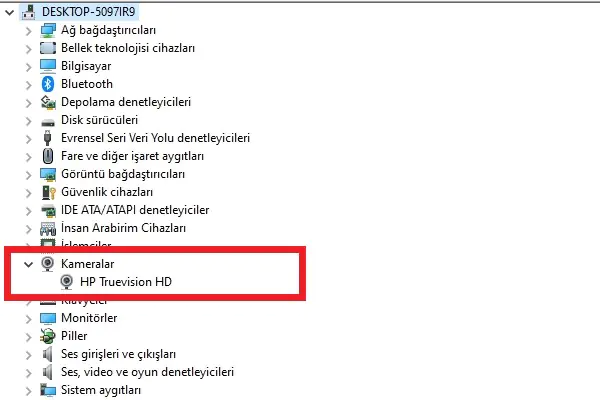
  • Win + X tuşlarına basın ve “Aygıt Yöneticisi”ne girin.
  • “Görüntüleme Aygıtları” altında web kameranızı bulun.
  • Kameraya sağ tıklayın ve “Sürücüyü Güncelle”yi seçin. “Sürücü Yazılımını Otomatik Olarak Ara” seçeneğine tıklayarak sürücüyü güncelleyin.

3. Kamerayı Devre Dışı Bırakıp Yeniden Etkinleştirin

  •  Web kameranızın üzerine imleci getirerek mouse’unuzun sağ tuşuna tıklayın.
  • “Cihazı Devre Dışı Bırak”ı seçin.
  • Birkaç saniye bekleyip hemen ardından “Cihazı Etkinleştir”e basın.

4. Kamera Uygulama İzinlerini Kontrol Edin
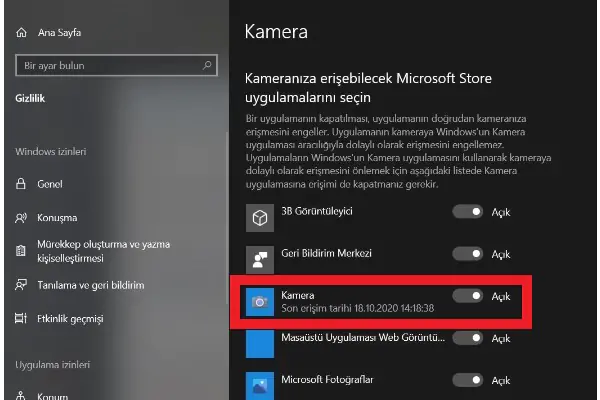
  • Win + I tuşlarına basın ve Gizliliği  seçin ve ayarlara girin.
  • Sol menüden Kamera yı seçin ve Kamera erişiminin açık olup olmadığına bakın açık değilse kamera erişimini açın. Uygulamaların kameraya erişimine izin verilmiş olması gerekiyor.

5. Kamera Uygulamasını Yeniden Başlatın

  •  Klavyenizden Ctrl + Shift + Esc tuşlarına basıp görev yöneticisini açın.
  • Kamera veya başka bir kamera uygulaması kullanıyorsanız o uygulamayı bulup üzerine sağ tıklayarak Görevi Sonlandır’a basın.
  • Kamera veya kullandığınız kamera uygulamasını tekrar başlatın.

6. Windows Güncellemelerini Kontrol Edin
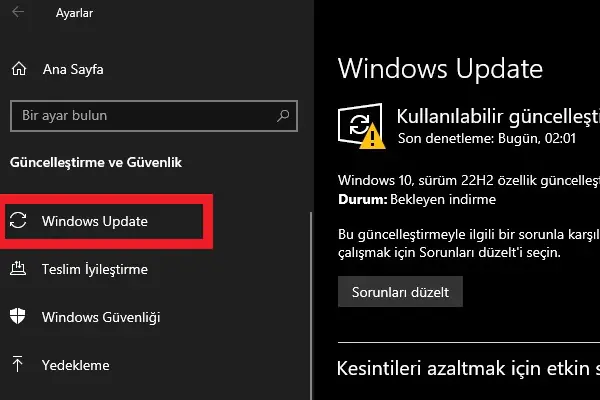
  • Klavyenizden Win + I tuşlarına basıp ayarlardan Güncelleştirme ve Güvenlik bölümüne gidin.
  • “Güncellemeleri kontrol et” bölümüne tıklayarak mevcutta olan güncellemeleri yükleyin.

7. Kamera Sürücüsünü Yeniden Yükleyin

  • Aygıt Yöneticisi’nde Kamerayı Bulun: Web kameranıza sağ tıklayın.
  •  “Cihazı Kaldır”a basın.
  • Bilgisayarı yeniden başlattığınızda Windows otomatik olarak kamera sürücüsünü yeniden yükleyecektir. Hala kamera çalışmıyorsa kalan bikaç adımı da yapalım.

8. Farklı Bir Kamera Uygulaması Deneyin

  • Windows’un varsayılan Kamera uygulamasını kullanıyorsanız, başka bir kamera uygulaması (örneğin Skype, Zoom vb.) indirip deneyin.

9. Arka plan uygulamalarını kapatın

  •  Arka planda çalışan uygulamalarınız kamerayı kullanıyor olabilir bu yüzden başka bir uygulamada kamera çalışmıyor olabilir. bunun için görev yöneticisine girip çalışan uygulamaları sonlandırın.

10. Sistem Geri Yükleme

  • Eğer kamera daha önce çalışıyorsa, bir sistem geri yükleme noktası kullanarak bilgisayarınızı kameranın çalıştığı bir zamana geri döndürebilirsiniz. Bu işlem güncellemeden sonra çıkan sorunlar için çokça yapılan işlemdir.

Bu adımlar genellikle Windows’ta çalışmayan bir kamerayı düzeltmek için yeterlidir. Ama hala kamera çalışmıyor ise, donanımsal bir arıza olma ihtimali vardır ve kamera değişimi yada onarım için teknik destek almanız gerekir.

Windows’ta Kamera Çalışmıyor Nasıl Onarılır makalemiz buraya kadar diğer makalemizi inceleye bilirsiniz.

  • leptop kamera çalışmama sorunu

ETİKETLER:donanım sorunukamera sorununasıl yapılırwindows hata çözme
Bu Makaleyi Paylaş
Facebook WhatsApp WhatsApp Threads Bağlantıyı Kopyala Yazdır
Paylaş
Yorum yapılmamış

Bir yanıt yazın Yanıtı iptal et

E-posta adresiniz yayınlanmayacak. Gerekli alanlar * ile işaretlenmişlerdir

Bağlantı Kuralım

21KBeğen
19.6KTakip Et
7.3KAbone Ol
192Takip Et

Popüler Gönderiler

AirTies Air 4960 Modem Kurulum

Uğurcan ÜN
Uğurcan ÜN
3 dk. okuma
11 Görüntüleme
Sessiz İçerik Nedir Nasıl Yapılır

Sessiz İçerik Nedir

İsmail YILDIZ
İsmail YILDIZ
6 dk. okuma
13 Görüntüleme
YouTube Video Başlığı Nasıl Yazılmalı Yolları Neler

YouTube Video Başlığı Nasıl Yazılmalı

İsmail YILDIZ
İsmail YILDIZ
6 dk. okuma
10 Görüntüleme

Lyra 3 Pro ile Şarkı Nasıl Oluşturulur

Uğurcan ÜN
Uğurcan ÜN
4 dk. okuma
24 Görüntüleme

You Might Also Like

iPhone / iOS

iPhone’ da iMessage Düzeltmenin Yolları

3 dk. okuma
Mobil Oyunları

Minecraft Temel Kılavuz

11 dk. okuma
Samsung Magician Nedir
Yardımcı Araçlar

Samsung Magician Nedir ve Nasıl Kurulur

4 dk. okuma
Para Birimi Nasıl Dönüştürülür
Yardımcı Araçlar

Google E-Tablolar’da Para Birimi Nasıl Dönüştürülür

6 dk. okuma

Size her gün en son haberleri ve sorun çözümlerini getiriyoruz!

TeknoDestek Müşteri Hizmetleri
Facebook-f Instagram Tiktok Twitter Youtube Linkedin Whatsapp Phone-alt Rss

İş Ortaklarımız

TeknoDestek Müşteri Hizmetleri
© 2013 - 2026 TeknoDestek Müşteri Hizmetleri • Tüm hakları saklıdır • Bu sitedeki tüm içerikler (metin, görsel, video, logo, tasarım vb.) 5846 sayılı Fikir ve Sanat Eserleri Kanunu (FSEK) kapsamında korunmaktadır • İzinsiz kopyalanması, çoğaltılması, yayınlanması veya herhangi bir şekilde kullanılması yasaktır • İhlal tespitinde; FSEK Madde 71-73 uyarınca yasal süreç başlatma, maddi/manevi tazminat talep etme ve cezai işlem için başvurma hakkımız saklıdır • TeknoDestek, TeknoS@R'un bir kuruluşudur • Tema Düzenleyen: Fatih ATEŞ
Sorun Hala Çözülmedi mi?
Aradığın çözümü bulamadıysan, 11858 Teknoloji Destek Hattımız sana yardımcı olabilir. 2011’den beri Türkiye’nin en tecrübeli teknoloji destek ekiplerinden biri olarak, bilgisayar, telefon, tablet, modem, akıllı TV ve sosyal medya sorunlarında 7/24 profesyonel destek veriyoruz. Uzman ekibimizle hemen görüşmek ister misin?

    📞 11858’i Şimdi Ara

    Görüşme öncesi dakika ücreti sesli olarak bilgilendirilir
    Welcome Back!

    Sign in to your account

    Kullanıcı Adı veya E-posta Adresi
    Şifre

    Şifrenizi mi unuttunuz?