TeknoDestek Müşteri Hizmetleri
  • Haberler
    HaberlerDaha Fazla Göster
    Sessiz İçerik Nedir Nasıl Yapılır
    Sessiz İçerik Nedir
    6 dk. okuma
    Spotify SongDNA Nedir
    4 dk. okuma
    Apple Creator Studio Nasıl Kullanılır
    6 dk. okuma
    Mikro İçerik Nedir Nasıl Yapılır
    Mikro İçerik Nedir
    6 dk. okuma
    Türkiye’de Araçlarda Multimedya Ekranı Kullanımı Yasakları
    6 dk. okuma
  • Bilgisayar
    BilgisayarDaha Fazla Göster
    WordPress bakım modunda takılı kalması için FTP istemcisinde .maintenance dosyasının kök dizindeki görüntüsü
    WordPress Bakım Modunda Takılı Kalması Sorunu ve Çözümü
    7 dk. okuma
    WordPress Site Teknik Sorunlar Yaşıyor
    WordPress Site Teknik Sorunlar Yaşıyor Hatası Çözümü
    5 dk. okuma
    SSH Bağlantı Reddedildi Hatası Çözümü
    6 dk. okuma
    WordPress Planlı Bakım
    WordPress Planlı Bakım Nedeniyle Kısa Süreliğine Kullanılamayacak Hatası ve Çözümü
    7 dk. okuma
    Windows 11 Başlat Menüsünden Web Aramaları Kapatma
    5 dk. okuma
  • Mobil
    MobilDaha Fazla Göster
    Navigasyon Yönlendirici Değiştirme
    Google Haritalarda Navigasyon Yönlendirici Değiştirme
    3 dk. okuma
    Apple CarPlay'da uygulamaların yerini değiştirme
    Apple CarPlay’da Uygulamaların Yerini Değiştirme
    4 dk. okuma
    Android Auto Nedir, Nasıl Kullanılır
    4 dk. okuma
    Android 5G Ayarı Nasıl Yapılır
    4 dk. okuma
    iPhone 5G Ayarı Nasıl Yapılır
    4 dk. okuma
  • Sosyal Medya
    Sosyal MedyaDaha Fazla Göster
    YouTube Video Başlığı Nasıl Yazılmalı Yolları Neler
    YouTube Video Başlığı Nasıl Yazılmalı
    6 dk. okuma
    Tiktok Sorun Bildirme Ekranı Nerede
    5 dk. okuma
    X uygulamasında gündeme girme için hashtag ve etkileşim ekranı
    X Uygulamasında Gündeme Nasıl Girilir
    5 dk. okuma
    TikTok İçerik Yorgunluğu Nedir
    6 dk. okuma
    Sosyal Medyada Marka Dili Nasıl Oluşturulur Yolları Neler
    Sosyal Medyada Marka Dili Nasıl Oluşturulur
    6 dk. okuma
  • İnceleme
    İncelemeDaha Fazla Göster
    MacBook Neo Piyasayı Sarsmaya Geliyor
    5 dk. okuma
    Instax Mini Evo Cinema
    4 dk. okuma
    Samsung Galaxy Book 6 Ultra
    Samsung Galaxy Book 6 Ultra İnceleme
    8 dk. okuma
    Bütçe Dostu Mac Seçenekleri
    Bütçe Dostu Mac MacBook Neo vs Mac Mini
    7 dk. okuma
    Xiaomi Mi Taşınabilir Şarjlı Kompresör İnceleme
    10 dk. okuma
  • İletişim
YouTube
  • Facebook
26 Nis 2026, Pazar
TeknoDestek Müşteri HizmetleriTeknoDestek Müşteri Hizmetleri
Yazı BoyutuAa
  • Haberler
  • Mobil
  • Sosyal Medya
  • Bilgisayar
  • İnceleme
  • İnternet ve Ağ
  • Ev Elektroniği
  • İletişim
Search
  • Haberler
    • Cihaz Duyuruları
    • Teknoloji
    • Uygulama Gelişmeleri
  • Bilgisayar
    • Linux
    • macOS
    • Windows
  • İnceleme
    • Bilgisayar
    • Ev Elektroniği
    • Tablet
    • Tavsiyeler & Karşılaştırmalar
    • Telefon
  • Mobil
    • Android
    • Giyilebilir Cihazlar
    • HarmonyOS
    • iPhone / iOS
  • Sosyal Medya
    • Facebook
    • Instagram
    • TikTok
    • Snapchat
    • Teams
    • Telegram
    • WhatsApp
    • X
  • İletişim
Bizi Takip Edin
Windows

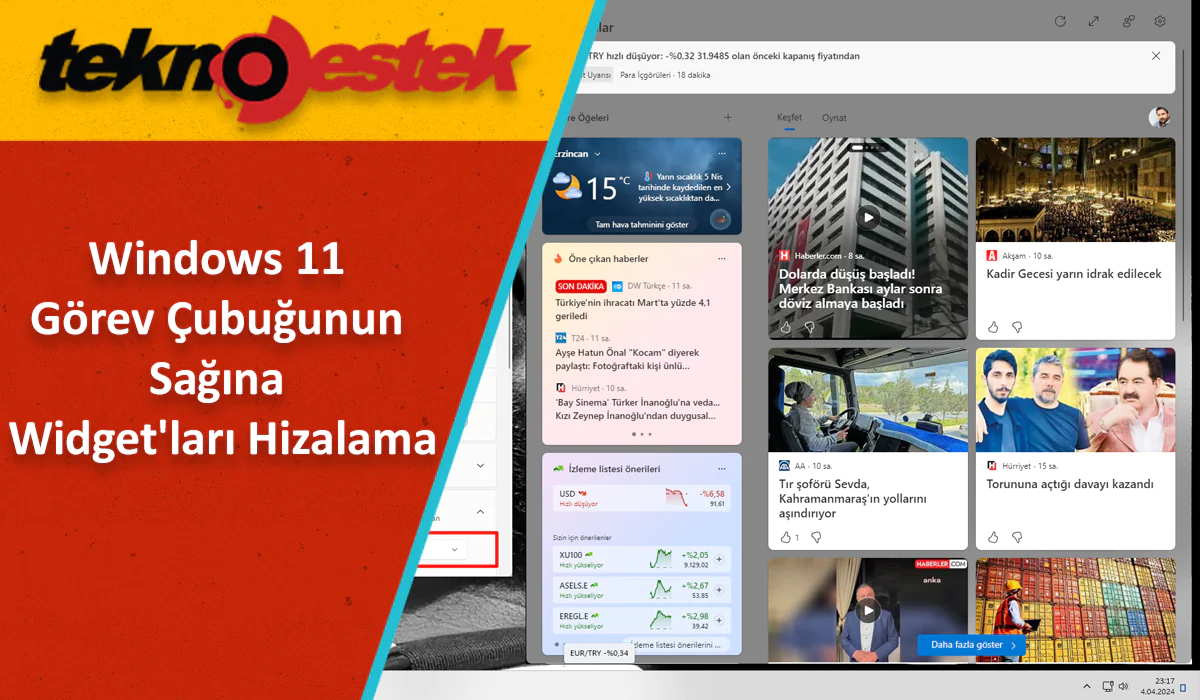
Windows 11 Görev Çubuğunun Sağına Widget’ları Hizalama

Fatih ATEŞ
Son güncelleme: 19 Nisan 2025 15:08
Fatih ATEŞ - Teknik Destek Uzmanı
Paylaş
Paylaş

Bu içerikte Windows 11 işletim sisteminde görev çubuğunun sağına Widget’ları hizalama adımlarını göstereceğim.

Microsoft, Widget simgesini ve yan paneli sağ tarafa taşımakta ve işte Windows 11’de bu deneyimi etkinleştirmenin yolları.

İçindekiler
  • Windows 11’de Görev Çubuğunun Sağına Widget’ları Hizalama
    • Widget’ları Sağa Hizalama
    • Widget’ları Sağa Etkinleştirme
- 11858 Teknoloji Destek Hattı -

Windows 11 yapı 22635.3420’de, Microsoft Widget simgesi ve yan panel için giriş noktasını Görev Çubuğunun sağ tarafına taşımayı keşfediyor ve bu yeni deneyimi birkaç tıklama ile etkinleştirebilirsiniz.

Yeni konum, Görev Çubuğunun sol tarafa hizalandığında görünür hale gelir. Fikir, Görev Çubuğu öğelerini merkeze hizalama şeklinde olduğu gibi aynı dinamik hava durumu ve diğer bilgileri göstermektir.

Eğer yeni deneyim tanıdık geliyorsa, bu, Windows 10’un “Haberler ve İlgi Alanları” özelliğine sahip olduğu yerdir.

Windows 11’de Görev Çubuğunun Sağına Widget’ları Hizalama

Bu içerikte, Windows 11’de Widget’ları sağ tarafa taşımanın adımlarını size öğreteceğim.

Önemli Not: Görsel değişikliklerin herkese ne zaman dağıtılacağı belirsizdir. Bu yazı yazıldığı sırada, Windows 11 yapı 22635.3420 aracılığıyla kullanılabilir durumdadır. Değişiklikleri şimdi denemek istiyorsanız, bilgisayarınızı Windows Insider Programı’ndan Beta Kanalına kaydedin.

Microsoft, Widget deneyimi için yeni görsel değişiklikleri kademeli olarak dağıtıyor, bu nedenle hizalamayı değiştirmek için Ayarlar uygulamasını kullanabilir veya değişiklikleri etkinleştirmek için ViveTool’u (via @PhantomOfEarth) kullanmanız gerekebilir.

Widget’ları Sağa Hizalama

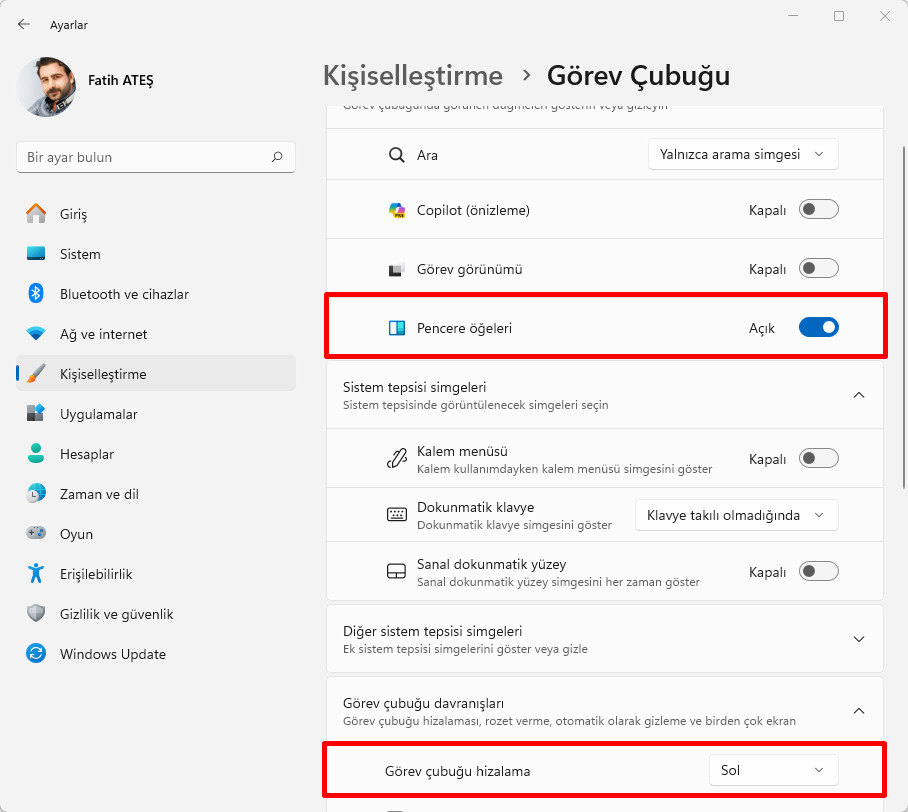
Widget simgesini ve panelini Görev Çubuğunun sağına hizalamak için şu adımları kullanın:

- 11858 Teknoloji Destek Hattı -

Ayarlar’ı açın.

Kişiselleştirme‘ye tıklayın.

Görev Çubuğu sayfasına gidin.

“Pencere Öğeleri” ayarından Widget anahtarını etkinleştirin (uygulanabilirse).

“Görev çubuğu hizalama” ayarında Sol seçeneğini seçin ve Widget’ları sağ tarafa taşıyın.
Görev Çubuğunun Sağına Widget'ları Hizalama

- 11858 Teknoloji Destek Hattı -

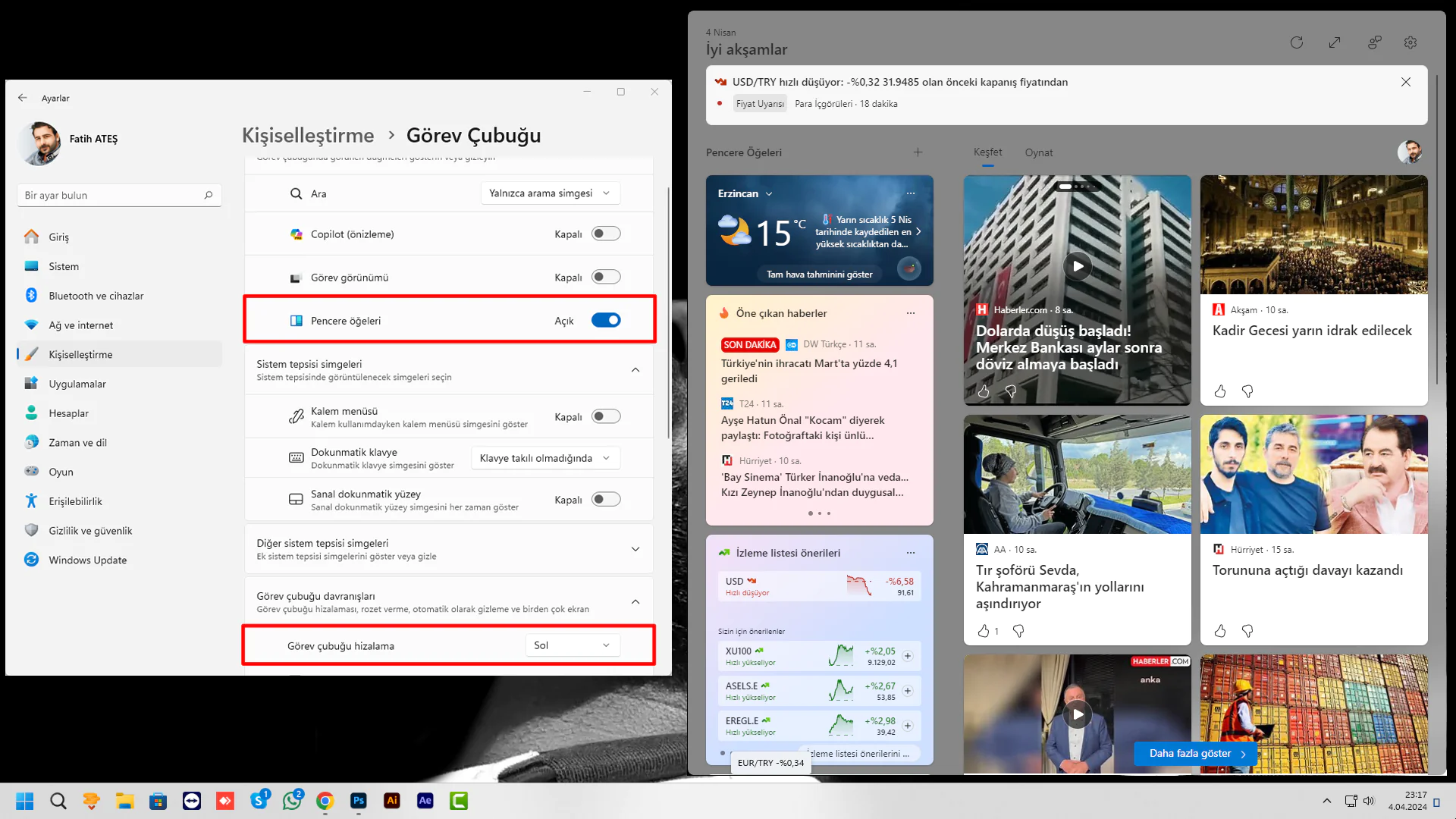
Adımları tamamladıktan sonra, hava durumu bilgileriyle birlikte Widget simgesi Görev Çubuğunun sağ tarafında görünmelidir.

Eğer simge hala sol tarafta görünüyorsa, aşağıdaki adımları kullanarak yeni giriş noktasını etkinleştirmek için ViveTool’u kullanın.

Widget’ları Sağa Etkinleştirme

Windows 11’de yeni Widget konumunu etkinleştirmek yani Görev çubuğunun sağına Widget’ları hizalamak için şu adımları izleyin:

  1. GitHub web sitesini açın.
  2. Yeni Ayarlar Ana sayfasını etkinleştirmek için ViveTool-vx.x.x.zip dosyasını indirin.
  3. Zip klasörünü açmak için üzerine çift tıklayın.
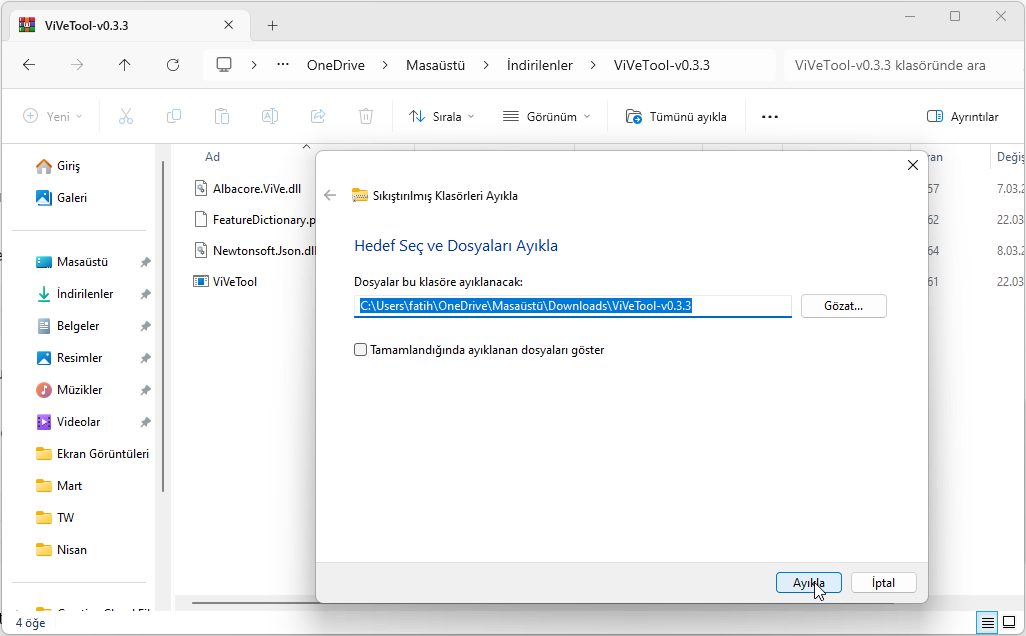
  4. Tümü ayıkla seçeneğine tıklayın.
  5. ViveTool zip dosyasını çıkartın
  6. Ayıkla butonuna tıklayın.

    Görev çubuğunun sağına Widget'ları hizalama

  7. Klasörün yolunu kopyalayın.
  8. Başlat’ı açın.
  9. Arama kutusuna Komut İstemi yazın, en üstteki sonuca sağ tıklayın ve Yönetici olarak çalıştır‘ı seçin.
  10. cd c:klasöryolViveTool-v0.x.x komutunu yazarak ViveTool klasörüne gidin ve Enter tuşuna basın. Komutta, yolu kendi yolunuzla değiştirmeyi unutmayın.
  11. vivetool /enable /id:48468527,48468541,48660958 komutunu yazarak yeni değişiklikleri etkinleştirin ve Enter tuşuna basın:
  12. Bilgisayarı yeniden başlatın.

Adımları tamamladıktan sonra, Görev Çubuğu simgeleri sola hizalanacak ve Widget simgeleri sağa taşınacaktır. Ayrıca, yan panel artık sağ taraftan kayacak.
Görev Çubuğunun Sağına Widget'ları Hizalama

Fikrinizi değiştirirseniz, aynı talimatları kullanarak değişiklikleri geri alabilirsiniz, ancak 11. adımda, vivetool /disable /id:48468527,48468541,48660958 komutunu kullanarak ve ardından bilgisayarı yeniden başlatarak emin olun. Bu işlemden sonra görev çubuğunun sağına Widget’ları hizalama işlemi iptal olacak.

Yeni görsel değişikliklerin, pozisyondan bağımsız olarak simgede aynı içeriği göstermeyi amaçladığına dikkat çekmek önemlidir, ancak aynı özelliğin iki tasarımının olması kullanıcıları sadece kafalandırır ve Microsoft’un bu özellikle ne yapacağını bilmediği hissini uyandırır.

Bu özel durumda, Microsoft, Widget’ları butonun konumuna bakılmaksızın tam ekran bir deneyim sunmalıdır ve hava durumu bilgileri, zaman ve tarih uçan açılır menüsünün bir parçası olmalıdır.

Bir alternatif, Widget’ları masaüstünde sürükleyip bırakma yeteneği de dahil olmak üzere, Windows 7’de olduğu gibi Widget’ların bir uygulama haline getirilmesidir. Geçmişte, Microsoft’un widget’lara masaüstünde destek getireceği yönünde söylentiler olmuştu, ancak bu henüz gerçekleşmedi.

Widget’ların sağ tarafa taşınması, Windows 11‘in kullanıcı arayüzünde önemli bir değişiklik olarak görülüyor. Ancak, bu yeni düzenleme bazı kullanıcılar arasında karışık tepkilere neden oluyor. Bir kısım kullanıcılar, Widget’ların sağ tarafa taşınmasının, kullanıcıların alıştıkları düzeni değiştirmesi ve Widget’lara erişimi zorlaştırması nedeniyle hoş karşılamıyorlar. Ayrıca, bazıları yeni düzenin gereksiz olduğunu ve mevcut düzende bir sorun olmadığını düşünüyor.

Öte yandan, bazı kullanıcılar ise Widget’ların sağ tarafa taşınmasının kullanıcı deneyimini iyileştireceğini ve Görev Çubuğu simgelerinin daha iyi organize edilmesine yardımcı olacağını düşünüyorlar. Ayrıca, bu değişikliğin Widget’ların daha erişilebilir hale gelmesini sağlayacağına inanıyorlar.

Microsoft’un Görev çubuğunun sağına Widget’ları hizalama tasarım değişikliği gibi yaptığı değişiklikler, farklı tepkilere neden olsa da, şirketin kullanıcı deneyimini sürekli olarak iyileştirmeye çalıştığını gösteriyor. Bu tür değişikliklerin, kullanıcı geri bildirimleriyle birlikte daha olumlu bir şekilde uygulanması bekleniyor.


ETİKETLER:görev çubuğusistem ayarlarıwidget hizalama nasıl yapılırwindows 11
Bu Makaleyi Paylaş
Facebook WhatsApp WhatsApp Threads Bağlantıyı Kopyala Yazdır
Paylaş
YazarFatih ATEŞ
Teknik Destek Uzmanı
Takip Et
İster iPhone'undaki, ister Android cihazındaki veya Windows'taki ayarlar arasında geziniyor olsun, Fatih her zaman teknolojiye düşkün olmuştur. Teknolojiye, Windows'a ve güç düğmesi olan her şeye tutkuyla bağlı olarak, zamanının çoğunu yeni beceriler geliştirmek ve teknoloji dünyası hakkında daha fazla şey öğrenmek için harcadı. Öğrendiklerini de sizlerle paylaşıyor.
Yorum yapılmamış

Bir yanıt yazın Yanıtı iptal et

E-posta adresiniz yayınlanmayacak. Gerekli alanlar * ile işaretlenmişlerdir

Bağlantı Kuralım

21KBeğen
19.6KTakip Et
7.3KAbone Ol
192Takip Et

Popüler Gönderiler

AirTies Air 4960 Modem Kurulum

Uğurcan ÜN
Uğurcan ÜN
3 dk. okuma
11 Görüntüleme
Sessiz İçerik Nedir Nasıl Yapılır

Sessiz İçerik Nedir

İsmail YILDIZ
İsmail YILDIZ
6 dk. okuma
13 Görüntüleme
YouTube Video Başlığı Nasıl Yazılmalı Yolları Neler

YouTube Video Başlığı Nasıl Yazılmalı

İsmail YILDIZ
İsmail YILDIZ
6 dk. okuma
10 Görüntüleme

Lyra 3 Pro ile Şarkı Nasıl Oluşturulur

Uğurcan ÜN
Uğurcan ÜN
4 dk. okuma
24 Görüntüleme

You Might Also Like

Windows

Windows 11 Erişim Reddedildi Hatası Çözümü

6 dk. okuma
Xbox Copilot Windows 11’e geldi
Oyun

Xbox Copilot Windows 11 e Geldi

5 dk. okuma
Hp Victus Önyükleme aygıtı bulunamadı
Windows

Hp Victus Önyükleme Aygıtı Bulunamadı

5 dk. okuma
Windows 11 24H2 Dosya Gezgini Gelen Yeni Özellikler
Windows

Windows 11 24H2 Dosya Gezgini Gelen Yeni Özellikler

5 dk. okuma

Size her gün en son haberleri ve sorun çözümlerini getiriyoruz!

TeknoDestek Müşteri Hizmetleri
Facebook-f Instagram Tiktok Twitter Youtube Linkedin Whatsapp Phone-alt Rss

İş Ortaklarımız

TeknoDestek Müşteri Hizmetleri
© 2013 - 2026 TeknoDestek Müşteri Hizmetleri • Tüm hakları saklıdır • Bu sitedeki tüm içerikler (metin, görsel, video, logo, tasarım vb.) 5846 sayılı Fikir ve Sanat Eserleri Kanunu (FSEK) kapsamında korunmaktadır • İzinsiz kopyalanması, çoğaltılması, yayınlanması veya herhangi bir şekilde kullanılması yasaktır • İhlal tespitinde; FSEK Madde 71-73 uyarınca yasal süreç başlatma, maddi/manevi tazminat talep etme ve cezai işlem için başvurma hakkımız saklıdır • TeknoDestek, TeknoS@R'un bir kuruluşudur • Tema Düzenleyen: Fatih ATEŞ
Sorun Hala Çözülmedi mi?
Aradığın çözümü bulamadıysan, 11858 Teknoloji Destek Hattımız sana yardımcı olabilir. 2011’den beri Türkiye’nin en tecrübeli teknoloji destek ekiplerinden biri olarak, bilgisayar, telefon, tablet, modem, akıllı TV ve sosyal medya sorunlarında 7/24 profesyonel destek veriyoruz. Uzman ekibimizle hemen görüşmek ister misin?

    📞 11858’i Şimdi Ara

    Görüşme öncesi dakika ücreti sesli olarak bilgilendirilir
    Welcome Back!

    Sign in to your account

    Kullanıcı Adı veya E-posta Adresi
    Şifre

    Şifrenizi mi unuttunuz?