TeknoDestek Müşteri Hizmetleri
  • Haberler
    HaberlerDaha Fazla Göster
    Sessiz İçerik Nedir Nasıl Yapılır
    Sessiz İçerik Nedir
    6 dk. okuma
    Spotify SongDNA Nedir
    4 dk. okuma
    Apple Creator Studio Nasıl Kullanılır
    6 dk. okuma
    Mikro İçerik Nedir Nasıl Yapılır
    Mikro İçerik Nedir
    6 dk. okuma
    Türkiye’de Araçlarda Multimedya Ekranı Kullanımı Yasakları
    6 dk. okuma
  • Bilgisayar
    BilgisayarDaha Fazla Göster
    WordPress bakım modunda takılı kalması için FTP istemcisinde .maintenance dosyasının kök dizindeki görüntüsü
    WordPress Bakım Modunda Takılı Kalması Sorunu ve Çözümü
    7 dk. okuma
    WordPress Site Teknik Sorunlar Yaşıyor
    WordPress Site Teknik Sorunlar Yaşıyor Hatası Çözümü
    5 dk. okuma
    SSH Bağlantı Reddedildi Hatası Çözümü
    6 dk. okuma
    WordPress Planlı Bakım
    WordPress Planlı Bakım Nedeniyle Kısa Süreliğine Kullanılamayacak Hatası ve Çözümü
    7 dk. okuma
    Windows 11 Başlat Menüsünden Web Aramaları Kapatma
    5 dk. okuma
  • Mobil
    MobilDaha Fazla Göster
    Navigasyon Yönlendirici Değiştirme
    Google Haritalarda Navigasyon Yönlendirici Değiştirme
    3 dk. okuma
    Apple CarPlay'da uygulamaların yerini değiştirme
    Apple CarPlay’da Uygulamaların Yerini Değiştirme
    4 dk. okuma
    Android Auto Nedir, Nasıl Kullanılır
    4 dk. okuma
    Android 5G Ayarı Nasıl Yapılır
    4 dk. okuma
    iPhone 5G Ayarı Nasıl Yapılır
    4 dk. okuma
  • Sosyal Medya
    Sosyal MedyaDaha Fazla Göster
    YouTube Video Başlığı Nasıl Yazılmalı Yolları Neler
    YouTube Video Başlığı Nasıl Yazılmalı
    6 dk. okuma
    Tiktok Sorun Bildirme Ekranı Nerede
    5 dk. okuma
    X uygulamasında gündeme girme için hashtag ve etkileşim ekranı
    X Uygulamasında Gündeme Nasıl Girilir
    5 dk. okuma
    TikTok İçerik Yorgunluğu Nedir
    6 dk. okuma
    Sosyal Medyada Marka Dili Nasıl Oluşturulur Yolları Neler
    Sosyal Medyada Marka Dili Nasıl Oluşturulur
    6 dk. okuma
  • İnceleme
    İncelemeDaha Fazla Göster
    MacBook Neo Piyasayı Sarsmaya Geliyor
    5 dk. okuma
    Instax Mini Evo Cinema
    4 dk. okuma
    Samsung Galaxy Book 6 Ultra
    Samsung Galaxy Book 6 Ultra İnceleme
    8 dk. okuma
    Bütçe Dostu Mac Seçenekleri
    Bütçe Dostu Mac MacBook Neo vs Mac Mini
    7 dk. okuma
    Xiaomi Mi Taşınabilir Şarjlı Kompresör İnceleme
    10 dk. okuma
  • İletişim
YouTube
  • Facebook
26 Nis 2026, Pazar
TeknoDestek Müşteri HizmetleriTeknoDestek Müşteri Hizmetleri
Yazı BoyutuAa
  • Haberler
  • Mobil
  • Sosyal Medya
  • Bilgisayar
  • İnceleme
  • İnternet ve Ağ
  • Ev Elektroniği
  • İletişim
Search
  • Haberler
    • Cihaz Duyuruları
    • Teknoloji
    • Uygulama Gelişmeleri
  • Bilgisayar
    • Linux
    • macOS
    • Windows
  • İnceleme
    • Bilgisayar
    • Ev Elektroniği
    • Tablet
    • Tavsiyeler & Karşılaştırmalar
    • Telefon
  • Mobil
    • Android
    • Giyilebilir Cihazlar
    • HarmonyOS
    • iPhone / iOS
  • Sosyal Medya
    • Facebook
    • Instagram
    • TikTok
    • Snapchat
    • Teams
    • Telegram
    • WhatsApp
    • X
  • İletişim
Bizi Takip Edin
macOS

macOS Time Machine ile Geçmiş Verileri Yüklemenin 3 Yolu

Yasin ER
Son güncelleme: 11 Şubat 2020 19:31
Yasin ER
Paylaş
Paylaş

Her Mac ile birlikte gelen yedekleme yazılımı Time Machine’i kurmak gerçekten çok kolay. Sadece harici sabit diskinize yönlendirmeniz ve çalışmasını sağlamanız gerekir. Ancak, gerektiğinde Time Machine yedeklerinden verileri nasıl geri yüklersiniz bu makalemizde anlatacağız.

Bunu yapmanın üç yolu vardır:

- 11858 Teknoloji Destek Hattı -

Belirli dosyaları geri yüklemek için Time Machine uygulamasını kullanın.

Mac’inizi, macOS Recovery ile önceki bir yedeklemeye geri alın.

Migration Assistant’ı kullanarak dosyaları veya kullanıcı hesaplarını farklı bir Mac’e geçirin.

1.Belirli Dosyaları Geri Yüklemek İçin Time Machine Nasıl Kullanılır?

Çoğu zaman, yalnızca Time Machine’den tek bir dosyayı geri yüklemeniz gerekir. Belki de bir dosyayı yanlışlıkla sildiniz ya da bir belgeyi iki hafta önce olduğu gibi geri almanız gerekiyor.

Düzenli yedeklemeler oluşturmak için Time Machine kullanıyorsanız, Time Machine uygulamasını kullanarak bu iki sorunu da çözebilirsiniz.

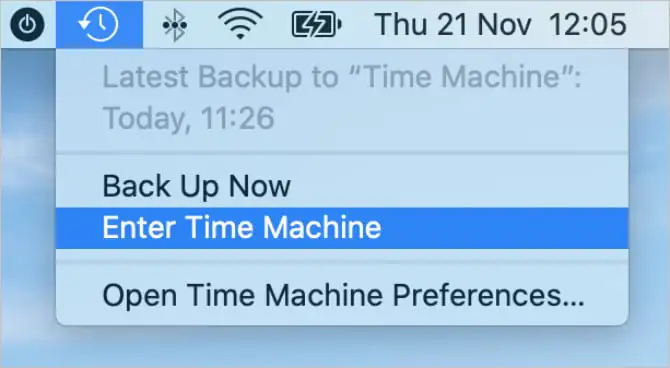
Geri yüklemek istediğiniz belgeyi açın veya Finder’da sildiğiniz konuma gidin. Ardından Uygulamalar klasöründen Time Machine’i açın, aramak için Spotlight’ı kullanarak veya menü çubuğundan “Time Machine Girin’i” seçin.
- 11858 Teknoloji Destek Hattı -

Time Machine’i açtığınızda, aktif belgenizin önceki tüm sürümlerini gösterir. Yukarı ve aşağı okları kullanarak veya ekranın sağ tarafından bir tarih seçerek zamanda geriye gidin.
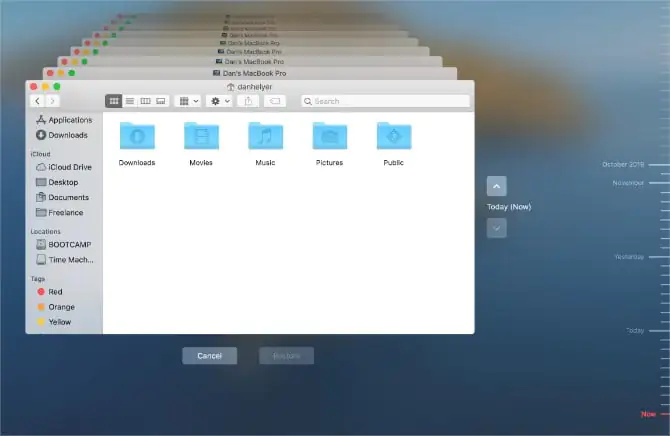
Geri yüklemek istediğiniz dosyayı seçin ve önizlemek için Space tuşuna basın. Doğru sürüm olduğundan emin olduğunuzda, dosyayı geçerli macOS sürümünüze getirmek için “Geri Yükle’yi” tıklayın.

2.Time Machine Yedeklemesinden Her Şey Nasıl Geri Yüklenir?
- 11858 Teknoloji Destek Hattı -

Gerektiğinde, önceki bir Time Machine yedeklemesinden Mac’inizdeki her dosyayı, kullanıcı hesabını ve ayarları geri yükleyebilirsiniz. Bu, MacOS’ta nasıl düzelteceğinizi bilmediğiniz bir şeyler yanlış giderse veya tüm verilerinizi yeni bir Mac’e taşımak istiyorsanız kullanışlıdır.

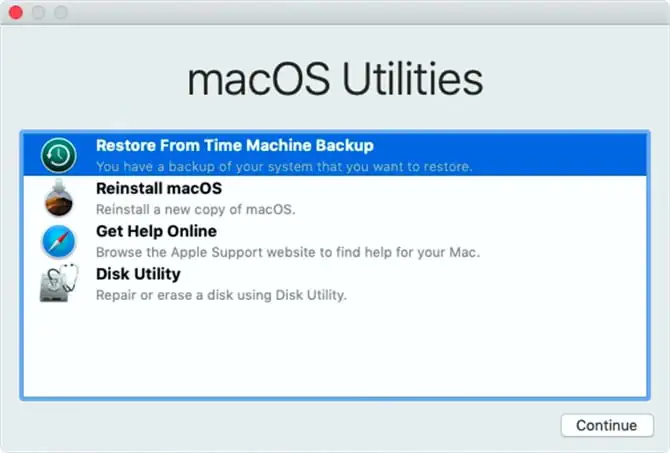
Time Machine yedeklemesinin tamamını geri yüklemek için, macOS Recovery’de önyüklemeniz gerekir. Bu, kullanabileceğiniz gizli bir bölümdür:

Sabit diskinizi silmek veya onarmak için Disk Yardımcı Programını çalıştırın.

Safari’yi kullanarak çevrimiçi yardım alın

Mac’inizi bir Time Machine yedeklemesi kullanarak geri yükleyin.

Açıkçası, buradaki dördüncü seçenekle ilgileniyoruz. Kullanmadan önce, macOS Recovery’ye önyüklememiz gerekir.

Mac’inizi tamamen kapatın, ardından Cmd + R tuşlarını basılı tutarken tekrar açın. MacOS Utilities penceresi tarafından takip edilmesi gereken bir başlangıç ekranı görene kadar iki tuşu da basılı tutun.

Bu işe yaramazsa, Mac’iniz açıkken Cmd + Option + R tuşlarına basarak macOS internet Recovery’yi başlatmayı deneyin. Mac’iniz webden macOS Recovery’yi indirirken dönen bir küre görünmelidir.

Mac OS X Snow Leopard veya daha önceki bir sürümü çalıştıran daha eski Mac’lerin, macOS Recovery yerine Restore bölümüne önyüklenmesi gerekebilir. Mac’inizi kapatın, ardından açıkken Option düğmesini basılı tutun. Başlangıç diskinizin yanındaki geri yükleme bölümünü seçin.

MacOS Recovery’den Time Machine Yedekleme Nasıl Geri Yüklenir?

Görüntülenen macOS Yardımcı Programları penceresinden, Time Machine’den Geri Yükle seçeneğini tıklayın ve yedekleme sürücünüzü seçin. Geri yüklenecek bir tarih ve saat seçmek için yönergeleri izleyin, ardından hedef konum olarak Mac’in sabit diskini seçin.
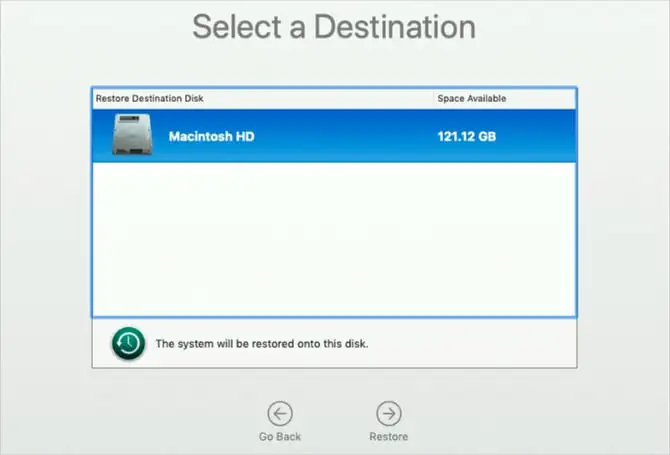
Tüm dosyaları Mac’inize kopyalamak için Geri Yükle’yi tıklayın ve Time Machine için bekleyin. Biraz zaman alabilir.

3.Dosyaları veya Kullanıcı Hesaplarını Farklı Bir Mac’e Geçirme
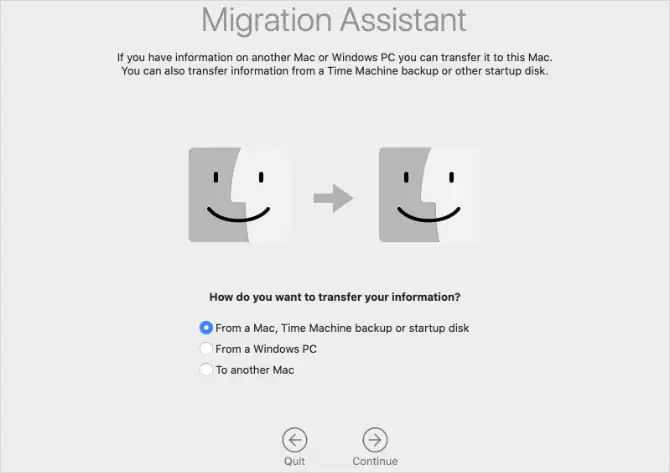
Migration Assistant, Apple’ın bir Mac’ten diğerine dosya veya kullanıcı hesabı aktarma aracıdır. Tüm yedeklemeyi geri yüklemek yerine, seçilen dosyaları veya kullanıcı hesaplarını içe aktarmak için Migration Assistant’ı bir Time Machine yedeklemesiyle kullanabilirsiniz.

Yepyeni bir Mac, kurulum sırasında Migration Assistant’ı kullanmanızı ister. Migration Assistant’ı, verileri önceden oluşturduğunuz bir Mac’e aktarmak için Uygulamalar’daki Utilities klasöründen de açabilirsiniz.

Bilgi aktarmak için Migration Assistant’daki istemleri izleyin. Yedekleme sürücünüzü seçin ve dosyaları taşımak istediğiniz tarih ve saati seçin.
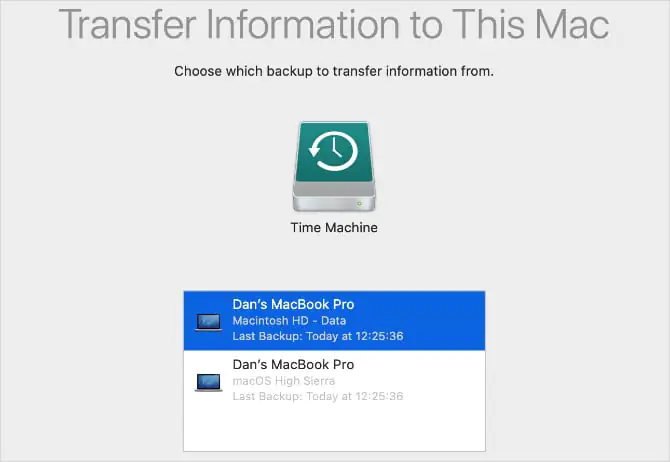
Aşağıdaki verileri Migration Assistant’ı kullanarak aktarmayı seçebilirsiniz:

Uygulamalar

Bilgisayar ve ağ ayarları

Kullanıcı hesapları ve belirli klasörler dahil olmak üzere belgeler ve veriler

ETİKETLER:macos yedeklemenasıl yapılırtime machineveri geri yükleme
Bu Makaleyi Paylaş
Facebook WhatsApp WhatsApp Threads Bağlantıyı Kopyala Yazdır
Paylaş
Yorum yapılmamış

Bir yanıt yazın Yanıtı iptal et

E-posta adresiniz yayınlanmayacak. Gerekli alanlar * ile işaretlenmişlerdir

Bağlantı Kuralım

21KBeğen
19.6KTakip Et
7.3KAbone Ol
192Takip Et

Popüler Gönderiler

AirTies Air 4960 Modem Kurulum

Uğurcan ÜN
Uğurcan ÜN
3 dk. okuma
14 Görüntüleme
Sessiz İçerik Nedir Nasıl Yapılır

Sessiz İçerik Nedir

İsmail YILDIZ
İsmail YILDIZ
6 dk. okuma
15 Görüntüleme
YouTube Video Başlığı Nasıl Yazılmalı Yolları Neler

YouTube Video Başlığı Nasıl Yazılmalı

İsmail YILDIZ
İsmail YILDIZ
6 dk. okuma
13 Görüntüleme

Lyra 3 Pro ile Şarkı Nasıl Oluşturulur

Uğurcan ÜN
Uğurcan ÜN
4 dk. okuma
26 Görüntüleme

You Might Also Like

tvde kameramı izlemek istiyorum
Ev Otomasyonu

Güvenlik Kamerası Televizyonda Nasıl İzlenir

5 dk. okuma
TikTok'ta Videonuzu Kimin Beğendiğini Görüntüleme
TikTok

TikTok’ta Videonuzu Kimin Beğendiğini Görüntüleme

3 dk. okuma
Kaybolan Android Veya iOS Telefonu Bulma
Android

Android veya iOS Telefonun Yerini Bulma

5 dk. okuma
Yardımcı Araçlar

Luminar AI Fotoğraf Düzenleyici: Bilmeniz Gereken Her Şey

7 dk. okuma

Size her gün en son haberleri ve sorun çözümlerini getiriyoruz!

TeknoDestek Müşteri Hizmetleri
Facebook-f Instagram Tiktok Twitter Youtube Linkedin Whatsapp Phone-alt Rss

İş Ortaklarımız

TeknoDestek Müşteri Hizmetleri
© 2013 - 2026 TeknoDestek Müşteri Hizmetleri • Tüm hakları saklıdır • Bu sitedeki tüm içerikler (metin, görsel, video, logo, tasarım vb.) 5846 sayılı Fikir ve Sanat Eserleri Kanunu (FSEK) kapsamında korunmaktadır • İzinsiz kopyalanması, çoğaltılması, yayınlanması veya herhangi bir şekilde kullanılması yasaktır • İhlal tespitinde; FSEK Madde 71-73 uyarınca yasal süreç başlatma, maddi/manevi tazminat talep etme ve cezai işlem için başvurma hakkımız saklıdır • TeknoDestek, TeknoS@R'un bir kuruluşudur • Tema Düzenleyen: Fatih ATEŞ
Sorun Hala Çözülmedi mi?
Aradığın çözümü bulamadıysan, 11858 Teknoloji Destek Hattımız sana yardımcı olabilir. 2011’den beri Türkiye’nin en tecrübeli teknoloji destek ekiplerinden biri olarak, bilgisayar, telefon, tablet, modem, akıllı TV ve sosyal medya sorunlarında 7/24 profesyonel destek veriyoruz. Uzman ekibimizle hemen görüşmek ister misin?

    📞 11858’i Şimdi Ara

    Görüşme öncesi dakika ücreti sesli olarak bilgilendirilir
    Welcome Back!

    Sign in to your account

    Kullanıcı Adı veya E-posta Adresi
    Şifre

    Şifrenizi mi unuttunuz?