
Windows 11 Wi-Fi şifresi öğrenme çok basittir. Mevcut kablosuz bağlantı veya kayıtlı wifi için Wi-Fi şifresini bulmanın üç kolay yolu vardır.
Windows 11’deki aktif ve kaydedilmiş kablosuz ağların Wi-Fi şifresini bulmanın üç kolay yolu vardır. Windows 11’de, aktif ağın veya kaydedilmiş kablosuz profillerin Wi-Fi şifresini Ayarlar uygulaması, Denetim Masası veya PowerShell ve Komut İstemi ile bulabilirsiniz. Bu genellikle telefonunuzu veya başka bir cihazı bağlamaya çalıştığınızda, bir başkasının dizüstü bilgisayarını aynı kablosuz ağa bağlamasına yardımcı olmak istediğinizde veya bilgileri gelecekte referans almak için not almak istediğinizde işe yarar.


Ayarlar uygulamasını kullanıyorsanız, kablosuz şifreyi görme adımlarının, bilgisayarınıza yüklü olan Windows 11 sürümüne bağlı olduğunu belirtmek önemlidir. Denetim Masası, Komut İstemi ve PowerShell talimatları, işletim sisteminin hemen hemen her sürümünde çalışacaktır.
Windows 11 Wi-Fi Şifresi Öğrenme
Windows 11’de Wi-Fi şifresini bulmanın yanı sıra, kablosuz ağ güvenliğinizi artırmak da önemlidir. Şifrenizi paylaştığınız kişilerle dikkatli olun ve mümkünse düzenli olarak Wi-Fi şifrenizi değiştirin. Ayrıca, modeminizde WPA3 gibi daha güçlü bir güvenlik protokolü kullanarak ağınızı koruma altına alabilirsiniz. Windows 11, ağ yönetimi ve güvenlik ayarları konusunda gelişmiş seçenekler sunar. Bu özelliklerden yararlanarak, ağınıza izinsiz girişleri önleyebilir ve bağlantı performansınızı artırabilirsiniz. Güvenliğinizi artırmak için güçlü bir şifre ve güncel güvenlik protokollerini tercih etmek, uzun vadede size fayda sağlayacaktır.
Bu içerikte, Tüm desteklenen sürümlerinde Windows 11 Wi-Fi Şifresi Öğrenmenin üç hızlı yolunu açıklayacağım.
Ayarlar ile Wi-Fi Şifresini Bulma
Windows 11’de Ayarlar uygulamasını kullanarak Wi-Fi şifresini bulmak için şu adımları kullanın:
- Windows 11’de Ayarları açın.
- Ağ ve İnternete tıklayın.
- Gelişmiş ağ ayarları sekmesine tıklayın.
- İlgili ayarlar bölümünün altında, Diğer ağ bağdaştırıcısı seçenekleri seçeneğine tıklayın.
- Kablosuz bağdaştırıcıya sağ tıklayın ve Durum seçeneğini seçin.
- Bağlantı bölümünün altında, Kablosuz Özellikler düğmesini tıklayın.
- Güvenlik sekmesine tıklayın.
- Windows 11’de Wi-Fi parolasını görüntülemek için Ağ güvenlik anahtarı ayarında, Karakterleri göster seçeneğini işaretleyin.
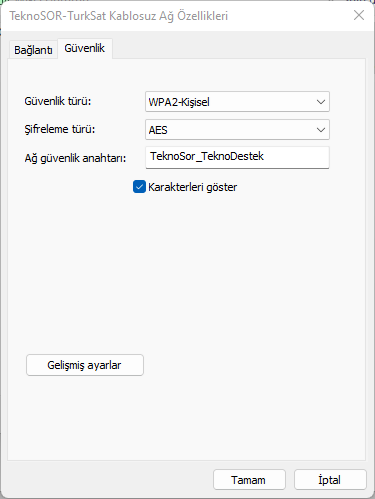
Adımları tamamladığınızda, kablosuz şifre, diğer cihazlarda kullanmanız veya ileride başvurmak üzere kaydetmeniz için size gösterilecektir.
Eğer Windows 11 Wi-Fi şifrenizi bulduktan sonra sisteminizi sıfırlamak veya yeniden yüklemek isterseniz, Windows 11 24H2 sürümüyle ilgili adımları öğrenmek önemlidir. Daha sorunsuz ve optimize bir deneyim için Windows 11 24H2 temiz kurulum makalesine göz atabilir, bu süreçte dikkat etmeniz gereken tüm ayrıntılara ulaşabilirsiniz.
Denetim Masası ile Wi-Fi Şifresini Bulma
Windows 11 Wi-Fi şifresi öğrenme sorusunu Denetim Masası üzerinden çözmek isterseniz şu adımları izleyin:
- Başlat menüsünü açın.
- Denetim Masası’nı aratıp açın.
- Ağ ve Paylaşım Merkezi sayfasına gidin.
- Sol taraftan Bağdaştırıcı ayarlarını değiştir seçeneğine tıklayın.
- Kablosuz adaptörünüze sağ tıklayıp Durum seçeneğini seçin.
- Kablosuz Özellikleri butonuna tıklayın.
- Güvenlik sekmesine geçin ve Karakterleri göster seçeneğini işaretleyin.
Bu adımlardan sonra, Windows 11 Wi-Fi şifresi nasıl bulunur sorusuna Denetim Masası üzerinden yanıt bulabilir ve şifreyi öğrenebilirsiniz.
Komut İstemi veya PowerShell ile Wi-Fi Şifresini Bulma
Ayarlar’ı kullanarak, yalnızca etkin ağ için Wi-Fi şifresini görüntüleyebilirsiniz. Windows 11’de etkin veya kayıtlı Wi-Fi ağlarının parolasını kontrol etmek için Komut İstemi’ni kullanmanız gerekir. Bu adımlar PowerShell üzerinde de çalışacaktır.
Komut İstemi veya PowerShell kullanarak da Windows 11 Wi-Fi şifresi nasıl bulunur sorusuna cevap bulabilirsiniz. İşte adımlar:
- Başlat menüsünü açın ve Komut İstemi veya PowerShell aratın.
- Sağ tıklayıp Yönetici olarak çalıştır seçeneğini seçin.
- Bilgisayarınızın geçmişte bağlandığı Wi-Fi ağlarının bir listesini görüntülemek için aşağıdaki komutu yazın ve Enter tuşuna basın:
- Belirli bir ağ için Wi-Fi şifresini belirlemek için aşağıdaki komutu yazın ve Enter tuşuna basın:
Wi-Fi-Profile yerine bağlanmak istediğiniz ağın adını yazın.
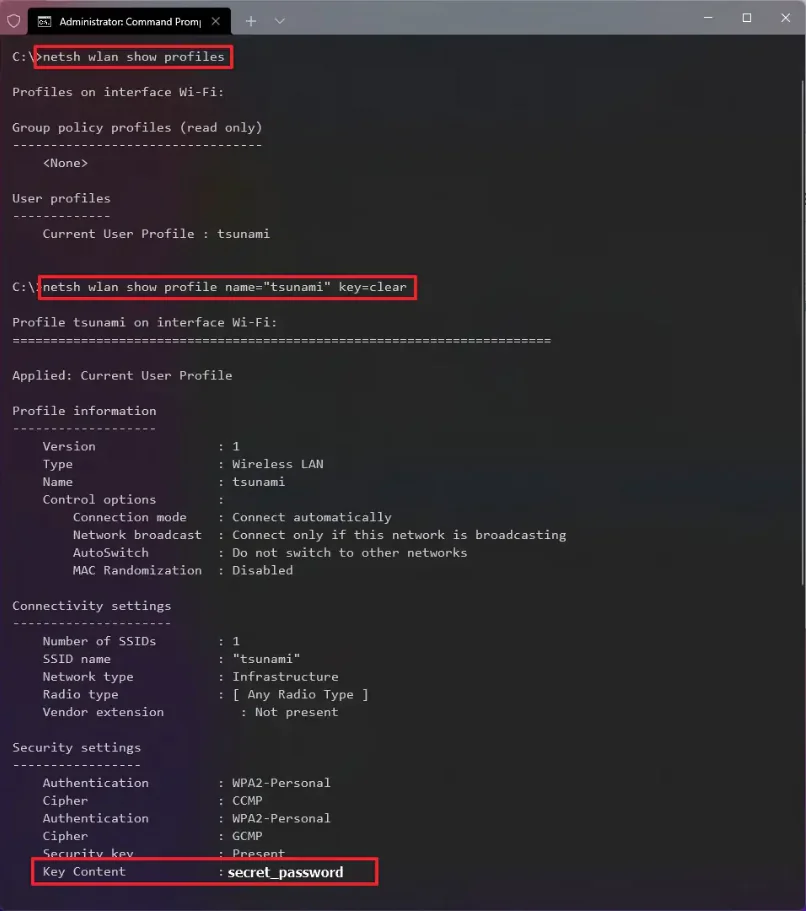
Komut İstemi ile Windows 11 Wi-Fi Şifresi Öğrenme
Bu komutları çalıştırdıktan sonra, Key Content kısmında şifrenizi göreceksiniz. Böylece, Windows 11 Wi-Fi şifresi nasıl bulunur sorusunu PowerShell veya Komut İstemi yardımıyla kolayca çözebilirsiniz.
Bu içerikte, Windows 11 wi-fi şifresi öğrenme sorusuna Ayarlar, Denetim Masası ve Komut İstemi/PowerShell ile üç farklı yanıt sunduk. Bu yöntemlerle, cihazlarınızı kolayca bağlayabilir ve şifrenizi güvenli bir şekilde saklayabilirsiniz.
Wi-Fi şifresini öğrenme sürecinde karşılaştığınız teknik zorluklar veya ağ ayarlarıyla ilgili sorunlar yaşarsanız, profesyonel destek almak en doğru çözüm olacaktır. 11858 Teknoloji Destek Hattı, 7/24 hizmet veren uzman ekibiyle Windows 11 Wi-Fi şifresi öğrenme, ağ güvenliği ve modem ayarları konusunda size yardımcı olabilir. Uzaktan bağlantıyla sorununuz anında çözülür ve adımlar size detaylıca anlatılır. Teknolojik sorunlarınızı uzmanlara bırakmak ve zaman kazanmak için hemen 11858’i arayın!
Wi-Fi şifresini öğrendikten sonra, bazen Wi-Fi tuşunun çalışmaması gibi donanım veya yazılım kaynaklı sorunlarla karşılaşabilirsiniz. Bu tür durumlarda, Wi-Fi tuşunu nasıl etkinleştireceğinizi bilmek büyük önem taşır. Wi-Fi Tuşu Çalışmıyor Nasıl Açabilirim adlı makalemizde, dizüstü bilgisayarınızda veya masaüstü cihazınızda Wi-Fi tuşunu açmanın pratik yollarını detaylıca anlattık. Wi-Fi bağlantınızı sorunsuz hale getirmek ve internete kesintisiz erişim sağlamak için makalemizi inceleyebilirsiniz.
Windows 11 wi-fi şifresi öğrenmek, ağ yönetimi ve güvenliği açısından oldukça faydalı bir beceridir. Bu içerikte paylaştığımız yöntemleri kullanarak, kaydedilmiş tüm Wi-Fi ağlarının parolalarına kolayca erişebilir ve cihazlarınızı sorunsuz bir şekilde bağlayabilirsiniz. Teknolojiyle ilgili yaşadığınız deneyimleri, karşılaştığınız sorunları veya çözüm önerilerinizi aşağıya yorum yazarak diğer kullanıcılarla paylaşabilirsiniz. Daha fazla ipucu ve rehber için sitemizi takip etmeye devam edin!