TeknoDestek Müşteri Hizmetleri
  • Haberler
    HaberlerDaha Fazla Göster
    PlayStation Plus Haziran ayı ücretsiz oyunlarında Grounded ve Darktide karakterleri birlikte görünüyor
    PlayStation Plus Haziran Ayı Ücretsiz Oyunlar
    5 dk. okuma
    WhatsApp Kullanamayacak Android Modelleri listesinde eski Samsung ve LG telefonlar görüntüleniyor
    Eylül Ayı İtibariyle WhatsApp Kullanamayacak Android Modelleri
    4 dk. okuma
    Apple CarPlay ChatGPT Desteği Geldi
    Apple CarPlay ChatGPT Desteği Geldi
    5 dk. okuma
    Yenilenmiş Akıllı Telefonlara İade Hakkı kapsamında mağazada telefon inceleyen kullanıcı görüntüsü
    Yenilenmiş Akıllı Telefonlara İade Hakkı Getirildi
    7 dk. okuma
    Zerger App nedir? Nasıl kullanılır?
    Zerger App Nedir? Nasıl Kullanılır?
    7 dk. okuma
  • Bilgisayar
    BilgisayarDaha Fazla Göster
    Macbook neo performans
    MacBook Neo Performans Yükseltme
    5 dk. okuma
    Bilgisayar Kapalıyken Işıkları Neden Yanar ve Nasıl Kapatılır
    Bilgisayar Kapalıyken Işıkları Neden Yanar ve Nasıl Kapatılır
    7 dk. okuma
    OneDrive Çift Görünme Sorunu Nasıl Çözülür?
    OneDrive Çift Görünme Sorunu Nasıl Çözülür
    4 dk. okuma
    Bilgisayar güç düğmesi ayarları ekranında uyku ve kapatma seçenekleri görüntüleniyor
    Bilgisayar Güç Düğmesi Ayarları Nasıl Değiştirilir
    7 dk. okuma
    OneDrive Yükleme Hızı Neden Yavaş?
    OneDrive Yükleme Hızı Neden Yavaş
    5 dk. okuma
  • Mobil
    MobilDaha Fazla Göster
    Kamera Çıkıntısı olmayan yeni telefon tasarımı düz arka yüzeyiyle futuristik biçimde sergileniyor.
    Kamera Çıkıntısını Yok Eden Yeni Telefon Tasarımları Geliyor
    8 dk. okuma
    8000 mAh bataryalı telefonlar, parlak enerji bloğuyla fütüristik kapakta gösteriliyor.
    8000 mAh Bataryalı Telefonlar Geliyor: Şarj Sorunu Bitiyor mu
    6 dk. okuma
    HyperOS 3 Bildirim Sesi Sorunu Çözümü
    HyperOS 3 Bildirim Sesi Sorunu Çözümü
    5 dk. okuma
    HyperOS 3 Özellikleri ve Öne Çıkan Yenilikler
    HyperOS 3 Özellikleri ve Öne Çıkan Yenilikler
    8 dk. okuma
    HyperOS 3 performans sorunları yaşayan bir telefonda bellek uzatma ve pil ayarları menüsü.
    HyperOS 3 Performans Sorunları ve Çözüm Yolları
    7 dk. okuma
  • Sosyal Medya
    Sosyal MedyaDaha Fazla Göster
    Dikkat Çekici YouTube Küçük Resimleri Nasıl Oluşturulur
    Dikkat Çekici YouTube Küçük Resimleri Nasıl Oluşturulur
    7 dk. okuma
    WhatsApp Katı Hesap Ayarı
    WhatsApp Katı Hesap Ayarı Nasıl Açılır
    3 dk. okuma
    TikTok Sıfır İzlenme Sorunu
    TikTok Sıfır İzlenme Sorunu Çözümü
    7 dk. okuma
    LinkedIn Post Saatleri Neye Göre Belirlenir Yolları Neler
    LinkedIn Post Saatleri Neye Göre Belirlenir
    7 dk. okuma
    istatislikler üzerinden Reels paylaşma
    Instagram İstatistikler Üzerinden Reels Paylaşma Nasıl Yapılır
    4 dk. okuma
  • İnceleme
    İncelemeDaha Fazla Göster
    Yapay zekalı bilgisayar ekranında NPU ve AI özellikleri görüntüleniyor
    Yapay Zekalı Bilgisayar (AI PC) Nedir
    9 dk. okuma
    Çift Monitör Kurulumu Nasıl Yapılır
    Çift Monitör Kurulumu Nasıl Yapılır
    5 dk. okuma
    Tcl S55h Soundbar Telefon Bağlantısı Nasıl Yapılır Yolları Neler
    Tcl S55h Soundbar Telefon Bağlantısı Nasıl Yapılır
    6 dk. okuma
    Tcl S55h Soundbar Televizyon Bağlantısı Nasıl Yapılır Yolları Neler
    Tcl S55h Soundbar Televizyon Bağlantısı Nasıl Yapılır
    6 dk. okuma
    Radar ve Kontrol Noktalarını Görme
    Otoyollarda Radar ve Kontrol Noktalarını Görme
    4 dk. okuma
  • İletişim
YouTube
Takip Et
  • Müşteri Hizmetleri
  • Modem Kurulumu
  • Windows 11
  • Yapay Zeka
  • Akıllı Telefon
  • Robot Süpürge
11 Haz 2026, Perşembe
TeknoDestek Müşteri HizmetleriTeknoDestek Müşteri Hizmetleri
Yazı BoyutuAa
  • Haberler
  • Mobil
  • Sosyal Medya
  • Bilgisayar
  • İnceleme
  • İnternet ve Ağ
  • Ev Elektroniği
  • İletişim
Site içi Arama
  • Haberler
    • Cihaz Duyuruları
    • Teknoloji
    • Uygulama Gelişmeleri
  • Bilgisayar
    • Linux
    • macOS
    • Windows
  • İnceleme
    • Bilgisayar
    • Ev Elektroniği
    • Tablet
    • Tavsiyeler & Karşılaştırmalar
    • Telefon
  • Mobil
    • Android
    • Giyilebilir Cihazlar
    • HarmonyOS
    • iPhone / iOS
  • Sosyal Medya
    • Facebook
    • Instagram
    • TikTok
    • Snapchat
    • Teams
    • Telegram
    • WhatsApp
    • X
  • İletişim
Bizi Takip Edin
Windows 11 Wi-Fi Tuşu Çalışmıyor
Windows

Wi-Fi Tuşu Çalışmıyor Nasıl Açabilirim

Fatih ATEŞ
Son güncelleme: 18 Ağustos 2025 11:35
Fatih ATEŞ - Teknik Destek Uzmanı
2.5K Görüntüleme
Paylaş
5 dk. okuma
Paylaş

Windows 11 veya önceki sürümlerde Wi-Fi tuşu çalışmıyorsa, kablosuz ağ açma kapama yapamıyorsanız bu pratik çözümleri deneyin ve sorunu kolayca giderin.

Laptoplarda, bilgisayarda birkaç değişiklik yapmak için fonksiyon tuşları mevcut. Bu tuşlar sesi kapatıp veya açar. Dizüstü bilgisayarın sesini artırır veya azaltır. Ekran parlaklığını artırır veya azaltır ya da kablosuz bağlantıyı açıp kapatır. Bu sorgular arasında, Windows 11 Wi-Fi açmak için fonksiyon tuşunu kullanmanın verimli olmadığı zamanlar olur.

İçindekiler
  • Neden Wi-Fi Açma Kapama Tuşu Çalışmıyor
  • Wi-Fi Tuşu Çalışmıyor Nasıl Açabilirim
  • Wi-Fi Açmak için Ekran Klavyenizi Kullanın
    • 3. Görev Çubuğu Wi-Fi Ayarlarını Kullanın
- 11858 Teknoloji Destek Hattı -
11858 Teknoloji Destek Hattı ile 7/24 telefonla teknik destek ve uzaktan destek alın 11858 Teknoloji Destek Hattı ile 7/24 telefonla teknik destek ve uzaktan destek alma

Wi-Fi bağlantısı, günümüzde dizüstü bilgisayarların ve masaüstü cihazların vazgeçilmez bir özelliği haline geldi. Ancak bazen Wi-Fi açma kapama tuşu çalışmayabilir ve bu durum kullanıcıları zor durumda bırakabilir. Özellikle iş veya eğitim için internete bağlı kalmanız gerektiğinde, bu tür sorunlar zaman kaybına neden olabilir. Peki, Wi-Fi tuşu neden çalışmaz ve bu sorunu nasıl çözebilirsiniz?

Bu içerikte, Windows 11 veya önceki sürümlerde Wi-Fi tuşu çalışmıyor sorununa yönelik adım adım çözümleri bulacaksınız. Fonksiyon tuşlarının kilidini açmaktan, klavye sürücülerini güncellemeye, hatta ekran klavyesini kullanmaya kadar birçok pratik yöntemi deneyebilirsiniz. Siz de dizüstü bilgisayarınızda Wi-Fi tuşu sorunu mu yaşıyorsunuz? Hemen çözümleri uygulayın ve internete kesintisiz bağlanın!

Neden Wi-Fi Açma Kapama Tuşu Çalışmıyor

Bazı kişilerin Wi-Fi fonksiyon tuşunun çalışmaması sorunuyla karşılaşmasının nedeni çok çeşitlidir. Dizüstü bilgisayar wifi tuşunun çalışmamasının nedenlerinden bazıları şunlardır:

  • Fn tuşlarının çalışmayı durdurmasının nedenlerinden biri, birisinin yanlışlıkla FN kilit tuşuna basmasıdır. FN tuşu, yalnızca Wi-Fi açma işlemi için çalışmaz. Caps Lock veya Num Lock gibi diğer geçiş tuşlarını etkiler. Böylece FN tuşlarının kilitli olup olmadığını bulmayı kolaylaştırır. Böyle bir durumda, Wi-Fi erişimini etkinleştirmek için Fonksiyon kilit tuşunu açmanız gerekir.
  • Wi-Fi tuşu çalışmıyorsa nedeni çok zor olmaya bilir. Bunun nedeni, Klavyenizi uzun süre temizlememiş olmanız ve bu nedenle tuş alanında toz birikmesine neden olmanız ola bilir.
  • Eski, hasarlı veya bozuk bir sürücü nedeniyle Fn tuşu çalışmayı durdurduysa. Bu durumda klavye sürücünüzü güncellemek Wi-Fi Fn anahtarınız için olumlu bir düzeltme olmalıdır.
  • Wi-Fi tuşuna basarsanız ancak yanıt vermiyorsa, tuşlar zarar görmüş olabilir. Klavye panelinizi onarmak ve değiştirmek için profesyonel yardım almanızı öneririz.

Bilgisayarınızın çoğu zaman donanımı ve çevre birimleri için sürücüleri düzgün bir şekilde güncellenmez. Normal Windows sürücüsü ile üretici sürücüsü arasında önemli farklılıklar vardır. Bu konuda yazdığımız wi-fi sorunu nasıl onarılır makalemize göz atın.

Wi-Fi Tuşu Çalışmıyor Nasıl Açabilirim

Özellikle bozuk depolama veya eksik Windows dosyaları söz konusu olduğunda. Bazı bilgisayar sorunlarının üstesinden gelmek zordur. Bir hatayı düzeltmekte sorun yaşıyorsanız, sisteminiz kısmen boza bilir.

Öncelikle FN anahtarınızın kilidini açmalı ve dizüstü bilgisayarın Wi-Fi fonksiyon tuşunun çalışmama sorununu çözmelidir. Bunun için Shift tuşuna basılı tutun ve aynı anda FV (fonksiyon) tuşuna basın. Bu işe yaramazsa, sonraki çözüme bakın.

Wi-Fi Açmak için Ekran Klavyenizi Kullanın

  1. Başlat ve ardından Ayarlara tıklayın..
  2. Erişilebilirlik seçeneğine tıklayın.
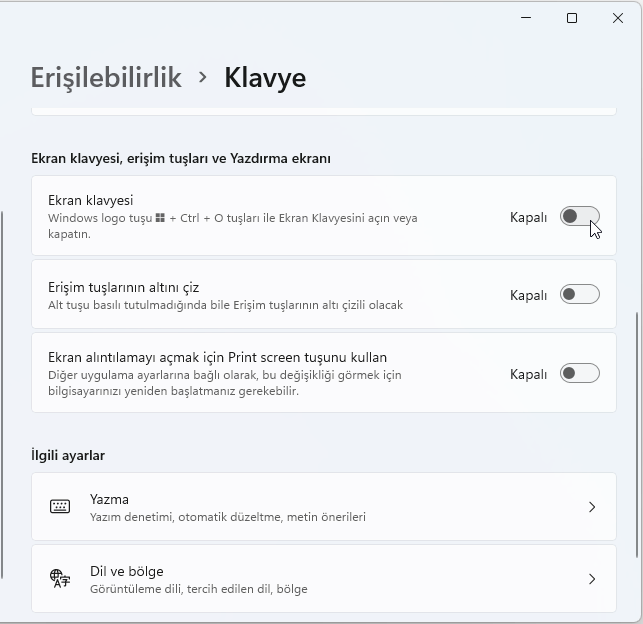
  3. Klavye öğesini bulun ve tıklayın. Ardından Ekran Klavyesini açmak için anahtarı tıklayın.Wi-Fi Tuşu Çalışmıyor Nasıl Açabilirim
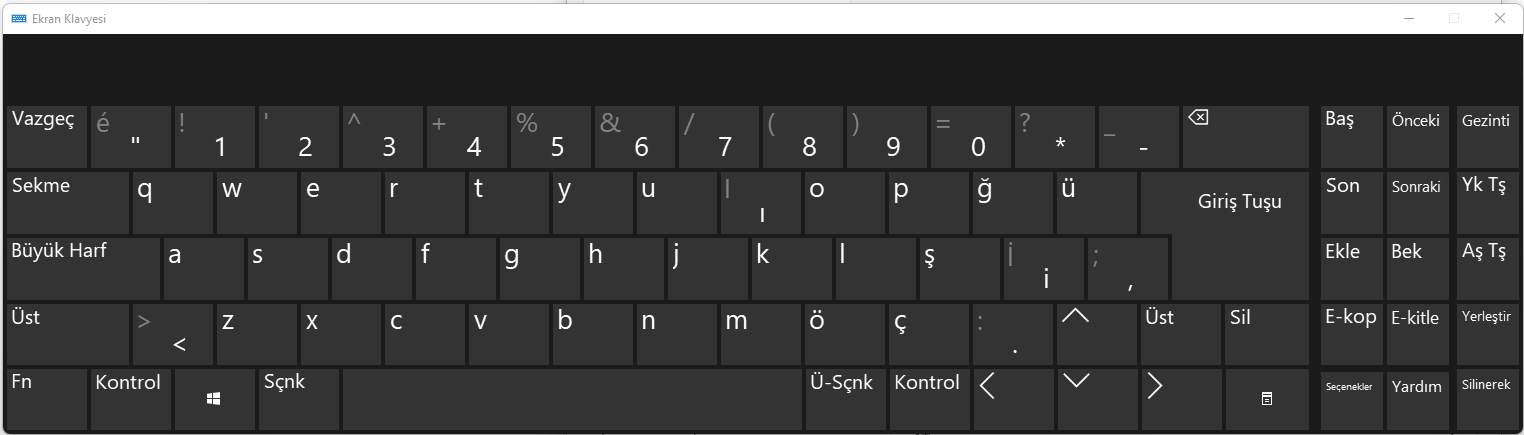
  4. Ekran Klavyesi ekranınızda belirecek ve ardından onu ekranda size uygun olan yerde boyutlandırabilir ve konumlandırabilirsiniz.Wi-Fi Tuşu Çalışmıyor Nasıl Açabilirim
  5. Ardından, Ekran Klavyesinde FN tuşunu bulabilir ve Wi-Fi Açmak için kullanabilirsiniz.

3. Görev Çubuğu Wi-Fi Ayarlarını Kullanın

  1. Görev Çubuğu menüsünün sağ alt köşesindeki Wi-Fi simgesine tıklayın .
  2. Wi-Fi seçeneğini seçin ve maviye dönmesi için birkaç saniye bekleyin .

Bu, Wi-Fi’nize hemen güç vermeli ve bağlanmak için çeşitli seçenekler sağlamalıdır.

Anlattığımız çözümlerden hiçbiri işinize yaramazsa. Bir USB veya Bluetooth klavye kullanmanızı öneririz. Bu, dizüstü bilgisayarınızdaki sorunu sizin için teşhis etmek ve düzeltmek için tamirhaneyle iletişime geçene kadar alternatifiniz olacaktır.

Wi-Fi tuşu çalışmıyor sorunu, bazen donanım veya yazılım kaynaklı daha karmaşık problemlerden kaynaklanabilir. Eğer denediğiniz yöntemler işe yaramadıysa, profesyonel destek almak en doğru çözüm olacaktır. 11858 Teknoloji Destek Hattı, 7/24 hizmet veren uzman ekibiyle bu tür sorunlarınıza hızlı ve güvenilir çözümler sunar. Bilgisayarınızın Wi-Fi sorunundan, modem kurulumuna, yazılım hatalarından güvenlik problemlerine kadar geniş bir yelpazede destek alabilirsiniz. Üstelik uzaktan bağlantıyla sorununuz anında çözülür ve adımlar size detaylıca anlatılır. Teknolojik sorunlarınızı uzmanlara bırakmak ve zaman kazanmak için hemen 11858’i arayın!

Wi-Fi tuşu çalışmıyor sorununu çözdükten sonra, Windows 11’de masaüstü simgelerini düzenlemek veya eklemek isteyebilirsiniz. Masaüstü simgeleri, sık kullandığınız uygulamalara veya dosyalara hızlı erişim sağlar ve iş akışınızı kolaylaştırır. Windows 11 Masaüstü Simgeleri Nasıl Eklenir adlı makalemizde, adım adım nasıl yeni simgeler ekleyebileceğinizi, var olanları düzenleyebileceğinizi ve kişiselleştirebileceğinizi detaylıca anlattık. Bu sayede hem Wi-Fi sorunlarınızı çözmüş olacak, hem de masaüstünüzü daha verimli hale getireceksiniz.

Bu yazıda Windows 11’de wi-fi tuşu çalışmıyor sorununu ele aldık ve farklı çözüm yollarını paylaştık. Siz de kendi bilgisayarınızda denediğiniz yöntemleri ve işe yarayan çözümleri yorumlarda paylaşarak diğer kullanıcılara yardımcı olabilirsiniz.


ETİKETLER:kablosuz ağwi-fiwindows 11
Bu Makaleyi Paylaş
Facebook WhatsApp WhatsApp Threads Bağlantıyı Kopyala Yazdır
Paylaş
YazarFatih ATEŞ
Teknik Destek Uzmanı
Takip Et
İster iPhone'undaki, ister Android cihazındaki veya Windows'taki ayarlar arasında geziniyor olsun, Fatih ATEŞ her zaman teknolojiye düşkün olmuştur. Teknolojiye, Windows'a ve güç düğmesi olan her şeye tutkuyla bağlı olarak, zamanının çoğunu yeni beceriler geliştirmek ve teknoloji dünyası hakkında daha fazla şey öğrenmek için harcadı. Öğrendiklerini de sizlerle paylaşıyor.
Yorum yapılmamış

Bir yanıt yazın Yanıtı iptal et

Yorum yapabilmek için oturum açmalısınız.

Bağlantı Kuralım

21KBeğen
19.6KTakip Et
7.3KAbone Ol
192Takip Et

Popüler Gönderiler

Kamera Çıkıntısı olmayan yeni telefon tasarımı düz arka yüzeyiyle futuristik biçimde sergileniyor.

Kamera Çıkıntısını Yok Eden Yeni Telefon Tasarımları Geliyor

Hatice TATLISU
Hatice TATLISU
8 dk. okuma
1 Görüntüleme
Dikkat Çekici YouTube Küçük Resimleri Nasıl Oluşturulur

Dikkat Çekici YouTube Küçük Resimleri Nasıl Oluşturulur

Adem SOYLU
Adem SOYLU
7 dk. okuma
6 Görüntüleme
WhatsApp Katı Hesap Ayarı

WhatsApp Katı Hesap Ayarı Nasıl Açılır

Senanur FINDIKÇI
Senanur FINDIKÇI
3 dk. okuma
5 Görüntüleme
8000 mAh bataryalı telefonlar, parlak enerji bloğuyla fütüristik kapakta gösteriliyor.

8000 mAh Bataryalı Telefonlar Geliyor: Şarj Sorunu Bitiyor mu

Hatice TATLISU
Hatice TATLISU
6 dk. okuma
6 Görüntüleme
//

We influence 20 million users and is the number one business and technology news network on the planet

You Might Also Like

2 Adımda Disk Okuma Hatası Nasıl Düzeltilir
Windows

2 Adımda Disk Okuma Hatası Nasıl Düzeltilir

4 dk. okuma
DirectX Başlatılamadı Hatası Nasıl Çözülür
Windows

Windows 11 DirectX Başlatılamadı Hatası

4 dk. okuma
Windows Scripting Host devre dışı bırakma
Windows

Windows Scripting Host (WSH) Nasıl Devre Dışı Bırakma

9 dk. okuma
Windows 10’un En İyi 10 Gizli Özelliği!
Windows

Windows 10’un En İyi 10 Gizli Özelliği!

10 dk. okuma

Size her gün en son haberleri ve sorun çözümlerini getiriyoruz!

TeknoDestek Müşteri Hizmetleri
Facebook-f Instagram Tiktok Twitter Youtube Linkedin Whatsapp Rss

İş Ortaklarımız

TeknoDestek Müşteri Hizmetleri
© 2013 - 2026 TeknoDestek Müşteri Hizmetleri • Tüm hakları saklıdır • Bu sitedeki tüm içerikler (metin, görsel, video, logo, tasarım vb.) 5846 sayılı Fikir ve Sanat Eserleri Kanunu (FSEK) kapsamında korunmaktadır • İzinsiz kopyalanması, çoğaltılması, yayınlanması veya herhangi bir şekilde kullanılması yasaktır • İhlal tespitinde; FSEK Madde 71-73 uyarınca yasal süreç başlatma, maddi/manevi tazminat talep etme ve cezai işlem için başvurma hakkımız saklıdır • TeknoDestek, TeknoS@R'un bir kuruluşudur • Tema Düzenleyen: Fatih ATEŞ
Sorun Hala Çözülmedi mi?
Aradığın çözümü bulamadıysan, 11858 Teknoloji Destek Hattımız sana yardımcı olabilir. 2011’den beri Türkiye’nin en tecrübeli teknoloji destek ekiplerinden biri olarak, bilgisayar, telefon, tablet, modem, akıllı TV ve sosyal medya sorunlarında 7/24 profesyonel destek veriyoruz. Uzman ekibimizle hemen görüşmek ister misin?
📞 11858’i Şimdi Ara
Görüşme öncesi dakika ücreti sesli olarak bilgilendirilir
Welcome Back!

Sign in to your account

Kullanıcı Adı veya E-posta Adresi
Şifre

Şifrenizi mi unuttunuz?