
Playstation Nat Hatası Çözümleri, ping problemleri, ses kesintisi ve bağlantı sorunları yaşayan kullanıcılar için etkili adımları sade bir şekilde açıklar.
Merhaba değerli takipçilerimiz bugün sizler için bir çok Playstation kullanıcısının uzun ya da kısa vadeli olarak kullanımlarında yaşadığı ‘Nat‘ hatası sorunuyla alakalı çözüm niteliğinde bilgiler paylaşacağız.



Nat Hatası Nelere Sebep Olur
NAT Hatası Çevrimiçi oyunlarda arkadaşlarınızın sesini duymamaktan tutunda , oyunlara girememe , girilen oyunlarda ping sorunu yaşamanıza , ağ bağlantınızın verimini alamama gibi durumlara sebep olur.
NAT Tipi Nedir?
Ağ Adresi Çevirisi (NAT), bir ağ aygıtının (güvenlik duvarı çoğunlukla) aynı ağdaki tüm aygıtlar için genel bir IP adresi belirlediği bir yöntemdir. Bir NAT türü, bir özel ağdaki IP adreslerinin sayısını azaltır.
NAT türünün en önemli avantajlarından biri, özel IP adresinizi gizleme ve böylece ağınızı güvende tutma yeteneğidir. İnternette gezinmek, gelen kutunuzu kontrol etmek veya bir oyuna katılmak gibi dahili olarak yapılan bağlantılar için bu uygundur. Bağlantı ağın içinden başlatıldığından, veriler ağınıza sorunsuz bir şekilde girer ve çıkar.
Bununla birlikte, bağlantılar harici olarak başlatıldığında durum böyle değildir. Yönlendirici bazen bağlantının hangi dahili IP adresini amaçladığını anlayamaz. Dış bağlantılar, çok oyunculu oyun lobilerine, oyun içi grup sohbetlerine ve diğer çok oyunculu etkinliklere katılmak.
NAT Türleri
Ağınız için ayarlayabileceğiniz üç farklı NAT türü vardır.
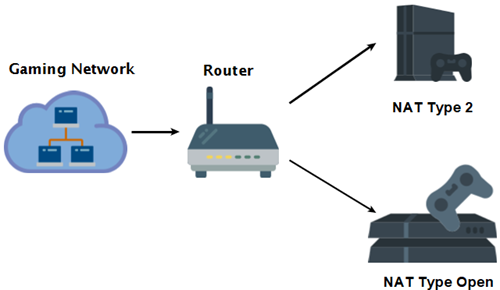
- Tip 1 – Açık: Açık bir NAT türü size en iyi oyun deneyimini sunacak, ancak bağlantınızı tamamen açacaktır. Bu, onu kapatmayı ve güvenli kılmayı amaçlayan NAT’ın tek amacını yendi. Dolayısıyla, bağlantınızı sorunsuz çevrimiçi oyun karşılığında savunmasız hale getirmek istiyorsanız, bu türü seçmelisiniz.
- Tip 2 – Orta: Bu, PS4-5’iniz için güvenlik ve bağlantı arasındaki mükemmel dengedir. Cihaz yönlendiricinin arkasında kalacak ve harici bağlantılar alabilecektir. Güvenliğiniz hakkında endişelenmeden tüm çevrimiçi oyunlara bağlanabilir ve çevrimiçi şeyler indirebilirsiniz.
- Tip 3 – Sıkı: PS4-5 çevrimiçi oyunlarınızla ilgili sorun yaşıyorsanız, NAT türünüz muhtemelen 3 olarak ayarlanmıştır, bu, konsolun bir yönlendiricinin ve bir güvenlik duvarının arkasında olduğu ve hiçbir ağ bağlantı noktasının gelmediği anlamına gelir. Diğer oyunlara ve oyunculara bağlanabilirsiniz, ancak hiç kimse size bağlanamaz. Örneğin, hiçbir zaman NAT türü 3 ile bir çevrimiçi oyuna ev sahipliği yapamazsınız.
 Playstation’da NAT Türü Nasıl Denetlenir ?NAT tipinizi kontrol etmek basit bir işlemdir. PS4’ünüzü açmanız ve aşağıdaki adımları uygulamanız gerekir.
- ‘Ayarlar‘ menüsüne giriş yapalım.
- ‘Ağ’ı seçin.
- ‘Bağlantı Durumunu Göster’ bölümüne gidin.
- Kontrolün bitmesini bekleyin ve ekranın en altındaki NAT tipini bulun.
- IP Adresinizi bir yere ve Varsayılan Ağ Geçidinize yazın. NAT türünü değiştirmek istiyorsanız onlara ihtiyacınız olacak.
 Playstation’da NAT Türü Nasıl Denetlenir ?NAT tipinizi kontrol etmek basit bir işlemdir. PS4’ünüzü açmanız ve aşağıdaki adımları uygulamanız gerekir.
Playstation Nat Hatası Çözümleri
Modem Ayarlarından DMZ’yi aktif etmeliyiz.
Konsolu DMZ’ye yerleştirmek için aşağıdaki adımları izleyin:
- Modem menünüzdeki DMZ ayarlarını bulun.
- DMZ’yi etkinleştirin ve PS4’ün IP adresini girin.
- Yeni değişiklikleri kaydedin.
- PS4-5’inizde ‘Ayarlar’ı açın ve NAT türünüzün farklı olup olmadığını görün.
Port Açmak
- Modem ayarlarınızda port açma menüsünü bulun.
- Özel yönlendirme bağlantı noktaları ekleyin.
- Bunlar, eklemeniz gereken sayılar ve türlerdir (ya TCP ya da UDP): 80 (TCP), 443 (TCP), 3478 (TCP ve UDP), 3479 (TCP ve UDP) ve 3480 (TCP). Her bir bağlantı noktasına bir ad ve IP adresi atamanız gerekir , isim önemli değildir fakat aralarına ayırt edebilmek için 1,2,3 şeklinde sıralayın.
- Değişiklikleri onaylayın.
- Konsolunuzdan NAT Tipini kontrol edin.
LAN Kablosu İle Bağlantı Almaya Özen Gösterin
Modeminiz eğer ki yüksek teknoloji ürünü AC serisi ya da Wi-Fi 6 destekli bir modem değil ise mutlaka LAN kablosu ile kullanmaya özen gösterin , bu durum olası hataları ve performans problemlerinin önüne geçecektir.
İşlem Adımlarını Uyguladıktan Sonra Neler Değişecektir ?
İşlem adımlarını uyguladıktan sonra benzeri problemler yaşamayacağınızı rahatlıkla söyleyebiliriz , bu maddeler denenmiş ve sonuç alınmış işlemlerdir sizde bu makalemizi okuyup konsolunuzu ağ problemlerinden kurtarabilirsiniz .
PlayStation cihazınızda NAT hatasını çözmekte zorlanıyor ya da modem ayarlarına müdahale ederken tereddüt ediyorsanız, endişelenmenize gerek yok. 11858 Teknoloji Destek Hattı üzerinden, uzman bir ekipten 7/24 birebir destek alabilirsiniz. Güvenli yazılımlar aracılığıyla uzaktan bağlantı sağlanarak, ayarlarınız adım adım yapılandırılır ve sorununuz en hızlı şekilde çözülür. Teknik bilginiz olmasa bile, yalnızca bir telefonla bağlantı problemlerinizin üstesinden gelebilirsiniz.
Eğer NAT tipi sorununuzu çözdüyseniz ancak PlayStation 5 cihazınızda farklı problemler yaşamaya devam ediyorsanız, bu durum cihaz kaynaklı başka bir teknik sorunun habercisi olabilir. Örneğin birçok kullanıcı zaman zaman PlayStation 5 siyah ekran hatasıyla karşılaşabiliyor. Bu tür durumlarda da farklı çözüm yollarını bilmek önemli. PlayStation’da sık yaşanan bu görsel problemle ilgili detaylı bilgiye ve uygulanabilir çözüm adımlarına ulaşmak için Playstation 5 siyah ekran hatasının çözümü başlıklı içeriğimizi mutlaka inceleyin.
Bağlantı sorunları oyun keyfini doğrudan etkileyen can sıkıcı durumlardır. Ancak NAT tipi gibi temel ayarları doğru şekilde yapılandırdığınızda, bu tür problemleri büyük oranda ortadan kaldırabilirsiniz. Yukarıda paylaştığımız yöntemler, teknik bilgiye ihtiyaç duymadan uygulayabileceğiniz ve etkisi kanıtlanmış adımlardır. Siz de deneyimlerinizi paylaşarak hem bize hem de diğer okuyuculara katkı sağlayabilirsiniz. Yoruma birkaç dakikanızı ayırarak yaşadığınız benzer sorunları veya çözümlerin işe yarayıp yaramadığını belirtmeyi unutmayın.