TeknoDestek Müşteri Hizmetleri
  • Haberler
    HaberlerDaha Fazla Göster
    PlayStation Plus Haziran ayı ücretsiz oyunlarında Grounded ve Darktide karakterleri birlikte görünüyor
    PlayStation Plus Haziran Ayı Ücretsiz Oyunlar
    5 dk. okuma
    WhatsApp Kullanamayacak Android Modelleri listesinde eski Samsung ve LG telefonlar görüntüleniyor
    Eylül Ayı İtibariyle WhatsApp Kullanamayacak Android Modelleri
    4 dk. okuma
    Apple CarPlay ChatGPT Desteği Geldi
    Apple CarPlay ChatGPT Desteği Geldi
    5 dk. okuma
    Yenilenmiş Akıllı Telefonlara İade Hakkı kapsamında mağazada telefon inceleyen kullanıcı görüntüsü
    Yenilenmiş Akıllı Telefonlara İade Hakkı Getirildi
    7 dk. okuma
    Zerger App nedir? Nasıl kullanılır?
    Zerger App Nedir? Nasıl Kullanılır?
    7 dk. okuma
  • Bilgisayar
    BilgisayarDaha Fazla Göster
    Macbook neo performans
    MacBook Neo Performans Yükseltme
    5 dk. okuma
    Bilgisayar Kapalıyken Işıkları Neden Yanar ve Nasıl Kapatılır
    Bilgisayar Kapalıyken Işıkları Neden Yanar ve Nasıl Kapatılır
    7 dk. okuma
    OneDrive Çift Görünme Sorunu Nasıl Çözülür?
    OneDrive Çift Görünme Sorunu Nasıl Çözülür
    4 dk. okuma
    Bilgisayar güç düğmesi ayarları ekranında uyku ve kapatma seçenekleri görüntüleniyor
    Bilgisayar Güç Düğmesi Ayarları Nasıl Değiştirilir
    7 dk. okuma
    OneDrive Yükleme Hızı Neden Yavaş?
    OneDrive Yükleme Hızı Neden Yavaş
    5 dk. okuma
  • Mobil
    MobilDaha Fazla Göster
    Kamera Çıkıntısı olmayan yeni telefon tasarımı düz arka yüzeyiyle futuristik biçimde sergileniyor.
    Kamera Çıkıntısını Yok Eden Yeni Telefon Tasarımları Geliyor
    8 dk. okuma
    8000 mAh bataryalı telefonlar, parlak enerji bloğuyla fütüristik kapakta gösteriliyor.
    8000 mAh Bataryalı Telefonlar Geliyor: Şarj Sorunu Bitiyor mu
    6 dk. okuma
    HyperOS 3 Bildirim Sesi Sorunu Çözümü
    HyperOS 3 Bildirim Sesi Sorunu Çözümü
    5 dk. okuma
    HyperOS 3 Özellikleri ve Öne Çıkan Yenilikler
    HyperOS 3 Özellikleri ve Öne Çıkan Yenilikler
    8 dk. okuma
    HyperOS 3 performans sorunları yaşayan bir telefonda bellek uzatma ve pil ayarları menüsü.
    HyperOS 3 Performans Sorunları ve Çözüm Yolları
    7 dk. okuma
  • Sosyal Medya
    Sosyal MedyaDaha Fazla Göster
    Dikkat Çekici YouTube Küçük Resimleri Nasıl Oluşturulur
    Dikkat Çekici YouTube Küçük Resimleri Nasıl Oluşturulur
    7 dk. okuma
    WhatsApp Katı Hesap Ayarı
    WhatsApp Katı Hesap Ayarı Nasıl Açılır
    3 dk. okuma
    TikTok Sıfır İzlenme Sorunu
    TikTok Sıfır İzlenme Sorunu Çözümü
    7 dk. okuma
    LinkedIn Post Saatleri Neye Göre Belirlenir Yolları Neler
    LinkedIn Post Saatleri Neye Göre Belirlenir
    7 dk. okuma
    istatislikler üzerinden Reels paylaşma
    Instagram İstatistikler Üzerinden Reels Paylaşma Nasıl Yapılır
    4 dk. okuma
  • İnceleme
    İncelemeDaha Fazla Göster
    Yapay zekalı bilgisayar ekranında NPU ve AI özellikleri görüntüleniyor
    Yapay Zekalı Bilgisayar (AI PC) Nedir
    9 dk. okuma
    Çift Monitör Kurulumu Nasıl Yapılır
    Çift Monitör Kurulumu Nasıl Yapılır
    5 dk. okuma
    Tcl S55h Soundbar Telefon Bağlantısı Nasıl Yapılır Yolları Neler
    Tcl S55h Soundbar Telefon Bağlantısı Nasıl Yapılır
    6 dk. okuma
    Tcl S55h Soundbar Televizyon Bağlantısı Nasıl Yapılır Yolları Neler
    Tcl S55h Soundbar Televizyon Bağlantısı Nasıl Yapılır
    6 dk. okuma
    Radar ve Kontrol Noktalarını Görme
    Otoyollarda Radar ve Kontrol Noktalarını Görme
    4 dk. okuma
  • İletişim
YouTube
Takip Et
  • Müşteri Hizmetleri
  • Modem Kurulumu
  • Windows 11
  • Yapay Zeka
  • Akıllı Telefon
  • Robot Süpürge
11 Haz 2026, Perşembe
TeknoDestek Müşteri HizmetleriTeknoDestek Müşteri Hizmetleri
Yazı BoyutuAa
  • Haberler
  • Mobil
  • Sosyal Medya
  • Bilgisayar
  • İnceleme
  • İnternet ve Ağ
  • Ev Elektroniği
  • İletişim
Site içi Arama
  • Haberler
    • Cihaz Duyuruları
    • Teknoloji
    • Uygulama Gelişmeleri
  • Bilgisayar
    • Linux
    • macOS
    • Windows
  • İnceleme
    • Bilgisayar
    • Ev Elektroniği
    • Tablet
    • Tavsiyeler & Karşılaştırmalar
    • Telefon
  • Mobil
    • Android
    • Giyilebilir Cihazlar
    • HarmonyOS
    • iPhone / iOS
  • Sosyal Medya
    • Facebook
    • Instagram
    • TikTok
    • Snapchat
    • Teams
    • Telegram
    • WhatsApp
    • X
  • İletişim
Bizi Takip Edin
Spotify'dan Apple Music'e Çalma Listesi Aktarma
Yazılım ve Uygulamalar

Spotify’dan Apple Music’e Çalma Listesi Aktarma

Hatice TATLISU
Son güncelleme: 6 Ekim 2025 02:58
Hatice TATLISU
2K Görüntüleme
Paylaş
5 dk. okuma
Paylaş

Spotify’dan Apple Music’e çalma listesi aktarma işlemi artık çok kolay. Bu kapsamlı yazıda, müzik koleksiyonunuzu kaybetmeden nasıl taşıyacağınızı adım adım ve pratik ipuçlarıyla öğrenin.

Yıllar içinde biriktirdiğiniz, her biri anı dolu o müzik listeleriniz. Bir müzik servisinden diğerine geçmek istediğinizde en büyük endişeniz, bu emek verilmiş koleksiyonu geride bırakmak oluyor. Bu, birçok müziksever için ortak bir kaygı.

Neyse ki, Apple Music bu sorunu çok akıllıca bir çözümle ele aldı. Artık Spotify’dan Apple Music’e çalma listesi aktarma işlemi, resmi ve oldukça basit bir araçla mümkün. Bu yazıda, bu süreci adım adım, püf noktalarıyla birlikte ve anlaşılır bir şekilde anlatacağız. Kütüphanenizi güvenle taşımaya hazır mısınız?
Spotify'dan Apple Music'e Çalma Listesi Aktarma

Spotify’dan Apple Music’e Çalma Listesi Aktarma

Apple’ın sunmuş olduğu bu kullanışlı özellik sayesinde, yalnızca birkaç dokunuşla sevdiğiniz şarkıların ve özel listelerinizin keyfini Apple Music’te çıkarabilirsiniz. İşlem hem iPhone/iPad’de hem de Android cihazlarda veya web tarayıcısı üzerinden benzer şekilde işliyor.

İlk adım olarak, Apple Music uygulamasının ayarlar menüsüne ulaşmanız gerekiyor. Cihazınıza göre en kolay yol şudur:

  • iPhone/iPad kullanıcıları: Ayarlar uygulamasını açın, aşağı kaydırarak “Müzik” seçeneğine dokunun.

  • Android kullanıcıları: Apple Music uygulamasını açın, sağ üst köşedeki “Diğer” (üç nokta) simgesine ve ardından “Ayarlar”a dokunun.

Bu menüde, Spotify’dan Apple Music’e çalma listesi aktarma işlemini başlatacak olan sihirli düğmeyi arayacağız.

Aktarma İşlemi İçin Adım Adım Talimatlar

Ayarlar menüsüne girdikten sonra, işlemi tamamlamak için şu adımları izleyin:

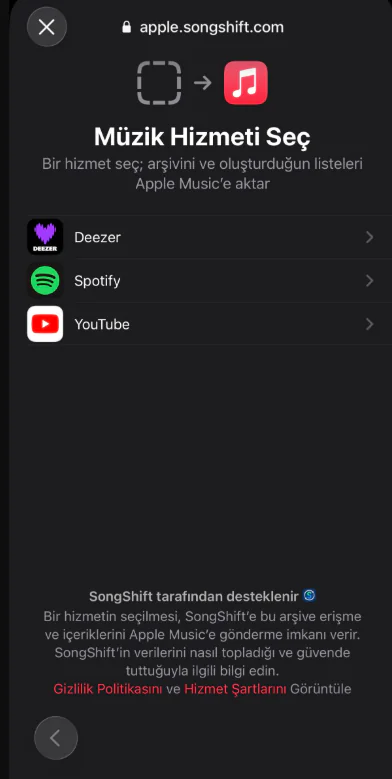
  1. Aktarma Seçeneğini Bulun: Müzik ayarları ekranında “Diğer Müzik Hizmetlerinden Müzik Aktar” veya benzeri ifade edilen bir seçenek göreceksiniz. Hemen üzerine dokunun.

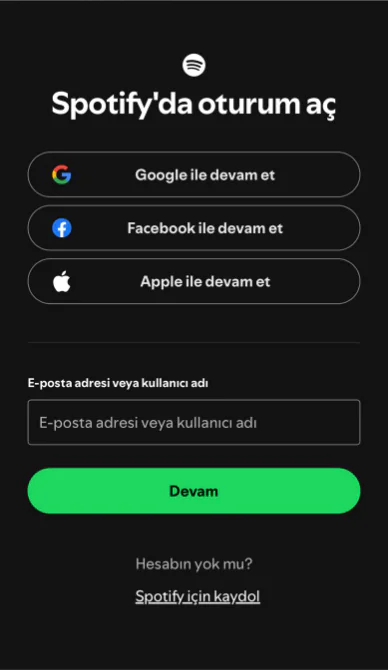
  2. Spotify’ı Seçin ve Giriş Yapın: Karşınıza çıkan desteklenen platformlar listesinden Spotify’ı seçin. Sizi Spotify hesabınıza yönlendirecek bir giriş ekranı gelecek. Burada mevcut kullanıcı adı ve şifrenizle giriş yapmanız ve uygulama erişimine izin vermeniz istenecek.

  3. Aktarılacak Öğeleri Seçin: Giriş yaptıktan sonra, Spotify kütüphanenizdeki çalma listeleriniz ve “Beğenilen Şarkılar” gibi bölümler listelenecek. Spotify’dan Apple Music’e çalma listesi aktarma işlemi için taşımak istediğiniz listelerin yanındaki kutucukları işaretleyin.

  4. Aktarımı Başlatın: Seçimlerinizi yaptıktan sonra, ekranın sağ üst köşesinde veya altında yer alan “Kütüphaneye Ekle” veya “Aktar” butonuna dokunun. Artık arkanıza yaslanma vakti.
Spotify’dan Apple Music’e Çalma Listesi Aktarma

Aktarma Sonrası Karşılaşabileceğiniz Durumlar

Aktarım işlemi başladığında, Apple Music her bir şarkıyı kendi devasa kataloğunda bulmaya çalışır. Bu sürecin sonunda iki temel senaryo ile karşılaşabilirsiniz:

  • Aktarım Tamamlandı: Bu, en mutlu sonuçtur. Apple Music, listedeki neredeyse tüm şarkıları kendi kütüphanesinde birebir eşleştirmiş ve kütüphanenize eklemiştir. Artık yeni müzik evinizde dilediğinizce dinleyebilirsiniz.

  • Bazı Müziklerin İncelenmesi Gerekiyor: Bazı şarkılar (özellikle remix’ler, canlı performanslar veya çok nadir sürümler) Apple Music kataloğunda doğrudan bulunamayabilir. Bu durumda sistem size alternatif versiyonlar önerir. “Şimdi İncele” butonuna tıklayarak, önerilen şarkıları kontrol edebilir ve beğendiğinizi seçip kütüphanize kaydedebilirsiniz.

Bu iki senaryoyu anlamak, Spotify’dan Apple Music’e çalma listesi aktarma sürecinde karşılaşabileceğiniz ufak tefek aksaklıkları kolayca aşmanızı sağlar. Eşleşmeyen birkaç şarkı için endişelenmeyin, bu oldukça normaldir.

Hangi şarkıların eşleştiğini hemen kontrol etmek için Apple Music uygulamasını açıp “Kütüphane” bölümüne gidebilirsiniz.

Aktarma İşlemi Hakkında Bilmeniz Gereken Önemli Noktalar

Bu pratik araç harika olsa da, beklentilerinizi doğru şekilde yönetmek için birkaç önemli detayı bilmekte fayda var:

  • Kişisel Listeler Öncelikli: Araç, genellikle sizin oluşturduğunuz kişisel çalma listelerinizi ve beğendiğiniz şarkıları aktarır. Spotify’ın algoritmayla oluşturduğu “Haftalık Keşif” veya “Daily Mix” gibi listeler bu aktarımın kapsamına dahil olmaz.

  • Orijinal Listeniz Güvende: İçiniz rahat olsun. Bu aktarma işlemi, Spotify’daki orijinal listelerinize veya kütüphanenize hiçbir şekilde zarar vermez. Verileriniz olduğu gibi korunur. Bu, sadece bir “kopyalama” işlemidir.

  • Eşleştirme Mükemmel Değildir: Özellikle çok geniş ve kişiselleştirilmiş listelerde, %100 bir aktarım beklememek gerekir. Küçük farklar veya eksik eşleşmeler olabilir, ancak sistem genelde şaşırtıcı derecede iyi çalışır.
Spotify’dan Apple Music’e Çalma Listesi Aktarma

Apple’ın bu yerleşik aracın, üçüncü parti uygulamalara kıyasla çok daha sorunsuz ve güvenli bir deneyim sunduğunu söyleyebilirim.

Müzik Dinleme Özgürlüğünüzü Keşfedin

Artık Spotify’dan Apple Music’e çalma listesi aktarma işleminin ne kadar basit olduğunu biliyorsunuz. Bu kolaylık, sizi beğenmediğiniz bir serviste sıkışıp kalmaktan kurtarır ve müzik deneyiminize gerçekten hakim olma özgürlüğü verir.

Aktarma işlemini başarıyla tamamladıktan sonra, yeni kütüphanenizin keyfini çıkarmak için Apple Music’e giriş yapmanız gerekir. Ancak bu aşamada karşılaşabileceğiniz giriş sorunları, motivasyonunuzu düşürebilir. Şifre hataları, hesap kilitlemeleri veya sunucu kaynaklı teknik aksaklıklar bu sorunların başlıca nedenlerindendir. Bu tür bir problemle karşılaşırsanız, Apple Music’e Girilemiyor Sorunu başlıklı yazımız, sorunu hızlıca tanımanıza ve güvenilir çözüm adımlarını uygulamanıza yardımcı olacaktır.

Şimdi sıra sizde! Müzik kütüphanenizi taşımak için yukarıdaki adımları takip edin ve Spotify’dan Apple Music’e çalma listesi aktarmanın ne kadar rahat olduğunu kendiniz görün. İşlem sırasında bir sorunla karşılaşırsanız, Apple’ın resmi destek kanallarından birebir yardım almaktan çekinmeyin. Deneyimlerinizi ve aklınıza takılanları yorumlarda paylaşmaya ne dersiniz?

ETİKETLER:çalma listesi aktarmamüzik transferinasıl yapılırspotify apple music
Bu Makaleyi Paylaş
Facebook WhatsApp WhatsApp Threads Bağlantıyı Kopyala Yazdır
Paylaş
Yorum yapılmamış

Bir yanıt yazın Yanıtı iptal et

Yorum yapabilmek için oturum açmalısınız.

Bağlantı Kuralım

21KBeğen
19.6KTakip Et
7.3KAbone Ol
192Takip Et

Popüler Gönderiler

Kamera Çıkıntısı olmayan yeni telefon tasarımı düz arka yüzeyiyle futuristik biçimde sergileniyor.

Kamera Çıkıntısını Yok Eden Yeni Telefon Tasarımları Geliyor

Hatice TATLISU
Hatice TATLISU
8 dk. okuma
1 Görüntüleme
Dikkat Çekici YouTube Küçük Resimleri Nasıl Oluşturulur

Dikkat Çekici YouTube Küçük Resimleri Nasıl Oluşturulur

Adem SOYLU
Adem SOYLU
7 dk. okuma
6 Görüntüleme
WhatsApp Katı Hesap Ayarı

WhatsApp Katı Hesap Ayarı Nasıl Açılır

Senanur FINDIKÇI
Senanur FINDIKÇI
3 dk. okuma
5 Görüntüleme
8000 mAh bataryalı telefonlar, parlak enerji bloğuyla fütüristik kapakta gösteriliyor.

8000 mAh Bataryalı Telefonlar Geliyor: Şarj Sorunu Bitiyor mu

Hatice TATLISU
Hatice TATLISU
6 dk. okuma
6 Görüntüleme
//

We influence 20 million users and is the number one business and technology news network on the planet

You Might Also Like

Epic Games uygulamasını iOS cihazınıza indirme süreci, adım adım açıklanmış ve görsel olarak gösterilmiştir.
iPhone / iOS

Epic Games IOS’a İndirme

9 dk. okuma
Windows'dan Mac Dosyalarına Nasıl Erişilir
macOS

Windows’dan Mac Dosyalarına Nasıl Erişilir

4 dk. okuma
Windows 10 için En İyi Gizlilik Koruma Yazılımı
Windows

Windows 10 için En İyi Gizlilik Koruma Yazılımı

10 dk. okuma
Tarayıcınız Java Applet’leri Çalıştıracak Şekilde Ayarlanmadı
Tarayıcılar

Tarayıcınız Java Applet’leri Çalıştıracak Şekilde Ayarlanmadı

2 dk. okuma

Size her gün en son haberleri ve sorun çözümlerini getiriyoruz!

TeknoDestek Müşteri Hizmetleri
Facebook-f Instagram Tiktok Twitter Youtube Linkedin Whatsapp Rss

İş Ortaklarımız

TeknoDestek Müşteri Hizmetleri
© 2013 - 2026 TeknoDestek Müşteri Hizmetleri • Tüm hakları saklıdır • Bu sitedeki tüm içerikler (metin, görsel, video, logo, tasarım vb.) 5846 sayılı Fikir ve Sanat Eserleri Kanunu (FSEK) kapsamında korunmaktadır • İzinsiz kopyalanması, çoğaltılması, yayınlanması veya herhangi bir şekilde kullanılması yasaktır • İhlal tespitinde; FSEK Madde 71-73 uyarınca yasal süreç başlatma, maddi/manevi tazminat talep etme ve cezai işlem için başvurma hakkımız saklıdır • TeknoDestek, TeknoS@R'un bir kuruluşudur • Tema Düzenleyen: Fatih ATEŞ
Sorun Hala Çözülmedi mi?
Aradığın çözümü bulamadıysan, 11858 Teknoloji Destek Hattımız sana yardımcı olabilir. 2011’den beri Türkiye’nin en tecrübeli teknoloji destek ekiplerinden biri olarak, bilgisayar, telefon, tablet, modem, akıllı TV ve sosyal medya sorunlarında 7/24 profesyonel destek veriyoruz. Uzman ekibimizle hemen görüşmek ister misin?
📞 11858’i Şimdi Ara
Görüşme öncesi dakika ücreti sesli olarak bilgilendirilir
Welcome Back!

Sign in to your account

Kullanıcı Adı veya E-posta Adresi
Şifre

Şifrenizi mi unuttunuz?