TeknoDestek Müşteri Hizmetleri
  • Haberler
    HaberlerDaha Fazla Göster
    PlayStation Plus Haziran ayı ücretsiz oyunlarında Grounded ve Darktide karakterleri birlikte görünüyor
    PlayStation Plus Haziran Ayı Ücretsiz Oyunlar
    5 dk. okuma
    WhatsApp Kullanamayacak Android Modelleri listesinde eski Samsung ve LG telefonlar görüntüleniyor
    Eylül Ayı İtibariyle WhatsApp Kullanamayacak Android Modelleri
    4 dk. okuma
    Apple CarPlay ChatGPT Desteği Geldi
    Apple CarPlay ChatGPT Desteği Geldi
    5 dk. okuma
    Yenilenmiş Akıllı Telefonlara İade Hakkı kapsamında mağazada telefon inceleyen kullanıcı görüntüsü
    Yenilenmiş Akıllı Telefonlara İade Hakkı Getirildi
    7 dk. okuma
    Zerger App nedir? Nasıl kullanılır?
    Zerger App Nedir? Nasıl Kullanılır?
    7 dk. okuma
  • Bilgisayar
    BilgisayarDaha Fazla Göster
    Macbook neo performans
    MacBook Neo Performans Yükseltme
    5 dk. okuma
    Bilgisayar Kapalıyken Işıkları Neden Yanar ve Nasıl Kapatılır
    Bilgisayar Kapalıyken Işıkları Neden Yanar ve Nasıl Kapatılır
    7 dk. okuma
    OneDrive Çift Görünme Sorunu Nasıl Çözülür?
    OneDrive Çift Görünme Sorunu Nasıl Çözülür
    4 dk. okuma
    Bilgisayar güç düğmesi ayarları ekranında uyku ve kapatma seçenekleri görüntüleniyor
    Bilgisayar Güç Düğmesi Ayarları Nasıl Değiştirilir
    7 dk. okuma
    OneDrive Yükleme Hızı Neden Yavaş?
    OneDrive Yükleme Hızı Neden Yavaş
    5 dk. okuma
  • Mobil
    MobilDaha Fazla Göster
    Kamera Çıkıntısı olmayan yeni telefon tasarımı düz arka yüzeyiyle futuristik biçimde sergileniyor.
    Kamera Çıkıntısını Yok Eden Yeni Telefon Tasarımları Geliyor
    8 dk. okuma
    8000 mAh bataryalı telefonlar, parlak enerji bloğuyla fütüristik kapakta gösteriliyor.
    8000 mAh Bataryalı Telefonlar Geliyor: Şarj Sorunu Bitiyor mu
    6 dk. okuma
    HyperOS 3 Bildirim Sesi Sorunu Çözümü
    HyperOS 3 Bildirim Sesi Sorunu Çözümü
    5 dk. okuma
    HyperOS 3 Özellikleri ve Öne Çıkan Yenilikler
    HyperOS 3 Özellikleri ve Öne Çıkan Yenilikler
    8 dk. okuma
    HyperOS 3 performans sorunları yaşayan bir telefonda bellek uzatma ve pil ayarları menüsü.
    HyperOS 3 Performans Sorunları ve Çözüm Yolları
    7 dk. okuma
  • Sosyal Medya
    Sosyal MedyaDaha Fazla Göster
    Dikkat Çekici YouTube Küçük Resimleri Nasıl Oluşturulur
    Dikkat Çekici YouTube Küçük Resimleri Nasıl Oluşturulur
    7 dk. okuma
    WhatsApp Katı Hesap Ayarı
    WhatsApp Katı Hesap Ayarı Nasıl Açılır
    3 dk. okuma
    TikTok Sıfır İzlenme Sorunu
    TikTok Sıfır İzlenme Sorunu Çözümü
    7 dk. okuma
    LinkedIn Post Saatleri Neye Göre Belirlenir Yolları Neler
    LinkedIn Post Saatleri Neye Göre Belirlenir
    7 dk. okuma
    istatislikler üzerinden Reels paylaşma
    Instagram İstatistikler Üzerinden Reels Paylaşma Nasıl Yapılır
    4 dk. okuma
  • İnceleme
    İncelemeDaha Fazla Göster
    Yapay zekalı bilgisayar ekranında NPU ve AI özellikleri görüntüleniyor
    Yapay Zekalı Bilgisayar (AI PC) Nedir
    9 dk. okuma
    Çift Monitör Kurulumu Nasıl Yapılır
    Çift Monitör Kurulumu Nasıl Yapılır
    5 dk. okuma
    Tcl S55h Soundbar Telefon Bağlantısı Nasıl Yapılır Yolları Neler
    Tcl S55h Soundbar Telefon Bağlantısı Nasıl Yapılır
    6 dk. okuma
    Tcl S55h Soundbar Televizyon Bağlantısı Nasıl Yapılır Yolları Neler
    Tcl S55h Soundbar Televizyon Bağlantısı Nasıl Yapılır
    6 dk. okuma
    Radar ve Kontrol Noktalarını Görme
    Otoyollarda Radar ve Kontrol Noktalarını Görme
    4 dk. okuma
  • İletişim
YouTube
Takip Et
  • Müşteri Hizmetleri
  • Modem Kurulumu
  • Windows 11
  • Yapay Zeka
  • Akıllı Telefon
  • Robot Süpürge
11 Haz 2026, Perşembe
TeknoDestek Müşteri HizmetleriTeknoDestek Müşteri Hizmetleri
Yazı BoyutuAa
  • Haberler
  • Mobil
  • Sosyal Medya
  • Bilgisayar
  • İnceleme
  • İnternet ve Ağ
  • Ev Elektroniği
  • İletişim
Site içi Arama
  • Haberler
    • Cihaz Duyuruları
    • Teknoloji
    • Uygulama Gelişmeleri
  • Bilgisayar
    • Linux
    • macOS
    • Windows
  • İnceleme
    • Bilgisayar
    • Ev Elektroniği
    • Tablet
    • Tavsiyeler & Karşılaştırmalar
    • Telefon
  • Mobil
    • Android
    • Giyilebilir Cihazlar
    • HarmonyOS
    • iPhone / iOS
  • Sosyal Medya
    • Facebook
    • Instagram
    • TikTok
    • Snapchat
    • Teams
    • Telegram
    • WhatsApp
    • X
  • İletişim
Bizi Takip Edin
Çalışmayan USB Girişi Nasıl Düzeltilir
Windows

Çalışmayan USB Girişi Nasıl Düzeltilir

Yasin ER
Son güncelleme: 22 Nisan 2026 10:20
Yasin ER - Teknoloji Uzmanı
4.7K Görüntüleme
Paylaş
7 dk. okuma
Paylaş

Çalışmayan usb girişi nasıl düzeltilir sorusunun yanıtını arıyorsanız doğru yerdesiniz. Bu yazı, Windows’ta USB port sorunlarını gidermenin yollarını anlatıyor.

USB bağlantı noktalarının çalışmaması, bilgisayar kullanıcılarının en sık karşılaştığı donanım sorunlarından biridir. Fareniz, klavyeniz ya da USB belleğiniz aniden algılanmadığında paniğe kapılmak kolaydır. Neyse ki çoğu durumda bu sorun, birkaç basit kontrol ve ayarla çözülebilir.

İçindekiler
  • Çalışmayan USB Girişi Nasıl Düzeltilir
    • Aşırı Isınan Bir Dizüstü Bilgisayar Nasıl Düzeltilir?
    • USB Ana Bilgisayar Denetleyicisini Kaldırma
- 11858 Teknoloji Destek Hattı -
11858 Teknoloji Destek Hattı ile 7/24 telefonla teknik destek ve uzaktan destek alın 11858 Teknoloji Destek Hattı ile 7/24 telefonla teknik destek ve uzaktan destek alma

Bu içerikte, çalışmayan USB girişi nasıl düzeltilir sorusunun yanıtını adım adım açıklıyoruz. Fiziksel temizlikten sürücü kontrollerine, Windows ayarlarından güç yönetimi değişikliklerine kadar uygulayabileceğiniz tüm yöntemleri bulacaksınız. Ayrıca sorunun donanımsal mı yoksa yazılımsal mı olduğunu nasıl anlayabileceğinizi de öğreneceksiniz.

Çalışmayan USB Girişi Nasıl Düzeltilir

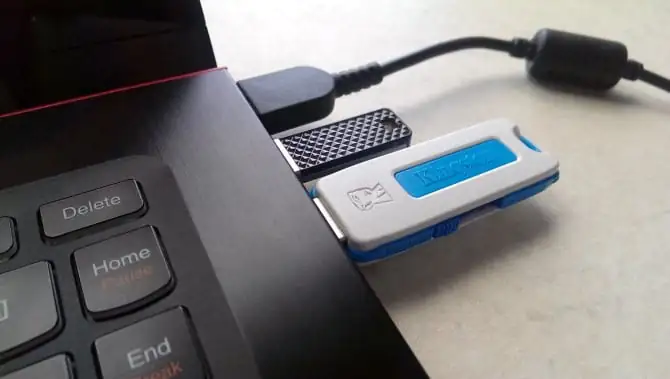
USB bağlantı noktalarınız çalışmıyor mu? Bunu düzeltmek için, sorunun kökünü teşhis etmeniz gerekir. Bu makalede, bağlantı noktaları yeniden çalışır hale getirmenin yöntemlerini anlatacağız.

USB Bağlantı Noktası Çalışmıyor Mu? Fiziksel Olarak Kontrol Edin.
Çalışmayan USB Girişi Nasıl Düzeltilir

Devam etmeden önce, bağlandığınız cihaz yerine arızalı olan bağlantı noktası olduğundan emin olmanız gerektiğini unutmayın.

Sorunun hangisi olduğunu belirlemek için cihazı başka bir USB bağlantı noktasına bağlayın. Çalışırsa, sorun ilk bağlantı noktasıdır; cihaz algılanmazsa, hatalı bir cihazınız olur. USB sürücüsünü yeniden biçimlendiremiyorsanız, değiştirilmesi gerekecektir.

USB bağlantı noktanızla ilgili bir sorun varsa, bunlardan herhangi biri sayesinde bunu fark edeceksiniz.

- 11858 Teknoloji Destek Hattı -
11858 Teknoloji Destek Hattı ile 7/24 telefonla teknik destek ve uzaktan destek alın 11858 Teknoloji Destek Hattı ile 7/24 telefonla teknik destek ve uzaktan destek alma

İşletim sisteminiz aygıtla ilgili bir hata mesajı görüntüler (aygıtın çıkarılması ve değiştirilmesi bunu çözebilir)

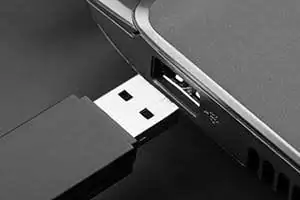
Her iki durumda da, USB bağlantı noktasının durumunu araştırmalısınız. Herhangi bir şekilde hasar gördü mü? Bulmak için en güvenli yolu PC veya dizüstü bilgisayarı kapatmaktır.

Ardından, USB bağlantı noktasına bakın. Temiz ve tozsuz mu? Bir masaüstü kullanıyorsanız veya USB bağlantı noktası bir PC kasasının arkasındaysa, kir, toz ve genel döküntü bağlantı noktasına gömülü olabilir.

Toz, sisteminizin aşırı ısınmasına neden olan hava akışını azaltacaktır. Aşırı ısınmanın saniyeler içinde performansı azaltabileceği dizüstü bilgisayarlara özellikle zarar verir. Sürücüyü bir kutu basınçlı hava ile temizleyin. Bir elektrikli süpürge de burada kullanışlı olabilir.

Aşırı Isınan Bir Dizüstü Bilgisayar Nasıl Düzeltilir?

Dizüstü bilgisayarınız için en büyük tehdit aşırı ısınmadır. Dizüstü bilgisayarınızı soğutmak ve çok ısınmasını önlemek için.

Son olarak, bir USB kablosu (veya flash sürücü, ne olursa olsun) alın ve hafifçe oynatın. Sürücü hareket ediyorsa ve gevşek hissediyorsa-genellikle bu yukarı ve aşağı olacak-o zaman bir sorununuz var.

- 11858 Teknoloji Destek Hattı -
11858 Teknoloji Destek Hattı ile 7/24 telefonla teknik destek ve uzaktan destek alın 11858 Teknoloji Destek Hattı ile 7/24 telefonla teknik destek ve uzaktan destek alma

Kırık USB donanımını düzeltin

Bir an içinde bazı yazılım düzeltmelerine bakacağız, ama önce, USB portu gevşekse ne olacak?

Bağlantı noktaları Bilgisayarınızın içindeki bir tahtaya lehimlenir. Bu anakart olabilir, ancak genellikle ikincil bir baskılı devre kartı (PCB). Düzenli kullanım ile, bağlantı noktaları hareketli olmak, tamamen boşa zaman olabilir.

Çoğu zaman, bu bağlı USB aygıtlarının şekline bağlıdır. Küçük Wi-Fi, Bluetooth ve hatta yeni USB flash belleğin portun fiziksel bağlantısına önemli bir yük koyması Olası olmasa da, eski sopa bellek sürücüleri farklı bir hikaye. USB kabloları da öyle. Boyutları ve ilişkili ağırlığı, bir çeşit kol olarak hareket eder ve USB bağlantı noktalarına gevşek çalışmaya katkıda bulunur.

Bir USB bağlantı noktasını değiştirmek kolay değildir. Bir masaüstü bilgisayarda, çok fazla çaba olmadan oluklu bir yedek kurulu bulmak mümkün olabilir. Ancak, bir dizüstü bilgisayar kullanıyorsanız, bir havya alacak. USB konektörünü dizüstü bilgisayarınıza tekrar lehimlemek için neler yapmanız gerektiğine dair bir örnek:

Tabii ki, bunu onarım için bir uzmana götürebilirsiniz, ancak bununla ilgili maliyetler olacaktır. Kendiniz yapmak istiyorsanız, lehimlemeyi bildiğinizden emin olun. Emin değilseniz, önce yazılım düzeltmelerini kontrol edin.

Bir bilgisayarı yeniden başlatabilir bozuk USB bağlantı noktalarını düzeltebilir mi?

Tanınmayan USB aygıtınız şüpheli USB bağlantı noktasına doğru şekilde takılıyken bilgisayarınızı yeniden başlatın. İşletim sistemi yeniden başlatıldıktan sonra, USB cihazını algılamalıdır. Değilse, Windows Aygıt Yöneticisi’nde cihaza bakmaya değer.

Windows 10 Aygıt Yöneticisi’ni Kontrol Edin

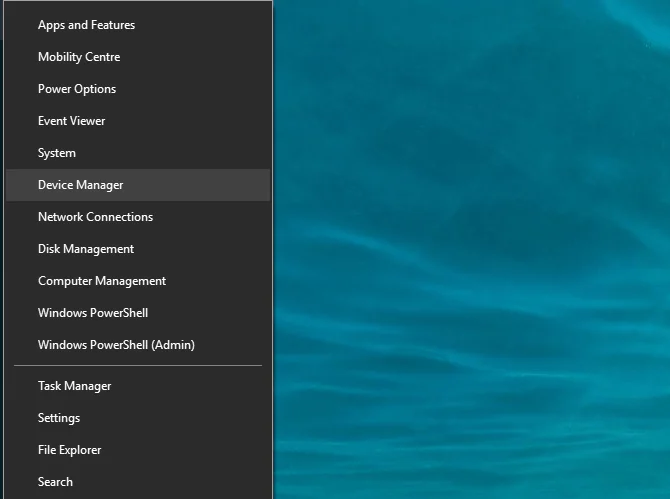
Başlat menüsüne sağ tıklayıp Aygıt Yöneticisi’ni seçerek başlayın.

Windows 10’te Aygıt Yöneticisi’ni açın.
Çalışmayan USB Girişi Nasıl Düzeltilir

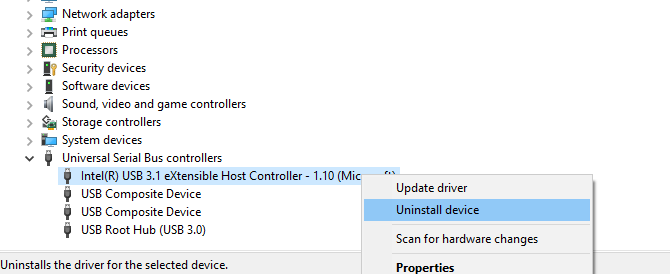
Aygıt Yöneticisi, bilgisayarınıza bağlı aygıtları Kategorilere ayrılmış olarak listeler. Alfabetik olarak düzenlenmiştir, bu yüzden listenin sonuna doğru Evrensel Seri Veri Yolu denetleyicileri bulmalısınız.
Çalışmayan USB Girişi Nasıl Düzeltilir

Listeyi genişletin ve USB ana bilgisayar denetleyicisini arayın. Bulmaya çalıştığınız cihaz daha uzun bir başlığa sahip olabilir, ancak bu üç kelimeyi içerecektir.

USB Ana Bilgisayar Denetleyicisini Kaldırma

USB ana bilgisayar denetleyicisi yok mu? Bu, USB cihazınızın neden çalışmadığını açıklayabilir. Bunu düzeltmek için araç çubuğundaki Donanım değişikliklerini Tara düğmesine tıklayın. Bu, bağlı tüm donanımların kontrolünü başlatır ve çoğu durumda USB bağlantı noktasını ve ona bağlı herhangi bir şeyi algılar.

Bu hala işe yaramadıysa, USB ana bilgisayar denetleyicilerini yeniden yüklemek için zaman ayırmaya değer. Sırayla USB ana bilgisayar denetleyicisi öğelerine sağ tıklayın ve her birinde Kaldır’ı seçin. Kaldırılırken bekleyin, ardından bilgisayarınızı yeniden başlatın.

Windows yeniden başlatıldığında, USB ana bilgisayar denetleyicileri otomatik olarak yeniden yüklenir. Bu” yenileme”, USB bağlantı noktası ile ilgili sorunları düzeltmeye yardımcı olabilir.

USB fare veya USB alıcısı olan bir fare kullanıyorsanız, USB ana bilgisayar denetleyicileri kaldırılırken devre dışı bırakılacağını unutmayın.

USB seçici askıya alma özelliğini devre dışı bırakmayı deneyin

Güç yönetimi ayarları USB denetleyicinizi geçersiz kılarsa, bu durum cihazların algılanmasını etkileyecektir. Bu özellikle bir dizüstü bilgisayar kullanıyorsanız geçerlidir. Güç kullanımını düşük tutmaya hevesliyseniz, Windows 10 masaüstünüzde düşük güç seçeneği belirlemiş olabilirsiniz.
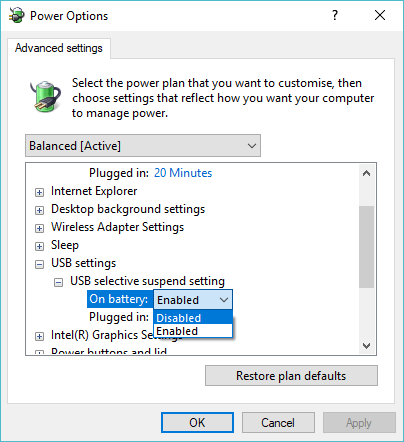
Çalışmayan USB Girişi Nasıl Düzeltilir

USB seçici askıya alma, USB aygıtının gücünü kesen ve böylece pil kullanımını azaltan bir güç tasarrufu ayarıdır.

Bu özellik genellikle iyi çalışır, ancak bazen USB bağlantı noktalarınızla ilgili bir sorun varmış gibi görünmesini sağlar.

Tüm bu adımları denemenize rağmen USB bağlantı noktalarınız hâlâ çalışmıyorsa, endişelenmeyin. Donanım ve yazılım sorunları bazen daha derin teşhis gerektirir. Böyle bir durumda, 11858 Teknoloji Destek Hattı uzmanlarından yardım alabilirsiniz.
2011’den bu yana milyonlarca kullanıcıya hizmet veren bu profesyonel destek ekibi, bilgisayarınızdaki tüm USB, sürücü ve bağlantı problemlerini güvenli uzaktan erişim araçlarıyla çözebilir. Deneyimli uzmanlar, sorunun kaynağını belirleyip adım adım yönlendirme sağlar.

USB portlarınız çalışıyor olsa bile, bazı durumlarda Windows 11 USB aygıtlarını tanımıyor hatasıyla karşılaşabilirsiniz. Bu durum genellikle sürücü çakışmaları veya güç yönetimi ayarlarından kaynaklanır. Eğer USB cihazınız algılanmıyorsa, bağlantı noktasında bir sorun olmadığından eminseniz ilgili içeriğe göz atarak Windows’un donanım tanıma sorunlarını nasıl giderebileceğinizi öğrenebilirsiniz. Bu yöntemler, cihazlarınızın sistem tarafından yeniden tanınmasını sağlamada etkili olacaktır.

USB sorunları sinir bozucu olabilir, ancak doğru adımlarla kolayca çözülebilir. Siz de yukarıdaki yöntemleri uyguladıktan sonra sonuç aldıysanız veya farklı bir çözüm bulduysanız, yorum kısmında paylaşarak diğer kullanıcılara yardımcı olabilirsiniz. Görüşlerinizi ve deneyimlerinizi duymak, hem bize hem de topluluğa değer katacaktır.


ETİKETLER:nasıl yapılırusb bağlantı noktasıusb sorunlarıwindows aygıt yöneticisi
Bu Makaleyi Paylaş
Facebook WhatsApp WhatsApp Threads Bağlantıyı Kopyala Yazdır
Paylaş
YazarYasin ER
Teknoloji Uzmanı
Takip Et
Kendini bilmiş bileli teknoloji okyanusunda amiral gemileri ile iç içedir. Çukurova Üniversitesi mezunudur. Teknoloji makaleleri yazıp insanları aydınlatmayı amaç edinmiştir.
Yorum yapılmamış

Bir yanıt yazın Yanıtı iptal et

Yorum yapabilmek için oturum açmalısınız.

Bağlantı Kuralım

21KBeğen
19.6KTakip Et
7.3KAbone Ol
192Takip Et

Popüler Gönderiler

Kamera Çıkıntısı olmayan yeni telefon tasarımı düz arka yüzeyiyle futuristik biçimde sergileniyor.

Kamera Çıkıntısını Yok Eden Yeni Telefon Tasarımları Geliyor

Hatice TATLISU
Hatice TATLISU
8 dk. okuma
3 Görüntüleme
Dikkat Çekici YouTube Küçük Resimleri Nasıl Oluşturulur

Dikkat Çekici YouTube Küçük Resimleri Nasıl Oluşturulur

Adem SOYLU
Adem SOYLU
7 dk. okuma
8 Görüntüleme
WhatsApp Katı Hesap Ayarı

WhatsApp Katı Hesap Ayarı Nasıl Açılır

Senanur FINDIKÇI
Senanur FINDIKÇI
3 dk. okuma
5 Görüntüleme
8000 mAh bataryalı telefonlar, parlak enerji bloğuyla fütüristik kapakta gösteriliyor.

8000 mAh Bataryalı Telefonlar Geliyor: Şarj Sorunu Bitiyor mu

Hatice TATLISU
Hatice TATLISU
6 dk. okuma
6 Görüntüleme
//

We influence 20 million users and is the number one business and technology news network on the planet

You Might Also Like

Chrome Web Sayfalarının Dilini Çevirme
Tarayıcılar

Chrome Web Sayfalarının Dilini Çevirme

5 dk. okuma
iPhone ‘dan Android Cihazlara Resim Gönderme Sorunu
iPhone / iOS

iPhone ‘dan Android Cihazlara Resim Gönderme Sorunu

5 dk. okuma
iPhone Aramalarda Anımsatıcı Kullanma
iPhone / iOS

iPhone Aramalarda Anımsatıcı Kullanma

3 dk. okuma
Windows 10'da “Kamerada Bir Sorun Oluştu. Hata kodu: 0xA00F4271” Sorunu ve Çözümü
Windows

Windows 10’da “Kamerada Bir Sorun Oluştu. Hata kodu: 0xA00F4271” Sorunu ve Çözümü

1 dk. okuma

Size her gün en son haberleri ve sorun çözümlerini getiriyoruz!

TeknoDestek Müşteri Hizmetleri
Facebook-f Instagram Tiktok Twitter Youtube Linkedin Whatsapp Rss

İş Ortaklarımız

TeknoDestek Müşteri Hizmetleri
© 2013 - 2026 TeknoDestek Müşteri Hizmetleri • Tüm hakları saklıdır • Bu sitedeki tüm içerikler (metin, görsel, video, logo, tasarım vb.) 5846 sayılı Fikir ve Sanat Eserleri Kanunu (FSEK) kapsamında korunmaktadır • İzinsiz kopyalanması, çoğaltılması, yayınlanması veya herhangi bir şekilde kullanılması yasaktır • İhlal tespitinde; FSEK Madde 71-73 uyarınca yasal süreç başlatma, maddi/manevi tazminat talep etme ve cezai işlem için başvurma hakkımız saklıdır • TeknoDestek, TeknoS@R'un bir kuruluşudur • Tema Düzenleyen: Fatih ATEŞ
Sorun Hala Çözülmedi mi?
Aradığın çözümü bulamadıysan, 11858 Teknoloji Destek Hattımız sana yardımcı olabilir. 2011’den beri Türkiye’nin en tecrübeli teknoloji destek ekiplerinden biri olarak, bilgisayar, telefon, tablet, modem, akıllı TV ve sosyal medya sorunlarında 7/24 profesyonel destek veriyoruz. Uzman ekibimizle hemen görüşmek ister misin?
📞 11858’i Şimdi Ara
Görüşme öncesi dakika ücreti sesli olarak bilgilendirilir
Welcome Back!

Sign in to your account

Kullanıcı Adı veya E-posta Adresi
Şifre

Şifrenizi mi unuttunuz?