
Instagram video hikayede nasıl paylaşılır sorusunun yanıtı çok basit. Ekran kaydı ya da üçüncü taraf uygulamalarla videoları yeniden yayınlamanın kolay yollarını öğrenin.
Instagram’da gördüğünüz eğlenceli, bilgilendirici ya da ilham verici videoları kendi hesabınızda paylaşmak istemiş ama nasıl yapacağınızı bilememiş olabilirsiniz. Aslında, platformun sunduğu birkaç farklı yöntem sayesinde bu işlem düşündüğünüzden çok daha kolay. Üstelik bu yöntemler hem iPhone hem de Android kullanıcıları için uygundur.


Bazı kullanıcılar yalnızca Hikâye üzerinden geçici olarak paylaşmayı tercih ederken, bazıları videonun profilinde kalıcı olarak yer almasını ister. Peki bu durumda ne yapmak gerekir? Bu içerikte, ekran kaydı alma, uygulama kullanma ve doğrudan Hikâye paylaşımı gibi seçeneklerin tüm adımlarını detaylı şekilde bulacaksınız. Siz de birkaç dakikada beğendiğiniz videoları kendi takipçilerinizle buluşturabilir ve içerik çeşitliliğinizi artırabilirsiniz.
24-saat gibi sınırlı bir süre yayında kalan Instagram Hikayesi (Instagram Story) olarak değil de, kalıcı (sınırsız süreli) yayında kalan bir Instagram gönderisi (paylaşımı) bir videoyu paylaşmayı tercih ederseniz, videoyu bir ekran kaydı (uygulaması) kullanarak kaydedebilir ve ardından diğer Instagram gönderileri (paylaşımları) gibi paylaşabilirsiniz. Bu tür paylaşım (gönderi), diğer fotoğraf ve videolarınızın yanında profilinize eklenecektir.
Başka birinin Instagram gönderisini (paylaşımını), kendi gönderilerinize dönüştüren Repost gibi üçüncü taraf (parti) uygulamalar da vardır.
İşte, iPhone veya Android telefon kullanarak bir Instagram videosunu yeniden paylaşabilmek için kullanabileceğiniz yöntemler!
Bir Videoyu Hikâyenizde Paylaşarak, Instagram’da Nasıl Yeniden Yayınlayabilirsiniz?
- Instagram uygulamasını açın ve paylaşmak istediğiniz gönderiye (paylaşıma) gidin.
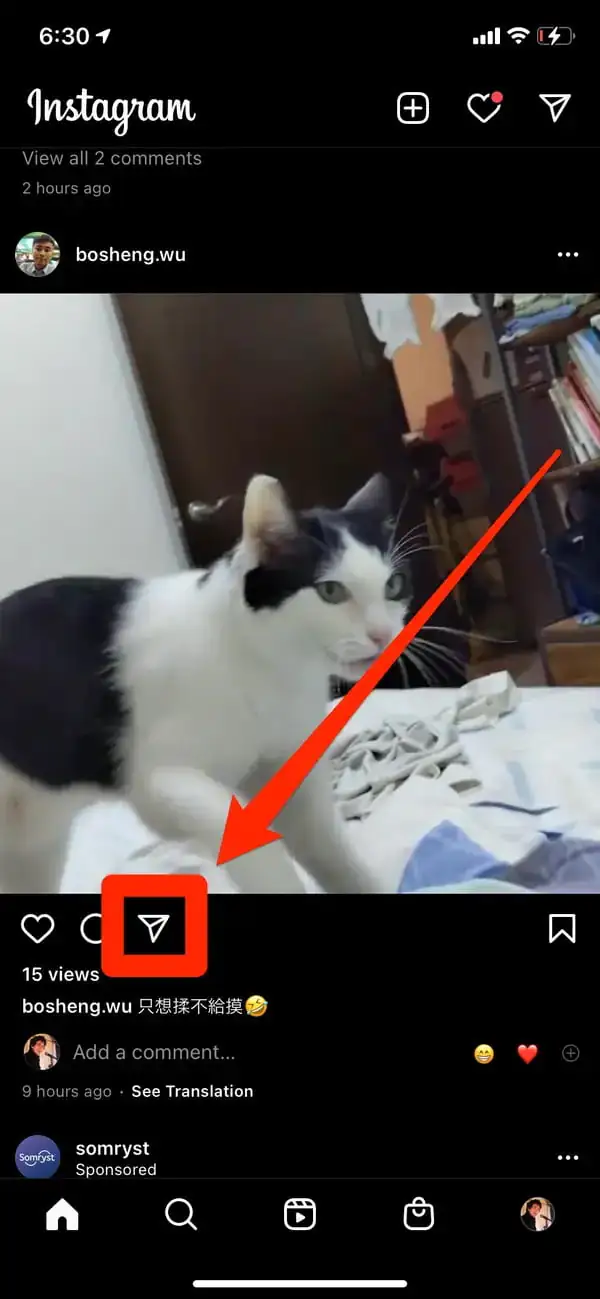
- Gönderinin (paylaşımın) hemen altındaki kâğıt uçak simgesine dokunun. Bu, doğrudan mesaj yoluyla birisiyle paylaşmanıza veya Hikâyenizde (Story) yeniden yayınlamanıza olanak tanır.
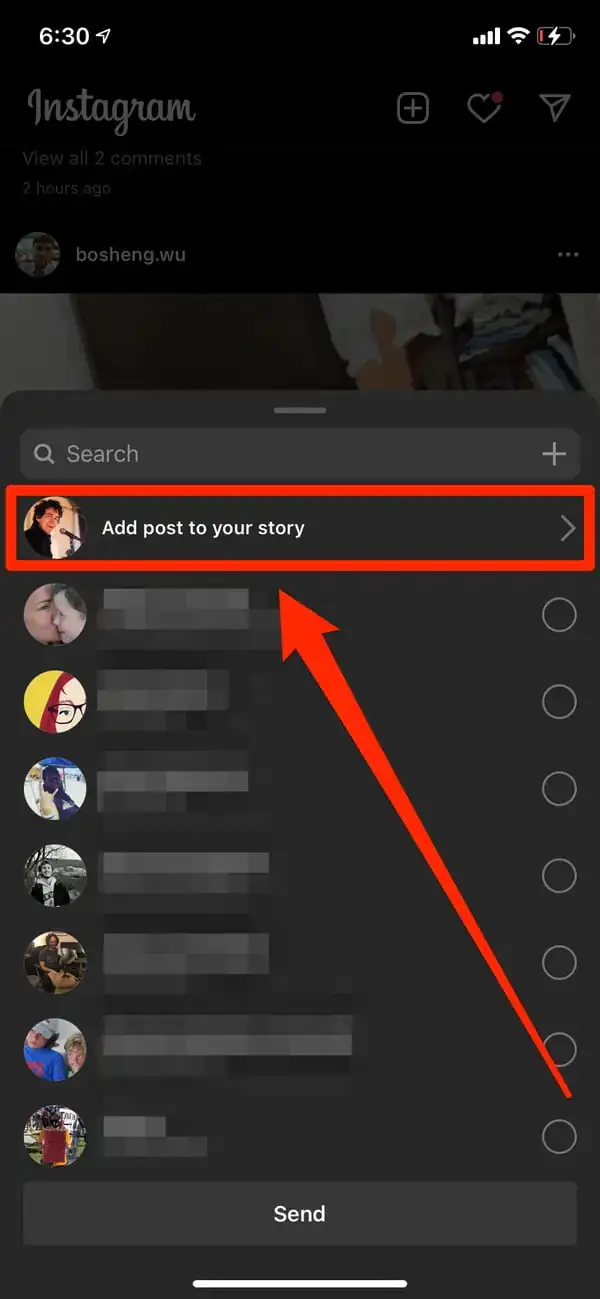
- Açılan menü listesinde, listenin en üstündeki Hikâyenize gönderi ekleyin (Add post to your story) seçeneğine dokunun.
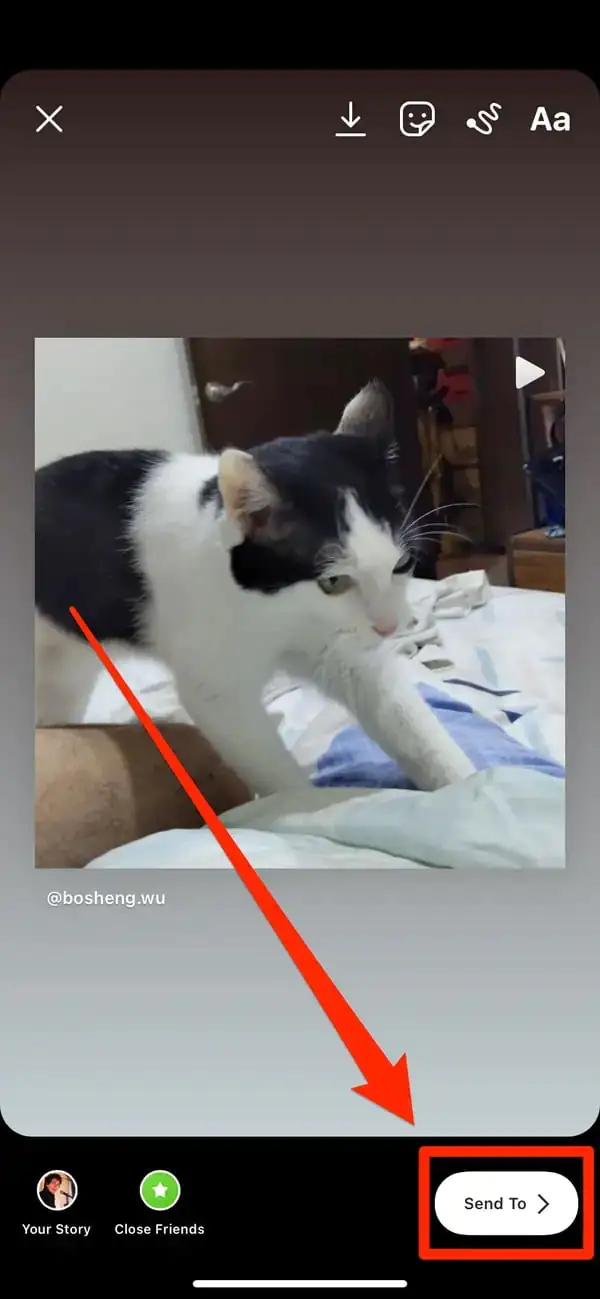
- Bir sonraki ekranda seçtiğiniz bu gönderi (paylaşım), bir Hikâye (Story) taslağında görünecektir. Diğer Hikâyelerde (Stories) olduğu gibi metin, çıkartma veya başka içerik ekleyebilirsiniz.
- Ekranın altındaki Gönder (Send) butonuna ve ardından, açılan pencerede Hikâyeniz (Your Story) menüsünün yanındaki Paylaş (Share) seçeneğine dokunun.
Ekran Kaydı Alarak, Instagram’da Bir Video Nasıl Yeniden Yayınlanır (Paylaşılır)?
Ekstra bir uygulama indirmeden, profilinizde başka bir kullanıcının videosunu paylaşmak istiyorsanız, video yayını oynatılırken telefonunuzun ekran kaydını almanız yeterlidir
Bu yöntemle, profilinizde paylaşmak istediğiniz videonun tam istediğiniz gibi görünmesi için ekran kaydını kırpabilir, düzenleyebilir ve kısaltabilirsiniz. Ancak, orijinal videonun kullanıcı adını kesmediğinizden emin olun ve bunları (orijinal videoyu paylaşan kullanıcı bilgilerini) başlığınızda belirttiğinizden emin olun.
Hem iPhone hem de Android telefonlar genellikle, telefonda yerleşik olarak bulunan ekran kaydetme özelliğine sahiptir.
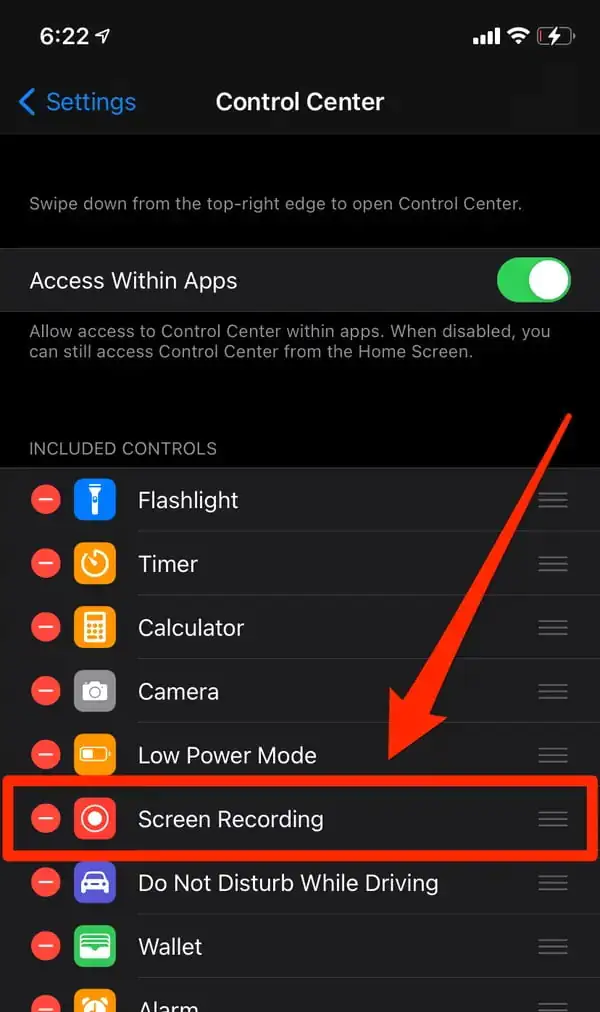
Samsung telefonlar için örnek verecek olursak, sırasıyla Ayarlar (Settings) ⟶ Kontrol Merkezi (Control Center) ⟶ Ekran Kaydı (Screen Recording) menüsünden, izlediğiniz Instagram videosunun ekran kaydını alabilirsiniz.
Videoyu oynatırken ekran kaydının aldıktan sonra, kendi Instagram hesabınızda videoyu paylaşabilirsiniz.
Ekran Kaydı Alarak, Instagram’da Bir Video Nasıl Yeniden Yayınlanır (Paylaşılır)?
Ekstra bir uygulama indirmeden, profilinizde başka bir kullanıcının videosunu paylaşmak istiyorsanız, video yayını oynatılırken telefonunuzun ekran kaydını almanız yeterlidir
Bu yöntemle, profilinizde paylaşmak istediğiniz videonun tam istediğiniz gibi görünmesi için ekran kaydını kırpabilir, düzenleyebilir ve kısaltabilirsiniz. Ancak, orijinal videonun kullanıcı adını kesmediğinizden emin olun ve bunları (orijinal videoyu paylaşan kullanıcı bilgilerini) başlığınızda belirttiğinizden emin olun.
Hem iPhone hem de Android telefonlar genellikle, telefonda yerleşik olarak bulunan ekran kaydetme özelliğine sahiptir.
Samsung telefonlar için örnek verecek olursak, sırasıyla Ayarlar (Settings) ⟶ Kontrol Merkezi (Control Center) ⟶ Ekran Kaydı (Screen Recording) menüsünden, izlediğiniz Instagram videosunun ekran kaydını alabilirsiniz.
Videoyu oynatırken ekran kaydının aldıktan sonra, kendi Instagram hesabınızda videoyu paylaşabilirsiniz.
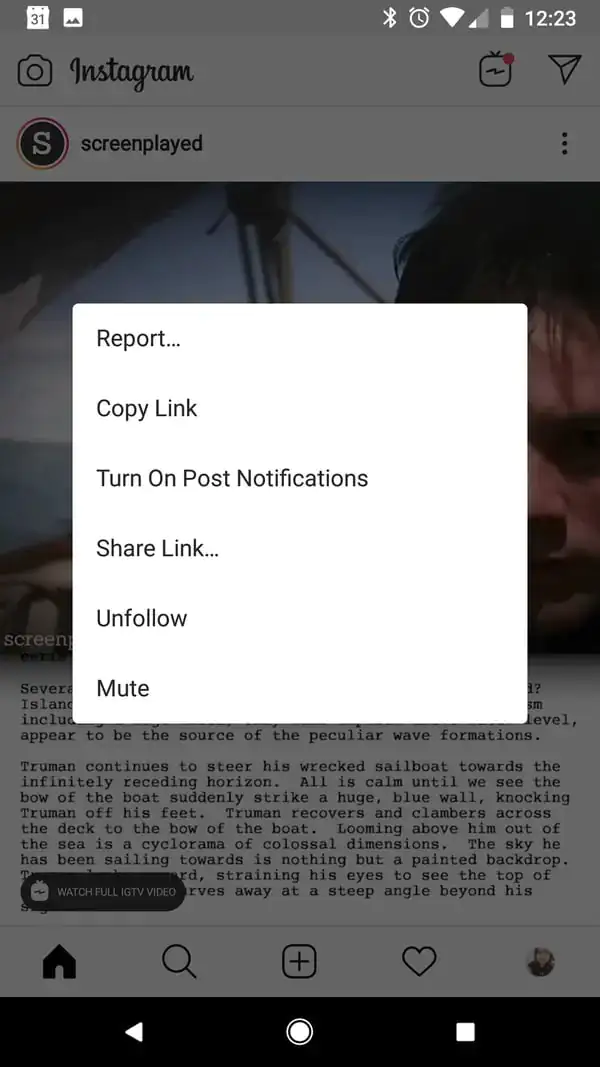
- Repost uygulamasını açın.
- Videoya dokunun (Yeniden gönder –paylaş– seçeneği, video linkini kopyaladığınız için otomatik olarak algılanacaktır).
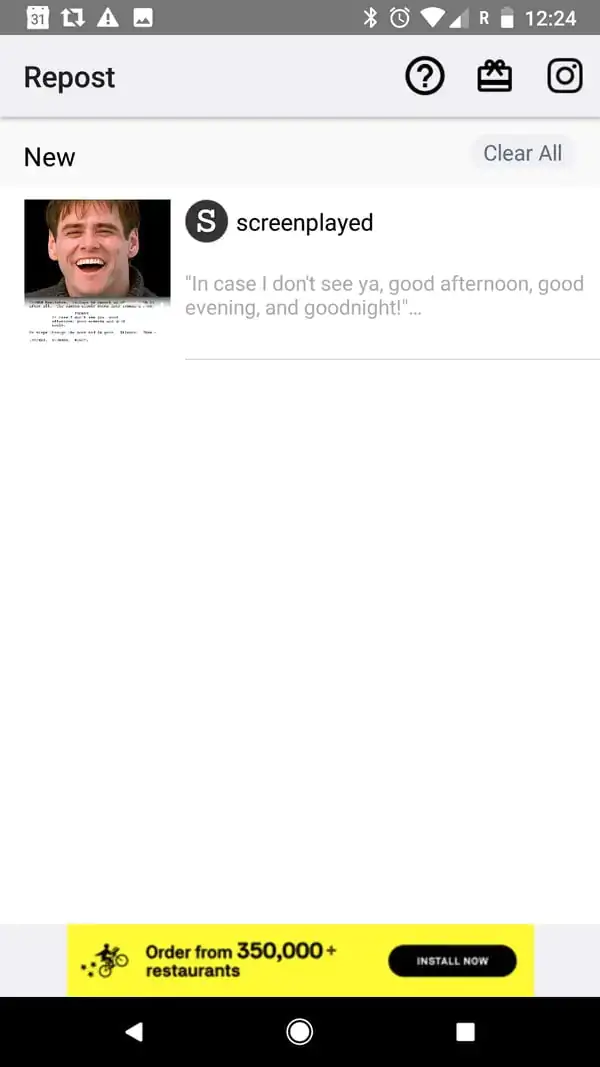
- Alttaki araç çubuğunda, video için düzenleme ve ayarlama yapabilirsiniz (örneğin, paylaşacağınız videonun yerleşimini veya gölgesini değiştirebilirsiniz).

- Yeniden Gönder –Paylaş– (Repost) butonuna dokunun (videonun yüklenmesi birkaç dakika sürebilir).
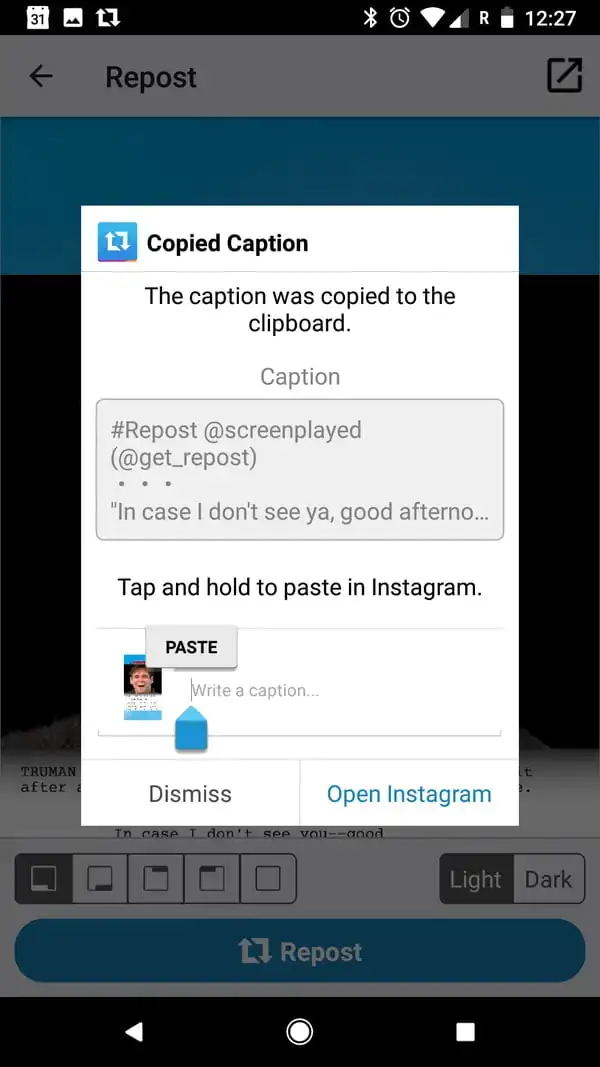
- Orijinal paylaşımdaki başlığı kopyalamak isterseniz, Instagram’ı Aç (Open Instagram) seçeneğini seçin.
- Videonun ebatları kare şeklinde değilse, gönderinin (paylaşımın) alt köşesindeki iki ok simgesine dokunarak, videoyu kırpabilirsiniz.
- İstediğiniz filtreleri ekleyip, videoyu kırptıktan sonra İleri (Next) seçeneğine dokunun.
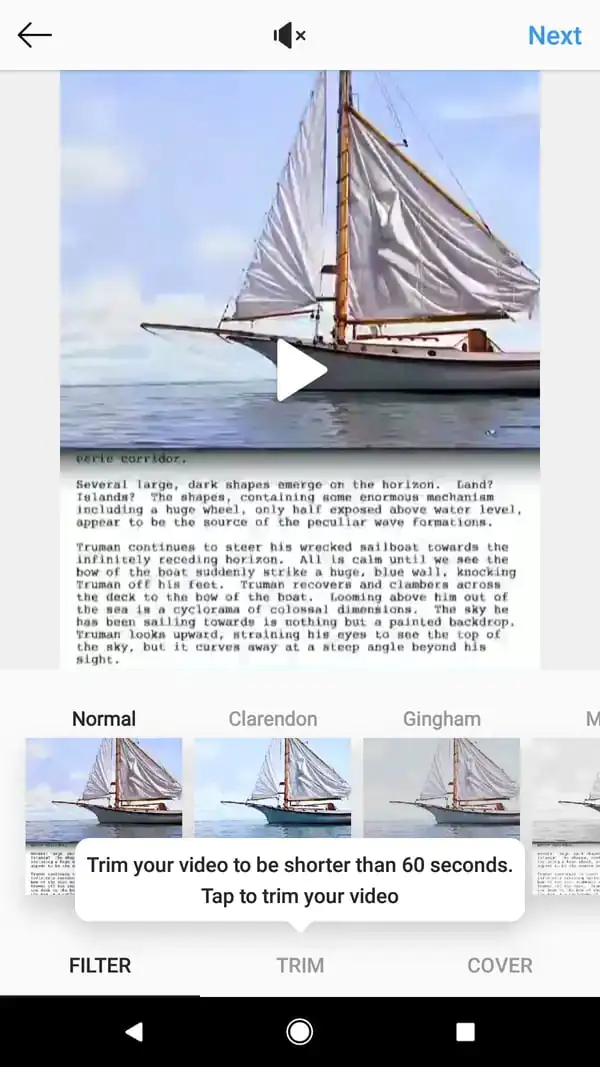
- Altyazınızı (veya panonuza önceden kaydetmiş olduğunuz orijinal paylaşımdaki altyazıyı yapıştırın), Hashtag‘lerinizi, yer veya etiketler gibi eklemek istediğiniz diğer öğeleri ekleyin.
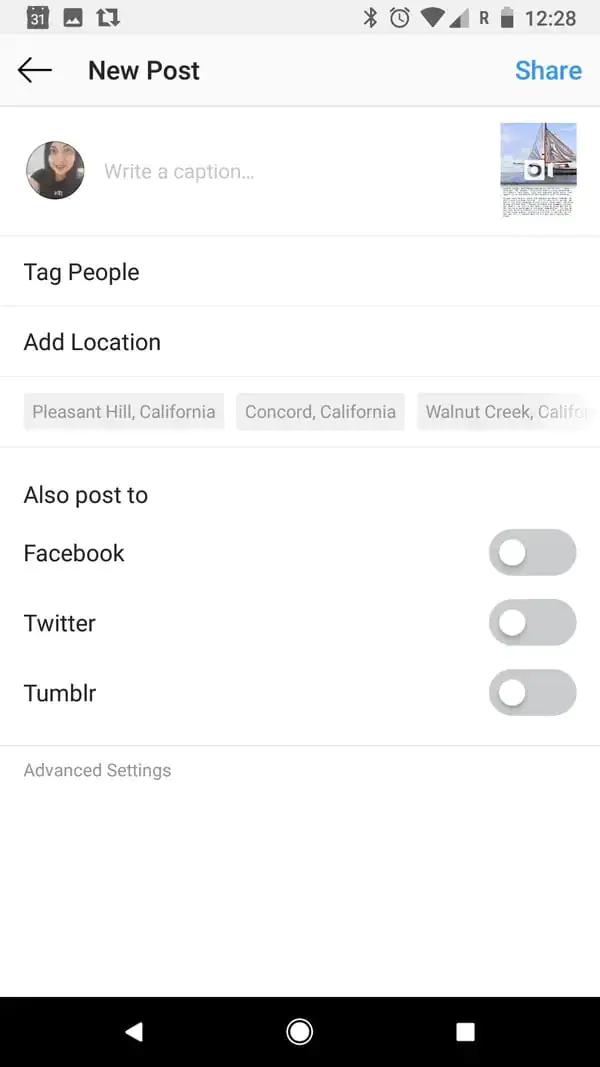
- Videoyu Instagram hesabınızda yayınlamak (paylaşmak) için Paylaş (Share) seçeneğine dokunun.
Profesyonel Destek Almanın Zamanı
Instagram’da video paylaşım adımlarında takıldığınızda veya işlemleri doğru şekilde yapamadığınızda, işi uzmanına bırakmak her zaman daha hızlı bir çözümdür. 11858 Teknoloji Destek Hattı, 2011’den bu yana milyonlarca kullanıcıya 7/24 güvenilir destek sunan profesyonel bir merkezdir. Uzman ekip, cihazınıza uzaktan bağlanarak hangi adımda sorun yaşadığınızı tespit eder ve çözüm sürecini sizin yerinize yönetir. Böylece zaman kaybetmeden videolarınızı paylaşabilir, hesabınızı verimli bir şekilde kullanmaya devam edebilirsiniz.
Instagram’da yalnızca video paylaşımı değil, hesap güvenliği ve kimlik doğrulama süreçleri de oldukça önemlidir. Özellikle hesap erişimi sorunlarında veya onay rozeti almak istediğinizde doğrulama adımlarını eksiksiz tamamlamak gerekir. Bu noktada, detaylı bilgi almak ve hesabınızı daha güvenli hale getirmek için Instagram doğrulama selfiesi oluşturma konusunu da incelemenizi öneririz. Bu adım, hesabınızın güvenilirliğini artırır ve olası erişim sorunlarının önüne geçer.