
Windows 10’da iTunes yedekleme konumu C:\Users klasöründe bulunur. Yedekleme yerini değiştirmek ve alan kazanmak için adım adım kurulum.
Apple tarafından üretildiğinden beri iTunes , kullanıcıların müzik ve video düzenleme ve oynatma yöntemlerini değiştirdi . iTunes, milyonlarca kullanıcının iTunes Store üzerinden en sevdikleri parçaları, şarkıları ve videoları indirmesine izin verdi.


Neyse ki, iTunes, Iphone, Ipad, Ipod veya Mac bilgisayarlardaki önemli dosyaları yedekleyebilen ve geri yükleyebilen gelişmiş bir yedekleme sistemine sahiptir.
İTunes’u kullanmak, Windows 10 çalıştıran bilgisayarlarda veya diğer cihazlarda da mümkündür. iTunes kullanıcısıysanız, bu makale sizin için yararlı olacaktır. Windows 10’da iTunes yedekleme konumunu bulmanıza ve onu nasıl değiştireceğinize yardımcı olacaktır.
Windows 10’da iTunes Yedekleme Konumu
Windows 10’da iTunes yedekleme konumu, iPhone ve iPad kullanıcılarının mutlaka bilmesi gereken önemli bir bilgidir. Apple cihazlarınızın yedeklerini bilgisayarınıza aldığınızda, bu dosyalar otomatik olarak sistem sürücünüzde belirli bir klasöre kaydedilir. Ancak zamanla biriken yedekler, C sürücünüzde ciddi alan kaplayabilir ve bilgisayarınızın performansını etkileyebilir.
Yedekleme dosyalarının yerini bilmek, sadece alan yönetimi için değil, aynı zamanda yedeklerinizi başka bir bilgisayara taşımak veya harici diskte saklamak istediğinizde de kritik öneme sahiptir. Bu makalede, iTunes yedeklerinin varsayılan konumunu nasıl bulacağınızı ve gerektiğinde bu konumu nasıl değiştirebileceğinizi detaylıca açıklayacağız.
iTunes yedekleme dosyaları nedir?
Yedek dosyalar iTunes ile oluşturulan ve yerel olarak bilgisayarınızda depolanan dosyaları kopyalarıdır .
Genellikle iTunes yedekleme dosyalarının tam yerini bilmeniz gerekmez, çünkü iTunes, gerektiğinde bunları otomatik olarak gösterir.
Bununla birlikte, yeni bir bilgisayar satın alırsanız ve iTunes yedekleme dosyalarını eski bilgisayarınızdan yenisine aktarmak istiyorsanız, bir kopya oluşturmak için yedekleme dosyasının tam yerini bilmek gerekir.
Bazen kullanıcının bilgisayarda yer kazanması gerekebilir . Bu nedenle, en iyi fikir iTunes yedekleme dosyalarını silmek veya önemli yedeklemeleri başka bir yere veya sürücüye taşımak olabilir. Bu durumda, iTunes yedekleme dosyalarının bilgisayarınızda nerede depolandığını da bilmeniz gerekir.
Yedeklerin bir listesini bulmak için iki çözüm;
PC’de iTunes yedekleme dosyalarını nerede bulabilirim?
Yöntem 1: Yedekleme klasörünü denetleyin
Windows 10’daki çeşitli yedekleme dosyaları;
C: Users USERAppData Roaming Apple Computer MobileSync Backup konumundadır.
Yöntem 2: Tüm yedekleme dosyalarını listele
Yedeklerin listesini bulmanın ikinci yolu, aşağıdaki gibi basit adımlar gerektirir.
- Arama çubuğunu bulun. Başlat düğmesinin yanındaki Arama çubuğunu tıklayın.
- Arama çubuğuna % appdata% veya % USERPROFILE% giriniz (iTunes’u Microsoft Mağazasından indirdiyseniz).
- Geri Dön’e tıklayın.
- Bu klasörlere iki kez tıklayın: “Apple” veya “Apple Computer”, ardından MobileSync ve Backup’a gidin.
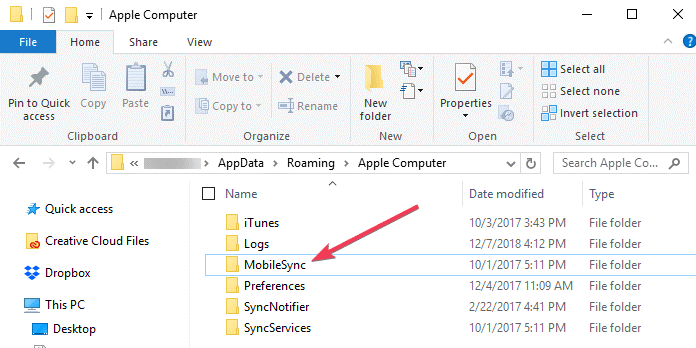
Artık tüm iTunes dosyalarınızın listesine sahip olmalısınız.
İTunes yedekleme dosyalarınızı bozmamak için ne yapmalı
Yedek dosyalara zarar vermemek için iki şeyi vurgulamak önemlidir:
- iTunes, yedekleri Kullanıcılar klasörü içindeki bir klasöre kaydeder. Windows 10’daki Yedekleme’nin konumu, önceki paragrafta vurgulanmış olan konumdur. Yedekleme klasörünü kopyalayabilseniz de, asla başka bir harici sürücüye veya bir ağ sürücüsüne taşımamalısınız.
- Yedekleme dosyalarınızdaki içeriği değiştirmeyin, yeniden konumlandırmayın, yeniden adlandırmayın veya çıkartmayın, çünkü bu işlemler dosyaları bozar. Örneğin, yeniden konumlandırılmış bir yedekleme dosyasını geri yüklemek için, orijinal konumuna geri koymanız gerekir. Aksi takdirde, dosya çalışmaz. Yedekler, tüm cihazınızın güvenli bir kopyasıdır. Bu nedenle, yedekleme dosyalarının içeriğini görüntüleye bilmeniz veya dosyalara erişebilmeniz olsa bile, bunlar genellikle okunabilir bir biçimde saklanmaz.
İTunes yedekleme konumu nasıl değiştirilir?
iTunes, tüm yedekleri daha önce gösterilen yola yerleştirir (C: Users USERApp DataRoaming Apple Computer MobileSync Backup) ve bu yedekleme dosyalarını doğrudan başka bir sürücüye kaydetmeyi seçemezsiniz.
Bununla birlikte, yedekleme konumunu değiştirmek mümkündür ve birkaç adımda elde etmek de oldukça kolaydır.
- Başka bir sürücüde, örneğin D veya E Sürücüde Yeni bir iTunes Yedekleme Klasörü oluşturun. Klasörü ayrıca bir flash disk, harici sabit sürücüde de oluşturabilirsiniz. Klasörü “iTunes 2.0”, “Yeni iTunes yedeklemesi” olarak ya da klasörde ne olduğunu anlamanıza izin verirken dikkatinizi çekebilecek başka bir adla adlandırabilirsiniz.
- Eski klasörü silmek için sistem sürücüsünde eski iTunes yedekleme klasörünü yeniden yerleştirin. Artık yedekleme dosyalarınızı kontrol etmek için açmak istediğiniz klasör değil.
- Windows PC’de iTunes yedekleme konumunu değiştirin. Bu, sembolik bağlantı olarak da adlandırılan bir bağlantı noktası oluşturulabilir. İkincisi, bu dizinin diğer adı olarak işlev gören bir dizine bağlantıdır.
- Neredeyse tautolojik tanımına rağmen, bu birleşme noktası, yedekleme yerini değiştirmenize izin veren nokta olacaktır.
- İlk iTunes yedekleme klasörünü yeniden adlandırdıktan sonra, ÜSTKRKT tuşunu tıklayın ve eski iTunes yedek dosyası konumuna sağ tıklayın, açılan bir menü göreceksiniz.
- “Burada komut penceresini aç” seçeneğini seçin.
- Şimdi, açılan pencerede, manuel olarak D: (veya E: vb.) Yeni sürücü konumu ve “Yedekle”, taşıdığınız iOS yedekleme klasörünün adıdır : mklink / J “% APPDATA% Apple Computer MobileSync Backup” “D: Yedekleme”.
- Her şey şimdiye kadar sorunsuz bir şekilde giderse, komut istemi penceresini uygun bir yedekleme kavşağı ile göstermesi gerekir. Orijinal konumda “Yedekleme” olarak adlandırılan yeni klasör kısayolu görünecektir.
- Son adım, MobileSync klasöründe bulunan eski iTunes yedekleme dosyalarını silmeyi gerektirir.
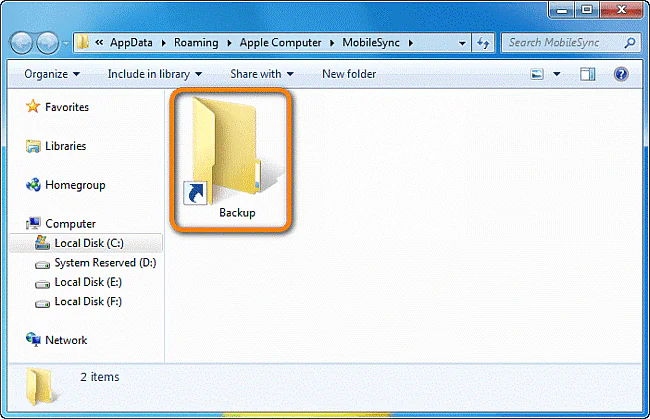
Bu şekilde iPhone’unuzu PC’ye bağlayabilir ve iTunes ile yedekleyebilirsiniz. Yeni yedekleri yeni Yedekleme klasöründe bulabilirsiniz.
Yedekleme konumunun nerede olduğunu bilmek ve bu olasılığa sahip olmak, tüm Windows 10 kullanıcıları için faydalı bir bilgi birikimini temsil eder. Bu makalenin yararlı olup olmadığını bize yorum bırakarak bildirin.
iTunes yedekleme konumunu değiştirirken sembolik bağlantı oluşturma, komut satırı kullanımı veya yedek dosyalarının bozulması gibi sorunlarla karşılaşabilirsiniz. Özellikle mklink komutu ve junction point oluşturma işlemleri teknik bilgi gerektirir. 11858 Teknoloji Destek Hattı, iTunes ve Apple cihaz yönetimi konusunda uzman desteği sunmaktadır. Deneyimli teknisyenler, TeamViewer veya AnyDesk üzerinden güvenli bağlantı kurarak yedekleme konumunuzu değiştirebilir, bozuk yedekleri onarabilir veya iTunes ayarlarınızı optimize edebilir. Dakika bazlı ücretlendirme sistemi sayesinde, sadece aldığınız hizmet süresi kadar ödeme yaparsınız ve verilerinizin güvenliği garanti altındadır.
iTunes ile çalışırken ses cihazları ve multimedya ayarları da önem taşır. Özellikle müzik dinlerken veya video izlerken farklı ses çıkışları kullanmak isteyebilirsiniz. Bu konuda Windows 10’da Aynı Anda 2 USB Kulaklık Nasıl Kullanılır makalemizi incelemenizi öneririz. iTunes’da müzik dinlerken bir kulaklığı kendiniz için, diğerini başka biri için kullanabilir veya farklı ses kaynaklarını aynı anda yönetebilirsiniz. Makalede açıklanan ses yönlendirme teknikleri, iTunes deneyiminizi daha da geliştirecek ve çoklu ses çıkışı ihtiyaçlarınızı karşılayacaktır.
Windows 10’da iTunes yedekleme konumunu bulma ve değiştirme işlemlerini başarıyla tamamladıysanız, artık yedeklerinizi daha verimli yönetebilirsiniz. Bu sayede hem sistem sürücünüzde alan kazanır hem de yedeklerinizi daha güvenli bir konumda saklayabilirsiniz. Siz iTunes yedeklerinizi nerede saklıyorsunuz? Kaç GB’lık yedekleme alanı kullanıyorsunuz? iCloud yerine bilgisayar yedeklemesini mi tercih ediyorsunuz? Özellikle hangi durumlarda yedekleme konumunu değiştirme ihtiyacı duydunuz? Deneyimlerinizi ve karşılaştığınız sorunları yorumlarda paylaşırsanız, diğer Apple kullanıcılarına yardımcı olabilirsiniz. Unutmayın, düzenli yedekleme alışkanlığı, veri kaybına karşı en güçlü korunma yöntemidir!