TeknoDestek Müşteri Hizmetleri
  • Haberler
    HaberlerDaha Fazla Göster
    Sessiz İçerik Nedir Nasıl Yapılır
    Sessiz İçerik Nedir
    6 dk. okuma
    Spotify SongDNA Nedir
    4 dk. okuma
    Apple Creator Studio Nasıl Kullanılır
    6 dk. okuma
    Mikro İçerik Nedir Nasıl Yapılır
    Mikro İçerik Nedir
    6 dk. okuma
    Türkiye’de Araçlarda Multimedya Ekranı Kullanımı Yasakları
    6 dk. okuma
  • Bilgisayar
    BilgisayarDaha Fazla Göster
    WordPress bakım modunda takılı kalması için FTP istemcisinde .maintenance dosyasının kök dizindeki görüntüsü
    WordPress Bakım Modunda Takılı Kalması Sorunu ve Çözümü
    7 dk. okuma
    WordPress Site Teknik Sorunlar Yaşıyor
    WordPress Site Teknik Sorunlar Yaşıyor Hatası Çözümü
    5 dk. okuma
    SSH Bağlantı Reddedildi Hatası Çözümü
    6 dk. okuma
    WordPress Planlı Bakım
    WordPress Planlı Bakım Nedeniyle Kısa Süreliğine Kullanılamayacak Hatası ve Çözümü
    7 dk. okuma
    Windows 11 Başlat Menüsünden Web Aramaları Kapatma
    5 dk. okuma
  • Mobil
    MobilDaha Fazla Göster
    Navigasyon Yönlendirici Değiştirme
    Google Haritalarda Navigasyon Yönlendirici Değiştirme
    3 dk. okuma
    Apple CarPlay'da uygulamaların yerini değiştirme
    Apple CarPlay’da Uygulamaların Yerini Değiştirme
    4 dk. okuma
    Android Auto Nedir, Nasıl Kullanılır
    4 dk. okuma
    Android 5G Ayarı Nasıl Yapılır
    4 dk. okuma
    iPhone 5G Ayarı Nasıl Yapılır
    4 dk. okuma
  • Sosyal Medya
    Sosyal MedyaDaha Fazla Göster
    YouTube Video Başlığı Nasıl Yazılmalı Yolları Neler
    YouTube Video Başlığı Nasıl Yazılmalı
    6 dk. okuma
    Tiktok Sorun Bildirme Ekranı Nerede
    5 dk. okuma
    X uygulamasında gündeme girme için hashtag ve etkileşim ekranı
    X Uygulamasında Gündeme Nasıl Girilir
    5 dk. okuma
    TikTok İçerik Yorgunluğu Nedir
    6 dk. okuma
    Sosyal Medyada Marka Dili Nasıl Oluşturulur Yolları Neler
    Sosyal Medyada Marka Dili Nasıl Oluşturulur
    6 dk. okuma
  • İnceleme
    İncelemeDaha Fazla Göster
    MacBook Neo Piyasayı Sarsmaya Geliyor
    5 dk. okuma
    Instax Mini Evo Cinema
    4 dk. okuma
    Samsung Galaxy Book 6 Ultra
    Samsung Galaxy Book 6 Ultra İnceleme
    8 dk. okuma
    Bütçe Dostu Mac Seçenekleri
    Bütçe Dostu Mac MacBook Neo vs Mac Mini
    7 dk. okuma
    Xiaomi Mi Taşınabilir Şarjlı Kompresör İnceleme
    10 dk. okuma
  • İletişim
YouTube
  • Facebook
26 Nis 2026, Pazar
TeknoDestek Müşteri HizmetleriTeknoDestek Müşteri Hizmetleri
Yazı BoyutuAa
  • Haberler
  • Mobil
  • Sosyal Medya
  • Bilgisayar
  • İnceleme
  • İnternet ve Ağ
  • Ev Elektroniği
  • İletişim
Search
  • Haberler
    • Cihaz Duyuruları
    • Teknoloji
    • Uygulama Gelişmeleri
  • Bilgisayar
    • Linux
    • macOS
    • Windows
  • İnceleme
    • Bilgisayar
    • Ev Elektroniği
    • Tablet
    • Tavsiyeler & Karşılaştırmalar
    • Telefon
  • Mobil
    • Android
    • Giyilebilir Cihazlar
    • HarmonyOS
    • iPhone / iOS
  • Sosyal Medya
    • Facebook
    • Instagram
    • TikTok
    • Snapchat
    • Teams
    • Telegram
    • WhatsApp
    • X
  • İletişim
Bizi Takip Edin
Steam hatası bulunamadı istemci uygulaması, oyuncuların çeşitli oyunları indirip oynayabilecegi bagımsız bir platformdur
Bilgisayar Oyunları

Steam Hatası Bulunamadı düzeltme

Ahmet YAŞAR
Son güncelleme: 13 Ağustos 2022 12:39
Ahmet YAŞAR
Paylaş
Paylaş

Steam hatası bulunamadı istemci uygulaması, oyuncuların çeşitli oyunları indirip oynayabileceği bağımsız bir platformdur.

Oyuncular Steam uygulamasında oturum açamadılar ve doğrulama oturum açma bilgileri hatası alıyorlar.

İçindekiler
  • Neden şu anda Steam’e giriş yapamıyorum?
  • Steam Doğrulama Giriş Bilgisi Hatasını Nasıl Düzeltebilirim?
    • 1.Steam istemci uygulamasında İndirilenler Önbelleğini temizleyin
    • 2.İnternet bağlantısını kontrol edin
    • 3.Steam uygulamasını yeniden yükleyin
  • Steam’i kaldırmak oyunları siler mi?
- 11858 Teknoloji Destek Hattı -

Ayrıca Steam hatası bulunamadı uygulamasını çevrimiçi kullanma seçeneğine de sahiptirler.

İndirilen bazı dosyalar bozulmuş olabilir, bu nedenle İndirilenler önbelleğini temizlemeyi deneyin.
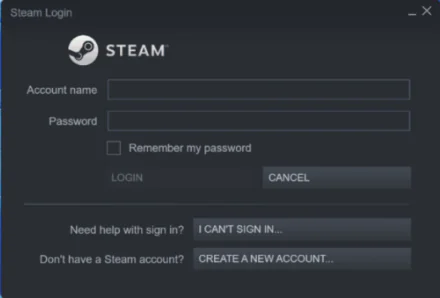
Ayrıca Steam hatası bulunamadı uygulamasını çevrimiçi kullanma seçeneğine de sahiptirler

Steam istemcisi, her türden oyunun kolayca bulunabildiği, indirilebildiği ve herhangi bir Windows cihazına yüklenebildiği bir uygulamadır.

Bu platform, tutkulu oyuncuların en eski oyunları bile oynamasını sağlar. Bu oyunların bazıları ücretsizdir ve bazı oyunlar için para ödemeniz gerekebilir.

Birkaç Steam istemcisi kullanıcısı, son zamanlarda Steam istemci uygulamasına giriş yaparken bir hata aldıklarından şikâyet etti.

Karşılaştıkları hata, giriş bilgilerini doğrulamaktadır. Bazı kullanıcılar, Steam istemci uygulamasında herhangi bir hata görüntülenmeden giriş yapamadıklarını bildirdi.

- 11858 Teknoloji Destek Hattı -

Diğer bazı kullanıcılar, Steam uygulaması kullanılarak indirilen ve yüklenen oyunları başlatamadı.

Neden şu anda Steam’e giriş yapamıyorum?

İnternet bağlantısı – Sistemdeki internet bağlantısı kararsızsa, bu tür hatalara neden olabilir. Steam istemci uygulaması, oyunları bağlamak ve indirmek için sabit bir internet bağlantısına ihtiyaç duyar.

İndirilenler önbelleği – İndirilenler önbelleğinde bozuk dosyalar olduğunda Steam uygulamasında bu tür bir hata oluşur.

Arka plan programları – Bazen, arka planda çalışan ve bu tür hatalara yol açabilen üçüncü taraf uygulamaları olabilir.

Güvenlik duvarı ve antivirüs yazılımı – Güvenlik duvarı ve antivirüs, internetten ekstra güvenlik ve emniyet sağlamak için Steam uygulamasını günlüğe kaydetme vb. için kesintiye uğratır. Bu yüzden onları devre dışı bırakın ve sorunun devam edip etmediğini deneyin.

Steam sunucusu- Bakım süresi boyunca kapanan diğer web sitesi sunucuları gibi, aynısı Steam istemcisi uygulama sunucusu için de geçerlidir. Bu yüzden birkaç saat sonra giriş yapmayı deneyin.

- 11858 Teknoloji Destek Hattı -

Steam Doğrulama Giriş Bilgisi Hatasını Nasıl Düzeltebilirim?

1.Steam istemci uygulamasında İndirilenler Önbelleğini temizleyin

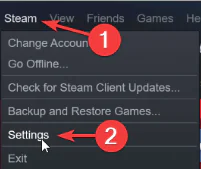
Her şeyden önce, Windows sisteminizde Steam uygulamasını başlatın.

Üst menü çubuğunda Steam’e tıklayın ve açılır listeden Ayarlar’ı seçin.
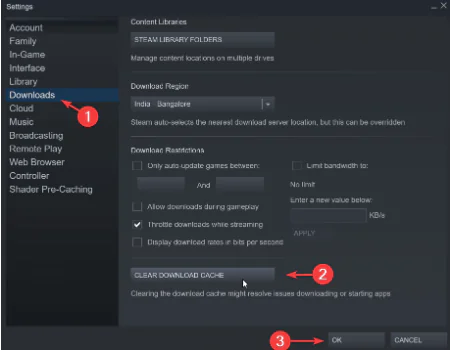
Ayarlar penceresinde, sol paneldeki İndirilenler seçeneğine tıklayın.

Ayarlar penceresinin sağ tarafında, İndirme Önbelleğini Temizle’yi tıklayın.
Ayrıca Steam hatası bulunamadı uygulamasını çevrimiçi kullanma seçeneğine de sahiptirler

Bu, Steam uygulamasının indirme önbelleğini temizler.

Bittiğinde, Steam uygulamasını bir kez kapatın ve sistemde yeniden başlatın.

2.İnternet bağlantısını kontrol edin

Sistemdeki internet bağlantısı dalgalı veya kararsız olduğunda, sistem üzerinde çalışması için internete ihtiyaç duyan tüm uygulamalar bazı hatalar verecektir. İşte yapmanız gerekenler:

Önce internet bağlantısını kontrol etmeniz gerekir ve eğer sabit değilse Wi-Fi bağlantısını kesin, Wi-Fi yönlendiricinizi bir kez yeniden başlatın ve ardından Wi-Fi bağlantısını yeniden bağlayın.

Ethernet üzerinden kablolu internet bağlantısı kullanıyorsanız, lütfen ethernet bağlantısını devre dışı bırakın.

Ardından internet kablosunu sistemden çıkarın ve bir süre bekleyin.

Daha sonra internet kablosunu sisteme tekrar takın.

Yine de internet bağlantısıyla ilgili sorunlar yaşıyorsanız, servis sağlayıcınıza başvurun ve sabit bir bağlantı elde edin.

İLİŞKİLİ: Steam’de İndirme Hızını Arttırmanın Yolları

3.Steam uygulamasını yeniden yükleyin

Görev çubuğundaki Başlat düğmesine sağ tıklayarak ve bağlam menüsünden Çalıştır’a tıklayarak Çalıştır komut kutusunu açın.

Çalıştır kutusuna appwiz.cpl yazın ve tuşuna basın Enter

Programlar ve Özellikler penceresinde, programlardan Steam uygulamasını seçin ve Kaldır’a tıklayın.

Bu, Steam uygulamasını sisteminizden kaldırarak başlar.

Tamamlandığında, Programlar ve Özellikler penceresini kapatın.

Sistemi yeniden başlatın.

Sistem başlatıldıktan sonra Steam uygulaması web sitesini ziyaret edin.

Steam’i Yükle seçeneğine tıklayarak en son sürümü indirin.

Sistemdeki İndirilenler klasörüne gidin ve SteamSetup.exe dosyasına çift tıklayın.

Steam uygulamasını sisteme dikkatlice yüklemek için ekrandaki talimatları uygulayın.

Yükledikten sonra Steam uygulamasını başlatın ve herhangi bir sorun yaşamadan uygulamaya giriş yapabilirsiniz.

Steam’i kaldırmak oyunları siler mi?

Uzman İpucu: Özellikle bozuk depolar veya eksik Windows dosyaları söz konusu olduğunda, bazı bilgisayar sorunlarının üstesinden gelmek zordur. Bir hatayı düzeltmekte sorun yaşıyorsanız, sisteminiz kısmen bozuk olabilir. Makinenizi tarayacak ve hatanın ne olduğunu belirleyecek bir araç olan Restoro’yu yüklemenizi öneririz. İndirmek ve onarmaya başlamak için buraya tıklayın.

Oyunları indirip kurduktan sonra, aşağıda verilen konumda steamapps adlı klasörde saklanacaklar.

64 bit sistem için:

C:Program Files (x86)Steam

32 bit sistem için:

C:Program FilesSteam

Programlar ve Özellikler sihirbazını kullanarak Steam uygulamasını sisteminizden kaldırdığınızda, Steam üzerinden sisteme indirilen ve yüklenen tüm oyunlar silinecektir.

ETİKETLER:nasıl düzeltiliroturum açma sorunuoyun platformusteam hatası
Bu Makaleyi Paylaş
Facebook WhatsApp WhatsApp Threads Bağlantıyı Kopyala Yazdır
Paylaş
Yorum yapılmamış

Bir yanıt yazın Yanıtı iptal et

E-posta adresiniz yayınlanmayacak. Gerekli alanlar * ile işaretlenmişlerdir

Bağlantı Kuralım

21KBeğen
19.6KTakip Et
7.3KAbone Ol
192Takip Et

Popüler Gönderiler

AirTies Air 4960 Modem Kurulum

Uğurcan ÜN
Uğurcan ÜN
3 dk. okuma
11 Görüntüleme
Sessiz İçerik Nedir Nasıl Yapılır

Sessiz İçerik Nedir

İsmail YILDIZ
İsmail YILDIZ
6 dk. okuma
13 Görüntüleme
YouTube Video Başlığı Nasıl Yazılmalı Yolları Neler

YouTube Video Başlığı Nasıl Yazılmalı

İsmail YILDIZ
İsmail YILDIZ
6 dk. okuma
10 Görüntüleme

Lyra 3 Pro ile Şarkı Nasıl Oluşturulur

Uğurcan ÜN
Uğurcan ÜN
4 dk. okuma
24 Görüntüleme

You Might Also Like

Bilgisayar Oyunları

Warzone Oyunu Dürbün Açma Hatası ve Çözümü

3 dk. okuma
HTTP 501 Not Implemented Hatası Nasıl Düzeltilir
İnternet ve Ağ

HTTP 501 Not Implemented Hatası Nasıl Düzeltilir

8 dk. okuma
SteamOS nedir nasıl kullanılır sizin için derledik.
Bilgisayar Oyunları

SteamOS Nedir

4 dk. okuma
Counter strike süre kaldırma ve değiştirme
Bilgisayar Oyunları

Counter Strike Süre Kaldırma

4 dk. okuma

Size her gün en son haberleri ve sorun çözümlerini getiriyoruz!

TeknoDestek Müşteri Hizmetleri
Facebook-f Instagram Tiktok Twitter Youtube Linkedin Whatsapp Phone-alt Rss

İş Ortaklarımız

TeknoDestek Müşteri Hizmetleri
© 2013 - 2026 TeknoDestek Müşteri Hizmetleri • Tüm hakları saklıdır • Bu sitedeki tüm içerikler (metin, görsel, video, logo, tasarım vb.) 5846 sayılı Fikir ve Sanat Eserleri Kanunu (FSEK) kapsamında korunmaktadır • İzinsiz kopyalanması, çoğaltılması, yayınlanması veya herhangi bir şekilde kullanılması yasaktır • İhlal tespitinde; FSEK Madde 71-73 uyarınca yasal süreç başlatma, maddi/manevi tazminat talep etme ve cezai işlem için başvurma hakkımız saklıdır • TeknoDestek, TeknoS@R'un bir kuruluşudur • Tema Düzenleyen: Fatih ATEŞ
Sorun Hala Çözülmedi mi?
Aradığın çözümü bulamadıysan, 11858 Teknoloji Destek Hattımız sana yardımcı olabilir. 2011’den beri Türkiye’nin en tecrübeli teknoloji destek ekiplerinden biri olarak, bilgisayar, telefon, tablet, modem, akıllı TV ve sosyal medya sorunlarında 7/24 profesyonel destek veriyoruz. Uzman ekibimizle hemen görüşmek ister misin?

    📞 11858’i Şimdi Ara

    Görüşme öncesi dakika ücreti sesli olarak bilgilendirilir
    Welcome Back!

    Sign in to your account

    Kullanıcı Adı veya E-posta Adresi
    Şifre

    Şifrenizi mi unuttunuz?