TeknoDestek Müşteri Hizmetleri
  • Haberler
    HaberlerDaha Fazla Göster
    Sessiz İçerik Nedir Nasıl Yapılır
    Sessiz İçerik Nedir
    6 dk. okuma
    Spotify SongDNA Nedir
    4 dk. okuma
    Apple Creator Studio Nasıl Kullanılır
    6 dk. okuma
    Mikro İçerik Nedir Nasıl Yapılır
    Mikro İçerik Nedir
    6 dk. okuma
    Türkiye’de Araçlarda Multimedya Ekranı Kullanımı Yasakları
    6 dk. okuma
  • Bilgisayar
    BilgisayarDaha Fazla Göster
    WordPress bakım modunda takılı kalması için FTP istemcisinde .maintenance dosyasının kök dizindeki görüntüsü
    WordPress Bakım Modunda Takılı Kalması Sorunu ve Çözümü
    7 dk. okuma
    WordPress Site Teknik Sorunlar Yaşıyor
    WordPress Site Teknik Sorunlar Yaşıyor Hatası Çözümü
    5 dk. okuma
    SSH Bağlantı Reddedildi Hatası Çözümü
    6 dk. okuma
    WordPress Planlı Bakım
    WordPress Planlı Bakım Nedeniyle Kısa Süreliğine Kullanılamayacak Hatası ve Çözümü
    7 dk. okuma
    Windows 11 Başlat Menüsünden Web Aramaları Kapatma
    5 dk. okuma
  • Mobil
    MobilDaha Fazla Göster
    Navigasyon Yönlendirici Değiştirme
    Google Haritalarda Navigasyon Yönlendirici Değiştirme
    3 dk. okuma
    Apple CarPlay'da uygulamaların yerini değiştirme
    Apple CarPlay’da Uygulamaların Yerini Değiştirme
    4 dk. okuma
    Android Auto Nedir, Nasıl Kullanılır
    4 dk. okuma
    Android 5G Ayarı Nasıl Yapılır
    4 dk. okuma
    iPhone 5G Ayarı Nasıl Yapılır
    4 dk. okuma
  • Sosyal Medya
    Sosyal MedyaDaha Fazla Göster
    YouTube Video Başlığı Nasıl Yazılmalı Yolları Neler
    YouTube Video Başlığı Nasıl Yazılmalı
    6 dk. okuma
    Tiktok Sorun Bildirme Ekranı Nerede
    5 dk. okuma
    X uygulamasında gündeme girme için hashtag ve etkileşim ekranı
    X Uygulamasında Gündeme Nasıl Girilir
    5 dk. okuma
    TikTok İçerik Yorgunluğu Nedir
    6 dk. okuma
    Sosyal Medyada Marka Dili Nasıl Oluşturulur Yolları Neler
    Sosyal Medyada Marka Dili Nasıl Oluşturulur
    6 dk. okuma
  • İnceleme
    İncelemeDaha Fazla Göster
    MacBook Neo Piyasayı Sarsmaya Geliyor
    5 dk. okuma
    Instax Mini Evo Cinema
    4 dk. okuma
    Samsung Galaxy Book 6 Ultra
    Samsung Galaxy Book 6 Ultra İnceleme
    8 dk. okuma
    Bütçe Dostu Mac Seçenekleri
    Bütçe Dostu Mac MacBook Neo vs Mac Mini
    7 dk. okuma
    Xiaomi Mi Taşınabilir Şarjlı Kompresör İnceleme
    10 dk. okuma
  • İletişim
YouTube
  • Facebook
26 Nis 2026, Pazar
TeknoDestek Müşteri HizmetleriTeknoDestek Müşteri Hizmetleri
Yazı BoyutuAa
  • Haberler
  • Mobil
  • Sosyal Medya
  • Bilgisayar
  • İnceleme
  • İnternet ve Ağ
  • Ev Elektroniği
  • İletişim
Search
  • Haberler
    • Cihaz Duyuruları
    • Teknoloji
    • Uygulama Gelişmeleri
  • Bilgisayar
    • Linux
    • macOS
    • Windows
  • İnceleme
    • Bilgisayar
    • Ev Elektroniği
    • Tablet
    • Tavsiyeler & Karşılaştırmalar
    • Telefon
  • Mobil
    • Android
    • Giyilebilir Cihazlar
    • HarmonyOS
    • iPhone / iOS
  • Sosyal Medya
    • Facebook
    • Instagram
    • TikTok
    • Snapchat
    • Teams
    • Telegram
    • WhatsApp
    • X
  • İletişim
Bizi Takip Edin
macOS

Mac te PDF e Dijital İmza Nasıl Eklenir

Kübra GÜLDÖKMEZ
Son güncelleme: 27 Kasım 2022 23:57
Kübra GÜLDÖKMEZ
Paylaş
Paylaş

Mac te PDF e dijital imza Nasıl eklenir, aşağıda ki adımları uygulayalım.

Tamamen dijitale geçmek, yine de bazı şeylerin analog bir şekilde yapılmasını gerektiriyor. Kullanıcılar genellikle PDF belgelerine dijital imza eklemek için araçlar indirir ve hatta bunlar için ödeme yapar. Ancak, Apple Mac kullanıcıları yerleşik bir araçla formları kolayca doldurabilir ve PDF belgelerini elektronik olarak imzalayabilir. Önizleme uygulaması, tartışmasız , kullanıcıların denemesi gereken en az değer verilen Mac uygulamalarından biridir.

İçindekiler
  • Bir profesyonel gibi dijital imza nasıl oluşturulur?
    • Mac’imde bir PDF’yi elektronik olarak nasıl imzalarım?
- 11858 Teknoloji Destek Hattı -

Kullanıcıların bir Mac’te görüntüleri görüntülemek ve düzenlemek, PDF belgeleri oluşturmak, doldurmak ve elektronik olarak imzalamak için kullanabilecekleri yerleşik bir uygulamadır. Kullanıcılar ayrıca Mac web kamerasını, izleme dörtgenini ve hatta iPhone veya iPad’lerini kullanarak bu uygulamadan dijital imzalar oluşturabilir ve kaydedebilir. İmza tamamlandığında, Mac’te güvenli bir şekilde saklanır ve kullanıcılar bunu gelecekte herhangi bir belgeyi imzalamak için kullanabilir.

Bir profesyonel gibi dijital imza nasıl oluşturulur?

Dijital imzalar neredeyse fiziksel imzalar kadar önemlidir ve her ikisinin de eşleşmesi gerekir. Dijital imzalarınızı fiziksel imzalara daha çok benzeyecek şekilde iyileştirmenin birkaç yolunu burada bulabilirsiniz.

Bir kağıt parçasını imzalayın ve Mac’inize tarayın. İşaretin, kameranın ayrıntıları doğru şekilde seçebilmesi için yeterince büyük olduğundan emin olun. Bu, kağıt üzerindeki bir imzayı dijital imzaya kopyalamanın en doğru yöntemidir.

Temiz beyaz bir kağıt kullanın. Fiziksel kopyayı taradığınızda, kameralar ve tarayıcılar büyük olasılıkla kağıtta imzayla birlikte herhangi bir lekeyi de alacaktır.

İzleme dörtgeninde oturum açacaksanız veya iPhone kullanacaksanız bir ekran kalemi kullanın. Ekranda veya izleme dörtgeninde oturum açarken elinize kağıt üzerinde imza atıyormuş hissi verir.

Sınırlı sayıda deneme yoktur. Bir işareti kaydetmeden önce birkaç kez pratik yapın. İzleme dörtgeninde ve ekranda mümkün olduğunca doğru yapmaya çalışın.

Mac’imde bir PDF’yi elektronik olarak nasıl imzalarım?

Mac’inizde bir PDF’yi elektronik olarak imzalamak için Önizleme uygulamasını kullanmanın birkaç yolu vardır. Kalem ve kağıt konusunda rahat olan kullanıcılar boş bir kağıda imza atabilir ve bunu Mac bilgisayarlarına yükleyebilir. Mac’in izleme dörtgenini kullanarak veya iPhone veya iPad ekranınızda oturum açarak imza oluşturmak da kolaydır.

- 11858 Teknoloji Destek Hattı -

Yöntem 1: Kağıt imzayı dijital imzaya dönüştürün

  1. Bir parça beyaz kağıt alın ve imzalayın. Daha büyük imzalar, Mac’in kamerası tarafından daha kolay tanınır
  2. Önizleme uygulamasında imzalamak istediğiniz belgeyi açın. İmzalanacak bir PDF belgeniz yoksa, buradan boş bir PDF belgesi indirin ve imzanızı kaydetmek için kullanın.
  3. İmzalamak istediğiniz PDF’yi açın ve üst çubuktan ‘ İşaretleme araç çubuğunu göster ‘ düğmesini tıklayın.
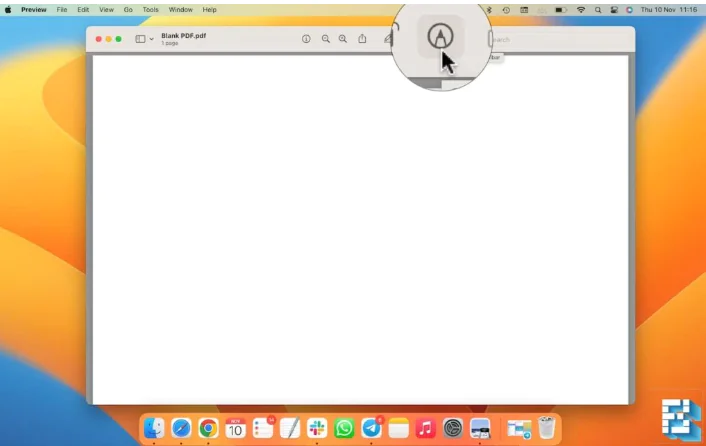
Mac te PDF e Dijital İmza Nasıl Eklenir

İşaretleme araç çubuğundan ‘ İmzala ‘ düğmesini seçin. Oradan, ‘ Kamera ‘ seçeneğine tıklayın. Mac’inizin web kamerasını başlatmalıdır.
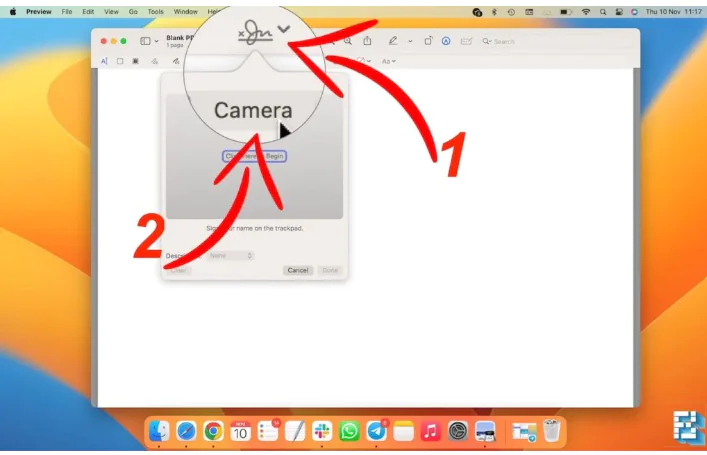
Mac te PDF Dijital İmza Nasıl Eklenir

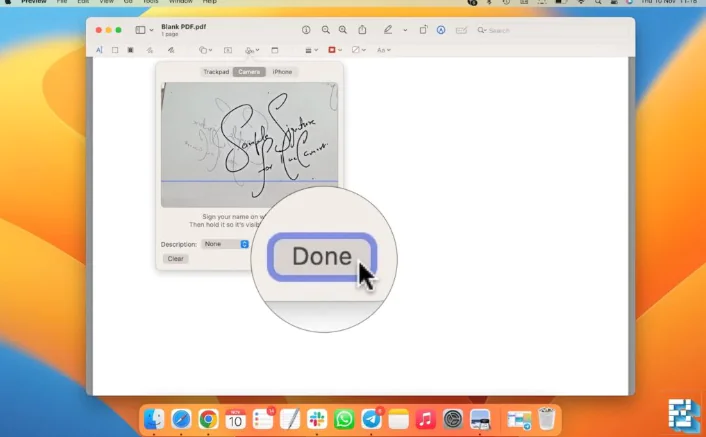
Üzerinde imza bulunan kağıdı kameranın önüne yerleştirin. 5-10 saniye bekleyin ve ‘Bitti’yi tıklayın. İmzanız şimdi Mac’inize kaydedilmelidir.
- 11858 Teknoloji Destek Hattı -

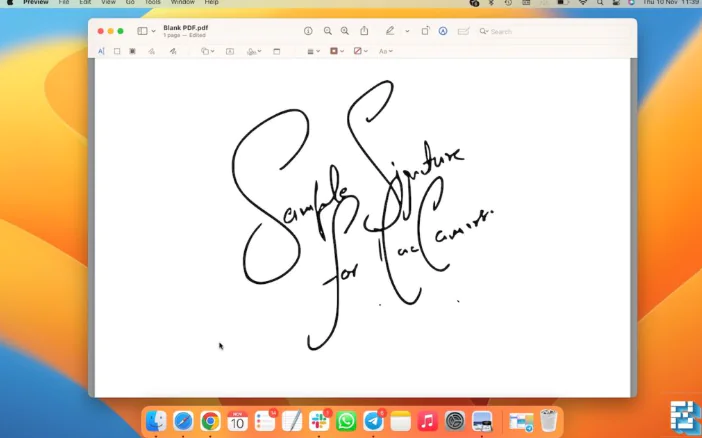
Bitmiş imza böyle görünüyor

ETİKETLER:macnasıl yapılırönizleme uygulamasıpdf imza
Bu Makaleyi Paylaş
Facebook WhatsApp WhatsApp Threads Bağlantıyı Kopyala Yazdır
Paylaş
Yorum yapılmamış

Bir yanıt yazın Yanıtı iptal et

E-posta adresiniz yayınlanmayacak. Gerekli alanlar * ile işaretlenmişlerdir

Bağlantı Kuralım

21KBeğen
19.6KTakip Et
7.3KAbone Ol
192Takip Et

Popüler Gönderiler

AirTies Air 4960 Modem Kurulum

Uğurcan ÜN
Uğurcan ÜN
3 dk. okuma
11 Görüntüleme
Sessiz İçerik Nedir Nasıl Yapılır

Sessiz İçerik Nedir

İsmail YILDIZ
İsmail YILDIZ
6 dk. okuma
13 Görüntüleme
YouTube Video Başlığı Nasıl Yazılmalı Yolları Neler

YouTube Video Başlığı Nasıl Yazılmalı

İsmail YILDIZ
İsmail YILDIZ
6 dk. okuma
10 Görüntüleme

Lyra 3 Pro ile Şarkı Nasıl Oluşturulur

Uğurcan ÜN
Uğurcan ÜN
4 dk. okuma
24 Görüntüleme

You Might Also Like

Windows

Realtek HD Audio Manager eksik

5 dk. okuma
kablosuz klavye mouse bağlantısı için USB alıcı ve cihaz eşleştirme işlemi gösterimi
Bilgisayar

KABLOSUZ KLAVYE ve MOUSE BAĞLANTISI NASIL YAPILIR?

1 dk. okuma
iPhone / iOS

iPhone E Mail Hesabı Ekleme İşlemi Nasıl Yapılır?

2 dk. okuma
htc desire 530 fabrika ayarlarına alma işlemi için ayarlar menüsü ve sıfırlama ekranı
Android

HTC Desire 530 Fabrika Ayarlarına alma

1 dk. okuma

Size her gün en son haberleri ve sorun çözümlerini getiriyoruz!

TeknoDestek Müşteri Hizmetleri
Facebook-f Instagram Tiktok Twitter Youtube Linkedin Whatsapp Phone-alt Rss

İş Ortaklarımız

TeknoDestek Müşteri Hizmetleri
© 2013 - 2026 TeknoDestek Müşteri Hizmetleri • Tüm hakları saklıdır • Bu sitedeki tüm içerikler (metin, görsel, video, logo, tasarım vb.) 5846 sayılı Fikir ve Sanat Eserleri Kanunu (FSEK) kapsamında korunmaktadır • İzinsiz kopyalanması, çoğaltılması, yayınlanması veya herhangi bir şekilde kullanılması yasaktır • İhlal tespitinde; FSEK Madde 71-73 uyarınca yasal süreç başlatma, maddi/manevi tazminat talep etme ve cezai işlem için başvurma hakkımız saklıdır • TeknoDestek, TeknoS@R'un bir kuruluşudur • Tema Düzenleyen: Fatih ATEŞ
Sorun Hala Çözülmedi mi?
Aradığın çözümü bulamadıysan, 11858 Teknoloji Destek Hattımız sana yardımcı olabilir. 2011’den beri Türkiye’nin en tecrübeli teknoloji destek ekiplerinden biri olarak, bilgisayar, telefon, tablet, modem, akıllı TV ve sosyal medya sorunlarında 7/24 profesyonel destek veriyoruz. Uzman ekibimizle hemen görüşmek ister misin?

    📞 11858’i Şimdi Ara

    Görüşme öncesi dakika ücreti sesli olarak bilgilendirilir
    Welcome Back!

    Sign in to your account

    Kullanıcı Adı veya E-posta Adresi
    Şifre

    Şifrenizi mi unuttunuz?