
TeknoDestek Müşteri Hizmetleri
  • Haberler
    HaberlerDaha Fazla Göster
    Sessiz İçerik Nedir Nasıl Yapılır
    Sessiz İçerik Nedir
    6 dk. okuma
    Spotify SongDNA Nedir
    4 dk. okuma
    Apple Creator Studio Nasıl Kullanılır
    6 dk. okuma
    Mikro İçerik Nedir Nasıl Yapılır
    Mikro İçerik Nedir
    6 dk. okuma
    Türkiye’de Araçlarda Multimedya Ekranı Kullanımı Yasakları
    6 dk. okuma
  • Bilgisayar
    BilgisayarDaha Fazla Göster
    WordPress bakım modunda takılı kalması için FTP istemcisinde .maintenance dosyasının kök dizindeki görüntüsü
    WordPress Bakım Modunda Takılı Kalması Sorunu ve Çözümü
    7 dk. okuma
    WordPress Site Teknik Sorunlar Yaşıyor
    WordPress Site Teknik Sorunlar Yaşıyor Hatası Çözümü
    5 dk. okuma
    SSH Bağlantı Reddedildi Hatası Çözümü
    6 dk. okuma
    WordPress Planlı Bakım
    WordPress Planlı Bakım Nedeniyle Kısa Süreliğine Kullanılamayacak Hatası ve Çözümü
    7 dk. okuma
    Windows 11 Başlat Menüsünden Web Aramaları Kapatma
    5 dk. okuma
  • Mobil
    MobilDaha Fazla Göster
    Navigasyon Yönlendirici Değiştirme
    Google Haritalarda Navigasyon Yönlendirici Değiştirme
    3 dk. okuma
    Apple CarPlay'da uygulamaların yerini değiştirme
    Apple CarPlay’da Uygulamaların Yerini Değiştirme
    4 dk. okuma
    Android Auto Nedir, Nasıl Kullanılır
    4 dk. okuma
    Android 5G Ayarı Nasıl Yapılır
    4 dk. okuma
    iPhone 5G Ayarı Nasıl Yapılır
    4 dk. okuma
  • Sosyal Medya
    Sosyal MedyaDaha Fazla Göster
    YouTube Video Başlığı Nasıl Yazılmalı Yolları Neler
    YouTube Video Başlığı Nasıl Yazılmalı
    6 dk. okuma
    Tiktok Sorun Bildirme Ekranı Nerede
    5 dk. okuma
    X uygulamasında gündeme girme için hashtag ve etkileşim ekranı
    X Uygulamasında Gündeme Nasıl Girilir
    5 dk. okuma
    TikTok İçerik Yorgunluğu Nedir
    6 dk. okuma
    Sosyal Medyada Marka Dili Nasıl Oluşturulur Yolları Neler
    Sosyal Medyada Marka Dili Nasıl Oluşturulur
    6 dk. okuma
  • İnceleme
    İncelemeDaha Fazla Göster
    MacBook Neo Piyasayı Sarsmaya Geliyor
    5 dk. okuma
    Instax Mini Evo Cinema
    4 dk. okuma
    Samsung Galaxy Book 6 Ultra
    Samsung Galaxy Book 6 Ultra İnceleme
    8 dk. okuma
    Bütçe Dostu Mac Seçenekleri
    Bütçe Dostu Mac MacBook Neo vs Mac Mini
    7 dk. okuma
    Xiaomi Mi Taşınabilir Şarjlı Kompresör İnceleme
    10 dk. okuma
  • İletişim
YouTube
  • Facebook
26 Nis 2026, Pazar
TeknoDestek Müşteri HizmetleriTeknoDestek Müşteri Hizmetleri
Yazı BoyutuAa
  • Haberler
  • Mobil
  • Sosyal Medya
  • Bilgisayar
  • İnceleme
  • İnternet ve Ağ
  • Ev Elektroniği
  • İletişim
Search
  • Haberler
    • Cihaz Duyuruları
    • Teknoloji
    • Uygulama Gelişmeleri
  • Bilgisayar
    • Linux
    • macOS
    • Windows
  • İnceleme
    • Bilgisayar
    • Ev Elektroniği
    • Tablet
    • Tavsiyeler & Karşılaştırmalar
    • Telefon
  • Mobil
    • Android
    • Giyilebilir Cihazlar
    • HarmonyOS
    • iPhone / iOS
  • Sosyal Medya
    • Facebook
    • Instagram
    • TikTok
    • Snapchat
    • Teams
    • Telegram
    • WhatsApp
    • X
  • İletişim
Bizi Takip Edin
Resmin Bir Bölümünü Bulanıklaştırma Nasıl Yapılır
Yardımcı Araçlar

Resmin Bir Bölümünü Bulanıklaştırma Nasıl Yapılır

Son güncelleme: 25 Eylül 2025 16:37
Tekno Destek
Paylaş
Paylaş

Resmin Bir Bölümünü Bulanıklaştırma Nasıl Yapılır sorusunun yanıtı burada. Özel bilgileri gizlemek için çevrimiçi araçlarla kolayca bulanıklaştırma işlemini öğrenin.

Günümüzde çevrimiçi paylaşılan belgeler, ekran görüntüleri ve fotoğraflar birçok kişisel bilgi barındırabiliyor. Telefon numarası, e-posta adresi veya seri numarası gibi bilgilerin yanlış ellere geçmesi güvenlik risklerine yol açabilir. İşte tam da bu noktada, resim üzerindeki hassas alanları bulanıklaştırmak hem pratik hem de etkili bir çözüm sunar.

İçindekiler
  • Resmin Bir Bölümünü Bulanıklaştırma Nasıl Yapılır?
    • Profesyonel Destek Almanın Zamanı
- 11858 Teknoloji Destek Hattı -

Eğer siz de bir görseli internette paylaşmadan önce özel bilgileri görünmez hale getirmek istiyorsanız, doğru yerdesiniz. Bu içerikte, befunky.com gibi kolay kullanımlı çevrimiçi araçlarla resmin sadece belirli kısımlarını nasıl bulanıklaştırabileceğinizi adım adım öğreneceksiniz. Böylece, görselleriniz güvenli olacak ve gizliliğinizi koruyabileceksiniz.

Resmin Bir Bölümünü Bulanıklaştırma Nasıl Yapılır?

Aşağıdaki adımları takip edelim.

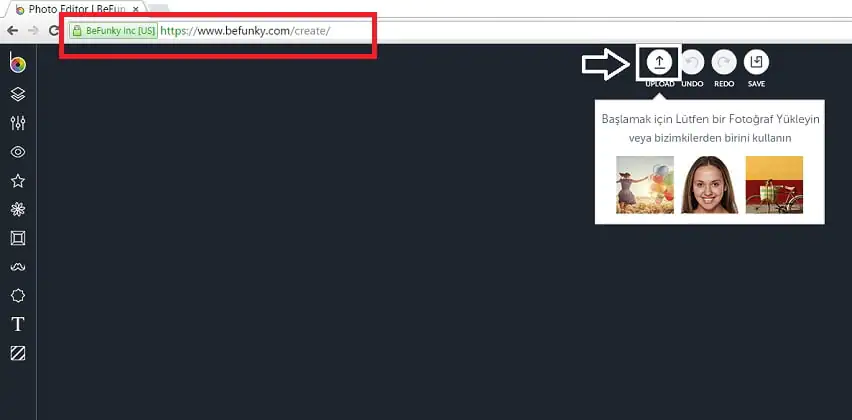
  • https://www.befunky.com/create/ adresine tıklayalım.
  • Aşağıdaki örnekte görüldüğü gibi upload kısmına tıklayarak işlem yapacağımız resmi gösterelim.
Resmin Bir Bölümünü Bulanıklaştırma Nasıl Yapılır

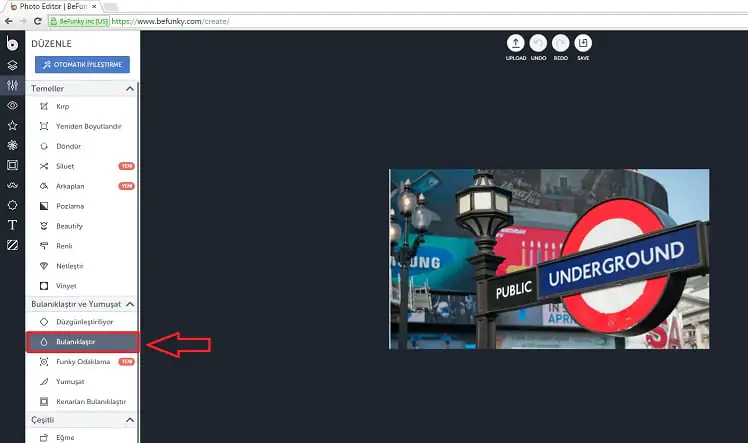
  • Sol taraftaki düzenle bölümünden, bulanıklaştır seçeneğine gelelim ve tıklayalım.
Resmin Bir Bölümünü Bulanıklaştırma Nasıl Yapılır

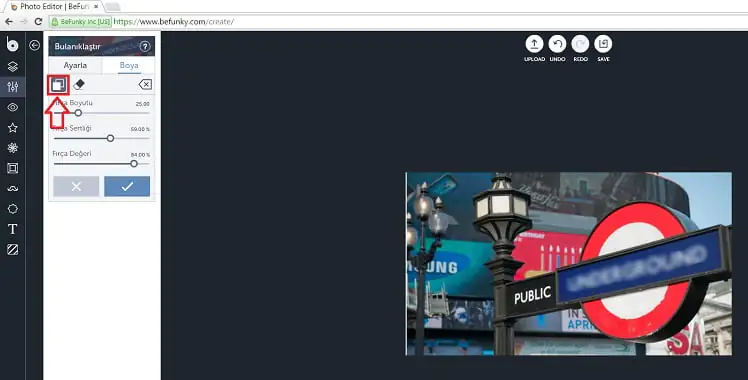
  • Bir sonraki ekranda ise aşağıdaki örnekte görüldüğü gibi Bulanıklaştır ayarı içerisinde 2 ayrı sekme var. (Ayarla-Boya)
  • Boya sekmesine tıkladıktan sonra resimde işaretli olan simgeye tıklıyoruz.
  • Daha sonra resmin neresini bulanıklaştırmak istiyorsak o bölüme fare ile gelerek tıklaya tıklaya fareyi üzerinde dolaştıralım.
  • İstenilen bölümün bulanıklaştığını göreceksiniz. Bulanıklık yoğunluğunu artırmak için ise Ayarla sekmesine tıklayıp bulanıklığı artırabiliriz.
  • Sonrasında befunkytik işaretinden işlemi onaylayalım.

Resmin Bir Bölümünü Bulanıklaştırma Nasıl Yapılır

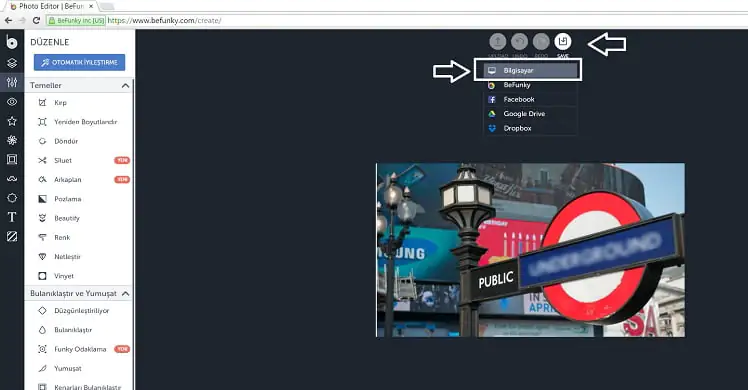
  • Kaydetmek için ise aşağıdaki örnekte görüldüğü gibi Save seçeneğine tıklayalım.
  • Açılan alt başlıklardan kendimize uygun olanı seçelim.
  • Bu yazımızı hazırlarken bilgisayara kaydet seçeneğini seçtik.
Resmin Bir Bölümünü Bulanıklaştırma Nasıl Yapılır

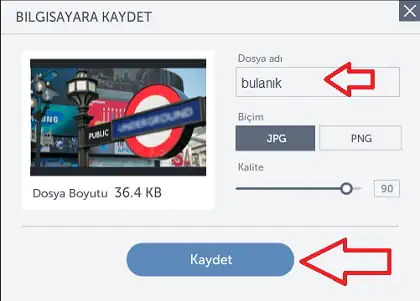
  • Dosya adını yazıyoruz ve Kaydet’e tıklıyoruz. İşlem tamamlandı.
Resmin Bir Bölümünü Bulanıklaştırma Nasıl Yapılır

- 11858 Teknoloji Destek Hattı -

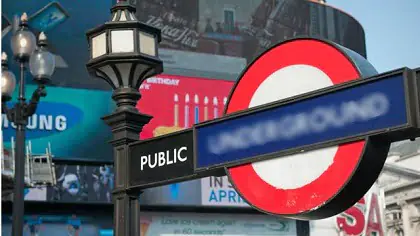
Resmin işlem yapılmadan önceki ve sonraki haline bakalım.

Bulanık hali
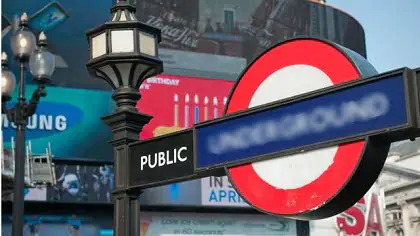
Resmin Bir Bölümünü Bulanıklaştırma Nasıl Yapılır

Net hali

Resmin Bir Bölümünü Bulanıklaştırma Nasıl Yapılır


- 11858 Teknoloji Destek Hattı -

Profesyonel Destek Almanın Zamanı

Bazı durumlarda basit bir düzenleme işlemi bile beklenmedik sorunlara yol açabilir. Görsel düzenleme araçları çalışmayabilir veya doğru alanı bulanıklaştıramayabilirsiniz. Böyle bir durumda vakit kaybetmeden 11858 Teknoloji Destek Hattı ile iletişime geçebilirsiniz. Alanında uzman ekip, cihazınıza güvenli yazılımlar üzerinden bağlanarak işlemleri adım adım sizinle birlikte yürütür. Gizlilik endişesi yaşamadan profesyonel destek almak için bu hizmetten yararlanabilirsiniz.

Görseller üzerinde işlem yaparken yalnızca belirli bir alanı bulanıklaştırmak değil, dosyaları farklı formatlara dönüştürmek de gerekebilir. Örneğin, bir Word belgesini görsel formatında paylaşmak istiyorsanız, dönüştürme adımlarını bilmek büyük kolaylık sağlar. Bu konuda daha fazla bilgi edinmek için Word Belgesini Resim Olarak Kaydetme başlıklı içeriğimize de göz atabilirsiniz. Bu yöntemle belgelerinizi daha güvenli ve paylaşılabilir hale getirebilirsiniz.

Sonuç olarak, bir resmin yalnızca belirli bölümlerini bulanıklaştırmak hem gizlilik hem de güvenlik açısından önemli bir adımdır. Özellikle çevrimiçi ortamda paylaşılan belgelerde bu yöntemi uygulamak, kişisel bilgilerin kötü niyetli kişilerin eline geçmesini önler. Siz de bu adımları izleyerek görsellerinizi daha güvenli hale getirebilirsiniz. Eğer farklı yöntemler kullanıyorsanız veya önerileriniz varsa, yorumlarda paylaşarak diğer okurlarımıza da yardımcı olabilirsiniz.

ETİKETLER:bulanıklaştırmagörüntü düzenlemenasıl yapılırresim bulanıklaştırma
Bu Makaleyi Paylaş
Facebook WhatsApp WhatsApp Threads Bağlantıyı Kopyala Yazdır
Paylaş
Yorum yapılmamış

Bir yanıt yazın Yanıtı iptal et

E-posta adresiniz yayınlanmayacak. Gerekli alanlar * ile işaretlenmişlerdir

Bağlantı Kuralım

21KBeğen
19.6KTakip Et
7.3KAbone Ol
192Takip Et

Popüler Gönderiler

AirTies Air 4960 Modem Kurulum

Uğurcan ÜN
Uğurcan ÜN
3 dk. okuma
11 Görüntüleme
Sessiz İçerik Nedir Nasıl Yapılır

Sessiz İçerik Nedir

İsmail YILDIZ
İsmail YILDIZ
6 dk. okuma
13 Görüntüleme
YouTube Video Başlığı Nasıl Yazılmalı Yolları Neler

YouTube Video Başlığı Nasıl Yazılmalı

İsmail YILDIZ
İsmail YILDIZ
6 dk. okuma
10 Görüntüleme

Lyra 3 Pro ile Şarkı Nasıl Oluşturulur

Uğurcan ÜN
Uğurcan ÜN
4 dk. okuma
24 Görüntüleme

You Might Also Like

192.168.1.1 Girmeme Sorunu
DNS ve IP Ayarları

192.168.1.1 Girmeme Sorunu

9 dk. okuma
Bilgisayar Yazıcı Çalışmıyor Sorunları
Yazıcı & Tarayıcı

Bilgisayar Yazıcı Çalışmıyor Sorunu

5 dk. okuma
GetContact Hesabı Nasıl Silinir? (Resimli Anlatım)
Sosyal Medya

GetContact Hesabı Nasıl Silinir 2026

4 dk. okuma
Android

Asus Zenfone Serisi Sesli Arama Kaydı Nasıl Alınır?

1 dk. okuma

Size her gün en son haberleri ve sorun çözümlerini getiriyoruz!

TeknoDestek Müşteri Hizmetleri
Facebook-f Instagram Tiktok Twitter Youtube Linkedin Whatsapp Phone-alt Rss

İş Ortaklarımız

TeknoDestek Müşteri Hizmetleri
© 2013 - 2026 TeknoDestek Müşteri Hizmetleri • Tüm hakları saklıdır • Bu sitedeki tüm içerikler (metin, görsel, video, logo, tasarım vb.) 5846 sayılı Fikir ve Sanat Eserleri Kanunu (FSEK) kapsamında korunmaktadır • İzinsiz kopyalanması, çoğaltılması, yayınlanması veya herhangi bir şekilde kullanılması yasaktır • İhlal tespitinde; FSEK Madde 71-73 uyarınca yasal süreç başlatma, maddi/manevi tazminat talep etme ve cezai işlem için başvurma hakkımız saklıdır • TeknoDestek, TeknoS@R'un bir kuruluşudur • Tema Düzenleyen: Fatih ATEŞ
Sorun Hala Çözülmedi mi?
Aradığın çözümü bulamadıysan, 11858 Teknoloji Destek Hattımız sana yardımcı olabilir. 2011’den beri Türkiye’nin en tecrübeli teknoloji destek ekiplerinden biri olarak, bilgisayar, telefon, tablet, modem, akıllı TV ve sosyal medya sorunlarında 7/24 profesyonel destek veriyoruz. Uzman ekibimizle hemen görüşmek ister misin?

    📞 11858’i Şimdi Ara

    Görüşme öncesi dakika ücreti sesli olarak bilgilendirilir
    Welcome Back!

    Sign in to your account

    Kullanıcı Adı veya E-posta Adresi
    Şifre

    Şifrenizi mi unuttunuz?