TeknoDestek Müşteri Hizmetleri
  • Haberler
    HaberlerDaha Fazla Göster
    Sessiz İçerik Nedir Nasıl Yapılır
    Sessiz İçerik Nedir
    6 dk. okuma
    Spotify SongDNA Nedir
    4 dk. okuma
    Apple Creator Studio Nasıl Kullanılır
    6 dk. okuma
    Mikro İçerik Nedir Nasıl Yapılır
    Mikro İçerik Nedir
    6 dk. okuma
    Türkiye’de Araçlarda Multimedya Ekranı Kullanımı Yasakları
    6 dk. okuma
  • Bilgisayar
    BilgisayarDaha Fazla Göster
    WordPress bakım modunda takılı kalması için FTP istemcisinde .maintenance dosyasının kök dizindeki görüntüsü
    WordPress Bakım Modunda Takılı Kalması Sorunu ve Çözümü
    7 dk. okuma
    WordPress Site Teknik Sorunlar Yaşıyor
    WordPress Site Teknik Sorunlar Yaşıyor Hatası Çözümü
    5 dk. okuma
    SSH Bağlantı Reddedildi Hatası Çözümü
    6 dk. okuma
    WordPress Planlı Bakım
    WordPress Planlı Bakım Nedeniyle Kısa Süreliğine Kullanılamayacak Hatası ve Çözümü
    7 dk. okuma
    Windows 11 Başlat Menüsünden Web Aramaları Kapatma
    5 dk. okuma
  • Mobil
    MobilDaha Fazla Göster
    Navigasyon Yönlendirici Değiştirme
    Google Haritalarda Navigasyon Yönlendirici Değiştirme
    3 dk. okuma
    Apple CarPlay'da uygulamaların yerini değiştirme
    Apple CarPlay’da Uygulamaların Yerini Değiştirme
    4 dk. okuma
    Android Auto Nedir, Nasıl Kullanılır
    4 dk. okuma
    Android 5G Ayarı Nasıl Yapılır
    4 dk. okuma
    iPhone 5G Ayarı Nasıl Yapılır
    4 dk. okuma
  • Sosyal Medya
    Sosyal MedyaDaha Fazla Göster
    YouTube Video Başlığı Nasıl Yazılmalı Yolları Neler
    YouTube Video Başlığı Nasıl Yazılmalı
    6 dk. okuma
    Tiktok Sorun Bildirme Ekranı Nerede
    5 dk. okuma
    X uygulamasında gündeme girme için hashtag ve etkileşim ekranı
    X Uygulamasında Gündeme Nasıl Girilir
    5 dk. okuma
    TikTok İçerik Yorgunluğu Nedir
    6 dk. okuma
    Sosyal Medyada Marka Dili Nasıl Oluşturulur Yolları Neler
    Sosyal Medyada Marka Dili Nasıl Oluşturulur
    6 dk. okuma
  • İnceleme
    İncelemeDaha Fazla Göster
    MacBook Neo Piyasayı Sarsmaya Geliyor
    5 dk. okuma
    Instax Mini Evo Cinema
    4 dk. okuma
    Samsung Galaxy Book 6 Ultra
    Samsung Galaxy Book 6 Ultra İnceleme
    8 dk. okuma
    Bütçe Dostu Mac Seçenekleri
    Bütçe Dostu Mac MacBook Neo vs Mac Mini
    7 dk. okuma
    Xiaomi Mi Taşınabilir Şarjlı Kompresör İnceleme
    10 dk. okuma
  • İletişim
YouTube
  • Facebook
26 Nis 2026, Pazar
TeknoDestek Müşteri HizmetleriTeknoDestek Müşteri Hizmetleri
Yazı BoyutuAa
  • Haberler
  • Mobil
  • Sosyal Medya
  • Bilgisayar
  • İnceleme
  • İnternet ve Ağ
  • Ev Elektroniği
  • İletişim
Search
  • Haberler
    • Cihaz Duyuruları
    • Teknoloji
    • Uygulama Gelişmeleri
  • Bilgisayar
    • Linux
    • macOS
    • Windows
  • İnceleme
    • Bilgisayar
    • Ev Elektroniği
    • Tablet
    • Tavsiyeler & Karşılaştırmalar
    • Telefon
  • Mobil
    • Android
    • Giyilebilir Cihazlar
    • HarmonyOS
    • iPhone / iOS
  • Sosyal Medya
    • Facebook
    • Instagram
    • TikTok
    • Snapchat
    • Teams
    • Telegram
    • WhatsApp
    • X
  • İletişim
Bizi Takip Edin
Outlook Yönlendirme hakkında
Yazılım ve Uygulamalar

Outlook Yönlendirme Nasıl Önlenir?

Ahmet YAŞAR
Son güncelleme: 2 Eylül 2022 14:45
Ahmet YAŞAR
Paylaş
Paylaş

Outlook Yönlendirme engelleme işlemleri sürekli olarak yapılmak istenilen ancak çözüm bulunamayan bir durumdur.

Kullanıcılardan en çok geri dönüş, başkalarına gönderdikleri e-postaların iletilmesini engellemenin yollarını arıyorlardı.

İçindekiler
  • Outlook’ta e-posta iletmeyi nasıl önleyebilirim?
    • 1.İletmeyi Önleme Formu Tasarlayın
    • 2.Formu kullanarak e-postanızı iletmeyi engelleyerek gönderin
    • 3.E-postaları iletmemek için Outlook’taki izni ayarlayın
    • 4.Microsoft Outlook’u açın.
    • 5.Kimlik bilgilerinizi kullanarak hesabınızda oturum açın.
    • 6.Yeni E- posta’ya tıklayın.
    • 7.Göndermek istediğiniz yeni e-postayı oluşturun.
    • 8.Seçenekler sekmesine gidin.
    • 9.İzin bölümüne tıklayın.
    • 10.E-postanızda ayarlayabileceğiniz olası izinleri içeren bir açılır menü açılacaktır.
    • 11.Seçenekler listesinden İletmeyin’i seçin.
    • 12.E-postayı gönderin.
    • 13.Alıcılarınız, e-postayı aldıktan sonra iletemez.
- 11858 Teknoloji Destek Hattı -

Bu kolayca gerçekleştirilebilir ve size nasıl yapılacağını göstereceğiz.

Yönlendirmeyi önlemek için bir Form oluşturabilir veya e-posta izinlerini yapılandırabilirsiniz.

Outlook Yönlendirme engelleme hakkında yapılması gerekenler

E-posta sorunlarından bıktınız mı? Bu e-posta istemcisini edinin ve onlardan kurtulun!

E-posta istemciniz/hesabınız başınızı ağrıtıyor mu?

Outlook yönlendirme engelleme e-posta için istiyor musunuz? İlet işlevini kaldırarak, bir e-posta alıcısının Microsoft Outlook’ta bir iletiyi iletme özelliğini kolayca devre dışı bırakabilirsiniz.

Bu, temel olarak alıcıların Outlook.com aracılığıyla gönderdiğiniz e-postaları iletmesini veya kopyalamasını engeller. Hatta tüm ekler şifrelenecektir.

- 11858 Teknoloji Destek Hattı -

Yine de alıcının sonunda ekli dosyanızı indirdiğini ve başka birine gönderdiğini varsayalım. Buna rağmen açılamaz. Aynı şey, alıcı e-postanızı bir dosya olarak kaydedip ek olarak gönderirse gerçekleşir.

Outlook Web App’iniz ekleri indiremiyorsa, bunu nasıl düzelteceğinizi öğrenmek için makalemize bakın.

Yönlendirme engelleme, özlemini duyduğunuz bir Outlook özelliğiyse, aşağıdaki satırları okumaya devam edin.

İLİŞKİLİ:Outlook Gmail Kurulumu

Outlook’ta e-posta iletmeyi nasıl önleyebilirim?

1.İletmeyi Önleme Formu Tasarlayın

Yeni bir e-posta mesajı oluşturun.

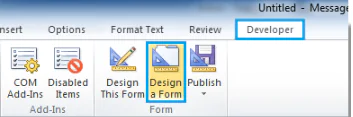
Mesaj penceresinde Geliştirici’yi tıklayın.

- 11858 Teknoloji Destek Hattı -

Choose Design a Form.

Outlook Yönlendirme engelleme için ne yapılmalı

Tasarım Formu iletişim kutusunda, Bak aşağı açılır listesinden Standart Form Kitaplığı’nı seçin.

Outlook Yönlendirme engelleme için yapılması gerekenler

Sırada, metin kutusunda Mesaj’ı seçmek için tıklayın.

Aç düğmesini tıklayın.

Mesaj iletişim kutusundaki Eylemler sekmesine gidin.

Burada İleri alanına çift tıklamanız gerekir.

Form Eylem Özellikleri iletişim kutusunda Etkin kutusunun işaretini kaldırın.

Tamam düğmesini tıklayın.

Özellikler sekmesinden Form tanımını madde ile gönder kutusunu işaretleyin.

İstem kutusunu kapatmak için Tamam’a tıklayın.

Artık Mesaj iletişim kutusunda Yayınla> Formu Yayınla’ya tıklayabilirsiniz.

Formu Farklı Yayınla iletişim kutusu açılırken, Görüntü alanında Formu adlandırın.

Bundan sonra, Yayınla’yı tıklayın.

Kapat düğmesine basın.

Bilgi istemi kutusu açıldığında Hayır’ı tıklayın.

Oluşturduğunuz yeni Mesaj penceresini kapatın.

2.Formu kullanarak e-postanızı iletmeyi engelleyerek gönderin

İlk başta, Geliştirici> Form Seç’i tıklayın.

Form Seç iletişim kutusunda Kişisel Form Kitaplığı’nı seçin.

Metin kutusunda yönlendirmeyi önlemek için oluşturduğunuz Formu seçin.

Aç’ı tıklayın.

Ardından, yeni bir Mesaj penceresi görüntülenecektir; e-postanızı oluşturun.

Göndermek için Gönder düğmesine tıklayın.

Alıcı e-postanızı açtığında, Yön düğmesi ekranda devre dışı kalacak ve bu işlem engellenecektir.

Not : Mesajınızı diğer servisler aracılığıyla alan alıcılar mesajınızı iletmeye devam edebilir. Bu, yalnızca Outlook alıcıları için geçerlidir.

3.E-postaları iletmemek için Outlook’taki izni ayarlayın

4.Microsoft Outlook’u açın.

5.Kimlik bilgilerinizi kullanarak hesabınızda oturum açın.

6.Yeni E- posta’ya tıklayın.

7.Göndermek istediğiniz yeni e-postayı oluşturun.

8.Seçenekler sekmesine gidin.

9.İzin bölümüne tıklayın.

10.E-postanızda ayarlayabileceğiniz olası izinleri içeren bir açılır menü açılacaktır.

11.Seçenekler listesinden İletmeyin’i seçin.

12.E-postayı gönderin.

13.Alıcılarınız, e-postayı aldıktan sonra iletemez.

Outlook’ta bir e-postanın iletilmesini önlemenin kolay bir yolu, yerleşik seçenekleri kullanarak o e-posta için izinleri yapılandırmaktır. Alıcı, e-postayı iletemeyeceğine dair bir uyarı mesajı alacak ve bu seçenek kendileri için devre dışı bırakılacaktır.

İLİŞKİLİ: Outlook.com Hesabını Silmek

ETİKETLER:e-posta yönetiminasıl yapılıroutlookyönlendirme engelleme
Bu Makaleyi Paylaş
Facebook WhatsApp WhatsApp Threads Bağlantıyı Kopyala Yazdır
Paylaş
Yorum yapılmamış

Bir yanıt yazın Yanıtı iptal et

E-posta adresiniz yayınlanmayacak. Gerekli alanlar * ile işaretlenmişlerdir

Bağlantı Kuralım

21KBeğen
19.6KTakip Et
7.3KAbone Ol
192Takip Et

Popüler Gönderiler

AirTies Air 4960 Modem Kurulum

Uğurcan ÜN
Uğurcan ÜN
3 dk. okuma
11 Görüntüleme
Sessiz İçerik Nedir Nasıl Yapılır

Sessiz İçerik Nedir

İsmail YILDIZ
İsmail YILDIZ
6 dk. okuma
13 Görüntüleme
YouTube Video Başlığı Nasıl Yazılmalı Yolları Neler

YouTube Video Başlığı Nasıl Yazılmalı

İsmail YILDIZ
İsmail YILDIZ
6 dk. okuma
10 Görüntüleme

Lyra 3 Pro ile Şarkı Nasıl Oluşturulur

Uğurcan ÜN
Uğurcan ÜN
4 dk. okuma
24 Görüntüleme

You Might Also Like

Güç Tuşu Çalışmıyor Sorunu
Mobil

Güç Tuşu Çalışmıyor Sorunu

5 dk. okuma
Telegram telefon numarası görünürlüğü
Telegram

Telegram Telefon Numarası Gizleme

3 dk. okuma
Windows 11 Ağ Adı Değiştirme
DNS ve IP Ayarları

Windows 11 Ağ Bağdaştırıcısı Adı Değiştirme

6 dk. okuma
Chrome Özelleştirme Yan Paneli Etkinleştirme
Tarayıcılar

Google Chrome Özelleştirme Yan Paneli Etkinleştirme

5 dk. okuma

Size her gün en son haberleri ve sorun çözümlerini getiriyoruz!

TeknoDestek Müşteri Hizmetleri
Facebook-f Instagram Tiktok Twitter Youtube Linkedin Whatsapp Phone-alt Rss

İş Ortaklarımız

TeknoDestek Müşteri Hizmetleri
© 2013 - 2026 TeknoDestek Müşteri Hizmetleri • Tüm hakları saklıdır • Bu sitedeki tüm içerikler (metin, görsel, video, logo, tasarım vb.) 5846 sayılı Fikir ve Sanat Eserleri Kanunu (FSEK) kapsamında korunmaktadır • İzinsiz kopyalanması, çoğaltılması, yayınlanması veya herhangi bir şekilde kullanılması yasaktır • İhlal tespitinde; FSEK Madde 71-73 uyarınca yasal süreç başlatma, maddi/manevi tazminat talep etme ve cezai işlem için başvurma hakkımız saklıdır • TeknoDestek, TeknoS@R'un bir kuruluşudur • Tema Düzenleyen: Fatih ATEŞ
Sorun Hala Çözülmedi mi?
Aradığın çözümü bulamadıysan, 11858 Teknoloji Destek Hattımız sana yardımcı olabilir. 2011’den beri Türkiye’nin en tecrübeli teknoloji destek ekiplerinden biri olarak, bilgisayar, telefon, tablet, modem, akıllı TV ve sosyal medya sorunlarında 7/24 profesyonel destek veriyoruz. Uzman ekibimizle hemen görüşmek ister misin?

    📞 11858’i Şimdi Ara

    Görüşme öncesi dakika ücreti sesli olarak bilgilendirilir
    Welcome Back!

    Sign in to your account

    Kullanıcı Adı veya E-posta Adresi
    Şifre

    Şifrenizi mi unuttunuz?