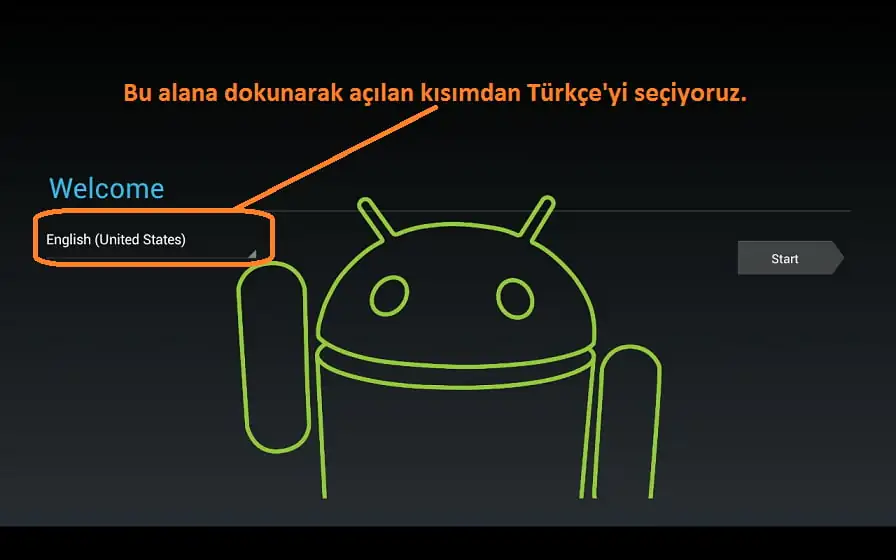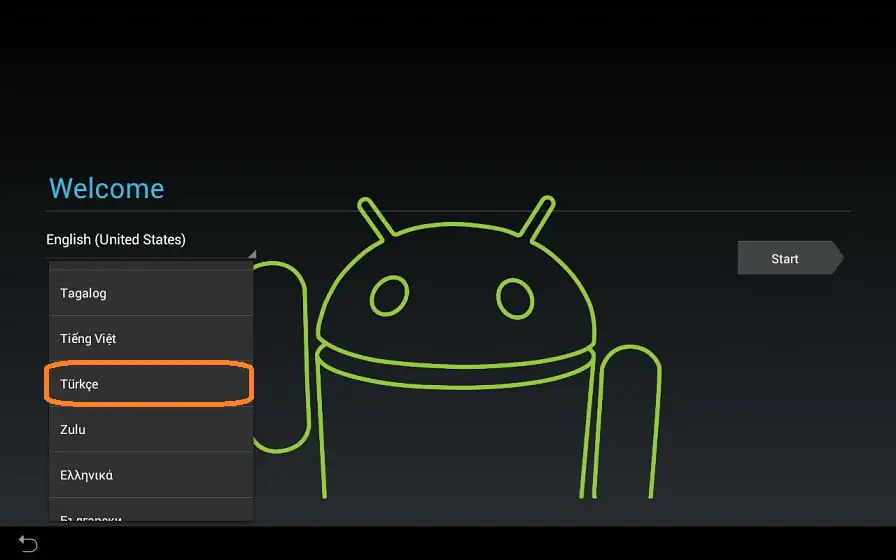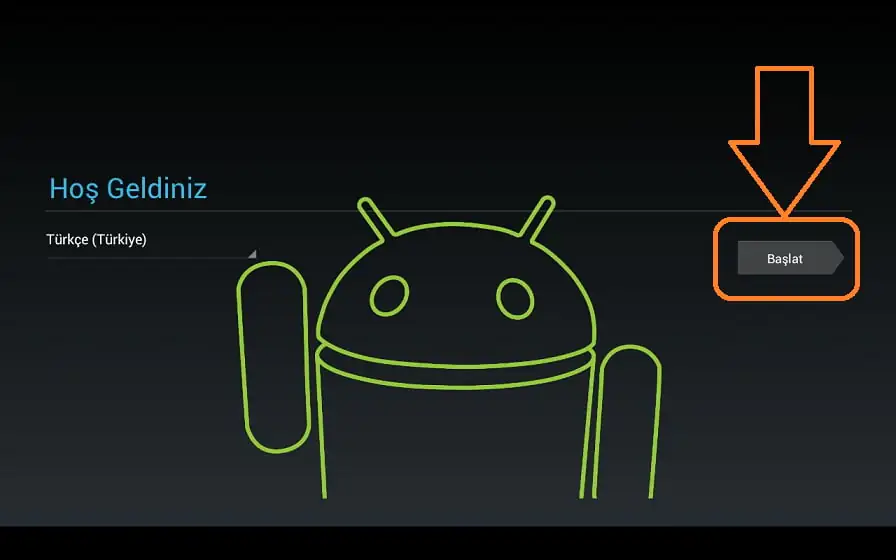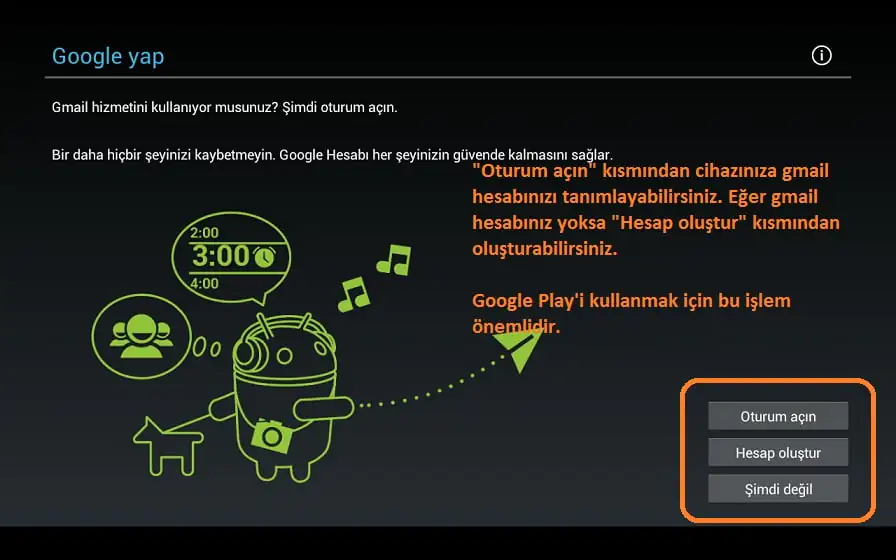

Android 4 işletim sistemine sahip mobil cihazlarda ice cream sandwich ilk kurulum ayarları aşağıdaki gibidir. Bu ayarları cihazı ilk aldığınızda veya sıfırladığınızda yapmak zorundasınız.
Aylarca bekledikten sonra Galaxy Nexus (ve uzantı olarak Android 4.0, diğer adıyla “Ice Cream Sandwich”) sonunda burada.


Donanımın kapsamlı bir incelemesini zaten yaptık , bu yüzden burada Ice Cream Sandwich’e çok daha yakından bakacağız. İster deneyimli bir Android kullanıcısı olun, ister akıllı telefonu ilk kez kullanan biri olun, Google’ın mobil işletim sisteminin bu yeni sürümü, başlamadan önce bilmeniz gereken birkaç şey içeriyor.
Ice Cream Sandwich (ICS), işletim sisteminin piyasaya sürülmesinden bu yana Android’e yapılan en büyük güncellemedir ve değişiklikler oldukça önemlidir.
Android’e alışmış insanlar için çok dramatik değiller. Ancak işletim sistemine yeni başlayanlar başlangıçta bazı zorluklar olacak. Android 2. x , ustalaşması en kolay işletim sistemi olmasa da, bir kez alıştıktan sonra oldukça basitti. Öte yandan ICS, kullanımı daha kolay olacak şekildedir. Ancak uzun süredir Android kullanıcılarının bile içini ve dışını öğrenmek için biraz zaman harcaması gerekecek.
İşte bir sorun: Tüm simgeler açıkça etiketlenmemiştir, bu nedenle belirli bir uygulamada bir düğmenin ne yaptığını bilmek zor olur. Örneğin, yeni Takvim uygulamasında, sizi şimdiki tarihe götüren etiketlenmemiş küçük bir kare (küçük bir takvime benziyor) vardır. Düğmeye basmaktan başka, o simgenin gerçekte ne yaptığını size söyleyecek hiçbir görsel ipucunuz yok. Bu hepimizin bildiği Android değil, Android mirasını taşıyan yeni bir işletim sistemi.
Ice Cream Sandwich İlk Kurulum
Android’in yeni kullanıcı arayüzü harika görünüyor. ICS, bugüne kadar gördüğüm en görsel açıdan çekici Android sürümü. Android 3.0’daki (Honeycomb) holografik arayüz, daha küçük bir ekranda o kadar iyi tercüme etmese de ICS’ye aktarıldı. Bir tablette, holografik arayüz biraz derinliğe sahipmiş gibi görünüyor. Ancak bir telefonda son derece iki boyutlu görünüyor. Ancak ICS, canlı bir mavi için eski yeşil ve griyi değiştirerek Android’in repertuarına birkaç yeni renk ekler.
Yeni yüksek çözünürlüklü Roboto yazı tipinin kullanımı sayesinde metnin okunması da çok daha kolay . Roboto, HD ekranlarda kullanılmak üzere tasarlandı ve Android 2. x’deki eski Droid Serif’ten çok büyük bir adım . Holografik kullanıcı arayüzünü oldukça güzel bir şekilde tamamlıyor.
En büyük arayüz değişikliklerinden biri, Android akıllı telefonlar için yazılım gezinme düğmelerinin kullanımıyla ilgilidir. Honeycomb öncesi Android cihazların tümü temel gezinme (Ana Sayfa, Menü, Geri, Arama) için donanım düğmelerini kullanırken. Yazılım tuşları Honeycomb tabletlere özeldi. Galaxy Nexus düğmesiz bir tasarıma sahip ve ICS yazılım düğmelerinden yararlanan daha fazla. Android telefon görme şansımız yüksek.
Yazılım tuşları, Menü ve Arama düğmelerinin bir Son Uygulamalar düğmesiyle değiştirildiği. Geri ve Ana Sayfa’yı içerir (daha fazlası için). Yazılım anahtarları daha büyük boyutlu bir tablette iyi çalışıyor olsa da. Başlangıçta ICS’deki yazılım anahtarlarının bir akıllı telefonda yanlışlıkla vurulmasının çok kolay olacağından endişelendim. Ice Cream Sandwich’le geçirdiğim zaman içinde bir kez bile. Yazılım düğmelerinden herhangi biri yüzünden yanlışlıkla bir uygulamadan çıkmadım.
ICS ile ilgili yaşadığım bir sorun, menüler. Android’in önceki sürümlerinde menülerin tümü aynı noktada görünürken. Yine, büyük bir sorun değil, ancak navigasyonu bir uygulamadan diğerine tutarsız hale getiriyor. Genel olarak, eski uygulamaların menü simgesinin Son Uygulamalar’ın yanında görünmesi dışında. Menüler uygulamaların sağ üst veya sağ alt tarafındadır.
Özellikler Bolca
Son Uygulamalar, uygulamalar arasında geçiş yapmayı kolaylaştırır.Güzel bir yüzden daha fazlası olan ICS. Android işletim sistemine birçok yeni özellik de ekler. Daha önce de belirtildiği gibi, artık bir uygulamadan diğerine hızlı bir şekilde atlamanıza izin veren bir Son Uygulamalar düğmesine sahipsiniz. Son Uygulamalar’a bastığınızda, açtığınız son 15 uygulamayı içeren bir bölüm. Bir uygulamaya gitmek için dokunabilir veya kapatmak için sola veya sağa kaydır. Son derece iyi çalışıyor ve hızla ICS’de en sevdiğim şeylerden biri oldu.
Bir başka kullanışlı yeni özellik, widget’ları beğeninize göre yeniden boyutlandırma yeteneğidir. Bunu, bir widget’ı basılı tutarak, ardından widget istediğiniz kadar büyük veya küçük olana kadar kenarlarını sürükleyerek yaparsınız. Belirli kaplamalar ve Android Honeycomb tabletler bir süredir bu yeniden boyutlandırma özelliğine sahiptir. Ancak ilk kez bu, yerel işletim sisteminin yerleşik bir parçasıdır. Widget’lar da uygulama çekmecesine taşındı, bu da onları bulmayı ve önizlemeyi daha kolay hale getirdi.
Takvim uygulaması, aynı anda birden fazla. Google Takvimini görüntüleyebilmeniz için ayarlandı ve artık etkinlikler hakkında daha fazla ayrıntı görmek için yakınlaştırmak. Veya uzaklaştırmak için parmaklarınızı birbirine yaklaştırabilirsiniz. Eski Müzik uygulaması, Google’ın çevrimiçi müzik hizmetine bağlı yeni Müzik
Android’in önceki sürümlerinden farklı olarak, Kişiler uygulaması doğrudan Çeviriciye bağlı değildir. Bunun yerine, uygulama bir adres defteri gibi davranır ve tüm hizmetlerinizdeki tüm kişilerinizi barındırır. Tek endişem, Gmail’in ileti gönderdiğiniz herhangi bir e-posta adresini Kişiler uygulamasında bir kişi olarak otomatik olarak kaydetmesidir.
Android 4.x İlk Kurulum Ayarları
Gmail kişilerinizi Android telefonunuzla senkronize etmeden önce. Gmail’in masaüstü sürümünde bu seçeneği devre dışı bırakmanızı ve hizmetin önceden oluşturmuş olabileceği istenmeyen kişileri temizlemenizi öneririm.
Unutulmaması gereken son bir şey, Kişiler uygulamasının. Telefon numaralarına sahip kişilere göre kişileri filtreleme seçeneği içermemesidir.
Bunun yerine, numara çevirici uygulamasındaki sekmelerden birinin altında. Telefon numaralarına sahip filtrelenmiş bir kişi listesi bulunabilir. Yüz Kilidi, telefonunuzun veya tabletinizin kilidini açmak için yüzünüzü kullanmanıza olanak tanır. Face Unlock ve Android Beam, teoride kulağa harika gelen iki özellikti, ancak pratikte pek de iyi sonuç vermedi.
Face Unlock, yüz tanıma yazılımını kullanarak telefonunuzun kilidini açmanıza olanak tanır, ancak gerçekten kullanışlı hale getirmek için çok fazla hataya sahiptir. Yüz Tanıma Kilidini güneşli günlerde dışarıda kullanmak zordu çünkü parlak güneş ışığı yüzünüzü kameraya göre kapatıyor. Face Unlock, bir resim veya size çok benzeyen biri tarafından da kandırılabilir. Ancak yine de telefonunuzla etkileşim kurmanın yeni bir yoludur.
Android Beam’in yakın alan iletişimi (NFC) kullanan cihazlar arasında veri paylaşımını kolaylaştırması bekleniyor.. Birkaç başarısız denemeden sonra nihayet iletişim bilgilerimi Galaxy Nexus’u olan bir iş arkadaşıma göndermeyi başardım. Android Beam talimatları oldukça belirsiz ve her uygulamada farklı davranıyor gibi görünüyor. Android Beam’i kullanmak için öncelikle Ayarlar altında özelliğin açık olduğundan emin olmalısınız. Bunu yaptıktan sonra, veri göndermek istediğiniz uygulamayı açın ve bağlantı başlatmak için telefonunuzu başka bir NFC cihazına tutun. Telefonunuz eşleştirmeyi duyurmak için bir ses çıkarmalıdır. Ve ardından içeriği iletmeye başlamak için ekrana dokunmanız yeterlidir. Galerimden fotoğraf gönderemedim, ancak aksi takdirde kartvizit aktarımı sorunsuz bir şekilde gerçekleşti. Hala biraz daha çalışmaya ihtiyacı var gibi görünen başka bir ilginç ICS parçası.
Önemli! Apple cihazlarda olduğu gibi zorunlu kablosuz internete ihtiyaç yoktur. Fakat olması durumunda daha sağlıklı olacaktır.