TeknoDestek Müşteri Hizmetleri
  • Haberler
    HaberlerDaha Fazla Göster
    Sessiz İçerik Nedir Nasıl Yapılır
    Sessiz İçerik Nedir
    6 dk. okuma
    Spotify SongDNA Nedir
    4 dk. okuma
    Apple Creator Studio Nasıl Kullanılır
    6 dk. okuma
    Mikro İçerik Nedir Nasıl Yapılır
    Mikro İçerik Nedir
    6 dk. okuma
    Türkiye’de Araçlarda Multimedya Ekranı Kullanımı Yasakları
    6 dk. okuma
  • Bilgisayar
    BilgisayarDaha Fazla Göster
    WordPress bakım modunda takılı kalması için FTP istemcisinde .maintenance dosyasının kök dizindeki görüntüsü
    WordPress Bakım Modunda Takılı Kalması Sorunu ve Çözümü
    7 dk. okuma
    WordPress Site Teknik Sorunlar Yaşıyor
    WordPress Site Teknik Sorunlar Yaşıyor Hatası Çözümü
    5 dk. okuma
    SSH Bağlantı Reddedildi Hatası Çözümü
    6 dk. okuma
    WordPress Planlı Bakım
    WordPress Planlı Bakım Nedeniyle Kısa Süreliğine Kullanılamayacak Hatası ve Çözümü
    7 dk. okuma
    Windows 11 Başlat Menüsünden Web Aramaları Kapatma
    5 dk. okuma
  • Mobil
    MobilDaha Fazla Göster
    Navigasyon Yönlendirici Değiştirme
    Google Haritalarda Navigasyon Yönlendirici Değiştirme
    3 dk. okuma
    Apple CarPlay'da uygulamaların yerini değiştirme
    Apple CarPlay’da Uygulamaların Yerini Değiştirme
    4 dk. okuma
    Android Auto Nedir, Nasıl Kullanılır
    4 dk. okuma
    Android 5G Ayarı Nasıl Yapılır
    4 dk. okuma
    iPhone 5G Ayarı Nasıl Yapılır
    4 dk. okuma
  • Sosyal Medya
    Sosyal MedyaDaha Fazla Göster
    YouTube Video Başlığı Nasıl Yazılmalı Yolları Neler
    YouTube Video Başlığı Nasıl Yazılmalı
    6 dk. okuma
    Tiktok Sorun Bildirme Ekranı Nerede
    5 dk. okuma
    X uygulamasında gündeme girme için hashtag ve etkileşim ekranı
    X Uygulamasında Gündeme Nasıl Girilir
    5 dk. okuma
    TikTok İçerik Yorgunluğu Nedir
    6 dk. okuma
    Sosyal Medyada Marka Dili Nasıl Oluşturulur Yolları Neler
    Sosyal Medyada Marka Dili Nasıl Oluşturulur
    6 dk. okuma
  • İnceleme
    İncelemeDaha Fazla Göster
    MacBook Neo Piyasayı Sarsmaya Geliyor
    5 dk. okuma
    Instax Mini Evo Cinema
    4 dk. okuma
    Samsung Galaxy Book 6 Ultra
    Samsung Galaxy Book 6 Ultra İnceleme
    8 dk. okuma
    Bütçe Dostu Mac Seçenekleri
    Bütçe Dostu Mac MacBook Neo vs Mac Mini
    7 dk. okuma
    Xiaomi Mi Taşınabilir Şarjlı Kompresör İnceleme
    10 dk. okuma
  • İletişim
YouTube
  • Facebook
26 Nis 2026, Pazar
TeknoDestek Müşteri HizmetleriTeknoDestek Müşteri Hizmetleri
Yazı BoyutuAa
  • Haberler
  • Mobil
  • Sosyal Medya
  • Bilgisayar
  • İnceleme
  • İnternet ve Ağ
  • Ev Elektroniği
  • İletişim
Search
  • Haberler
    • Cihaz Duyuruları
    • Teknoloji
    • Uygulama Gelişmeleri
  • Bilgisayar
    • Linux
    • macOS
    • Windows
  • İnceleme
    • Bilgisayar
    • Ev Elektroniği
    • Tablet
    • Tavsiyeler & Karşılaştırmalar
    • Telefon
  • Mobil
    • Android
    • Giyilebilir Cihazlar
    • HarmonyOS
    • iPhone / iOS
  • Sosyal Medya
    • Facebook
    • Instagram
    • TikTok
    • Snapchat
    • Teams
    • Telegram
    • WhatsApp
    • X
  • İletişim
Bizi Takip Edin
Windows

Sisteminizi Beklemeden Windows 10’a Yükseltin

Son güncelleme: 21 Eylül 2015 12:53
Tekno Destek
Paylaş
Paylaş

Microsoft 29 Temmuz tarihi itibari ile Windows 10 işletim sistemini yüklemeye açacağını belirtmişti.  Birçok kullanıcı otomatik olarak güncelleme için günler öncesinden Rezerve butonuna tıkladı ve yükseltmenin gerçekleşmesini beklemeye başladı. Ancak Rezerve işlemlerini beklemeden de Windows 10’u yüklemek mümkün.

İlk olarak hangi Windows sürümleri hangi Windows 10’a yükseltilebilmekte bunu inceleyelim

- 11858 Teknoloji Destek Hattı -

Windows 7

Windows 7 Starter Windows 10 Home
Windows 7 Home Basic Windows 10 Home
Windows 7 Home Premium Windows 10 Home
Windows 7 Professional Windows 10 Pro
Windows 7 Ultimate Windows 10 Pro

Windows 8

Windows 8.1 Windows 10 Home
Windows 8.1 Pro Windows 10 Pro

Enterprise Sürümleri

Windows 7 Enterprise Windows 10 Home /Windows 10 Pro
Windows 8 Enterprise Windows 10 Home /Windows 10 Pro
Windows 8.1 Enterprise Windows 10 Home /Windows 10 Pro
Windows RT/RT 8.1 Windows 10 Home /Windows 10 Pro

Windows Phone

Windows Phone 8.1 Windows 10 Mobile

Windows 10 Mobile güncellemesi 2016’nın başında gerçekleşecek diye bir söylenti mevcut.

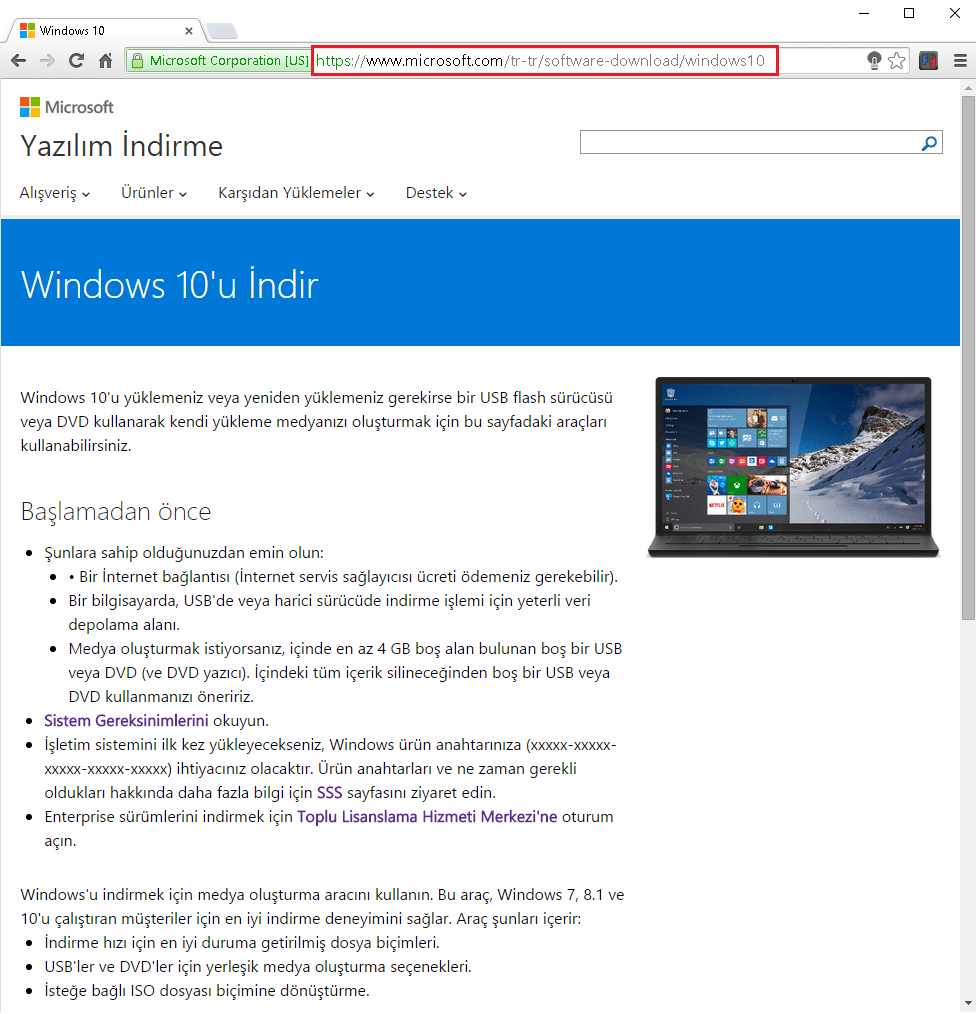
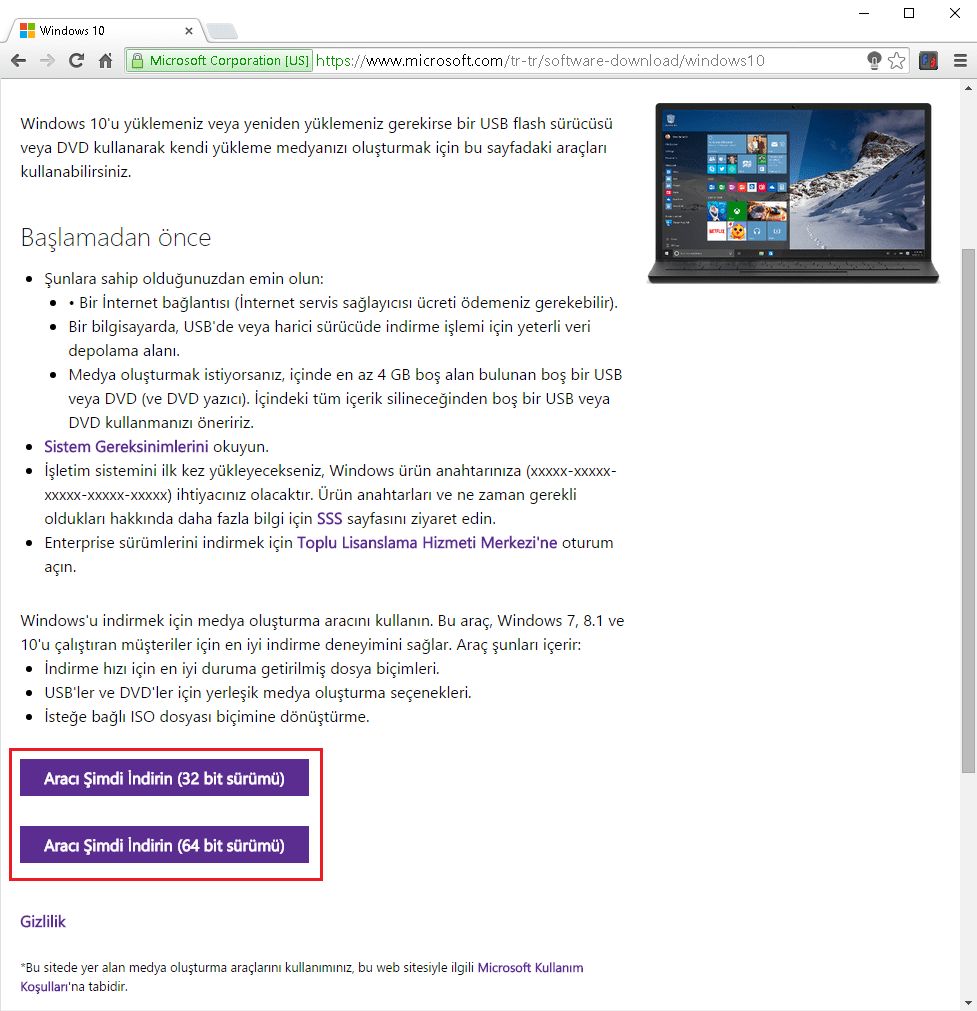
Aşağıdaki linke tıklayarak Windows 10 yükleme aracı sayfasına ulaşın

https://www.microsoft.com/tr-tr/software-download/windows10
- 11858 Teknoloji Destek Hattı -

Win10TamSurum (1)

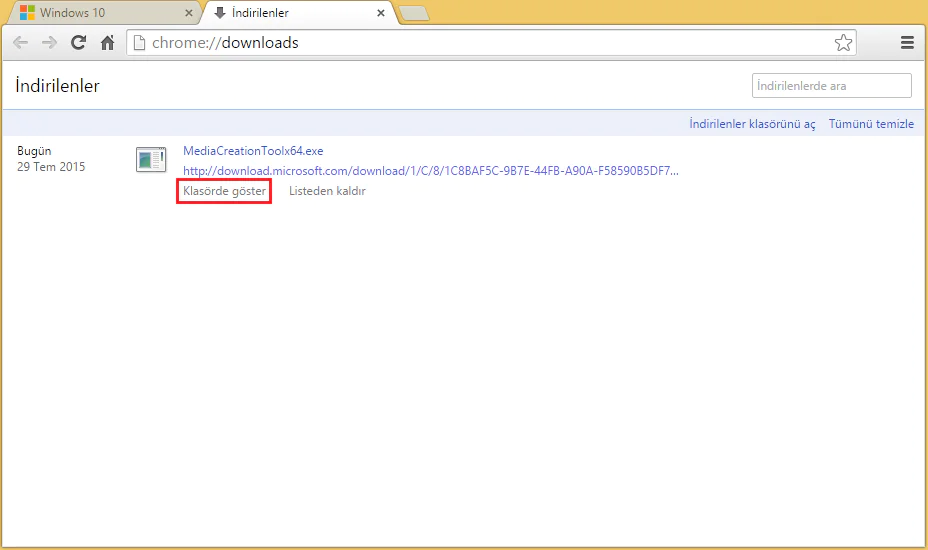
İşletim sisteminiz 32 Bit ise 32 Bit linkine 64 Bit ise 64 Bit linkine tıklayarak yükleyiciyi indirmeyi başlatın ve Tüm indirmeleri göster butonuna tıklayarak indirme ekranına gidin
Win10TamSurum (2)

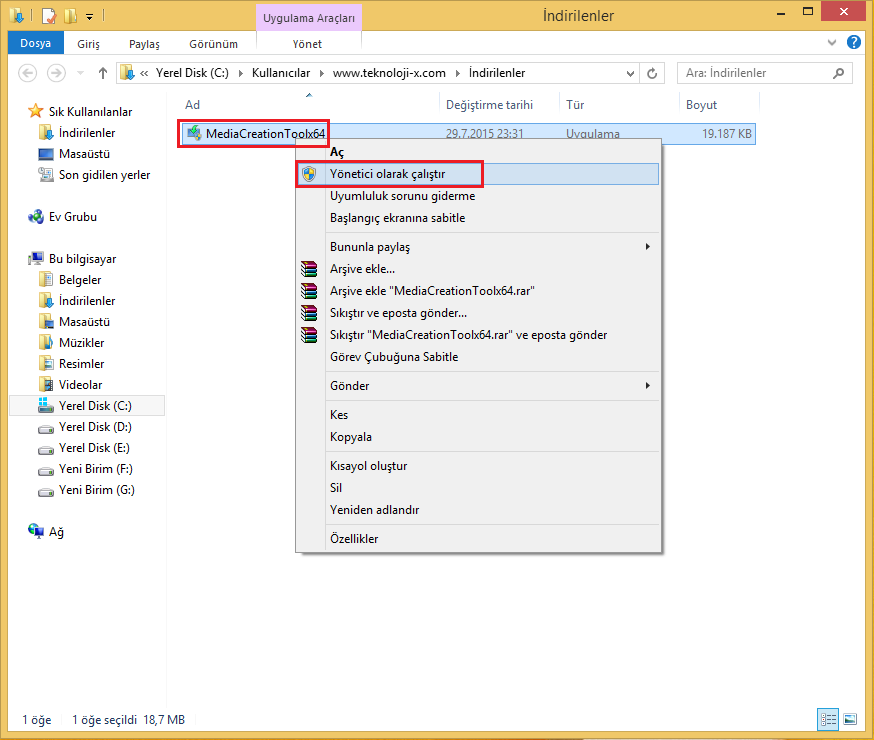
Klasörde göster yazısına tıklayın

Win10TamSurum (3)

Yükleyici programa sağ tıklayarak Yönetici olarak çalıştır seçimini yapın
- 11858 Teknoloji Destek Hattı -

Win10TamSurum (4)

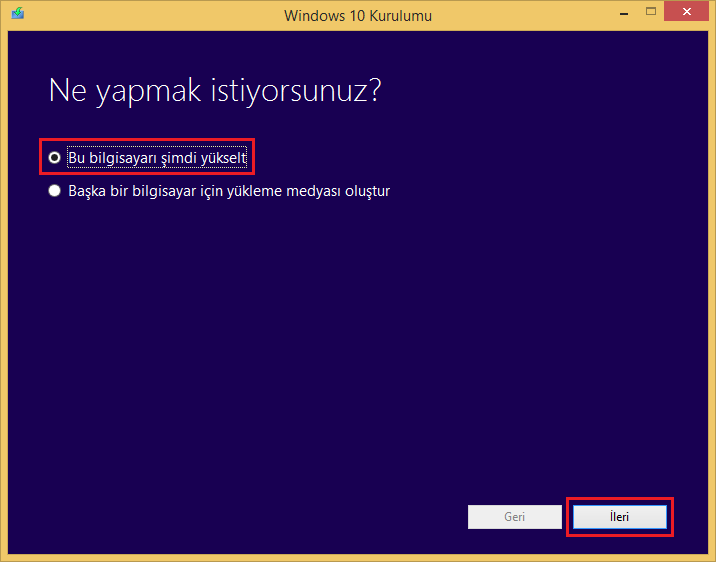
Yükleyici penceresi 25-30 saniye kadar bir süre sonra açılacaktır. Mevcut belgelerinizi yedek alma ile uğraşmadan doğrudan sisteminizi yükseltmek için Bu bilgisayarı şimdi yükselt seçimini yapabilir ya da boş bir DVD ye veya USB belleğe kurulum dosyasını aktarıp sıfırdan kurulum yapmak için Başka bir bilgisayar için yükleme medyası oluştur seçimini yapabilirsiniz. Örneğimizde doğrudan yükseltme yapacağız, Bu bilgisayarı şimdi yükselt seçimini işaretleyerek İleri butonuna tıklıyoruz
Win10TamSurum (5)

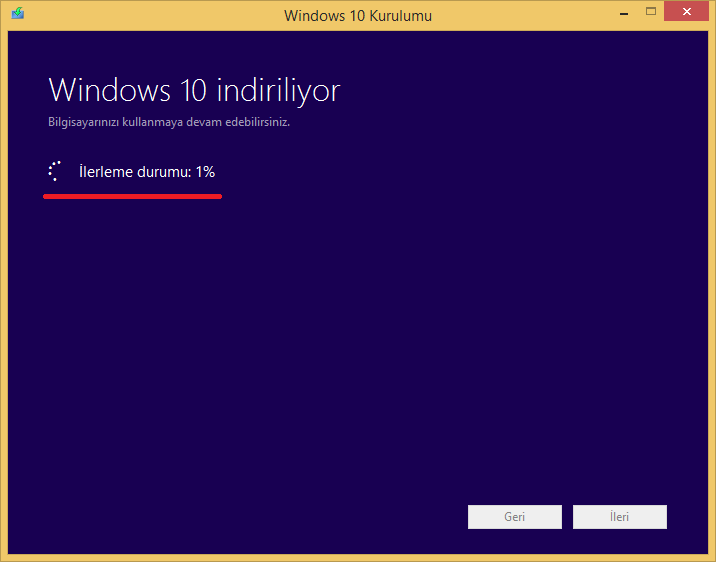
İndirme işlemi başlıyor ve 16 Mbit internet hızı ile ortalama indirme süresi 40 dakika kadar sürebilmekte, indirme işleminin bitmesini bekliyoruz
Win10TamSurum (6)

İndirme işlemi ardından Güncelleştirmeler denetleniyor işlemi başlıyor ve bu işlemde yaklaşık 15 dakika kadar sürebilmekte
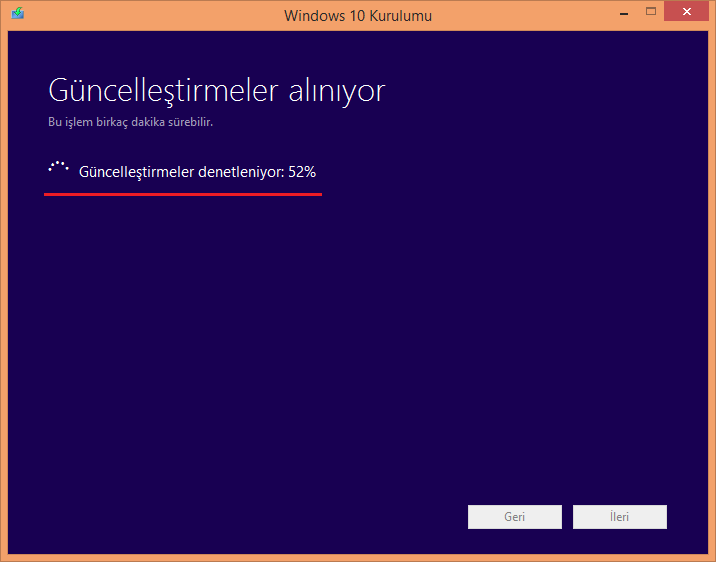
Win10TamSurum (7)

Kısa süreli Birkaç şey yüklemeye hazırlanıyor adımı geliyor
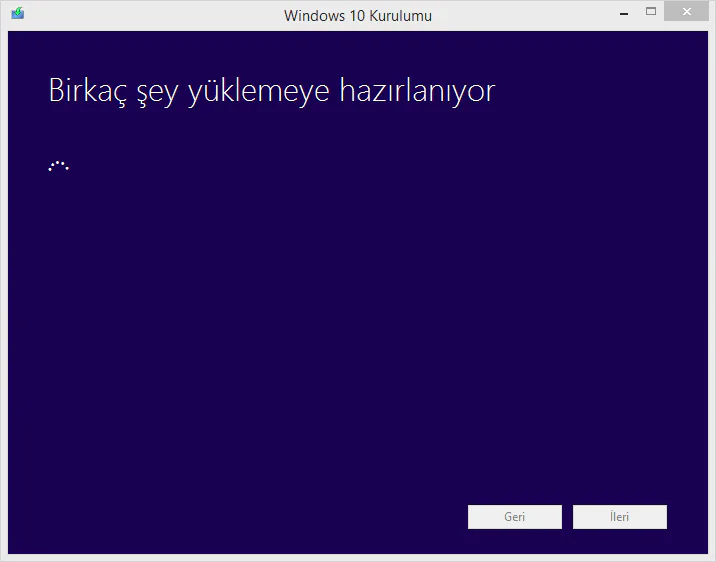
Win10TamSurum (8)

Ardından Lisans koşulları ekranı açılıyor, Kabul Et butonuna tıklayın
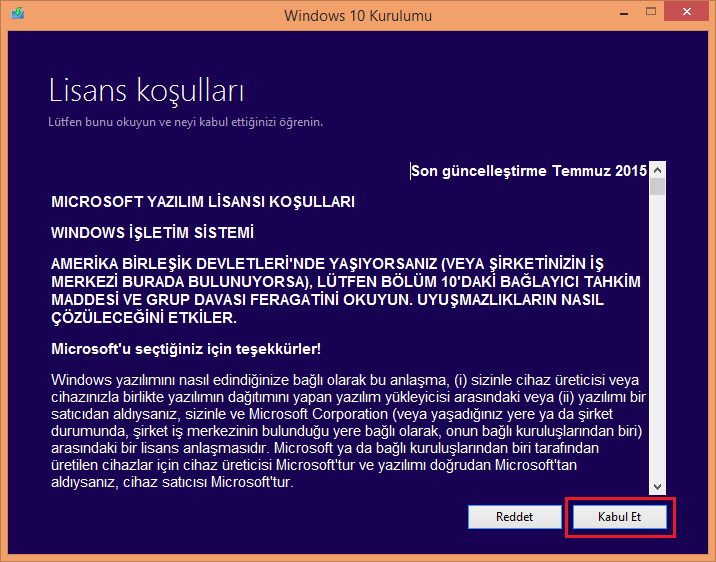
Win10TamSurum (9)

Yine kısa süreli  Güncelleştirmeler denetleniyor işlemi gerçekleşiyor, 5 dakika kadar sürebilmekte
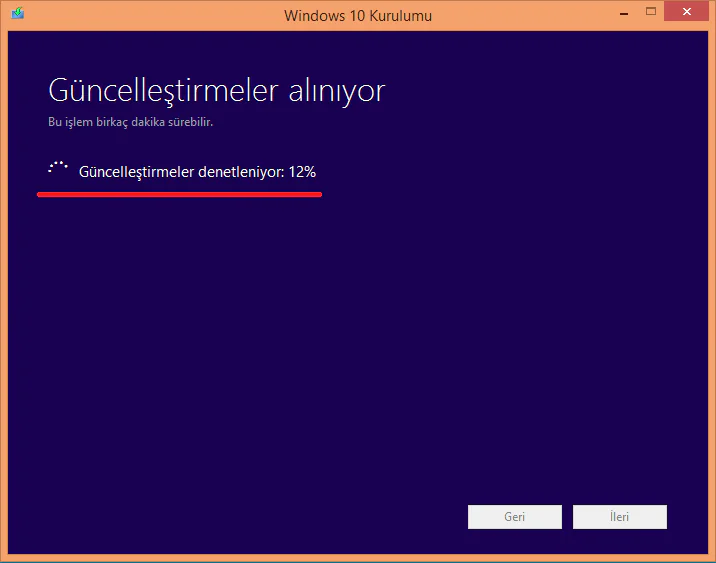
Win10TamSurum (10)

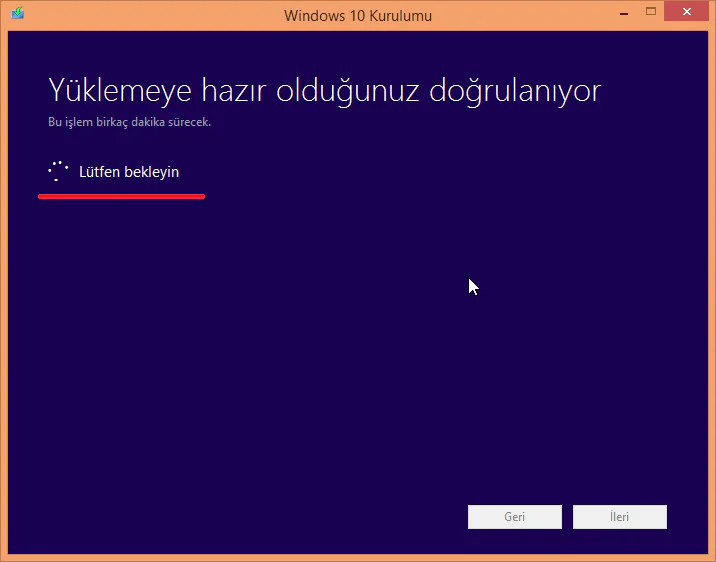
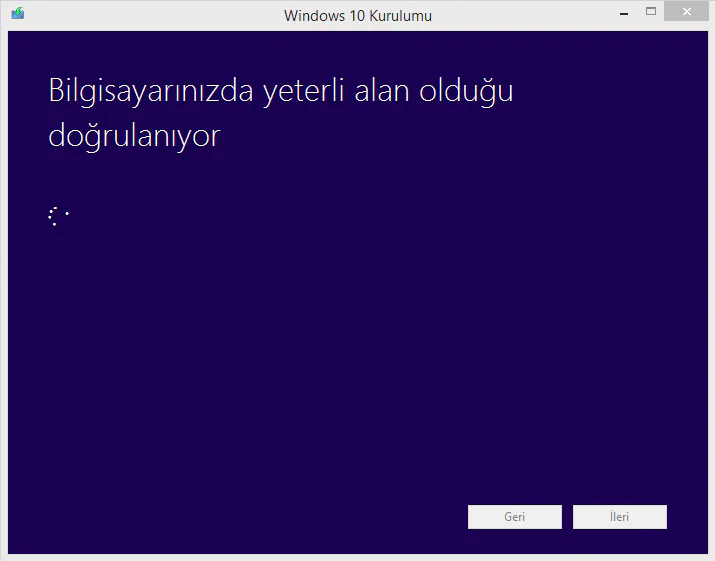
Yükleme öncesi bazı denetlemeler gerçekleştiriliyor
Win10TamSurum (11)

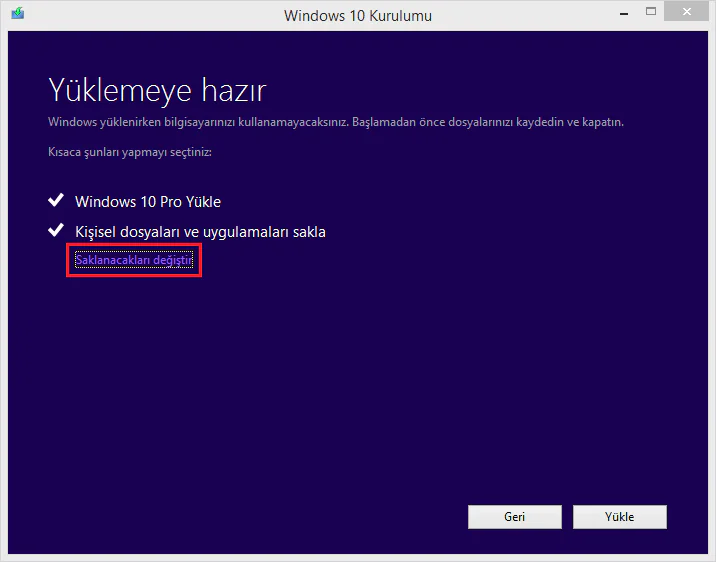
Tüm belge ve programlarınızı korumak için doğrudan Yükle butonuna basın. Yedeklenecekler de değişiklik yapmak isterseniz Saklanacakları değiştir yazısına tıklayın
Win10TamSurum (12)

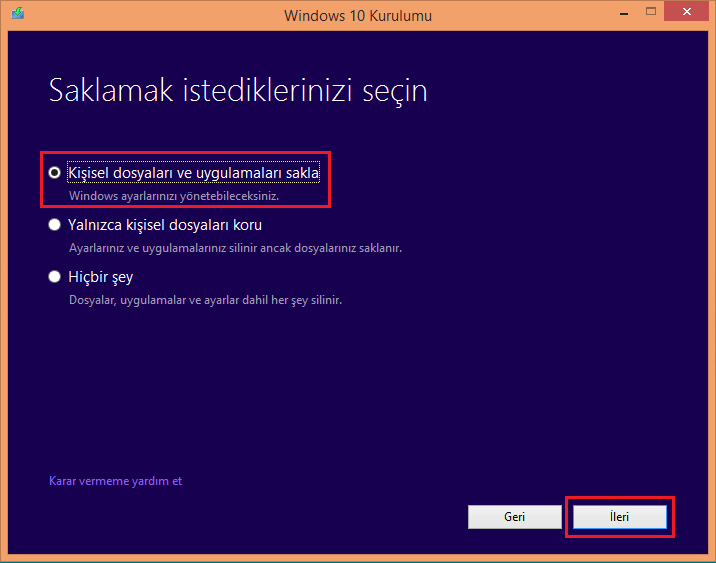
Her şeyi korunması için Kişisel dosyaları ve uygulamaları sakla seçimini seçin ve İleri butonuna tıklayın

Uygulama yani yüklü olan programları kaldırmak ama yalnızca kişisel dosyalarınızı korumak  isterseniz Yalnızca kişisel dosyaları koru seçimini seçin ve İleri butonuna tıklayın

Tüm uygulamalarınız ve belgelerinizin silinmesini tercih ediyorsanız Hiçbir şey seçimini seçin ve İleri butonuna tıklayın
Win10TamSurum (13)

Seçiminizin etkinleşmesini bekleyin

Win10TamSurum (14)

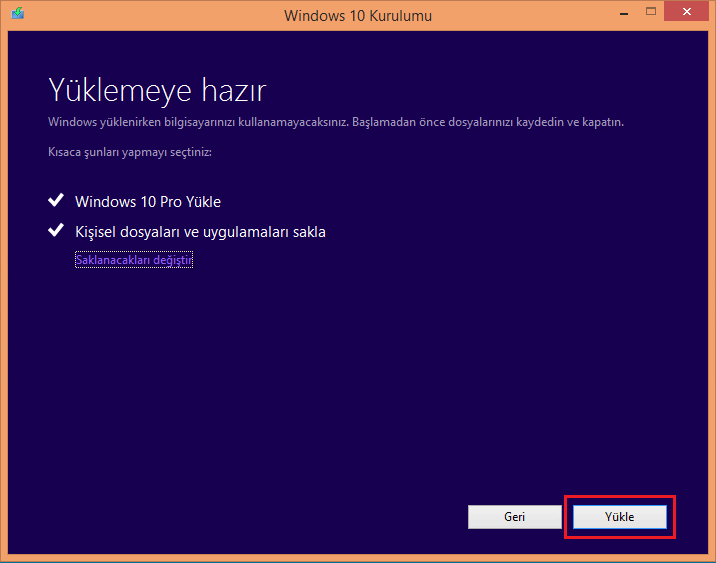
Yükle butonuna tıklayarak Windows 10 yükleme işlemine başlayın
Win10TamSurum (15)

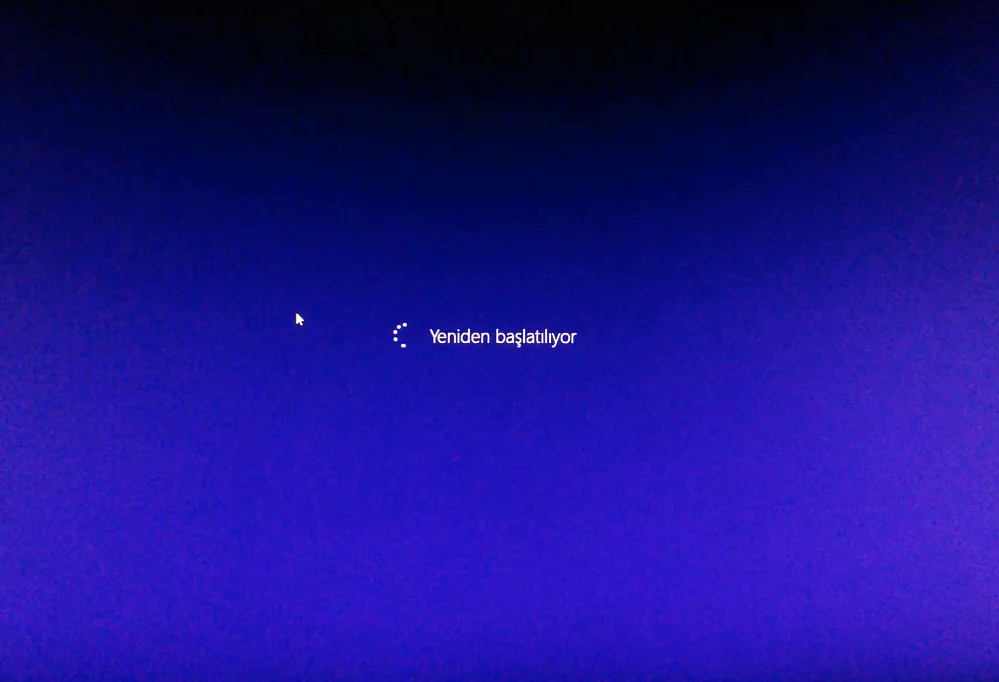
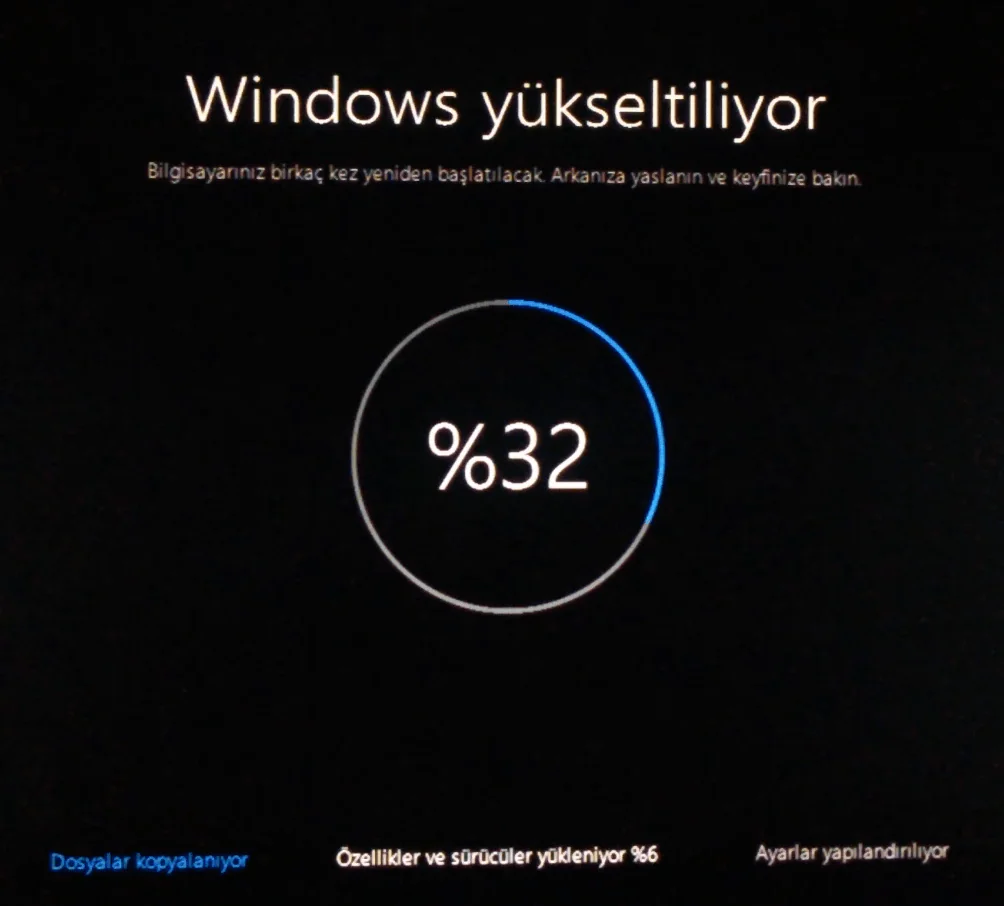
İşlemin gerçekleşmesini bekleyin, bu işlemin sonunda bilgisayarınız yeniden başlayacak
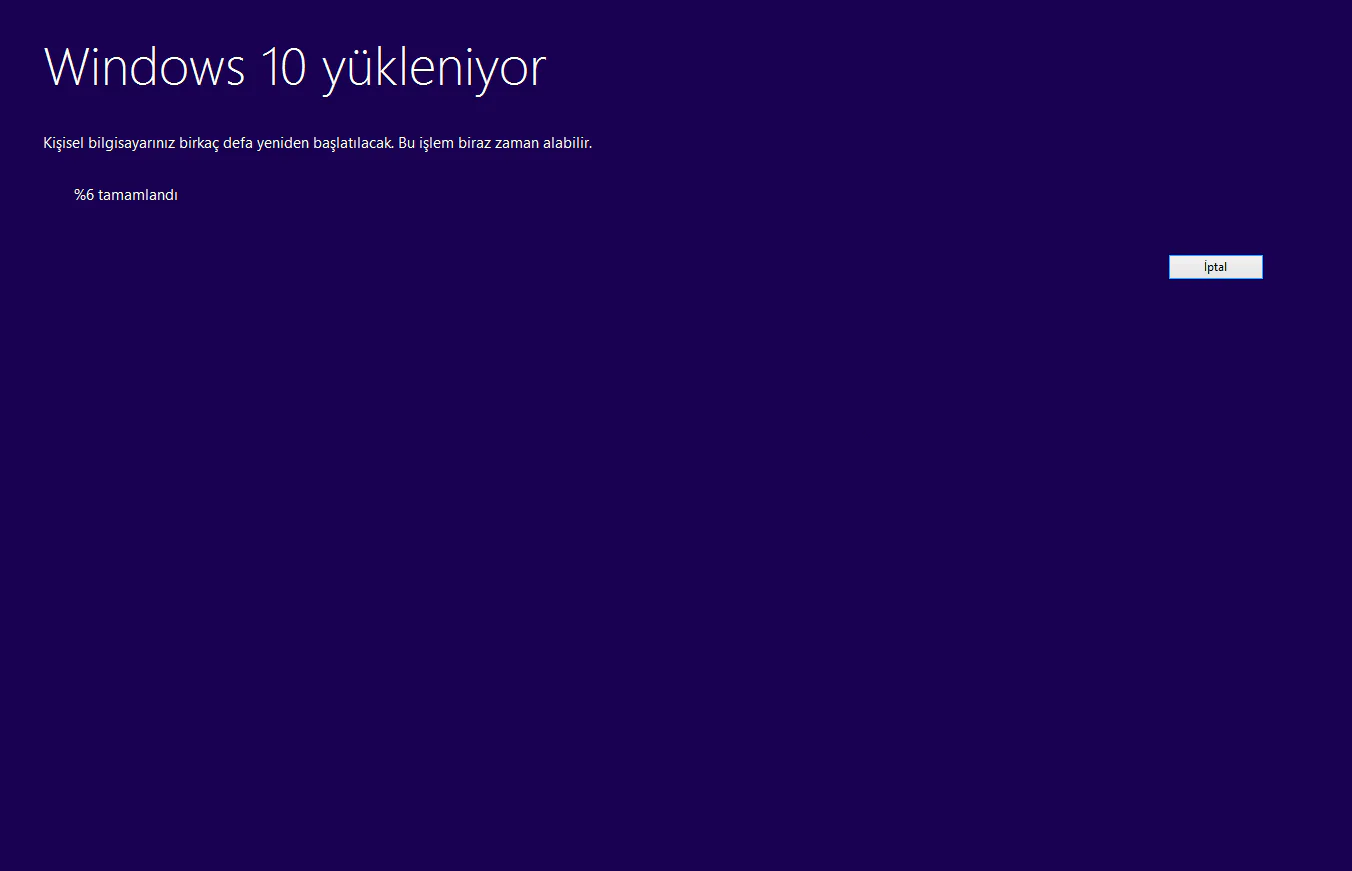
Win10TamSurum (16)

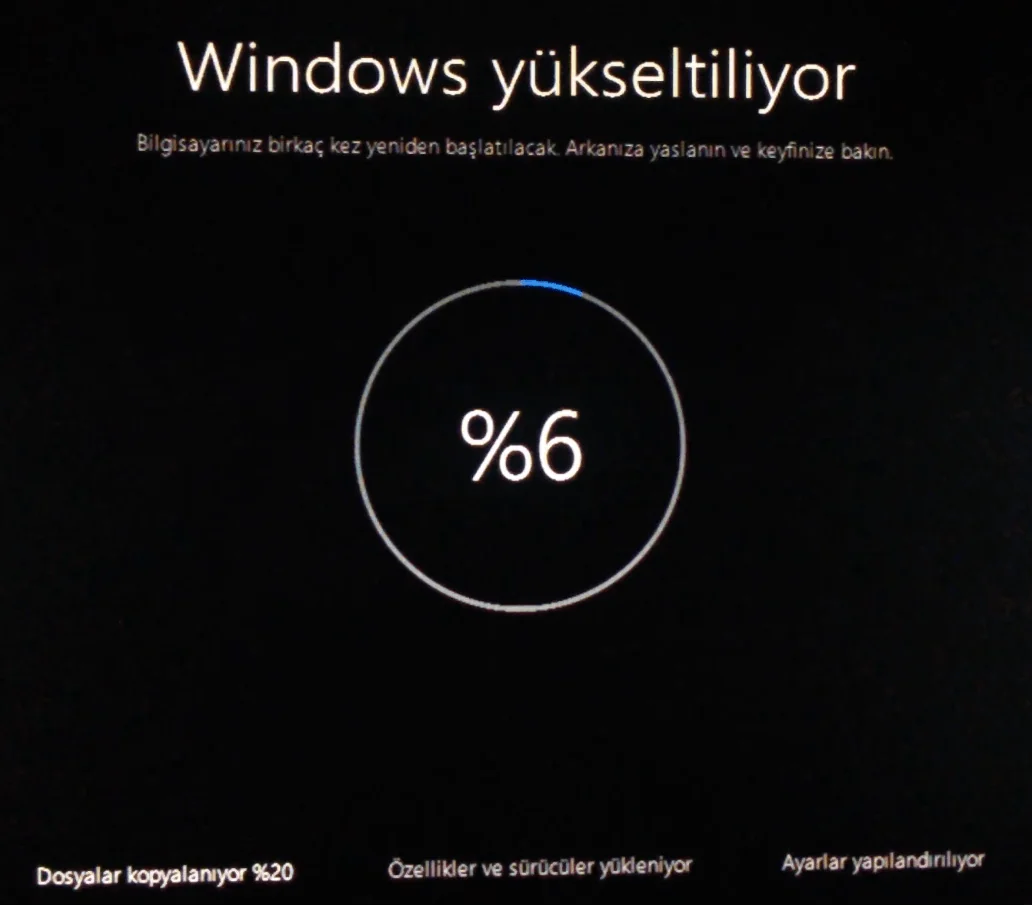
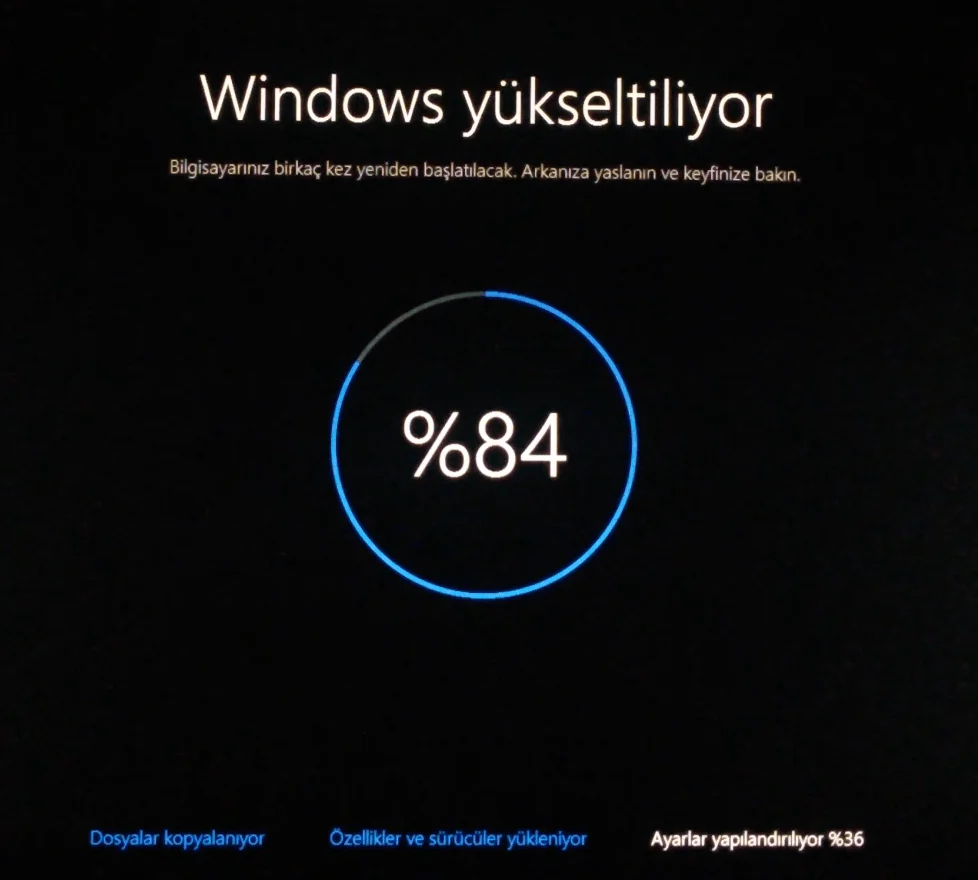
Bekleyin

Win10TamSurum (17)

Bekleyin

Win10TamSurum (18)

Bekleyin

Win10TamSurum (19)

Bekleyin

Win10TamSurum (20)

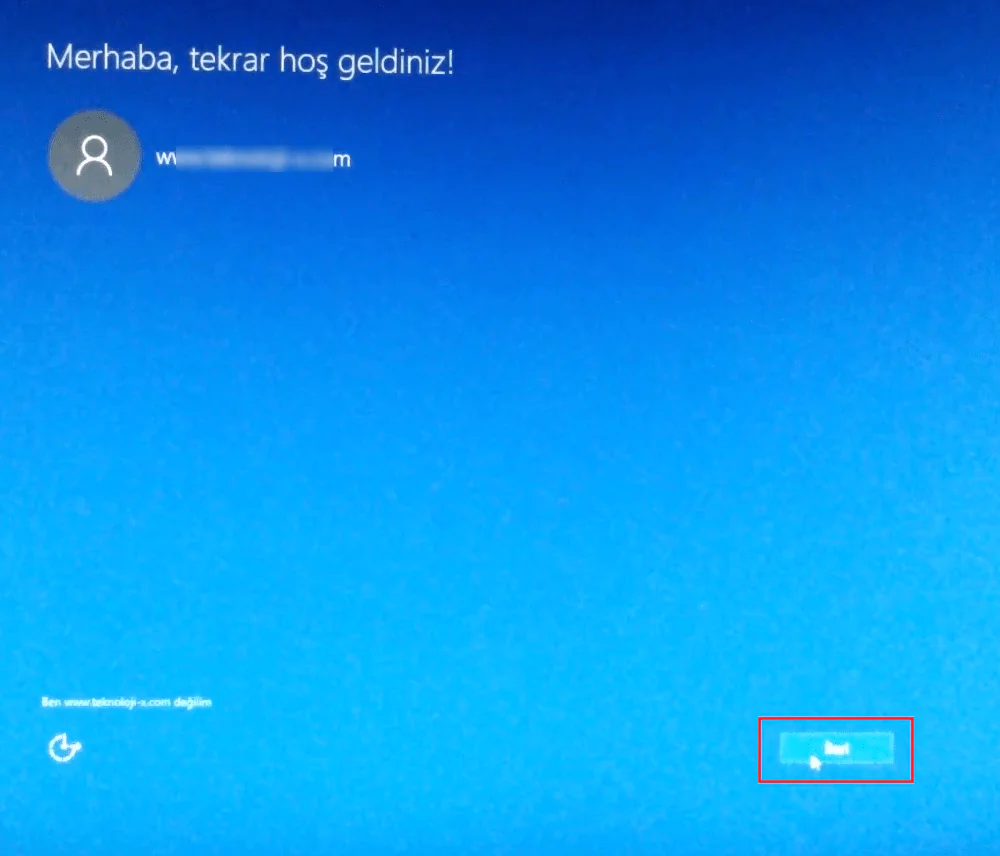
İleri butonuna tıklayın

Win10TamSurum (21)

Hızlı ayarları kullan butonuna tıklayın
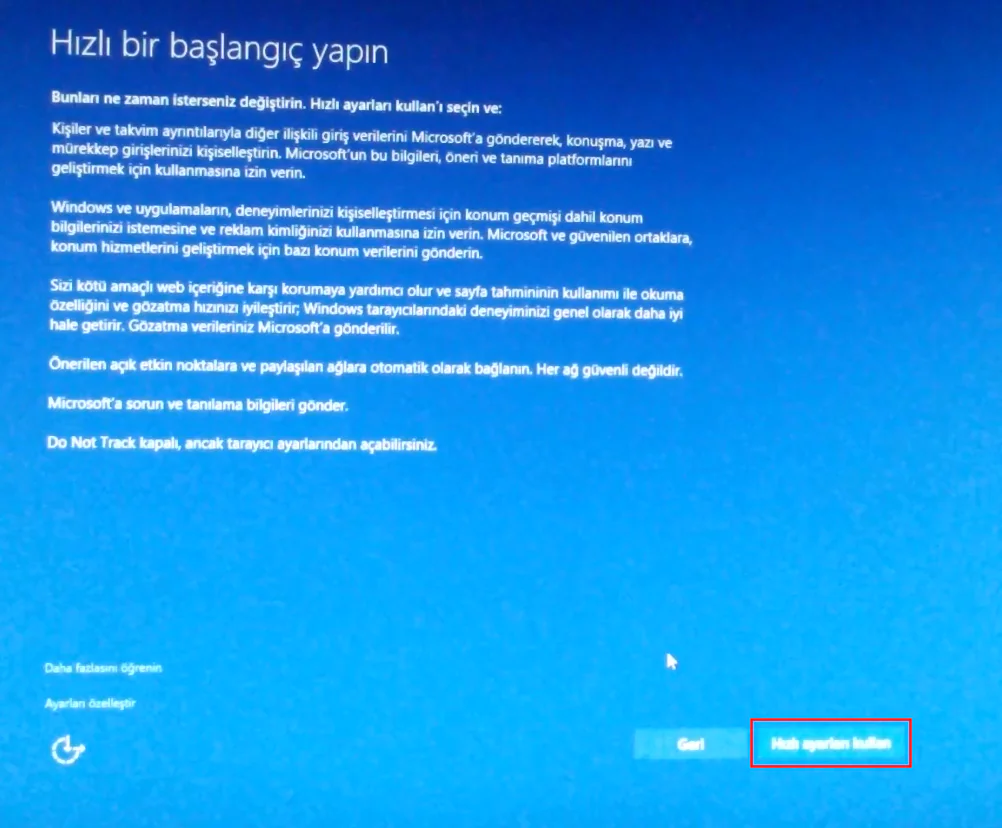
Win10TamSurum (22)

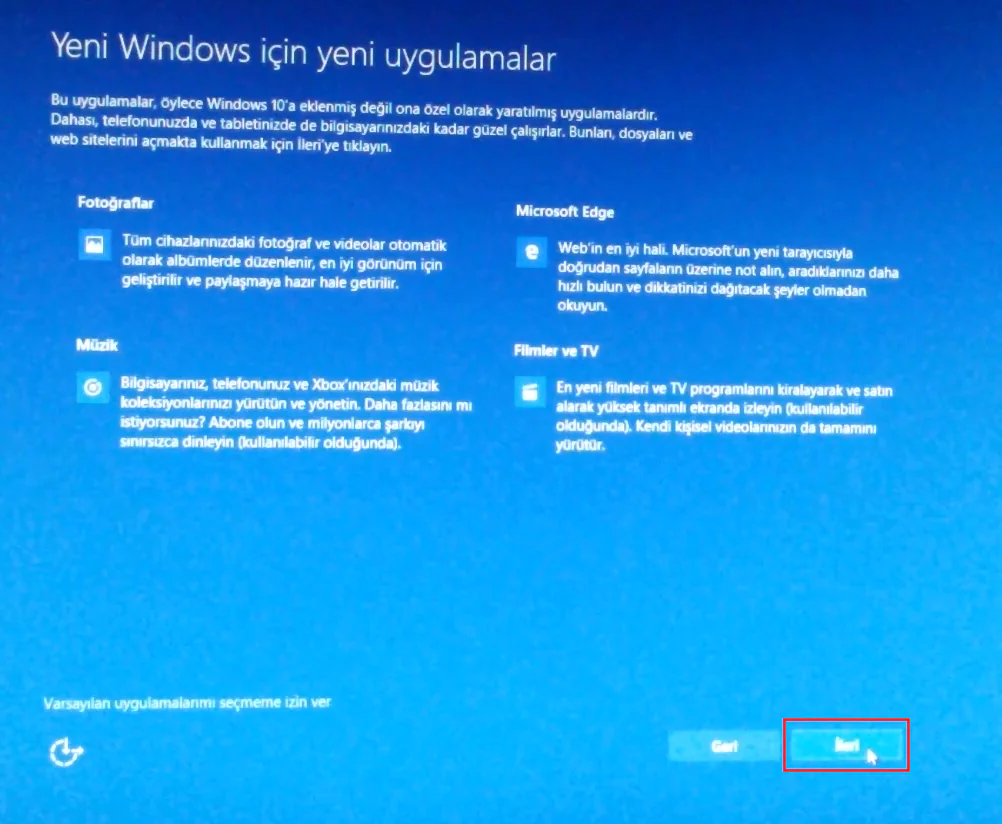
İleri butonuna tıklayın

Win10TamSurum (23)

Bekleyin

Win10TamSurum (24)

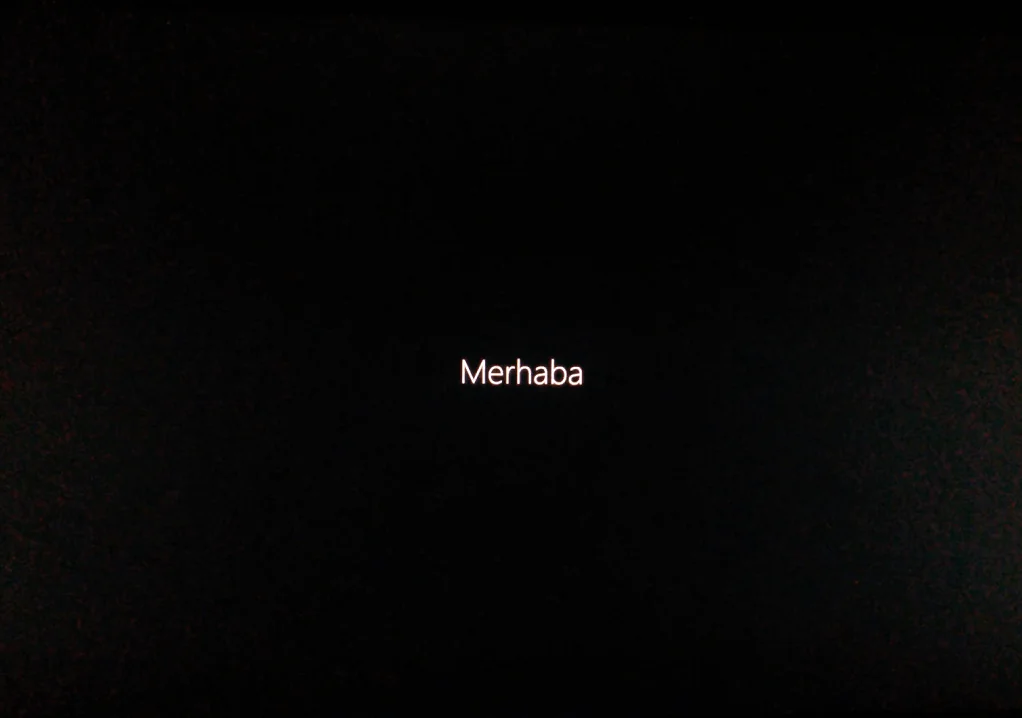
Bekleyin

Win10TamSurum (25)

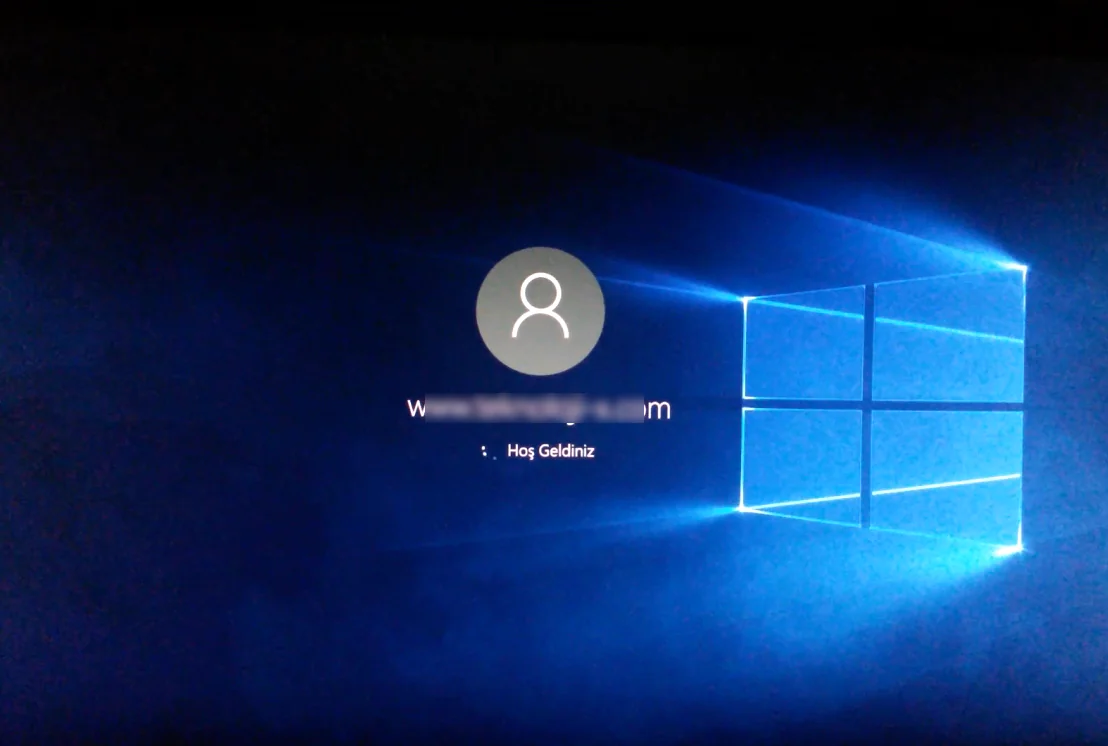
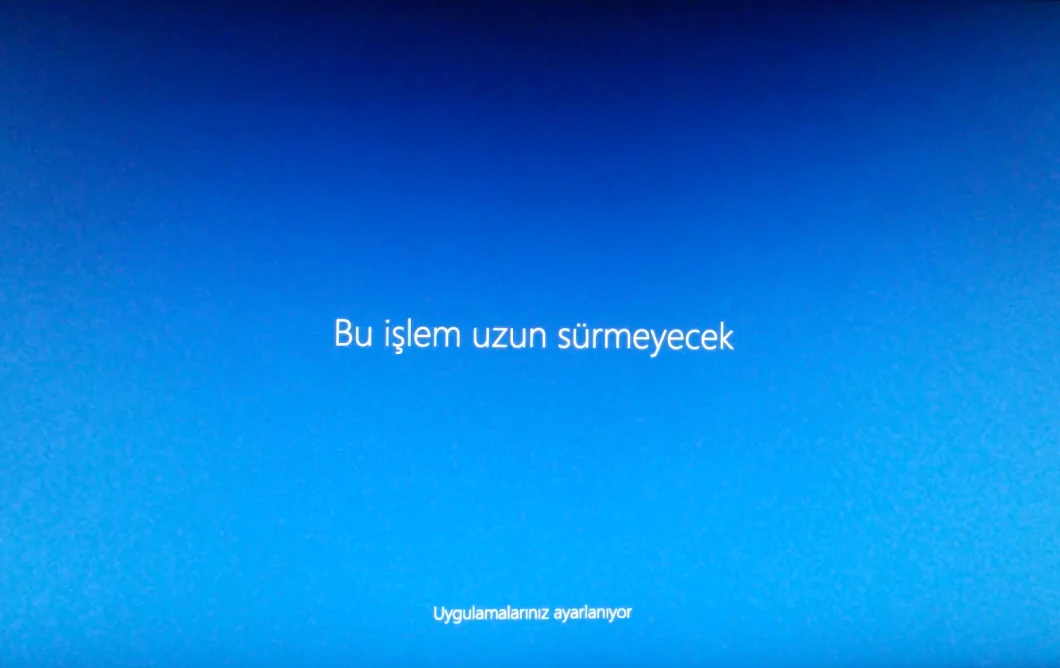
Bekleyin

Win10TamSurum (26)

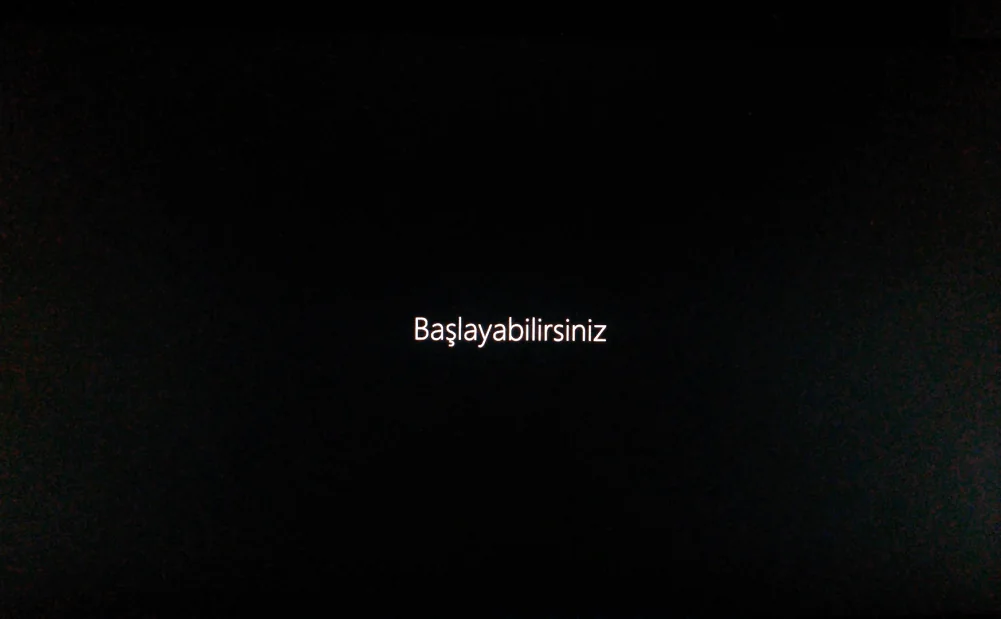
Bekleyin

Win10TamSurum (27)

Kurulum işlemleriniz bitti, tüm belgeleriniz ve programlarınız çalışır durumda ve silinmedi.
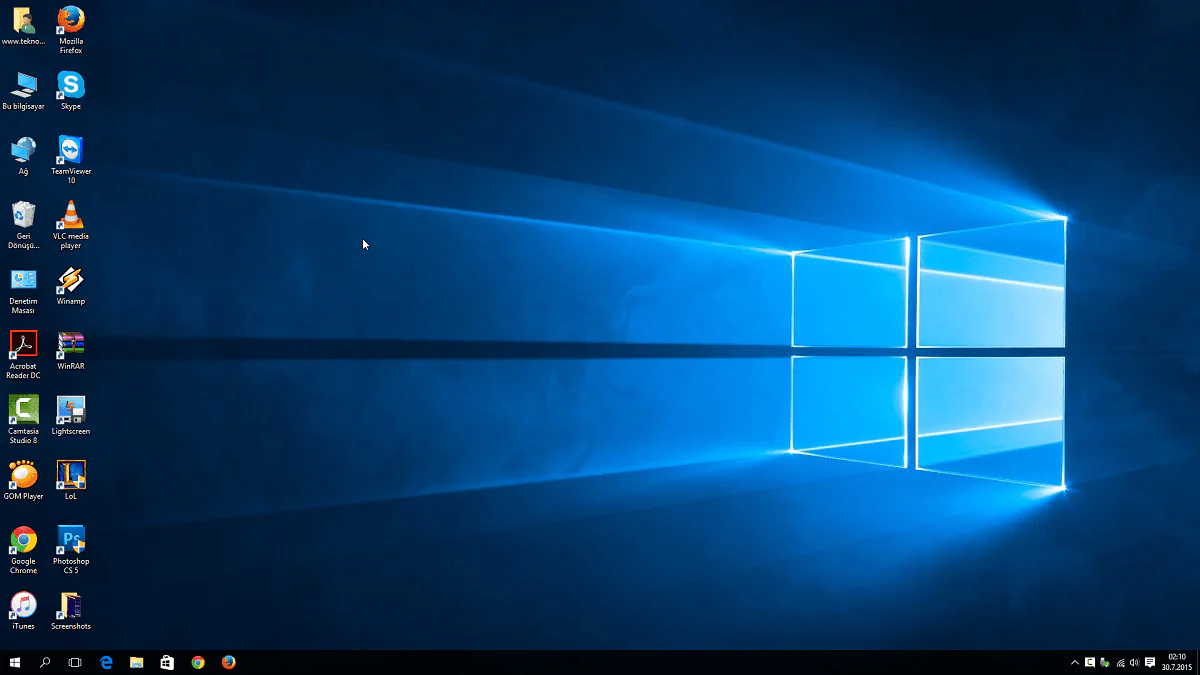
Win10TamSurum (28)

Hazırlayan: Süleyman SÜME

ETİKETLER:nasıl yapılırsistem güncellemewindows 10yükseltme rehberi
Bu Makaleyi Paylaş
Facebook WhatsApp WhatsApp Threads Bağlantıyı Kopyala Yazdır
Paylaş
Yorum yapılmamış

Bir yanıt yazın Yanıtı iptal et

E-posta adresiniz yayınlanmayacak. Gerekli alanlar * ile işaretlenmişlerdir

Bağlantı Kuralım

21KBeğen
19.6KTakip Et
7.3KAbone Ol
192Takip Et

Popüler Gönderiler

AirTies Air 4960 Modem Kurulum

Uğurcan ÜN
Uğurcan ÜN
3 dk. okuma
14 Görüntüleme
Sessiz İçerik Nedir Nasıl Yapılır

Sessiz İçerik Nedir

İsmail YILDIZ
İsmail YILDIZ
6 dk. okuma
15 Görüntüleme
YouTube Video Başlığı Nasıl Yazılmalı Yolları Neler

YouTube Video Başlığı Nasıl Yazılmalı

İsmail YILDIZ
İsmail YILDIZ
6 dk. okuma
13 Görüntüleme

Lyra 3 Pro ile Şarkı Nasıl Oluşturulur

Uğurcan ÜN
Uğurcan ÜN
4 dk. okuma
26 Görüntüleme

You Might Also Like

TV’ye Harici Uydu Alıcısı Nasıl Bağlanır
Akıllı TV

TV’ye Harici Uydu Alıcısı Nasıl Bağlanır

6 dk. okuma
Services.msc Erişim Engellendi Hatası
Windows

Services.msc Açılmıyor Erişim Engellendi Hatası

5 dk. okuma
Ofis Uygulamaları

Excel Parantez Eklemek ()

4 dk. okuma
Windows

Görev Görünümü(TaskView) Nedir Ve Nasıl Kullanılır?

3 dk. okuma

Size her gün en son haberleri ve sorun çözümlerini getiriyoruz!

TeknoDestek Müşteri Hizmetleri
Facebook-f Instagram Tiktok Twitter Youtube Linkedin Whatsapp Phone-alt Rss

İş Ortaklarımız

TeknoDestek Müşteri Hizmetleri
© 2013 - 2026 TeknoDestek Müşteri Hizmetleri • Tüm hakları saklıdır • Bu sitedeki tüm içerikler (metin, görsel, video, logo, tasarım vb.) 5846 sayılı Fikir ve Sanat Eserleri Kanunu (FSEK) kapsamında korunmaktadır • İzinsiz kopyalanması, çoğaltılması, yayınlanması veya herhangi bir şekilde kullanılması yasaktır • İhlal tespitinde; FSEK Madde 71-73 uyarınca yasal süreç başlatma, maddi/manevi tazminat talep etme ve cezai işlem için başvurma hakkımız saklıdır • TeknoDestek, TeknoS@R'un bir kuruluşudur • Tema Düzenleyen: Fatih ATEŞ
Sorun Hala Çözülmedi mi?
Aradığın çözümü bulamadıysan, 11858 Teknoloji Destek Hattımız sana yardımcı olabilir. 2011’den beri Türkiye’nin en tecrübeli teknoloji destek ekiplerinden biri olarak, bilgisayar, telefon, tablet, modem, akıllı TV ve sosyal medya sorunlarında 7/24 profesyonel destek veriyoruz. Uzman ekibimizle hemen görüşmek ister misin?

    📞 11858’i Şimdi Ara

    Görüşme öncesi dakika ücreti sesli olarak bilgilendirilir
    Welcome Back!

    Sign in to your account

    Kullanıcı Adı veya E-posta Adresi
    Şifre

    Şifrenizi mi unuttunuz?