TeknoDestek Müşteri Hizmetleri
  • Haberler
    HaberlerDaha Fazla Göster
    PlayStation Plus Haziran ayı ücretsiz oyunlarında Grounded ve Darktide karakterleri birlikte görünüyor
    PlayStation Plus Haziran Ayı Ücretsiz Oyunlar
    5 dk. okuma
    WhatsApp Kullanamayacak Android Modelleri listesinde eski Samsung ve LG telefonlar görüntüleniyor
    Eylül Ayı İtibariyle WhatsApp Kullanamayacak Android Modelleri
    4 dk. okuma
    Apple CarPlay ChatGPT Desteği Geldi
    Apple CarPlay ChatGPT Desteği Geldi
    5 dk. okuma
    Yenilenmiş Akıllı Telefonlara İade Hakkı kapsamında mağazada telefon inceleyen kullanıcı görüntüsü
    Yenilenmiş Akıllı Telefonlara İade Hakkı Getirildi
    7 dk. okuma
    Zerger App nedir? Nasıl kullanılır?
    Zerger App Nedir? Nasıl Kullanılır?
    7 dk. okuma
  • Bilgisayar
    BilgisayarDaha Fazla Göster
    Macbook neo performans
    MacBook Neo Performans Yükseltme
    5 dk. okuma
    Bilgisayar Kapalıyken Işıkları Neden Yanar ve Nasıl Kapatılır
    Bilgisayar Kapalıyken Işıkları Neden Yanar ve Nasıl Kapatılır
    7 dk. okuma
    OneDrive Çift Görünme Sorunu Nasıl Çözülür?
    OneDrive Çift Görünme Sorunu Nasıl Çözülür
    4 dk. okuma
    Bilgisayar güç düğmesi ayarları ekranında uyku ve kapatma seçenekleri görüntüleniyor
    Bilgisayar Güç Düğmesi Ayarları Nasıl Değiştirilir
    7 dk. okuma
    OneDrive Yükleme Hızı Neden Yavaş?
    OneDrive Yükleme Hızı Neden Yavaş
    5 dk. okuma
  • Mobil
    MobilDaha Fazla Göster
    Kamera Çıkıntısı olmayan yeni telefon tasarımı düz arka yüzeyiyle futuristik biçimde sergileniyor.
    Kamera Çıkıntısını Yok Eden Yeni Telefon Tasarımları Geliyor
    8 dk. okuma
    8000 mAh bataryalı telefonlar, parlak enerji bloğuyla fütüristik kapakta gösteriliyor.
    8000 mAh Bataryalı Telefonlar Geliyor: Şarj Sorunu Bitiyor mu
    6 dk. okuma
    HyperOS 3 Bildirim Sesi Sorunu Çözümü
    HyperOS 3 Bildirim Sesi Sorunu Çözümü
    5 dk. okuma
    HyperOS 3 Özellikleri ve Öne Çıkan Yenilikler
    HyperOS 3 Özellikleri ve Öne Çıkan Yenilikler
    8 dk. okuma
    HyperOS 3 performans sorunları yaşayan bir telefonda bellek uzatma ve pil ayarları menüsü.
    HyperOS 3 Performans Sorunları ve Çözüm Yolları
    7 dk. okuma
  • Sosyal Medya
    Sosyal MedyaDaha Fazla Göster
    Dikkat Çekici YouTube Küçük Resimleri Nasıl Oluşturulur
    Dikkat Çekici YouTube Küçük Resimleri Nasıl Oluşturulur
    7 dk. okuma
    WhatsApp Katı Hesap Ayarı
    WhatsApp Katı Hesap Ayarı Nasıl Açılır
    3 dk. okuma
    TikTok Sıfır İzlenme Sorunu
    TikTok Sıfır İzlenme Sorunu Çözümü
    7 dk. okuma
    LinkedIn Post Saatleri Neye Göre Belirlenir Yolları Neler
    LinkedIn Post Saatleri Neye Göre Belirlenir
    7 dk. okuma
    istatislikler üzerinden Reels paylaşma
    Instagram İstatistikler Üzerinden Reels Paylaşma Nasıl Yapılır
    4 dk. okuma
  • İnceleme
    İncelemeDaha Fazla Göster
    Yapay zekalı bilgisayar ekranında NPU ve AI özellikleri görüntüleniyor
    Yapay Zekalı Bilgisayar (AI PC) Nedir
    9 dk. okuma
    Çift Monitör Kurulumu Nasıl Yapılır
    Çift Monitör Kurulumu Nasıl Yapılır
    5 dk. okuma
    Tcl S55h Soundbar Telefon Bağlantısı Nasıl Yapılır Yolları Neler
    Tcl S55h Soundbar Telefon Bağlantısı Nasıl Yapılır
    6 dk. okuma
    Tcl S55h Soundbar Televizyon Bağlantısı Nasıl Yapılır Yolları Neler
    Tcl S55h Soundbar Televizyon Bağlantısı Nasıl Yapılır
    6 dk. okuma
    Radar ve Kontrol Noktalarını Görme
    Otoyollarda Radar ve Kontrol Noktalarını Görme
    4 dk. okuma
  • İletişim
YouTube
Takip Et
  • Müşteri Hizmetleri
  • Modem Kurulumu
  • Windows 11
  • Yapay Zeka
  • Akıllı Telefon
  • Robot Süpürge
11 Haz 2026, Perşembe
TeknoDestek Müşteri HizmetleriTeknoDestek Müşteri Hizmetleri
Yazı BoyutuAa
  • Haberler
  • Mobil
  • Sosyal Medya
  • Bilgisayar
  • İnceleme
  • İnternet ve Ağ
  • Ev Elektroniği
  • İletişim
Site içi Arama
  • Haberler
    • Cihaz Duyuruları
    • Teknoloji
    • Uygulama Gelişmeleri
  • Bilgisayar
    • Linux
    • macOS
    • Windows
  • İnceleme
    • Bilgisayar
    • Ev Elektroniği
    • Tablet
    • Tavsiyeler & Karşılaştırmalar
    • Telefon
  • Mobil
    • Android
    • Giyilebilir Cihazlar
    • HarmonyOS
    • iPhone / iOS
  • Sosyal Medya
    • Facebook
    • Instagram
    • TikTok
    • Snapchat
    • Teams
    • Telegram
    • WhatsApp
    • X
  • İletişim
Bizi Takip Edin
Aiseesoft ekran kaydetme
Yardımcı Araçlar

Aiseesoft Sesli Olarak Ekran Kaydetme Nasıl Kullanırım?

Ahmet YAŞAR
Son güncelleme: 19 Aralık 2022 13:54
Ahmet YAŞAR - Teknoloji Asistanı
878 Görüntüleme
Paylaş
5 dk. okuma
Paylaş

Sesli olarak ekran kaydetme, Aiseesoft Ekran Kaydedici bunu çok kolay bir şekilde yapmanıza yardımcı olur.

Aslında, bu araçla web kameranız da dahil olmak üzere masaüstünüzdeki her şeyi yakalayabilirsiniz.

İçindekiler
  • Aiseesoft Ekran Kaydedici, ekranı kaydetmenize nasıl yardımcı olabilir?
  • Aiseesoft Ekran Kaydedici ekranımı sesli olarak kaydetmek için nasıl kullanılır?
  • Diğer Aiseesoft Sesli Olarak Ekran Kaydetme nelerdir?
- 11858 Teknoloji Destek Hattı -
11858 Teknoloji Destek Hattı ile 7/24 telefonla teknik destek ve uzaktan destek alın 11858 Teknoloji Destek Hattı ile 7/24 telefonla teknik destek ve uzaktan destek alma

Seçenekler, altyazı çerçevesi çözünürlüğünü ve fare imleci izlemeyi ayarlamayı içerir.
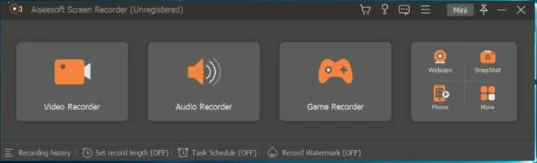
Sesli Ekran Kaydetme Nasıl Kullanılır

Okurlarınız veya hayranlarınız için harika öğreticiler hazırlamak, onlara becerilerinizi göstermek için oyununuzu kaydetmek veya birine sadece bir numara göstermek istiyorsanız, iyi bir ekran kaydediciye ihtiyacınız olacaktır.

Ekran kaydedici yazılımını kullanmak oldukça zor olur ve bazen ayarları arasında kaybolabilirsiniz.

Bu nedenle, Aiseesoft Ekran Kaydedici adlı harika bir araç kullanarak masaüstünüzü kaydetmenin kolay bir yolunu göstereceğiz.

Aiseesoft Ekran Kaydedici, ekranı kaydetmenize nasıl yardımcı olabilir?

Aiseesoft Ekran Kaydedici’nin amacı adından oldukça açıktır, ancak ekranınızı veya masaüstünüzü kaydetmekten çok daha fazlasını yapar.

Görüntülü arama, web kamerası ve oyun oynamanız dahil olmak üzere bilgisayarınızdaki her türlü etkinliği yakalar ve tüm bunları olağanüstü video kalitesinde yapar.

- 11858 Teknoloji Destek Hattı -
11858 Teknoloji Destek Hattı ile 7/24 telefonla teknik destek ve uzaktan destek alın 11858 Teknoloji Destek Hattı ile 7/24 telefonla teknik destek ve uzaktan destek alma

Örneğin, bir dersi veya sunumu kaydetmek, fotoğraf çekmek ve hatta sesinizi kaydetmek için çok kullanışlıdır.

Ayrıca ekran yakalama sırasında imleç hareketini vurgulayarak izleyicilerin çok daha iyi görebilmesini sağlar.

Araç, oyundan ve mikrofonunuzdan gelen sesi aynı anda yakalayan özel bir oyun kaydedici ile birlikte gelir.

Ayrıca, oyunu gecikme olmadan kaydetmek için GPU hızlandırmayı ve en heyecan verici sahnelerde harika yorumlar eklemek için web kamerası yer paylaşımını destekler.

Dolayısıyla, olasılıklar sadece yaratıcılığınızla sınırlıdır ve aşağıda göreceğiniz gibi kullanımı da son derece kolaydır.

Aiseesoft Ekran Kaydedici ekranımı sesli olarak kaydetmek için nasıl kullanılır?

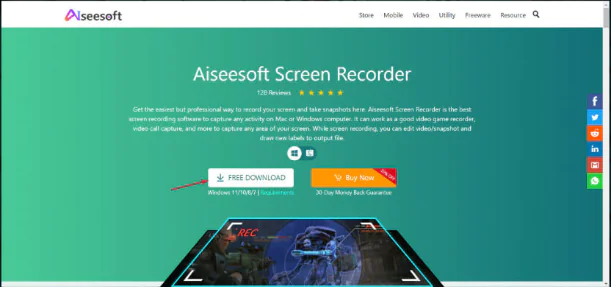
Özel Aiseesoft web sitesine gidin ve Ücretsiz İndirme düğmesine basın.
- 11858 Teknoloji Destek Hattı -
11858 Teknoloji Destek Hattı ile 7/24 telefonla teknik destek ve uzaktan destek alın 11858 Teknoloji Destek Hattı ile 7/24 telefonla teknik destek ve uzaktan destek alma

Ekran kaydetme sesli olarak nasıl yapılır.

Yükleyici dosyasını alacaksınız ve çalıştırdıktan sonra Yükle’ye tıklayın.

Birkaç saniye sonra kurulumun başarılı olduğu sorulacak, bu yüzden Şimdi Başlat düğmesine tıklayın.

Şimdi, Ücretsiz Deneme sürümünü çalıştırmak, satın almak veya lisansı web sitesinden satın aldıysanız ürününüzü kaydettirmek isteyip istemediğinizi seçebileceksiniz.

Ardından, iki dış görünüm seçeneği arasında seçim bile yaparsınız. Elbette Elegance’ı seçtik ve ardından Tamam’a bastık.

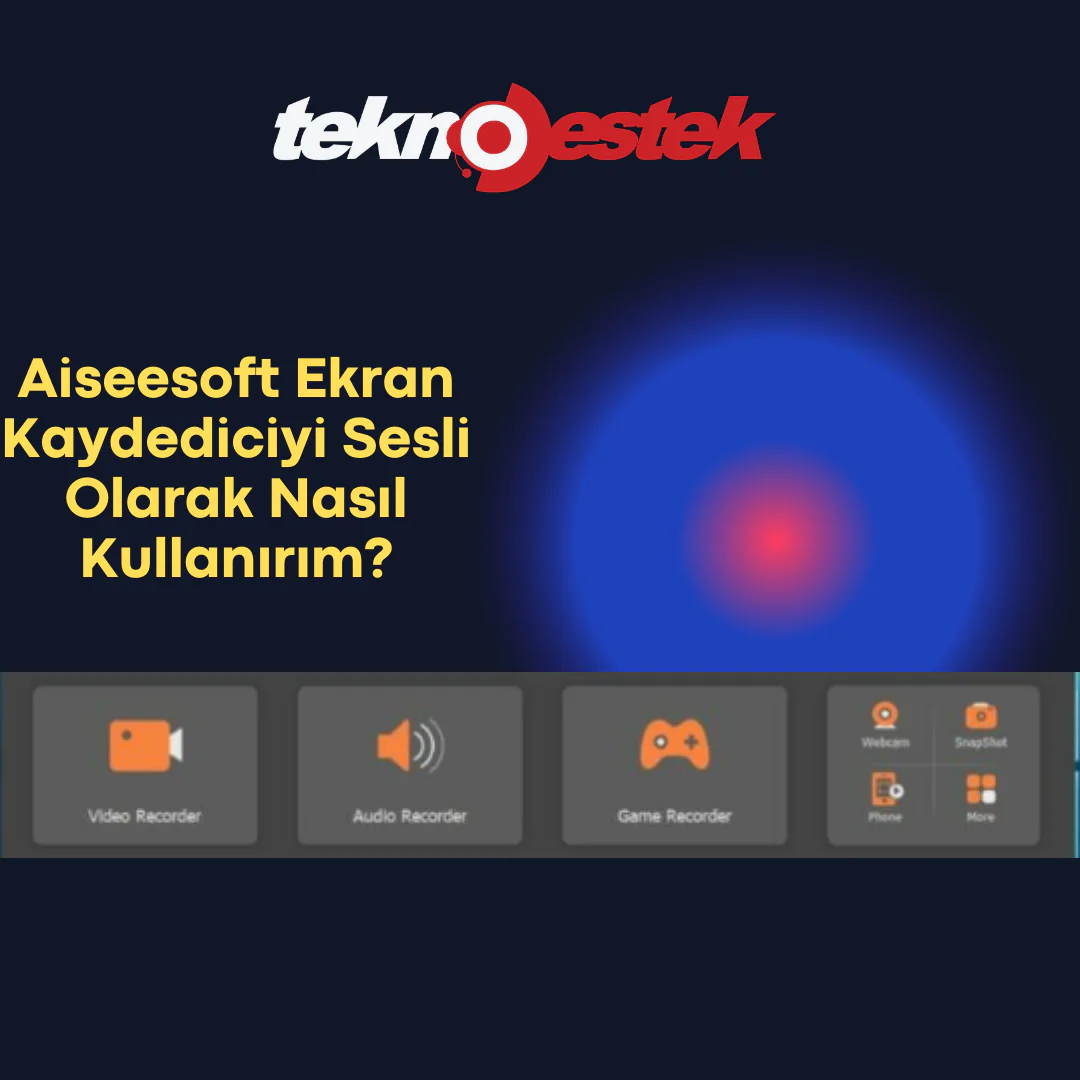
Şimdi, ana ekrandan Video Kaydedici öğesini seçin.

Bir sonraki pencerede, ilk döşemeden Tam ekranı veya Özel seçimi seçebilirsiniz. Hemen altında altyazı seçiminin çözünürlüğünü ayarlama seçeneğiniz vardır. Birden çok ekranla çalışıyorsanız ekranı seçme seçeneği bile var.

Ardından, web kamerasını açabilir ve ayarlarını değiştirebilir. Sistem sesini AÇIK veya KAPALI konuma getirebilir ve ses seviyesini ayarlayabilir veya mikrofonu açabilirsiniz.
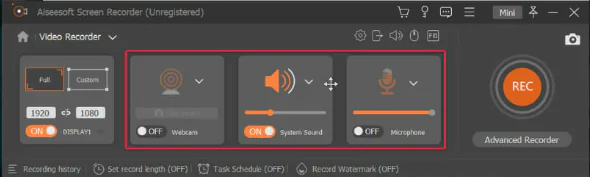
Kontrol işlemleri hakkında neler yapabiliriz.

Yapılması gereken tek şey büyük kırmızı Kayıt düğmesine basmak.

Bir geri sayım, kaydın başladığını gösterecek ve Durdur düğmesine tıkladığınızda, kaydettiğiniz klip yerleşik düzenleyicide görünecektir. Tam sürümü satın alırsanız. İstediğiniz seçimi de kesebilir ve ardından Kaydet düğmesine basabilirsiniz.

Şimdi videonun adını yazın, sürücünüzdeki hedefi ayarlayın ve İleri’ye tıklayın.

Ücretsiz sürümü çalıştırıyorsanız, yalnızca 3 dakikalık klipleri kaydedebileceğiniz ancak tam sürüme sahipseniz bu sınırlamaya sahip olmayacağınız mesajıyla yönlendirileceksiniz. Yine de kaydet seçeneğine tıklayın.

Bundan sonra, tüm kayıtlarınızı içeren bir liste içeren bir ekran göreceksiniz ve sağda, ücretsiz deneme sürümlerini indirmek ve kullanmak için tıklayabileceğiniz 5 araç daha bulacaksınız.

Yukarıdaki ekran görüntülerimizin birinden de görebileceğiniz gibi, Ücretsiz Deneme sürümü ile her kayıttan sonra kaydetmeniz için 3 dakikalık aralıklarla sınırlandırılacaksınız.

Ayrıca videonuzu düzenleyemez, gürültü giderme ve mikrofon geliştirme özelliklerinden faydalanamazsınız.

Ancak filigran olmadan istediğiniz kadar ekran görüntüsü almakta özgürsünüz ve yükseltmeler ve teknik destek ücretsizdir.

Diğer Aiseesoft Sesli Olarak Ekran Kaydetme nelerdir?

Ana ekrandan Ayarlar düğmesine tıklarsanız, oynayabileceğiniz birçok seçenek içeren kapsamlı bir menü keşfedeceksiniz.

Varsayılan olarak, ilk pencere video kaydı Tercihleri ​​olacaktır. Yukarıdaki Kayıt panelinde, ekran görüntüsü alırken arayüzü gizlemek, kayıt sınırını göstermek ve daha fazlası gibi pek çok seçenek vardır.

Aşağıda, kaydettiğiniz tüm dosyaları depolamak istediğiniz konum olan Dizin Ayarlarını ayarlayabileceksiniz.
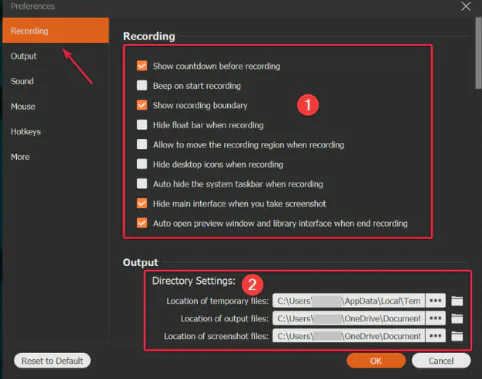
Aiseesoft sesli kaydetme hakkında

Çıktı menüsünden geçmek de önemlidir. Çünkü orada kaydettiğiniz tüm fotoğraflar, videolar ve sesler için dosya formatlarını değiştirebileceksiniz.

Fotoğraflar için PNG, JPG, BMP, GIF ve TIFF’dir. Sahip olduğunuz videolar için MP4, WMV, MOV, F4V, TS, Avi ve GIF arasından seçim yapar. Ses MP3, WMA, M4A olarak kayıt yapar. Ve AAC.

Aiseesoft Ekran Kaydedici’nin ücretsiz sürümünü kullanarak masaüstünüzü ve web kameranızı bu şekilde hızlı bir şekilde kaydedebilirsiniz.

Aiseesoft Ekran Kaydedici ayrıca Oyun Kaydedici, Telefon Kaydedici, gerçek zamanlı düzenleme özelliği (deneme sürümünde mevcuttur) vb. gibi başka önemli işlevlere de sahiptir.

Ayrıca Windows’a Özel Ücretsiz Ekran Kaydediciler makalemizi inceleyebilirsiniz.

ETİKETLER:aiseesoftekran kaydedicinasıl yapılırvideo kaydetme
Bu Makaleyi Paylaş
Facebook WhatsApp WhatsApp Threads Bağlantıyı Kopyala Yazdır
Paylaş
Yorum yapılmamış

Bir yanıt yazın Yanıtı iptal et

Yorum yapabilmek için oturum açmalısınız.

Bağlantı Kuralım

21KBeğen
19.6KTakip Et
7.3KAbone Ol
192Takip Et

Popüler Gönderiler

Kamera Çıkıntısı olmayan yeni telefon tasarımı düz arka yüzeyiyle futuristik biçimde sergileniyor.

Kamera Çıkıntısını Yok Eden Yeni Telefon Tasarımları Geliyor

Hatice TATLISU
Hatice TATLISU
8 dk. okuma
1 Görüntüleme
Dikkat Çekici YouTube Küçük Resimleri Nasıl Oluşturulur

Dikkat Çekici YouTube Küçük Resimleri Nasıl Oluşturulur

Adem SOYLU
Adem SOYLU
7 dk. okuma
6 Görüntüleme
WhatsApp Katı Hesap Ayarı

WhatsApp Katı Hesap Ayarı Nasıl Açılır

Senanur FINDIKÇI
Senanur FINDIKÇI
3 dk. okuma
5 Görüntüleme
8000 mAh bataryalı telefonlar, parlak enerji bloğuyla fütüristik kapakta gösteriliyor.

8000 mAh Bataryalı Telefonlar Geliyor: Şarj Sorunu Bitiyor mu

Hatice TATLISU
Hatice TATLISU
6 dk. okuma
6 Görüntüleme
//

We influence 20 million users and is the number one business and technology news network on the planet

You Might Also Like

iPhone’da Portre Modu Fotoğraflar 3D Fotoğraflara Nasıl Dönüştürülür?
iPhone / iOS

iPhone’da Portre Modu Fotoğraflar 3D Fotoğraflara Nasıl Dönüştürülür?

2 dk. okuma
Repack Nedir Avantajları Nelerdir?
Bilgisayar Oyunları

Repack Nedir Avantajları Nelerdir?

3 dk. okuma
Honor 400 Pro İnceleme
İnceleme

Honor 400 Pro İnceleme

10 dk. okuma
Instagram Bir Sorun Oluştu Hatası Nasıl Düzeltilir
Instagram

Instagram Bir Sorun Oluştu Hatası Nasıl Düzeltilir

9 dk. okuma

Size her gün en son haberleri ve sorun çözümlerini getiriyoruz!

TeknoDestek Müşteri Hizmetleri
Facebook-f Instagram Tiktok Twitter Youtube Linkedin Whatsapp Rss

İş Ortaklarımız

TeknoDestek Müşteri Hizmetleri
© 2013 - 2026 TeknoDestek Müşteri Hizmetleri • Tüm hakları saklıdır • Bu sitedeki tüm içerikler (metin, görsel, video, logo, tasarım vb.) 5846 sayılı Fikir ve Sanat Eserleri Kanunu (FSEK) kapsamında korunmaktadır • İzinsiz kopyalanması, çoğaltılması, yayınlanması veya herhangi bir şekilde kullanılması yasaktır • İhlal tespitinde; FSEK Madde 71-73 uyarınca yasal süreç başlatma, maddi/manevi tazminat talep etme ve cezai işlem için başvurma hakkımız saklıdır • TeknoDestek, TeknoS@R'un bir kuruluşudur • Tema Düzenleyen: Fatih ATEŞ
Sorun Hala Çözülmedi mi?
Aradığın çözümü bulamadıysan, 11858 Teknoloji Destek Hattımız sana yardımcı olabilir. 2011’den beri Türkiye’nin en tecrübeli teknoloji destek ekiplerinden biri olarak, bilgisayar, telefon, tablet, modem, akıllı TV ve sosyal medya sorunlarında 7/24 profesyonel destek veriyoruz. Uzman ekibimizle hemen görüşmek ister misin?
📞 11858’i Şimdi Ara
Görüşme öncesi dakika ücreti sesli olarak bilgilendirilir
Welcome Back!

Sign in to your account

Kullanıcı Adı veya E-posta Adresi
Şifre

Şifrenizi mi unuttunuz?