
Casper Excalibur Windows 10 boot ayarları ile USB’den temiz kurulum yapabilirsiniz. Hangi BIOS ve Security adımlarını izlemeniz gerektiğini öğrenin.
Casper Excalibur Windows 10 boot ayarları, cihazı USB üzerinden başlatmak ve temiz kurulum yapmak isteyen kullanıcıların en çok ihtiyaç duyduğu işlemlerden biridir. Doğru BIOS ve Security ayarlarını yapmadığınızda, bilgisayar USB belleği görmez ya da kurulum sürecine başlamaz.


Bu yazıda Excalibur G770 ve benzeri modellerde boot seçeneklerini nasıl düzenleyeceğinizi, güvenlik ayarlarını nasıl değiştireceğinizi ve USB üzerinden Windows 10 yüklemesini adım adım nasıl başlatabileceğinizi bulacaksınız. Böylece format atma veya temiz kurulum sırasında karşılaşabileceğiniz sorunları kolayca aşabilirsiniz.
Casper Excalibur Windows 10 boot ayarları
İlk olarak Casper bilgisayarınızda Windows 10’da bir sorun çıktığında yapmamız gerekenleri anlatacağım. G770 Excalibur serilerinde bios ayarlarını yapılandırmadan USB üzerinden temiz kurulum yapılamıyor.
Excalibur G770 Bios ayarları
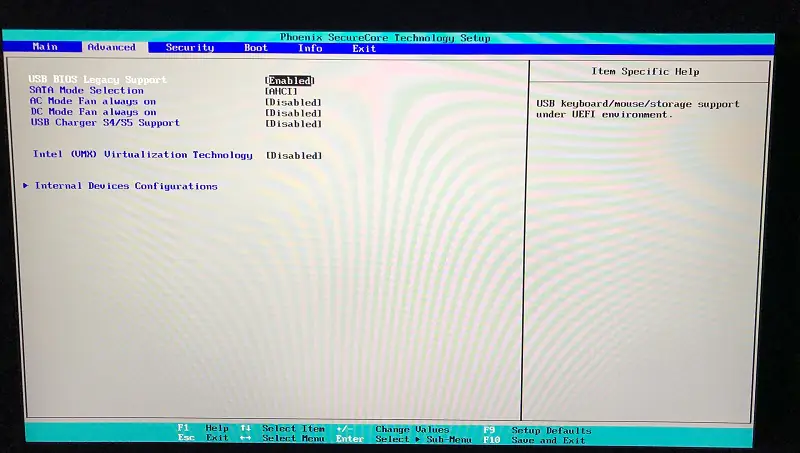
- Excalibur Serilerinde bios ayarları için ilk açılış ekranında F2 ile bios ekranını açıyoruz. Ardından Boot sekmesine giderek birincil seçeneğini USB bellek olarak kaydediyoruz.
- İlk olarak F2 ile Bios ekranına ulaşıyoruz.
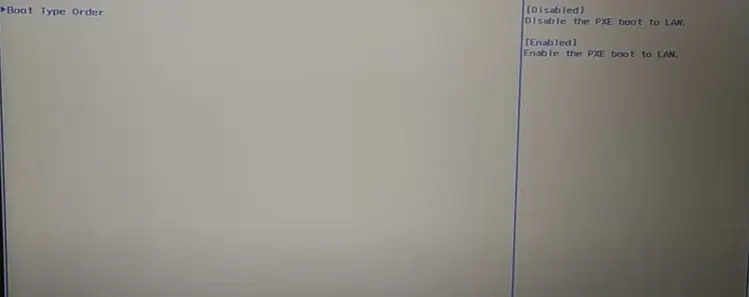
- Ardından ikinci adım olarak Boot menüsüne gidiyoruz. Bir sonraki aşamada Boot Type Order alanına geliyoruz.
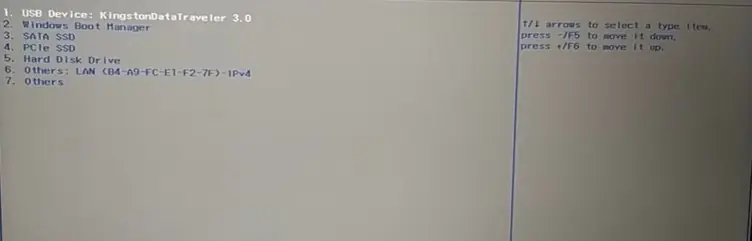
- Resimde de görüldüğü gibi USB Device seçeneğini F6 tuşuna basarak birinci sıraya getiriyoruz.
- Bu ayarları yaptıktan sonra bir sonraki aşamaya geçiyoruz.
Excalibur G770 Security ayarları
- Bilgisayarımız üzerinden USB üzerinden başlangıç için Security ayarlarında da değişiklik yapıyoruz.
- Bios ekranında üst alandan Security alanına gidiyoruz.
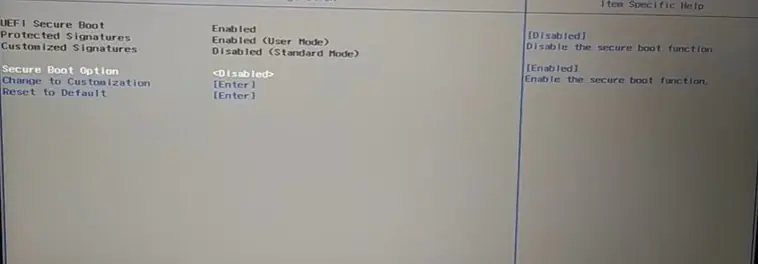
- Şimdi ise Security Boot Option seçeneğini Disable olarak seçiyoruz.
- Bu işlem sonrasında F10 tuşuna basarak kaydediyoruz.
- Şimdi USB üzerinden Casper Excalibur cihazımızı başlatabiliriz.
- Windows 10 kurulumu için Windows resmi sitesi üzerinden temiz kurulum için USB’ye yükleme yapabilirsiniz.
- Bir diğer konu ise USB belleklerin 3.0 ve 2.0 destekleri. Bu aşamada eğer bilgisayar USB görmez ise sağ ve solda yer alan USB girişlerini deneyebilirsiniz.
- Şimdi ise Windows 10 kurulumuna geçebiliriz. Windows 10 temiz kurulum.
- Öncelikle Windows 10 kurulum medyamızı hazırlayalım.
- İlk kurulum ekranında seçeneklerimizi belirledikten sonra İleri’ye tıklayalım.
- Şimdi Yükle seçeneğine tıklayalım.
- Yukarıda anlatıldığı gibi daha önceden etkinleştirilmiş bir Windows 10 lisansınız varsa Ürün anahtarım yok seçeneğine tıklayalım. Eğer kutulu bir Windows 10 satın aldıysanız ürün anahtarınızı giriniz.
- Yükleme medyamızın içinde hem Pro sürümü hem Home sürümü mevcut. Bizim lisansımız Home sürümü olduğu için Home’u seçtik. Kendinize uygun olanı seçebilirsiniz.
- Lisans koşullarını kabul edelim ve İleri’ye tıklayalım.
- Bir sonraki adımda ise Özel: Yalnızca Windows’u yükle(gelişmiş) seçeneğine tıklayalım.
- Aşağıda görüldüğü gibi harddiskiniz tek parça halinde görülüyorsa direkt olarak ileri seçeneği tıklayabilirsiniz. Fakat birden fazla bölümlere ayrılmış durumda ise birleştirmek için diğer bölümleri silmeniz gerekir. Unutulmamalıdır ki bu bölümler arasında bilgisayarınızın kurtarma bölümü olabilir. Bu bölümleri silerseniz üreticinin varsayılan yazılımına tekrar dönemezsiniz.
- Yükleme başladı. Tamamlanana kadar bekleyelim.
- Yükleme tamamlandı.
Kurulum sürecinde takıldığınız noktalar olabilir veya cihazınız beklenmedik hatalar verebilir. Böyle durumlarda vakit kaybetmeden 11858 Teknoloji Destek Hattı ile iletişime geçebilirsiniz. Alanında uzman ekip, cihazınıza güvenli yazılımlar üzerinden uzaktan bağlanarak sorununuzu hızlı bir şekilde çözer. Böylece hem güvenli hem de pratik bir şekilde bilgisayarınızı yeniden kullanmaya başlayabilirsiniz.
Casper cihazlarında farklı ayarlar ve kısayolları bilmek kullanıcı deneyimini büyük ölçüde kolaylaştırır. Özellikle günlük kullanımda sıkça ihtiyaç duyulan tuş kombinasyonlarını öğrenmek, zaman kaybetmeden işlemlerinizi yapmanıza yardımcı olur. Eğer siz de Excalibur modellerinde hangi tuşların hangi işlevlere sahip olduğunu merak ediyorsanız, Casper Excalibur tuş fonksiyonları konusuna da göz atmanız faydalı olacaktır.
Casper Excalibur Windows 10 boot ayarlarını yaparken doğru adımları izlemek kurulum sürecinin sorunsuz ilerlemesi için büyük önem taşır. Siz de bu adımları uyguladıysanız deneyimlerinizi ve yaşadığınız olası sorunları aşağıda yorumlarda paylaşabilirsiniz. Böylece hem kendi sorularınıza cevap bulabilir hem de diğer kullanıcılara yardımcı olabilirsiniz.