
Bu makalede, Instagram mesaj gönderemiyorum sorununu nasıl düzelteceğinizi anlatacağız.
Sosyal medyanın vazgeçilmez platformlarından biri olan Instagram, kullanıcılarına fotoğraf ve video paylaşmanın yanı sıra, arkadaşlarıyla iletişim kurma imkanı da sunmaktadır. Ancak, bu interaktif platformda kullanıcılar arasında zaman zaman karşılaşılan sorunlardan biri de “Instagram Mesaj Gönderemiyorum” durumudur. Mesaj gönderme konusundaki bu tür engeller, kullanıcıları birçok soru işaretiyle bırakabilir ve iletişimde aksamalara neden olabilir.


Bu sorunlar genellikle teknik, uygulama veya hesap bazlı olabilir ve kullanıcıların rahat bir iletişim kurma deneyimine engel olabilir. Şimdi, Instagram üzerinde mesaj gönderememe sorununu anlamak ve çözmek için adım adım rehberimize göz atalım.
İnstagram Mesaj Gönderemiyorum Nasıl Düzeltilir
İnstagram mesaj gönderemiyorum sorunun farklı nedenleri olabilir. Soruna sebep olabilecek nedenleri çözümlerini sizler için derledik.
İnternet Bağlantınızı Kontrol Edin
İnternet bağlantınızın düzgün çalışmadığı durumda Instagram üzerinde mesaj gönderme sorunlarıyla karşılaşabilirsiniz. İşte bu sorunu çözmek için atabileceğiniz adımlar:
- Instagram ile mesaj gönderememenizin en basit nedenlerinden biri etkin olmayan bir internet bağlantısı olabilir. Telefonunuzun web tarayıcısını açarak bir siteye giriş yaparak bağlantı durumunu kontrol edin. Eğer site yüklenemezse, bağlantınızda bir sorun olabilir.
- Telefonunuzun uçak modunu açıp kapatmayı deneyin veya Wi-Fi’yi kapatıp tekrar açarak internet sorununu çözmeye çalışın. Ayrıca, mobil veri kullanıyorsanız, mobil veriyi açıp kapatmayı deneyebilirsiniz.
- Eğer internet bağlantınızda bir sorun tespit ederseniz, internet servis sağlayıcınızla iletişime geçerek destek alabilirsiniz. Teknik destek ekipleri, sorununuzu çözmenize yardımcı olabilirler.
- İnternet bağlantınızı düzelttikten sonra, Instagram üzerinde sorunsuz bir şekilde mesaj göndermeye devam edebilirsiniz. Eğer sorun devam ederse, başka faktörleri kontrol etmek ve sorunu daha detaylı çözmek önemli olabilir. Bu adımlar, Instagram deneyiminizi daha sorunsuz hale getirmenize yardımcı olabilir.

İnstagram Uygulamanızın Durumunu Kontrol Edin
Instagram ile mesaj gönderme sorunlarının başka bir olası sebebi de platformunun geçici olarak kapalı olmasıdır. Instagram sunucularındaki kesintiler, kullanıcıların mesaj gönderme yeteneklerini etkileyebilir. İşte bu durumu kontrol etmek ve sorunu çözmek için atabileceğiniz adımlar:
- Downdetector gibi bir hizmeti kullanarak Instagram’ın gerçekten kapalı olup olmadığını kontrol edebilirsiniz. Bu tür siteler, kullanıcıların yaşadığı sorunları anlık olarak takip eder. Eğer Instagram’da genel bir sorun varsa, bu siteler üzerinden bilgi alabilirsiniz.
- Instagram’ın resmi sosyal medya hesapları üzerinden yapılan güncellemeleri kontrol edin. Şirket, kullanıcılara platformdaki sorunlar hakkında bilgi verir ve çözüm süreçleri hakkında güncellemeler sunar.
- Eğer Instagram’ın kapalı olduğunu doğrularsanız, sunucuların tekrar aktif olmasını bekleyin. Genellikle bu tür sorunlar kısa süreli olur ve Instagram ekibi tarafından çözülür. Bir süre bekledikten sonra tekrar mesaj göndermeyi deneyebilirsiniz.
- Ancak, eğer sorun devam ederse ve Instagram’ın sunucularında bir sorun olmadığından eminseniz, diğer faktörleri de kontrol etmeye devam etmek önemlidir. Bu adımlar, Instagram mesaj gönderme sorunlarınızı daha etkili bir şekilde çözmenize yardımcı olabilir.
Karşı Taraf Sizi Engellemiş Olabilir
Kullanıcının sizi Instagram’da engelleyip engellemediğini kontrol etmek için birkaç adım atabilirsiniz. Eğer Instagram’da mesaj gönderemiyorsanız, muhtemelen kullanıcı sizi engellemiş olabilir. Profil gizliyse ve kullanıcı sizi engellediyse, onu aramada bulamazsınız.
Kullanıcının hesabı herkese açıksa, profil resmini görebilirsiniz. Ancak, bu durumda bile kişiye mesaj gönderirken dikkatli olmalısınız çünkü engellenmişseniz, mesajlarınız karşı tarafa ulaşmayacaktır. Mesajlarınız doğrudan “Mesaj İstekleri” bölümüne düşer ve karşı taraf bildirim alamaz.
Kullanıcıyı kontrol etmek için profil sayfasına giderek, profil resmini ve gönderilerini inceleyebilirsiniz. Eğer profil resmini görebiliyorsanız, engellenmemişsiniz demektir. Ancak, hala mesaj gönderemiyorsanız, kullanıcı sizi engellemiş olabilir. Bu durumda, iletişim kurmak için başka bir platformu deneyebilirsiniz.
Önbelleği Temizlemeyi Deneyin
Instagram, telefonunuzda uygulama kullanım deneyiminizi optimize etmek amacıyla önbellek dosyalarını saklar. Ancak, bu dosyalar zaman zaman bozulabilir ve bu da uygulamanın istikrarını etkileyebilir. Mesaj gönderme konusundaki sorunlarınızın nedeni bu olabilir.
Neyse ki, bir uygulamanın önbellek dosyalarındaki sorunları çözmek oldukça basittir, çünkü tek yapmanız gereken hatalı önbellek dosyalarını temizlemektir. Bu işlem, uygulama verilerinizi silmez veya diğer bilgilerinizi kaybetmenize yol açmaz.
Önbellek dosyalarını temizleme işlemini yalnızca Android cihazlarda gerçekleştirebileceğinizi unutmayın. iPhone kullanıcıları, önbellek verilerini silme seçeneğine sahip olmadıkları için uygulamayı kaldırıp yeniden yüklemek zorundadır.
Android telefonunuzda önbelleği temizlemek için aşağıdaki adımları takip edebilirsiniz.
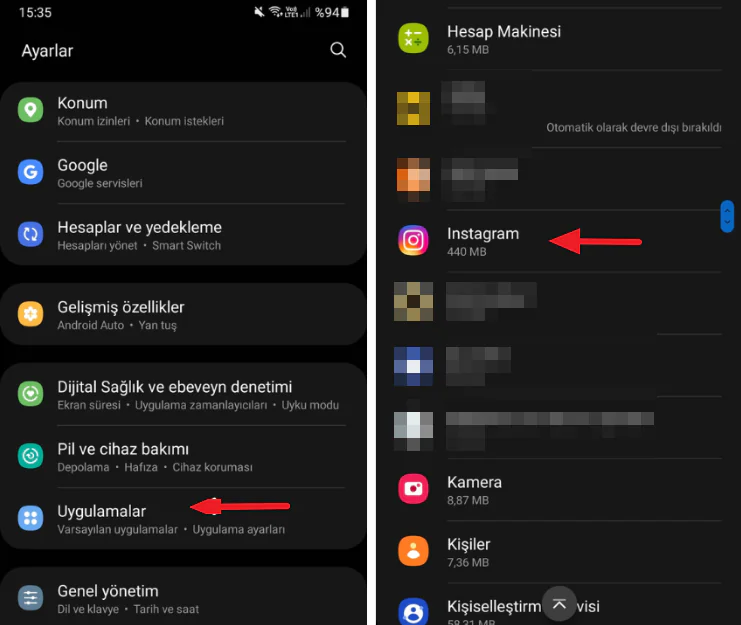
- Ayarlar uygulamasını açın.
- Ayarlar içinde “Uygulamalar” veya “Uygulama yönetimi” seçeneğini bulun.
- Listeden Instagram’ı seçin.
- “Depolama kullanımı” seçeneğine gidin.
- “Önbelleği temizle” seçeneğine dokunun.
- Ardından, Instagram uygulamasını uygulama çekmecenizden veya ana ekranınızdan başlatarak işlemi tamamlayabilirsiniz.
Güncellemeleri Kontrol Edin
Bazı durumlarda, bir uygulamanın hataları belirli özellikleri kullanmanızı engelleyebilir. Instagram üzerinde mesaj gönderme sorununuz da uygulamadaki bir hatadan kaynaklanıyor olabilir.
Bu durumda, uygulamanızı güncelleyerek en son hata düzeltmelerini alabilir ve muhtemelen yeni özelliklerden yararlanabilirsiniz. Bu, daha sorunsuz bir deneyim yaşamanıza ve telefonunuzdaki en güncel ve heyecan verici uygulama özelliklerini kullanabilmenize yardımcı olacaktır.
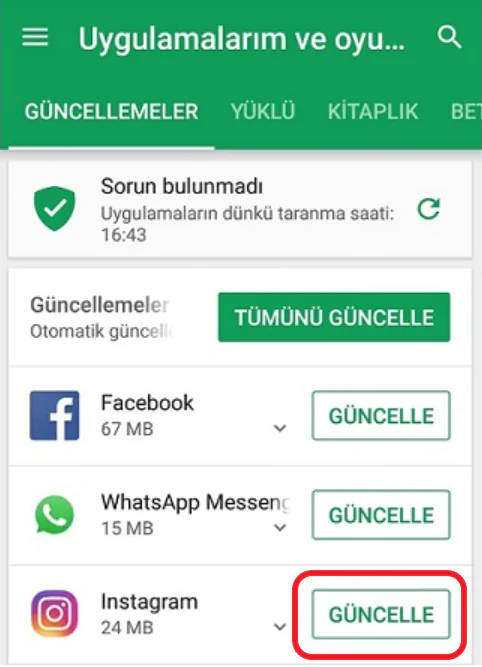
Android kullanıcıları için:
- Telefonunuzda Google Play Store’u açın.
- Instagram uygulamasını bulun.
- Arama sonuçlarında uygulamanın yanındaki “Güncelle” seçeneğine dokunun
iPhone kullanıcıları için:
- iPhone’unuzda App Store’u başlatın.
- Alt kısımda bulunan “Güncellemeler” sekmesini seçin.
- Listede Instagram’ın yanındaki “Güncelle” seçeneğine dokunun.
Bu adımları takip ederek uygulamanızı güncelledikten sonra, Instagram’ın daha sorunsuz çalıştığını ve mesaj gönderme sorunlarınızın çözüldüğünü gözlemleyebilirsiniz.
Sonraki makale; Instagram Devre Dışı Hesaplarla İletişime Geçilemiyor Hatası