TeknoDestek Müşteri Hizmetleri
  • Haberler
    HaberlerDaha Fazla Göster
    Google Asistan kapanıyor sürecini ve akıllı telefon ekranında klasik logodan yeni nesil yapay zeka Gemini'ye geçişi temsil eden görsel.
    Google Asistan Kapanıyor: 4 Eylül’de Gemini Dönemi Başlıyor
    7 dk. okuma
    Motorola akıllı telefonlar tarihine damga vuran efsanevi modellerin bir arada sergilendiği bir koleksiyon görseli.
    Geçmişten Günümüze Efsanevi Motorola Akıllı Telefonlar
    8 dk. okuma
    Alternatif arama motorları logolarının yer aldığı, gizlilik odaklı arama sonuçlarını gösteren bilgisayar ekranı.
    Google’a Alternatif Arama Motorları: Brave, Startpage ve Mojeek
    7 dk. okuma
    KolibriOS: 1.4 MB’lık Dünyanın En Küçük İşletim Sistemi
    KolibriOS: 1.4 MB’lık Dünyanın En Küçük İşletim Sistemi
    8 dk. okuma
    Windows 11 Copilot PC insights özelliği ile bilgisayar donanım bilgilerinin sorgulandığı bir ekran görünümü.
    Windows 11 Copilot PC Insights Özelliği: Bilgisayar Arıza Tespiti
    7 dk. okuma
  • Bilgisayar
    BilgisayarDaha Fazla Göster
    Yeni Alınan Bilgisayar İnternetsiz Nasıl Kurulur
    Yeni Alınan Bilgisayar İnternetsiz Nasıl Kurulur
    5 dk. okuma
    Geçiş anahtarı hack saldırısına karşı Windows bilgisayarında donanım anahtarı kullanan bir kişi.
    Geçiş Anahtarı Hack Riski: Pass-ta-key Saldırısı
    8 dk. okuma
    Windows 11 ekran parlaklığı değişmiyor sorununa çözümü simgeleyen, aydınlık bir ortamda ekranı parlak ve net görünen modern bir dizüstü bilgisayar.
    Windows 11 Ekran Parlaklığı Değişmiyor: 5 Adımda Çözüm
    5 dk. okuma
    Chrome ve Edge’de HDR Video Sorunu
    Chrome ve Edge’de HDR Video Sorunu
    4 dk. okuma
    Yoğun CPU Kullanımında Fare Yoklama Hızı Düşüyor
    Yoğun CPU Kullanımında Fare Yoklama Hızı Düşüyor
    5 dk. okuma
  • Mobil
    MobilDaha Fazla Göster
    iPhone Pil Sağlığını Koruyan Yeni Ayarlar Neler
    iPhone Pil Sağlığını Koruyan Yeni Ayarlar
    6 dk. okuma
    Xiaomi Bağlantı Hız Durumunu Öğrenme
    Xiaomi Bağlantı Hız Durumunu Öğrenme
    3 dk. okuma
    iPhone 17 İngilizce Klavye Ekleme
    iPhone 17 İngilizce Klavye Ekleme
    4 dk. okuma
    Xiaomi Telefonda 5G Fatura Ayarı
    Xiaomi Telefonda 5G Fatura Ayarı Nasıl Yapılır
    3 dk. okuma
    Android Auto araba dışında kullanımını gösteren, atölye tezgahına sabitlenmiş eski bir telefon ekranı.
    Android Auto Araba Dışında Kullanmanın 4 Yolu
    7 dk. okuma
  • Sosyal Medya
    Sosyal MedyaDaha Fazla Göster
    WhatsApp Meta AI Gizli Sohbet Nasıl Kullanılır Yolları Neler
    WhatsApp Meta AI Gizli Sohbet Nasıl Kullanılır
    6 dk. okuma
    Snapchat Anlık İçerik Tüketimi Nedir Nasıl Kontrol Edilir
    Snapchat Anlık İçerik Tüketimi Nedir
    6 dk. okuma
    Tiktok Ve Instagram Aynı Video Yükleyememe Sorunu Nasıl Çözülür
    Tiktok Ve Instagram Aynı Video Yükleyememe Sorunu
    6 dk. okuma
    Vefat Eden Kişinin LinkedIn Hesabı Nasıl Kapatılır Yolları Neler
    Vefat Eden Kişinin LinkedIn Hesabı Nasıl Kapatılır
    5 dk. okuma
    Instagram Gece Kullanımı Nasıl Sınırlandırılır Yolları Neler
    Instagram Gece Kullanımı Nasıl Sınırlandırılır
    6 dk. okuma
  • İnceleme
    İncelemeDaha Fazla Göster
    Elektrik Kesintisinde İnternete Bağlı Kalmak
    Elektrik Kesintisinde İnternete Bağlı Kalmak
    11 dk. okuma
    Uçak kabinindeki yolcu masasında duran modern bir powerbank ve arka planda görünen bulanık gökyüzü manzaralı uçak penceresi.
    Uçakta Powerbank: 2026 Uçuş Kuralları ve mAh Sınırları
    7 dk. okuma
    Huawei FreeClip 2 S açık kulak kablosuz kulaklık ve şarj kutusu
    Huawei FreeClip 2 S: Açık Kulaklık Deneyiminde Yeni Nesil Tasarım
    15 dk. okuma
    Lenovo Lecoo Bellatoor GM103 oyuncu mouse modeli, ultra hafif tasarımı ve yüksek performanslı oyun özellikleriyle siyah arka plan üzerinde tanıtılıyor.
    Lenovo Oyuncu Mouse’u Lecoo Bellatoor GM103 Tanıtıldı
    7 dk. okuma
    2026 yılının en iyi akıllı saat modelleri arasında öne çıkan premium ve bütçe seçenekleri
    2026 Yılının En İyi Akıllı Saat Modelleri ve Karşılaştırması
    11 dk. okuma
  • İletişim
YouTube
Takip Et
  • Müşteri Hizmetleri
  • Modem Kurulumu
  • Windows 11
  • Yapay Zeka
  • Akıllı Telefon
  • Robot Süpürge
  • Uzak Bağlantı
10 Eyl 2026, Perşembe
TeknoDestek Müşteri HizmetleriTeknoDestek Müşteri Hizmetleri
Yazı BoyutuAa
  • Haberler
  • Mobil
  • Sosyal Medya
  • Bilgisayar
  • İnceleme
  • İnternet ve Ağ
  • Ev Elektroniği
  • Uzak Bağlantı Programları
  • İletişim
Site içi Arama
  • Haberler
    • Cihaz Duyuruları
    • Teknoloji
    • Uygulama Gelişmeleri
  • Bilgisayar
    • Linux
    • macOS
    • Windows
  • İnceleme
    • Bilgisayar
    • Ev Elektroniği
    • Tablet
    • Tavsiyeler & Karşılaştırmalar
    • Telefon
  • Mobil
    • Android
    • Giyilebilir Cihazlar
    • HarmonyOS
    • iPhone / iOS
  • Sosyal Medya
    • Facebook
    • Instagram
    • TikTok
    • Snapchat
    • Teams
    • Telegram
    • WhatsApp
    • X
  • Uzak Bağlantı Programları
  • İletişim
Bizi Takip Edin
Mac’inizdeki Zararlı ve Kötü Amaçlı Yazılımlardan Nasıl Kurtulabilirsiniz?
macOS

Mac’inizdeki Zararlı ve Kötü Amaçlı Yazılımlardan Nasıl Kurtulabilirsiniz?

Mustafa AKDEMİR
Son güncelleme: 16 Nisan 2019 19:34
Mustafa AKDEMİR
923 Görüntüleme
Paylaş
8 dk. okuma
Paylaş

Mac’te kötü amaçlı ve zararlı yazılım (virüs) bulaşma ve hard diskin (sabit diskin) bozulması gibi durumlara çok nadiren rastlanır; fakat, çok küçük ihtimalle de olsa Mac bilgisayarınıza virüs bulaşabilir ve bilgisayarınızın hard diski bozulabilir.

Bir Mac bilgisayarın güvenliğini kırmak ve sistemin kontrolünü ele geçirmek kolay olmasa da, özellikle birileri yanlışlıkla veya farkında olmadan kötü amaçlı yazılım yüklerse bu durum mümkün olabilir. Mac bilgisayarınız yavaş çalışıyorsa veya web tarayıcınızda olağandışı reklamlar görüyorsunuz, yanlışlıkla kötü amaçlı yazılım bir yüklemiş olabilirsiniz. Fakat endişelenmeyin; en iyi bilgisayar kullanıcılarının başına bile böyle şeyler gelebilir. Her şeyi gözden çıkarıp gemileri yakmadan önce, bu durumdan kurtulmak için yapabileceğiniz şeyler var.

- 11858 Teknoloji Destek Hattı -
11858 Teknoloji Destek Hattı ile 7/24 telefonla teknik destek ve uzaktan destek alın 11858 Teknoloji Destek Hattı ile 7/24 telefonla teknik destek ve uzaktan destek alma

Kötü Amaçlı ve Zararlı Yazılımı (Virüsü) Mac Bilgisayardan Nasıl Temizlersiniz?

(Her ne kadar) Mac bilgisayarınızın eski olmasından kaynaklı bir yavaşlama olsa da, bu yavaşlamanın da ötesinde bir yavaşlık yaşıyorsanız, ya da sistemin ve uygulamaların çalışmasında olumsuz anlamda bir tuhaflık varsa veya bunlara benzer durumların hepsini yaşıyorsanız, işte Mac bilgisayarınızı eski görkemine geri döndürmek için deneyebileceğiniz ve çözüm oranı yüksek en çok kullanılan taktikler!

Sistem Yazılımını Güncelleyin

Bu, neredeyse her zaman Mac bilgisayarlarda sorun giderirken ilk yapılan işlem: Muhtemelen kullanıcı, bilgisayarını kullanırken, bilgisayarı yavaşlatabilecek bir güvenlik güncelleştirmesini veya başka bir yazılım güncelleştirmesini yüklememiştir.

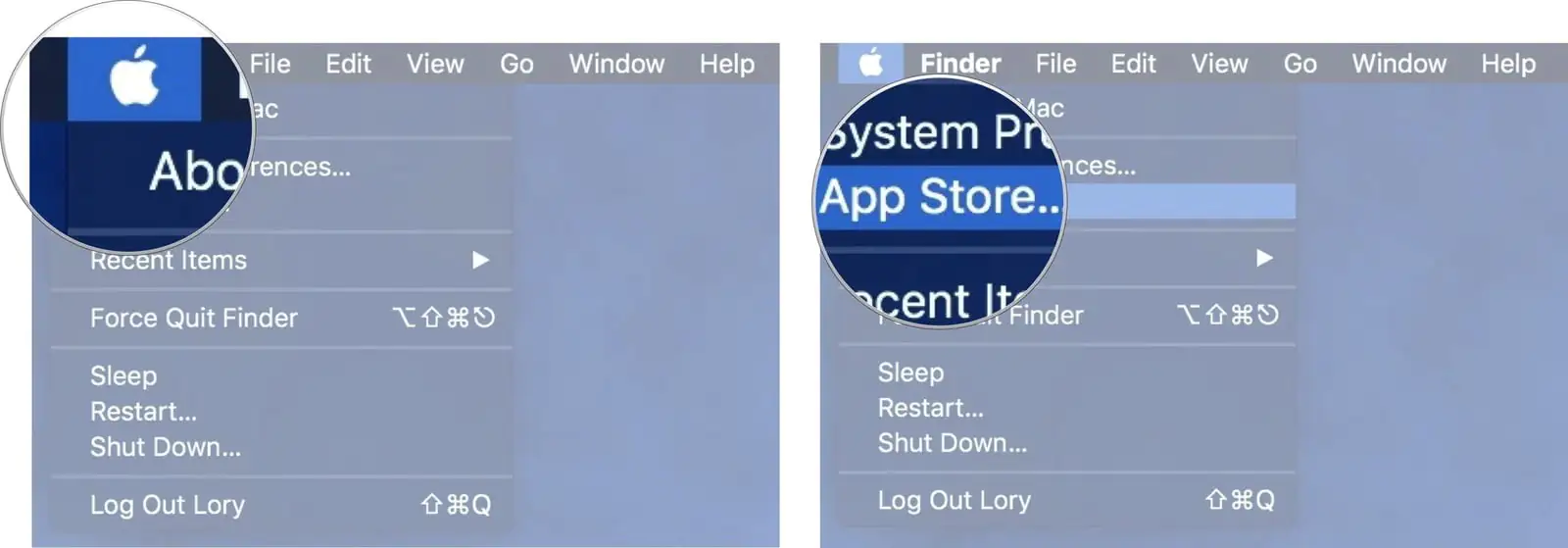
  • Ekranın sol-üst köşesindeki Elma (Apple) menüsüne (simgesine) tıklayın.
  • Açılan menü listesinde, Mac App Store’u açmak için, App Store… seçeneğine tıklayın.
Mac'inizdeki Zararlı ve Kötü Amaçlı Yazılımlardan Nasıl Kurtulabilirsiniz?

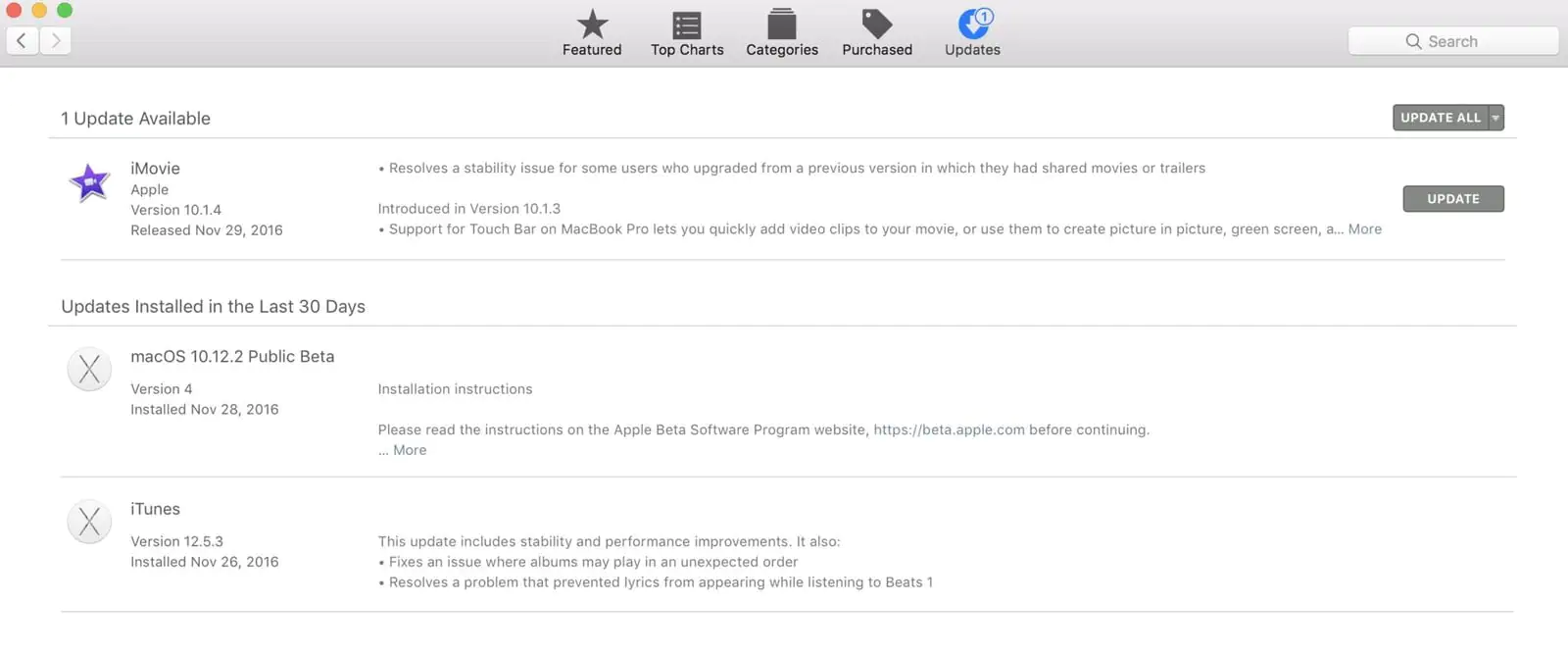
  • Mac App Store penceresinin üst kısmında yer alan sekmelerden ‘Güncellemeler (Updates)’ sekmesine tıklayın.
  • Sisteminizi ve uygulamalarınızı için yayımlanmış tüm güncellemeleri yükleyin.
Mac’inizdeki Zararlı ve Kötü Amaçlı Yazılımlardan Nasıl Kurtulabilirsiniz?

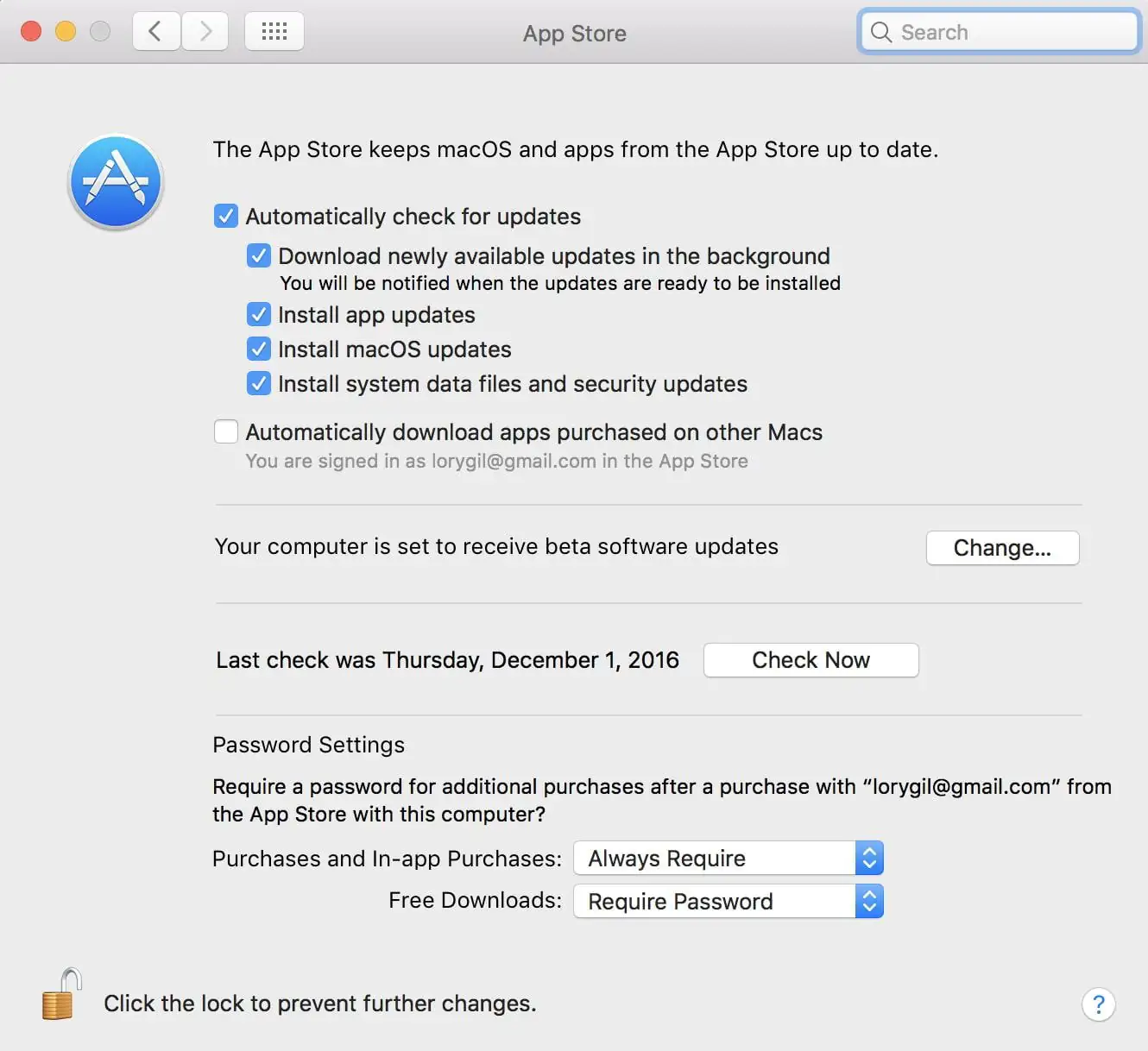
macOS Sierra (ve üzeri) işletim sistemi çalışan bir bilgisayar kullanıyorsanız, ‘Sistem Tercihleri (System Preferences)’ menüsünden ‘Otomatik Yükleme (Automatic Install)’yi açarak, kötü amaçlı ve zararlı virüs yazılım(lar)ını bilgisayardan temizleme işleminde bu adımı atlayabilirsiniz. ‘Otomatik Yükleme (Automatic Install)’yi açtığınızda, kullanılabilir yeni güncellemeleri otomatik olarak arka planda indirebilir ve bilgisayarı aktif olarak kullanmadığınız bir zaman diliminde yüklemek üzere ayarlayabilirsiniz.

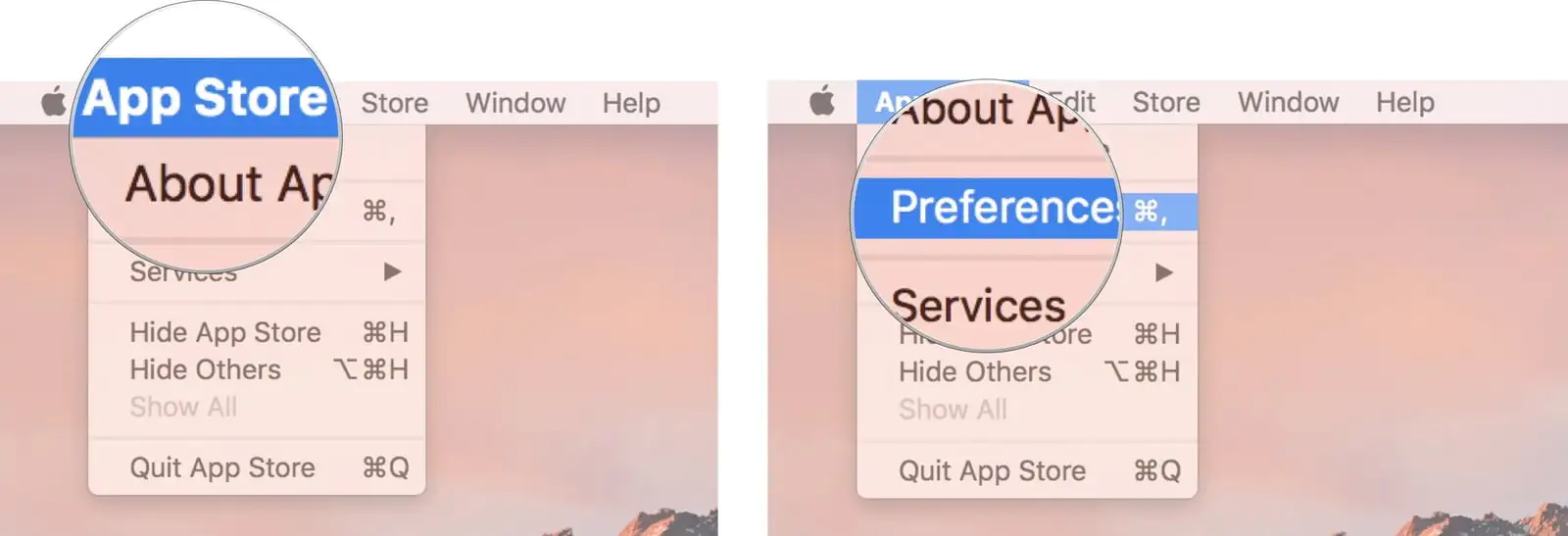
  • Mac App Store açıkken, Menü çubuğunun sol üst köşesindeki App Store‘a tıklayın.
  • Açılan menü listesinde ‘Tercihler (Preferences)’ seçeneğine tıklayın.
Mac’inizdeki Zararlı ve Kötü Amaçlı Yazılımlardan Nasıl Kurtulabilirsiniz?

  • ‘Güncellemeleri otomatik olarak kontrol et (Automatically check for updates’ kutucuğunu işaretledikten sonra
    • ‘Yeni güncellemeleri arka planda indir (Download newly available updates in the background)’
    • ‘Uygulama güncellemelerini yükle (Install app updates)’
    • ‘macOS güncellemelerini yükle (Install macOS updates)’
    • ‘Sistem veri dosyalarını ve güvenlik güncellemelerini yükle (Install system data files and security updates)’

kutucuklarını işaretleyin.
- 11858 Teknoloji Destek Hattı -
11858 Teknoloji Destek Hattı ile 7/24 telefonla teknik destek ve uzaktan destek alın 11858 Teknoloji Destek Hattı ile 7/24 telefonla teknik destek ve uzaktan destek alma

Mac’inizdeki Zararlı ve Kötü Amaçlı Yazılımlardan Nasıl Kurtulabilirsiniz?

Disk Hatalarını Kontrol Edin

Yazılım güncellemeleri sorunu çözmediyse, kontrol edilecek bir sonraki şey sabit sürücünün (hard diskin) kendisidir. Apple‘ın Internet Recovery bölümü ile sorunlu bir sürücüyü (hard diski) tamir etmek kolay bir işlemdir.

  • Mac bilgisayarınızı yeniden başlatın.
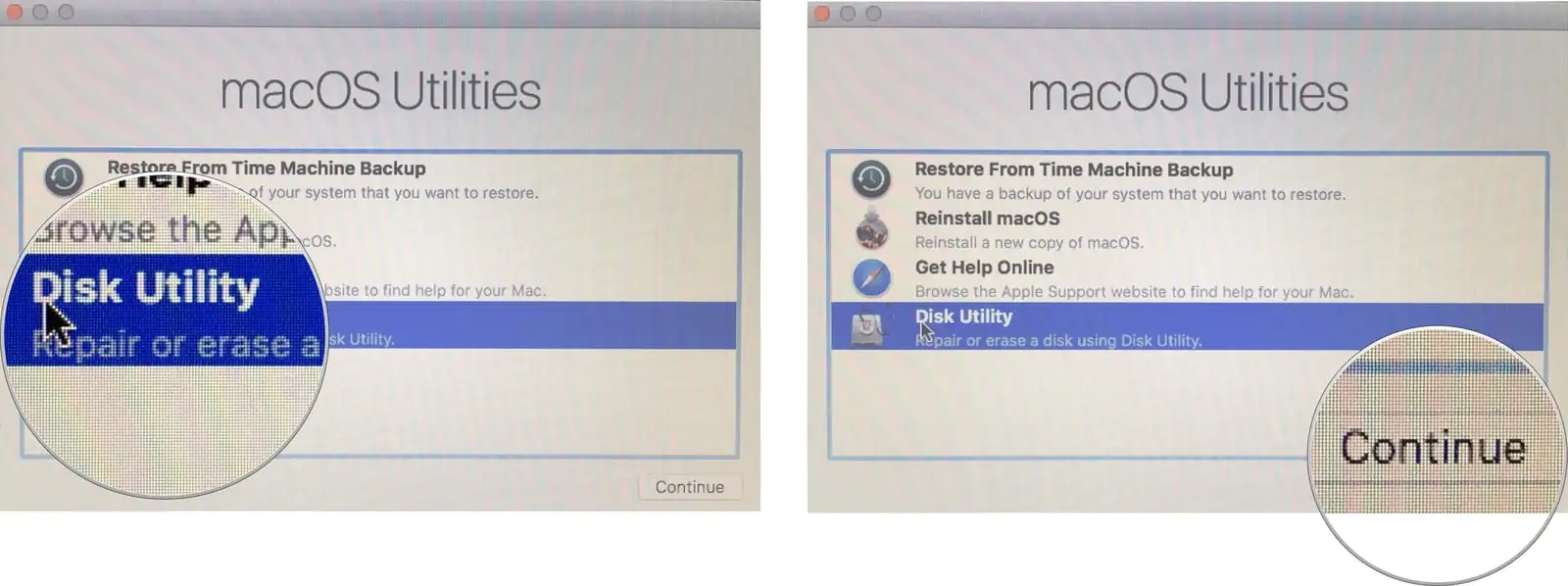
  • Bilgisayarı yeniden başlatma komutunu verdikten sonra, bilgisayar başlayana (açılana kadar) ‘Command + R’ tuş kombinasyonuna (aynı anda) basılı tutun.
  • Bilgisayar yeniden başlatıldıktan sonra, ‘İnternet Kurtarma Bölümü (Internet Recovery Partition)’nde olmanız gerekir. ‘Disk İzlencesi (Disk Utility)’ seçeneğini seçin.
Mac’inizdeki Zararlı ve Kötü Amaçlı Yazılımlardan Nasıl Kurtulabilirsiniz?

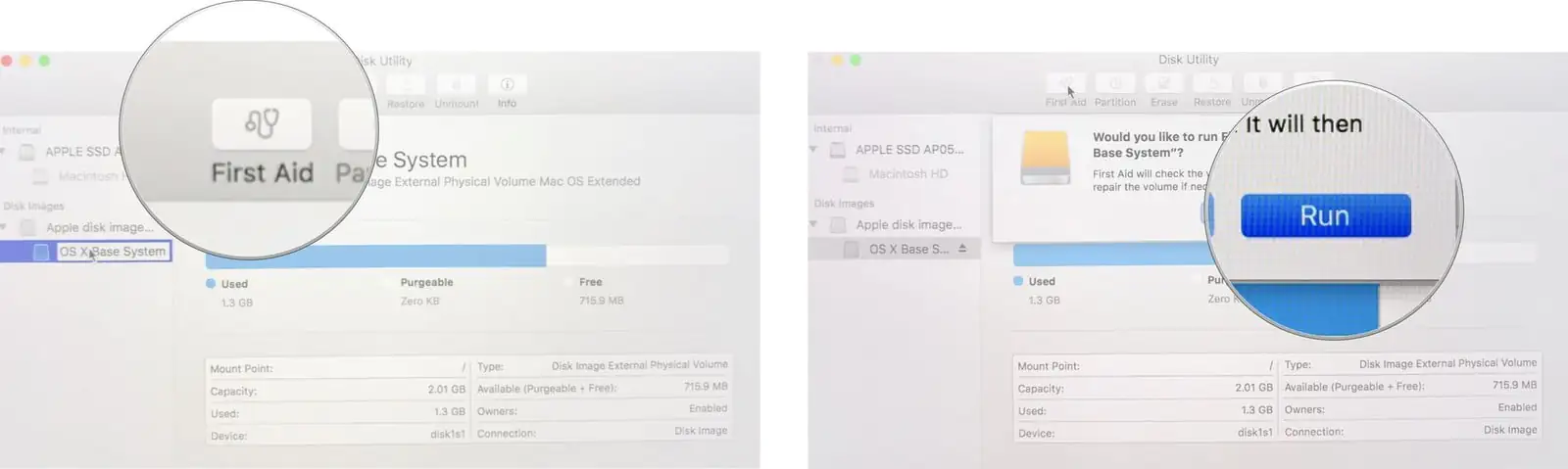
  • Açılan ‘Disk İzlencesi (Disk Utility)’ penceresinde ‘İlk Yardım (First Aid)’ butonuna tıklayın.
  • Çalıştırmak için ‘Çalıştır (Run)’a tıklayın.
Mac’inizdeki Zararlı ve Kötü Amaçlı Yazılımlardan Nasıl Kurtulabilirsiniz?

Mac‘iniz daha sonra herhangi bir sorun olup olmadığını belirlemek için sabit diski (hard diski) tarayıp kontrol edecek ve eğer sorun varsa düzeltecek.

NVRAM / PRAM ve SMC’yi Sıfırlayın

Ne uygulama güncellemeleri ne de disk onarımı sorunu çözmediyse, bazen iyi bir önbellek temizliği Mac bilgisayarınızdaki sorunu çözmenize ve bilgisayarınızın daha sorunsuz çalışmasına yardımcı olabilir.

- 11858 Teknoloji Destek Hattı -
11858 Teknoloji Destek Hattı ile 7/24 telefonla teknik destek ve uzaktan destek alın 11858 Teknoloji Destek Hattı ile 7/24 telefonla teknik destek ve uzaktan destek alma

NVRAM‘i sıfırlamak için (eski Mac‘lerde PRAM), Mac‘i yeniden başlatın ve bilgisayar yeniden başlatılırken klavyenizde Command + Option + P + R tuş kombinasyonuna en az 20 saniye basılı tutun.

NVRAM‘i sıfırladıktan sonra, önbellekte depolanan bazı sistem ayarlarını (ses ve saat dilimi ayarları gibi) yeniden yapılandırmanız gerekebilir.

SMC sıfırlama işlemi biraz daha karmaşık ve zordur, bu nedenle Apple bu işlemi yalnızca diğer tüm sorun giderme seçeneklerinin işe yaramaması ve sorunu çözmemesi durumunda önerir.

Dizüstü bilgisayar (MacBook) kullanıyorsanız:

  • Mac‘inizi kapatın ve fişe takın.
  • Klavyede Shift + Control + Option tuş kombinasyonuyla birlikte Güç (Power) tuşuna basarak bilgisayarı yeniden başlatın.
  • Daha sonra tüm tuşları bırakın ve ardından bilgisayarınızı normal şekilde başlatmak için Güç (Power) tuşuna basın.

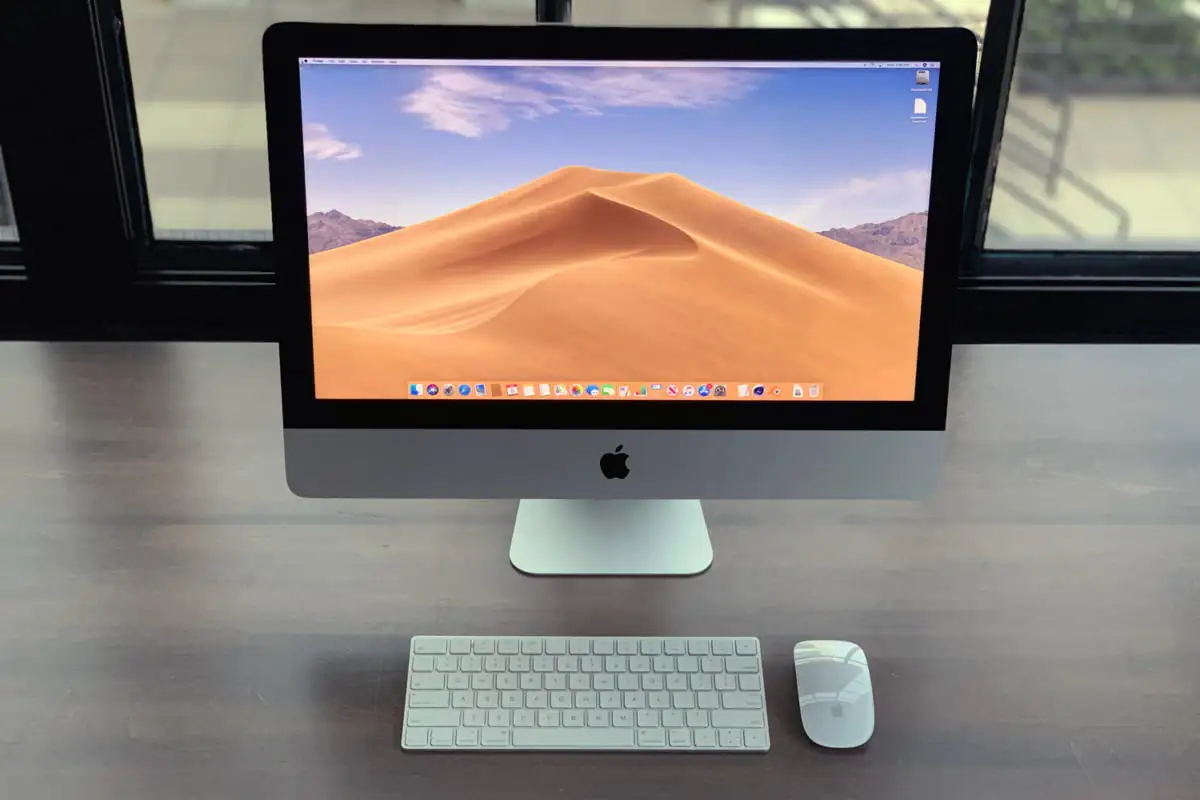
Masaüstü bilgisayar (iMac) kullanıyorsanız:

  • Mac’inizi kapatın.
  • Fişini çekin ve en az 20 saniye
  • Mac’inizin fişini takın ve 5-10 saniye
  • Power (Güç) tuşuna basarak Mac’inizi yeniden başlatın.

Diskinizi Bölümleyin (veya Silin)

Diğer tüm seçenekleri tükettikten sonra, Mac bilgisayarınızdaki sorunu tam olarak düzeltmek için uygulayabileceğiniz nihai çözüm işlemi, bilgisayarınızın sabit diskini (hard diskini) bölümlemek, silmek ve daha sonra sistemi tekrar kurmak (yüklemek). “Güvenlik” programlarının hard diski düzeltilemeyecek derecede bozması durumunda bu çözüm işlemini uygulamanız gerekir. Örneğin bir yeniden başlatma işleminden hemen sonra giriş ekranında Safari başlatıldığında, olağan düzeltme işlemlerinin işe yaramayacağını anlarsınız: Dolayısı ile artık büyük silahları çıkarmanın zamanı gelmiştir!

Genel olarak, bu işlem için bir harici sürücü (harici hard disk) alır, bozuk disk(tek)i (verileri) yedekler, ardından sürücüyü (sabit diski) Internet Recovery bölümüyle siler ve bilgisayarı yeniden başlatırsınız.

Mac’inizin Sabit Diskinde Nasıl Bölüm Oluşturulur?

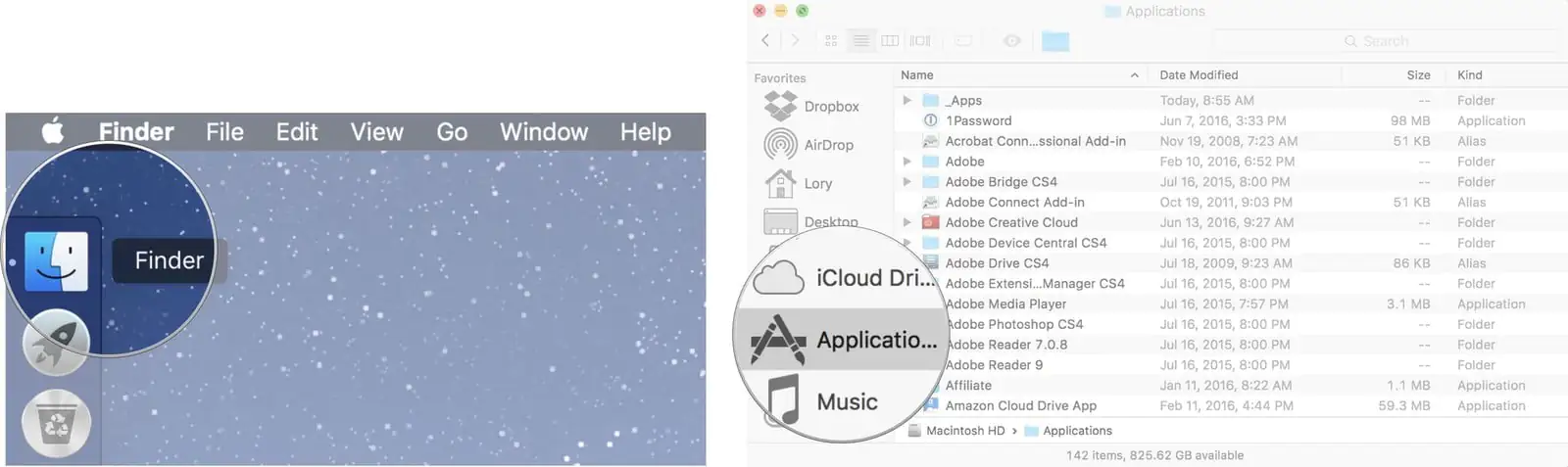
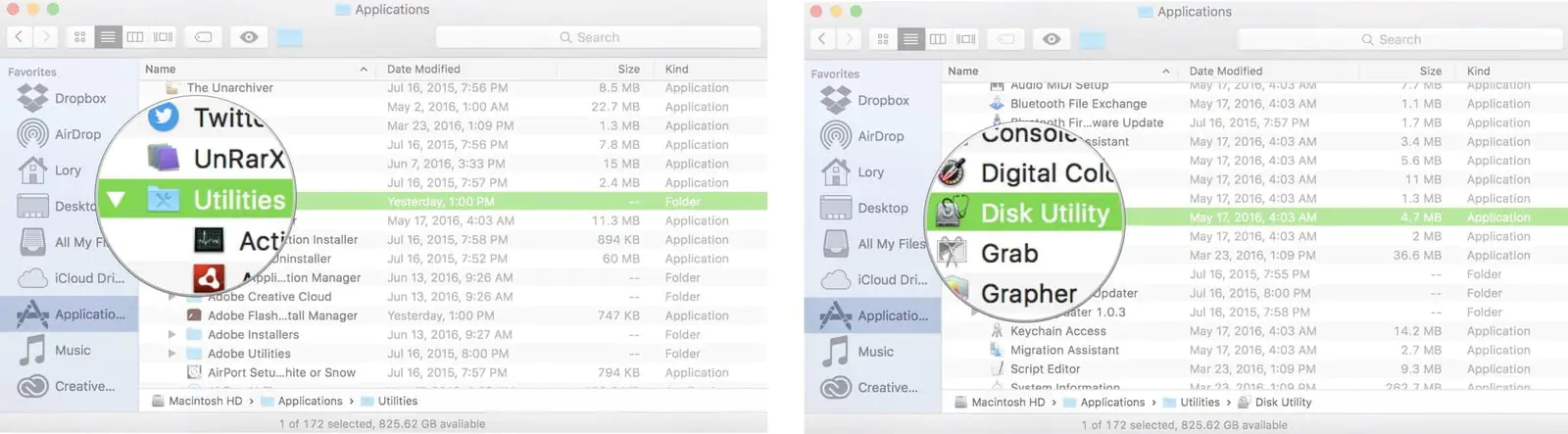
  • Dock menünüzden Finder’ı bulun ve açın (başlatın).
  • ‘Uygulamalar… (Applications…)’ seçeneğini seçin.
Mac’inizdeki Zararlı ve Kötü Amaçlı Yazılımlardan Nasıl Kurtulabilirsiniz?

  • Açılan pencerede sayfayı aşağı doğru sürükleyin ve ‘Yardımcı Programlar (Utilities)’ klasörünü açın.
  • ‘Disk İzlenceleri (Disk Utilities)’ne çift tıklayın ve açın.
Mac’inizdeki Zararlı ve Kötü Amaçlı Yazılımlardan Nasıl Kurtulabilirsiniz?

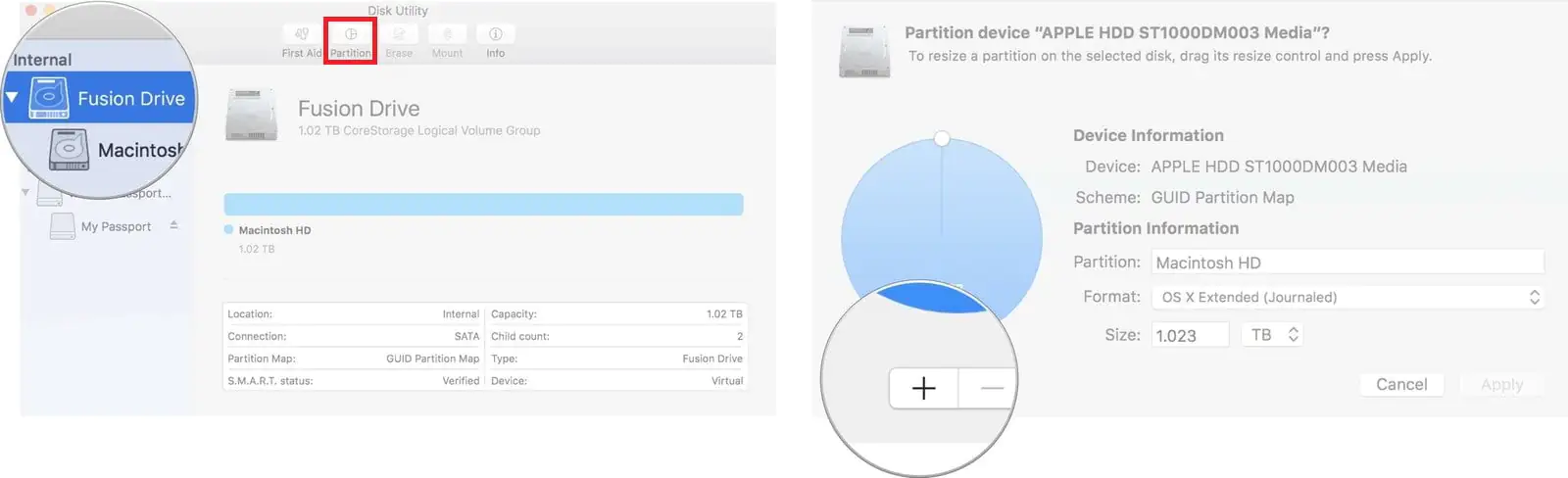
  • ‘Disk İzlenceleri (Disk Utilities)’ penceresinde sabit diskinizi (hard disk) seçin. Hard diskiniz, genelde listedeki ilk sürücüdür. ‘Fusion’ veya ‘Macintosh HD’ olarak adlandırılmış olabilir.
  • Daha sonra ‘Bölüm (Partition)’ sekmesine tıklayın.
  • ‘+’ butonuna tıklayın.

Mac’inizdeki Zararlı ve Kötü Amaçlı Yazılımlardan Nasıl Kurtulabilirsiniz?

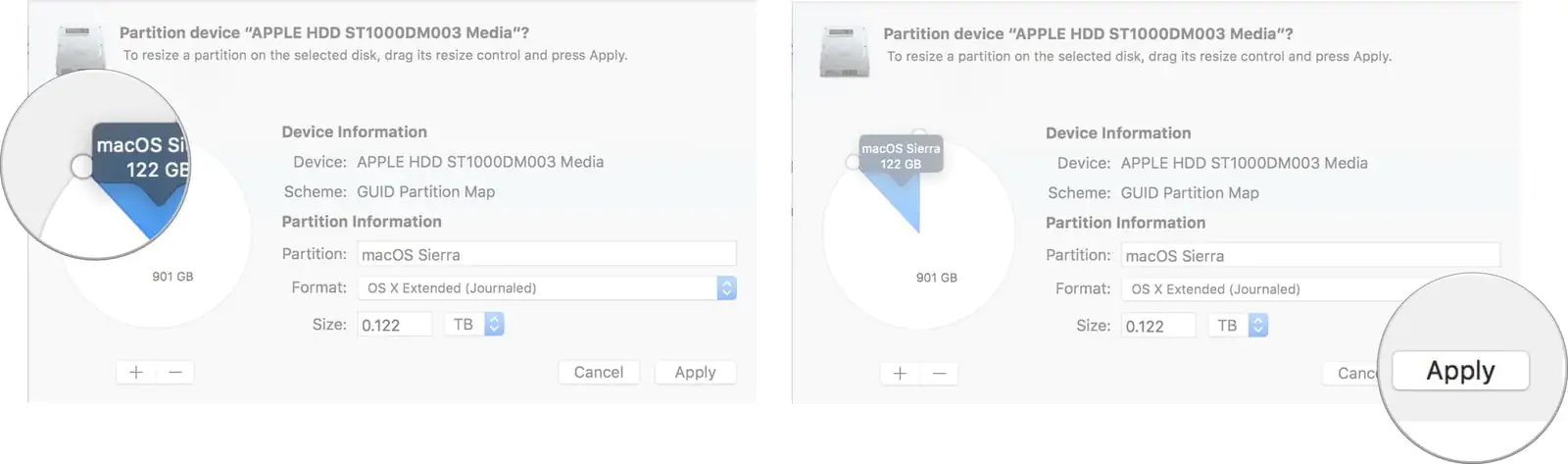
  • Yeniden boyutlandırma butonunu sürükleyerek, kullanmak istediğiniz bölümün boyutunu ayarlayın. Kullanılan alan mavi ile gösterilir.
  • Oluşturduğunuz yeni bölümü adlandırın.
  • ‘Uygula (Apply)’ butonuna tıklayın.

Mac’inizdeki Zararlı ve Kötü Amaçlı Yazılımlardan Nasıl Kurtulabilirsiniz?

‘Disk İzlencesi (Disk Utility)’ programı, diski tarayıp kontrol eder ve sorun tespit ederse, sorunu veya sorunları düzeltmek için gerekli değişiklikleri yapar. Bu işlem birkaç dakika sürecektir. Tarama ve onarım işlemi tamamlandıktan sonra, Internet Recovery menüsüne geri dönmek için ‘Disk İzlencesi (Disk Utility)’ programından çıkın.

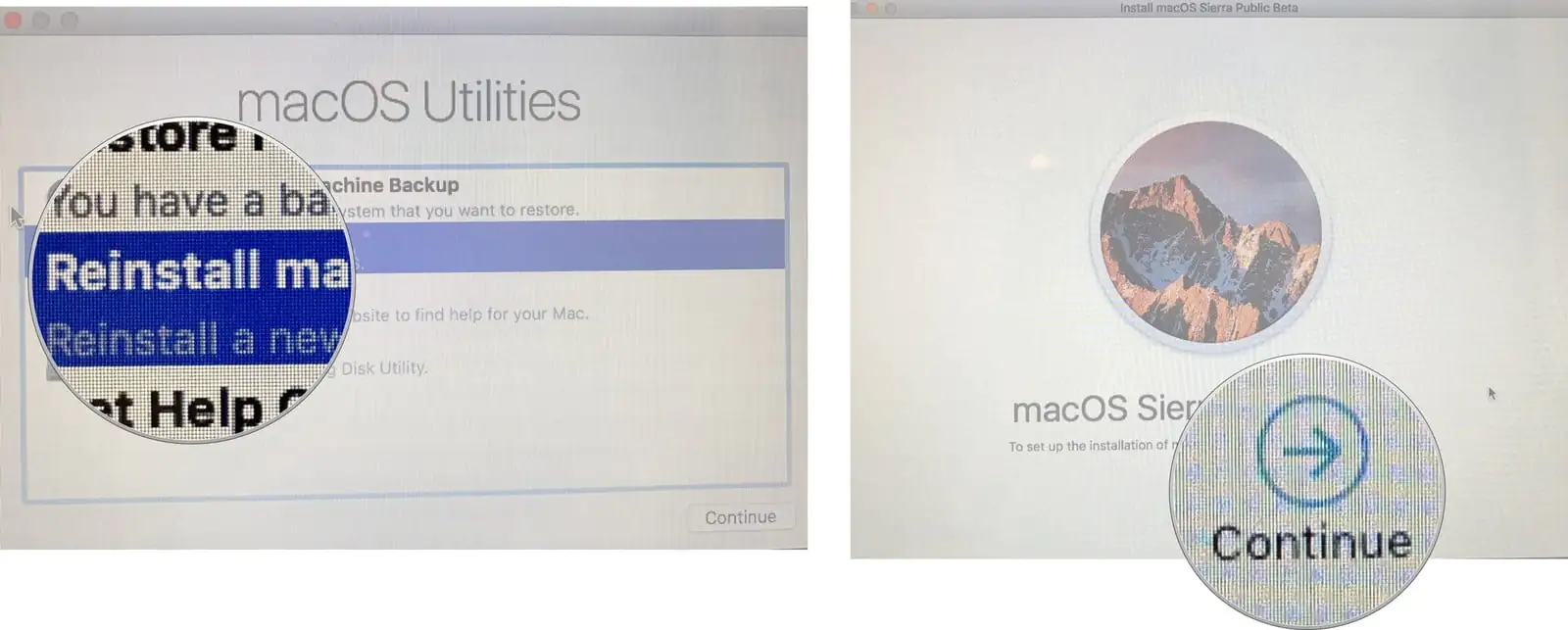
  • “macOS’u Yeniden Yükle (Reinstall macOS)” seçeneğine tıklayın.
  • ‘Devam et (Continue)’ butonuna (seçeneğine) tıklayın.
Mac’inizdeki Zararlı ve Kötü Amaçlı Yazılımlardan Nasıl Kurtulabilirsiniz?

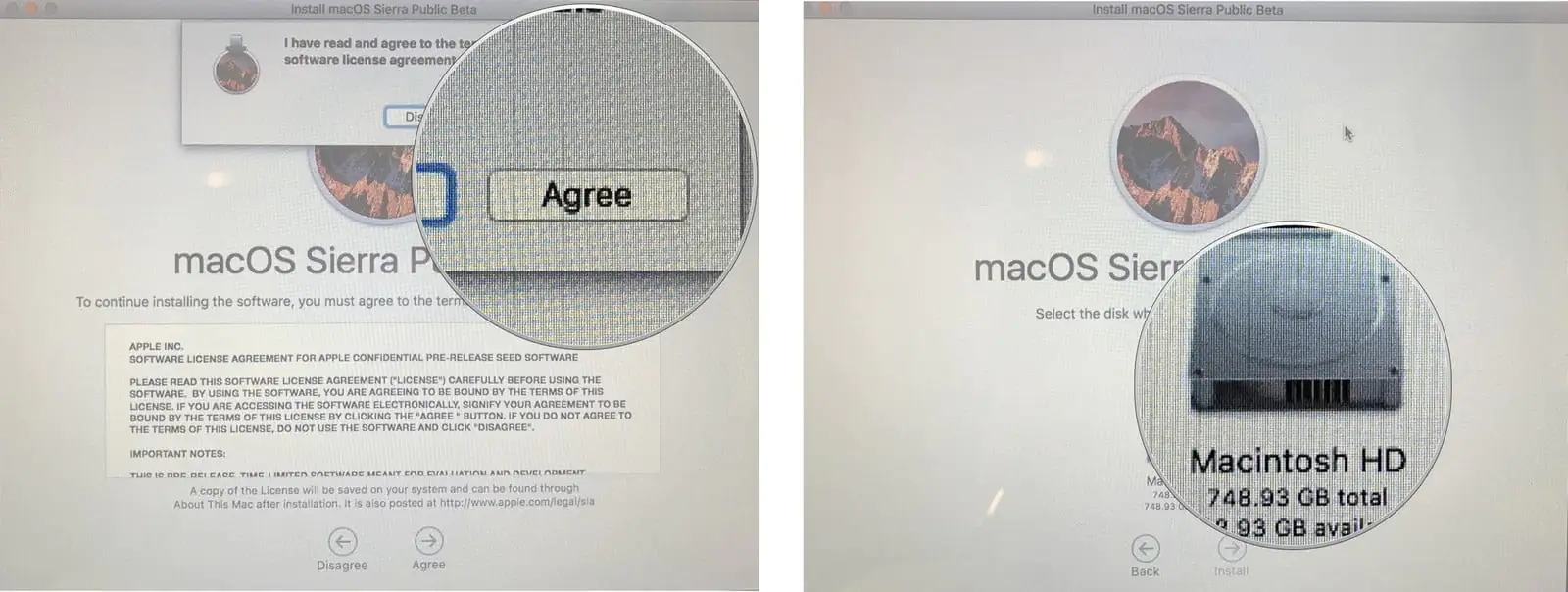
  • Apple’ın lisans sözleşmelerini kabul etmek için ‘Kabul (Agree)’i tıklayın.
  • macOS‘u yüklemek istediğiniz sabit diski seçin ve ‘Yükle (Install)’ butonuna tıklayın.
Mac’inizdeki Zararlı ve Kötü Amaçlı Yazılımlardan Nasıl Kurtulabilirsiniz?

  • Mac bilgisayarınız, işletim sisteminizin yeni bir kopyasını App Store‘dan indirecek ve yükleyecek. Bu işlemin hızı, Mac‘inizin İnternete bağlanma hızına bağlı olarak değişir. Yavaş bir bağlantıda bir saat veya daha uzun bir süre bekleyebilirsiniz.
  • Yazılım indirildikten sonra Mac‘iniz, oluşturduğunuz yeni (sabit disk) bölüm(ü) üzerinden otomatik olarak yeniden başlayacak ve ardından işletim sisteminin kurulumuna devam edilecek.

Kurulum tamamlandıktan sonra, yedeğini aldığınız dosyaları (tekrar bilgisayarınıza) taşıyabilirsiniz.

Kötü Amaçlı Yazılımdan Koruma için Ek Koruma Yazılımı (Anti-virüs) Kullanın

Nadiren de olsa, Mac’inize kötü amaçlı ve zararlı yazılım (virüs) bulabilir. Kötü amaçlı yazılımlardan kurtulmak için doğru araçlara sahip olmak, Mac‘inizi güvenli ve güvende tutmanın önemli bir parçası olabilir. Kötü amaçlı yazılımların Mac‘inize bulaşmasını engellemenize yardımcı olacak BitDefender, Kaspersky, Eset, Avast gibi popüler programlar da dahil olmak üzere, çeşitli birçok güvenlik yazılımı vardır.

ETİKETLER:mac güvenliğimac virüsnasıl kurtulurzararlı yazılım
Bu Makaleyi Paylaş
Facebook WhatsApp WhatsApp Threads Bağlantıyı Kopyala Yazdır
Paylaş
Yorum yapılmamış

Bir yanıt yazın Yanıtı iptal et

E-posta adresiniz yayınlanmayacak. Gerekli alanlar * ile işaretlenmişlerdir


Bağlantı Kuralım

21KBeğen
19.6KTakip Et
7.3KAbone Ol
192Takip Et

Popüler Gönderiler

HTTP/2 web sitelerinde eşzamanlı veri aktarımıyla daha hızlı bağlantı ve yükleme sağlar.

HTTP/2 Nedir Nasıl Kullanılır

Hatice TATLISU
Hatice TATLISU
6 dk. okuma
1 Görüntüleme
Outlook şifre unuttum sorunu yaşayanlar için e-posta güvenliğini ve hesap kurtarmayı simgeleyen, üzerinde parlak bir kilit bulunan mavi dijital zarf.

Outlook Şifre Unuttum: 5 Adımda Hesap Kurtarma

Fatih ATEŞ
Fatih ATEŞ
4 dk. okuma
1 Görüntüleme
XAMPP HTTP 404 Hatası yanlış dosya yolu veya localhost ayarlarından kaynaklanabilir.

XAMPP HTTP 404 Hatası Çözümü

Hatice TATLISU
Hatice TATLISU
7 dk. okuma
1 Görüntüleme
WhatsApp Meta AI Gizli Sohbet Nasıl Kullanılır Yolları Neler

WhatsApp Meta AI Gizli Sohbet Nasıl Kullanılır

İsmail YILDIZ
İsmail YILDIZ
6 dk. okuma
1 Görüntüleme
//

We influence 20 million users and is the number one business and technology news network on the planet

You Might Also Like

Mac Os Big Sur Denetim Merkezi Kontrolü
macOS

Mac Os Big Sur Denetim Merkezi Kontrolü

1 dk. okuma
Boot Camp ile Mac Bilgisayara Windows 10 Nasıl Yüklenir?
macOS

Boot Camp ile Mac Bilgisayara Windows 10 Nasıl Yüklenir?

7 dk. okuma
AdwCleaner Virüs Temizleme
Yardımcı Araçlar

AdwCleaner Virüs Temizleme

3 dk. okuma
Mac Bilgisayarlarda FPS Kontrol Etme
macOS

Mac Bilgisayarlarda FPS Kontrol Etme

5 dk. okuma

Size her gün en son haberleri ve sorun çözümlerini getiriyoruz!

TeknoDestek Müşteri Hizmetleri
Facebook-f Instagram Tiktok Twitter Youtube Linkedin Whatsapp Rss

İş Ortaklarımız

TeknoDestek Müşteri Hizmetleri
© 2013 - 2026 TeknoDestek Müşteri Hizmetleri • Tüm hakları saklıdır • Bu sitedeki tüm içerikler (metin, görsel, video, logo, tasarım vb.) 5846 sayılı Fikir ve Sanat Eserleri Kanunu (FSEK) kapsamında korunmaktadır • İzinsiz kopyalanması, çoğaltılması, yayınlanması veya herhangi bir şekilde kullanılması yasaktır • İhlal tespitinde; FSEK Madde 71-73 uyarınca yasal süreç başlatma, maddi/manevi tazminat talep etme ve cezai işlem için başvurma hakkımız saklıdır • TeknoDestek, TeknoS@R'un bir kuruluşudur • Tema Düzenleyen: Fatih ATEŞ
Sorun Hala Çözülmedi mi?
Aradığın çözümü bulamadıysan, 11858 Teknoloji Destek Hattımız sana yardımcı olabilir. 2011’den beri Türkiye’nin en tecrübeli teknoloji destek ekiplerinden biri olarak, bilgisayar, telefon, tablet, modem, akıllı TV ve sosyal medya sorunlarında 7/24 profesyonel destek veriyoruz. Uzman ekibimizle hemen görüşmek ister misin?
📞 11858’i Şimdi Ara
Görüşme öncesi dakika ücreti sesli olarak bilgilendirilir
Welcome Back!

Sign in to your account

Kullanıcı Adı veya E-posta Adresi
Şifre

Şifrenizi mi unuttunuz?