
TeknoDestek Müşteri Hizmetleri
  • Haberler
    HaberlerDaha Fazla Göster
    Sessiz İçerik Nedir Nasıl Yapılır
    Sessiz İçerik Nedir
    6 dk. okuma
    Spotify SongDNA Nedir
    4 dk. okuma
    Apple Creator Studio Nasıl Kullanılır
    6 dk. okuma
    Mikro İçerik Nedir Nasıl Yapılır
    Mikro İçerik Nedir
    6 dk. okuma
    Türkiye’de Araçlarda Multimedya Ekranı Kullanımı Yasakları
    6 dk. okuma
  • Bilgisayar
    BilgisayarDaha Fazla Göster
    WordPress bakım modunda takılı kalması için FTP istemcisinde .maintenance dosyasının kök dizindeki görüntüsü
    WordPress Bakım Modunda Takılı Kalması Sorunu ve Çözümü
    7 dk. okuma
    WordPress Site Teknik Sorunlar Yaşıyor
    WordPress Site Teknik Sorunlar Yaşıyor Hatası Çözümü
    5 dk. okuma
    SSH Bağlantı Reddedildi Hatası Çözümü
    6 dk. okuma
    WordPress Planlı Bakım
    WordPress Planlı Bakım Nedeniyle Kısa Süreliğine Kullanılamayacak Hatası ve Çözümü
    7 dk. okuma
    Windows 11 Başlat Menüsünden Web Aramaları Kapatma
    5 dk. okuma
  • Mobil
    MobilDaha Fazla Göster
    Navigasyon Yönlendirici Değiştirme
    Google Haritalarda Navigasyon Yönlendirici Değiştirme
    3 dk. okuma
    Apple CarPlay'da uygulamaların yerini değiştirme
    Apple CarPlay’da Uygulamaların Yerini Değiştirme
    4 dk. okuma
    Android Auto Nedir, Nasıl Kullanılır
    4 dk. okuma
    Android 5G Ayarı Nasıl Yapılır
    4 dk. okuma
    iPhone 5G Ayarı Nasıl Yapılır
    4 dk. okuma
  • Sosyal Medya
    Sosyal MedyaDaha Fazla Göster
    YouTube Video Başlığı Nasıl Yazılmalı Yolları Neler
    YouTube Video Başlığı Nasıl Yazılmalı
    6 dk. okuma
    Tiktok Sorun Bildirme Ekranı Nerede
    5 dk. okuma
    X uygulamasında gündeme girme için hashtag ve etkileşim ekranı
    X Uygulamasında Gündeme Nasıl Girilir
    5 dk. okuma
    TikTok İçerik Yorgunluğu Nedir
    6 dk. okuma
    Sosyal Medyada Marka Dili Nasıl Oluşturulur Yolları Neler
    Sosyal Medyada Marka Dili Nasıl Oluşturulur
    6 dk. okuma
  • İnceleme
    İncelemeDaha Fazla Göster
    MacBook Neo Piyasayı Sarsmaya Geliyor
    5 dk. okuma
    Instax Mini Evo Cinema
    4 dk. okuma
    Samsung Galaxy Book 6 Ultra
    Samsung Galaxy Book 6 Ultra İnceleme
    8 dk. okuma
    Bütçe Dostu Mac Seçenekleri
    Bütçe Dostu Mac MacBook Neo vs Mac Mini
    7 dk. okuma
    Xiaomi Mi Taşınabilir Şarjlı Kompresör İnceleme
    10 dk. okuma
  • İletişim
YouTube
  • Facebook
26 Nis 2026, Pazar
TeknoDestek Müşteri HizmetleriTeknoDestek Müşteri Hizmetleri
Yazı BoyutuAa
  • Haberler
  • Mobil
  • Sosyal Medya
  • Bilgisayar
  • İnceleme
  • İnternet ve Ağ
  • Ev Elektroniği
  • İletişim
Search
  • Haberler
    • Cihaz Duyuruları
    • Teknoloji
    • Uygulama Gelişmeleri
  • Bilgisayar
    • Linux
    • macOS
    • Windows
  • İnceleme
    • Bilgisayar
    • Ev Elektroniği
    • Tablet
    • Tavsiyeler & Karşılaştırmalar
    • Telefon
  • Mobil
    • Android
    • Giyilebilir Cihazlar
    • HarmonyOS
    • iPhone / iOS
  • Sosyal Medya
    • Facebook
    • Instagram
    • TikTok
    • Snapchat
    • Teams
    • Telegram
    • WhatsApp
    • X
  • İletişim
Bizi Takip Edin
Yazılım ve Uygulamalar

Metamask Kripto Cüzdanı Nasıl Kullanılır?

Son güncelleme: 12 Nisan 2021 12:30
Tekno Destek
Paylaş
Paylaş

MetaMask nedir?

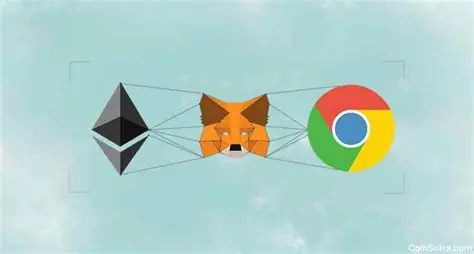
MetaMask, Google Chrome gibi web tarayıcılarda ve mobil cihazlarda kullanabileceğiniz bir Ethereum cüzdanıdır.

MetaMask’i aynen normal bir Ethereum cüzdanı gibi Ethereum ve token tutmak ve transfer işlemleri yapmak için kullanabilirsiniz.

İçindekiler
  • MetaMask nedir?
  • MetaMask nasıl kurulur? MetaMask kurulumu
    • Adım 1: MetaMask’i Chrome’a ekleyin
    • Adım 2: Cüzdan oluşturmak için ”create a wallet” butonuna tıklayın
    • Adım 3: Cüzdana giriş için kullanacağınız şifrenizi belirleyin
    • Adım 4: Kelimeleri sırasıyla seçerek kurtarma anahtarınızı onaylayın
  • MetaMask şifremi unuttum çözümü
- 11858 Teknoloji Destek Hattı -

Ayrıca MetaMask; Uniswap, SushiSwap ve 1inch gibi merkezi olmayan borsalarda işlem yapmak için kullanılıyor. MetaMask cüzdanınızı neredeyse tüm Ethereum tabanlı dapp‘lere bağlayabilirsiniz.

MetaMask nasıl kurulur? MetaMask kurulumu

MetaMask’i tarayıcınızda kurmak için ilk önce Chrome Web Mağazası’na gidip cüzdanı tarayıcınıza eklemeniz gerekiyor.

Adım 1: MetaMask’i Chrome’a ekleyin

Chrome Web Mağazası’nda MetaMask’i aratın veya linke tıklayarak MetaMask uzantısına gidin. Daha sonra Chrome’a ekle butonuna tıklayın.

Bilgisayara inen dosya ile MetaMask tarayıcınızda kurulduktan sonra MetaMask sayfası açılacak. Sayfada ”get started” tuşuna basarak cüzdan kurulumuna başlayın. Sayfa açılmazsa sağ üstteki MetaMask ikonuna tıklayabilirsiniz.

Adım 2: Cüzdan oluşturmak için ”create a wallet” butonuna tıklayın

”Create a wallet” butonuna tıkladıktan sonra anonim kullanım verisi toplama isteği için ”No thanks” yazısına tıklayarak devam edin.

Adım 3: Cüzdana giriş için kullanacağınız şifrenizi belirleyin

Aşağıdaki görselde görülebileceği gibi en az 8 karakter olacak şekilde cüzdana giriş için kullanacağınız şifrenizi belirleyin.

Anahtarın üstüne tıklayarak cüzdanınıza ait kelimelerden oluşan özel anahtarı (kurtarma anahtarı) görüntüleyin. Kurtarma anahtarınızı bir kağıt üzerine yazarak güvenli bir yerde saklayın.

- 11858 Teknoloji Destek Hattı -

Kaybolma riskine karşı farklı kopyalar oluşturabilirsiniz. MetaMask tarayıcıdan silinirse bu özel anahtar ile cüzdana tekrar ulaşabilirsiniz.

Kurtarma anahtarınızı bilen herkes kripto paralarınızı harcayabilir. Bu yüzden anahtarı kimsenin erişemeyeceği güvenli bir ortamda saklamalısınız.
etherium

Adım 4: Kelimeleri sırasıyla seçerek kurtarma anahtarınızı onaylayın

Kelimeleri tek tek seçerek kurtarma anahtarınızı onaylayın. Ardından ”confirm done” butonuna tıklayın. Sonraki sayfada ”all done” butonuna tıklayın.

MetaMask cüzdanınız kullanıma hazır! Aşağıdaki görselde mavi kutu içerisindeki ”details” kısmından Ethereum cüzdanınıza ait adres bilgilerini görüntüleyebilirsiniz.

Ayrıca Ledger Nano X gibi bir donanım cüzdanınız varsa cüzdanınızı MetaMask’e bağlayarak donanım cüzdanınız ile işlem yapabilir ve merkezi olmayan uygulamaları kullanabilirsiniz.

- 11858 Teknoloji Destek Hattı -

MetaMask şifremi unuttum çözümü

Eğer MetaMask hesabınızdan ”log out” butonu ile çıkış yaparsanız. İlk adımda oluşturduğunuz şifre ile tekrar hesabınıza girebilirsiniz.

Eğer bu şifreyi unutursanız veya MetaMask tarayıcıdan silinirse sadece kelimelerden oluşan kurtarma anahtarınızı kullanarak cüzdanı yeni bir şifre ile yaratabilirsiniz.

MetaMask cüzdanınızı yeniden kurmak için ”import using account seed phrase” seçeneğine tıklayın.”Wallet seed” kısmına kelimelerden oluşan kurtarma anahtarınızı doğru sırada girin.  Daha sonra, ”new password” kısmından 8 karakterden fazla olacak şekilde yeni bir şifre belirleyin. Restore butonuna tıklayarak cüzdanı yeniden oluşturun.

ETİKETLER:kripto cüzdankurulum rehberimetamasknasıl yapılır
Bu Makaleyi Paylaş
Facebook WhatsApp WhatsApp Threads Bağlantıyı Kopyala Yazdır
Paylaş
Yorum yapılmamış

Bir yanıt yazın Yanıtı iptal et

E-posta adresiniz yayınlanmayacak. Gerekli alanlar * ile işaretlenmişlerdir

Bağlantı Kuralım

21KBeğen
19.6KTakip Et
7.3KAbone Ol
192Takip Et

Popüler Gönderiler

AirTies Air 4960 Modem Kurulum

Uğurcan ÜN
Uğurcan ÜN
3 dk. okuma
11 Görüntüleme
Sessiz İçerik Nedir Nasıl Yapılır

Sessiz İçerik Nedir

İsmail YILDIZ
İsmail YILDIZ
6 dk. okuma
13 Görüntüleme
YouTube Video Başlığı Nasıl Yazılmalı Yolları Neler

YouTube Video Başlığı Nasıl Yazılmalı

İsmail YILDIZ
İsmail YILDIZ
6 dk. okuma
10 Görüntüleme

Lyra 3 Pro ile Şarkı Nasıl Oluşturulur

Uğurcan ÜN
Uğurcan ÜN
4 dk. okuma
24 Görüntüleme

You Might Also Like

BILLION BiPAC 8400NXL R2 Modem Kurulumu (Resimli Anlatım)
Modem Kurulumu

BILLION BiPAC 8400NXL R2 Modem Kurulumu (Resimli Anlatım)

3 dk. okuma
Windows Bilgisayar 64 Bit mi 32 Bit mi Nasıl Kontrol Edebilirim
Windows

Bilgisayar 64 Bit mi 32 Bit mi Nasıl Kontrol Edebilirim

6 dk. okuma
Router Kurulumu

Tp Link Deco M9 Plus İncelemesi Ve Kurulumu:

3 dk. okuma
Preo MG16
Yardımcı Araçlar

Preo MG16 Macro Mouse Programlama

5 dk. okuma

Size her gün en son haberleri ve sorun çözümlerini getiriyoruz!

TeknoDestek Müşteri Hizmetleri
Facebook-f Instagram Tiktok Twitter Youtube Linkedin Whatsapp Phone-alt Rss

İş Ortaklarımız

TeknoDestek Müşteri Hizmetleri
© 2013 - 2026 TeknoDestek Müşteri Hizmetleri • Tüm hakları saklıdır • Bu sitedeki tüm içerikler (metin, görsel, video, logo, tasarım vb.) 5846 sayılı Fikir ve Sanat Eserleri Kanunu (FSEK) kapsamında korunmaktadır • İzinsiz kopyalanması, çoğaltılması, yayınlanması veya herhangi bir şekilde kullanılması yasaktır • İhlal tespitinde; FSEK Madde 71-73 uyarınca yasal süreç başlatma, maddi/manevi tazminat talep etme ve cezai işlem için başvurma hakkımız saklıdır • TeknoDestek, TeknoS@R'un bir kuruluşudur • Tema Düzenleyen: Fatih ATEŞ
Sorun Hala Çözülmedi mi?
Aradığın çözümü bulamadıysan, 11858 Teknoloji Destek Hattımız sana yardımcı olabilir. 2011’den beri Türkiye’nin en tecrübeli teknoloji destek ekiplerinden biri olarak, bilgisayar, telefon, tablet, modem, akıllı TV ve sosyal medya sorunlarında 7/24 profesyonel destek veriyoruz. Uzman ekibimizle hemen görüşmek ister misin?

    📞 11858’i Şimdi Ara

    Görüşme öncesi dakika ücreti sesli olarak bilgilendirilir
    Welcome Back!

    Sign in to your account

    Kullanıcı Adı veya E-posta Adresi
    Şifre

    Şifrenizi mi unuttunuz?