TeknoDestek Müşteri Hizmetleri
  • Haberler
    HaberlerDaha Fazla Göster
    Sessiz İçerik Nedir Nasıl Yapılır
    Sessiz İçerik Nedir
    6 dk. okuma
    Spotify SongDNA Nedir
    4 dk. okuma
    Apple Creator Studio Nasıl Kullanılır
    6 dk. okuma
    Mikro İçerik Nedir Nasıl Yapılır
    Mikro İçerik Nedir
    6 dk. okuma
    Türkiye’de Araçlarda Multimedya Ekranı Kullanımı Yasakları
    6 dk. okuma
  • Bilgisayar
    BilgisayarDaha Fazla Göster
    WordPress bakım modunda takılı kalması için FTP istemcisinde .maintenance dosyasının kök dizindeki görüntüsü
    WordPress Bakım Modunda Takılı Kalması Sorunu ve Çözümü
    7 dk. okuma
    WordPress Site Teknik Sorunlar Yaşıyor
    WordPress Site Teknik Sorunlar Yaşıyor Hatası Çözümü
    5 dk. okuma
    SSH Bağlantı Reddedildi Hatası Çözümü
    6 dk. okuma
    WordPress Planlı Bakım
    WordPress Planlı Bakım Nedeniyle Kısa Süreliğine Kullanılamayacak Hatası ve Çözümü
    7 dk. okuma
    Windows 11 Başlat Menüsünden Web Aramaları Kapatma
    5 dk. okuma
  • Mobil
    MobilDaha Fazla Göster
    Navigasyon Yönlendirici Değiştirme
    Google Haritalarda Navigasyon Yönlendirici Değiştirme
    3 dk. okuma
    Apple CarPlay'da uygulamaların yerini değiştirme
    Apple CarPlay’da Uygulamaların Yerini Değiştirme
    4 dk. okuma
    Android Auto Nedir, Nasıl Kullanılır
    4 dk. okuma
    Android 5G Ayarı Nasıl Yapılır
    4 dk. okuma
    iPhone 5G Ayarı Nasıl Yapılır
    4 dk. okuma
  • Sosyal Medya
    Sosyal MedyaDaha Fazla Göster
    YouTube Video Başlığı Nasıl Yazılmalı Yolları Neler
    YouTube Video Başlığı Nasıl Yazılmalı
    6 dk. okuma
    Tiktok Sorun Bildirme Ekranı Nerede
    5 dk. okuma
    X uygulamasında gündeme girme için hashtag ve etkileşim ekranı
    X Uygulamasında Gündeme Nasıl Girilir
    5 dk. okuma
    TikTok İçerik Yorgunluğu Nedir
    6 dk. okuma
    Sosyal Medyada Marka Dili Nasıl Oluşturulur Yolları Neler
    Sosyal Medyada Marka Dili Nasıl Oluşturulur
    6 dk. okuma
  • İnceleme
    İncelemeDaha Fazla Göster
    MacBook Neo Piyasayı Sarsmaya Geliyor
    5 dk. okuma
    Instax Mini Evo Cinema
    4 dk. okuma
    Samsung Galaxy Book 6 Ultra
    Samsung Galaxy Book 6 Ultra İnceleme
    8 dk. okuma
    Bütçe Dostu Mac Seçenekleri
    Bütçe Dostu Mac MacBook Neo vs Mac Mini
    7 dk. okuma
    Xiaomi Mi Taşınabilir Şarjlı Kompresör İnceleme
    10 dk. okuma
  • İletişim
YouTube
  • Facebook
26 Nis 2026, Pazar
TeknoDestek Müşteri HizmetleriTeknoDestek Müşteri Hizmetleri
Yazı BoyutuAa
  • Haberler
  • Mobil
  • Sosyal Medya
  • Bilgisayar
  • İnceleme
  • İnternet ve Ağ
  • Ev Elektroniği
  • İletişim
Search
  • Haberler
    • Cihaz Duyuruları
    • Teknoloji
    • Uygulama Gelişmeleri
  • Bilgisayar
    • Linux
    • macOS
    • Windows
  • İnceleme
    • Bilgisayar
    • Ev Elektroniği
    • Tablet
    • Tavsiyeler & Karşılaştırmalar
    • Telefon
  • Mobil
    • Android
    • Giyilebilir Cihazlar
    • HarmonyOS
    • iPhone / iOS
  • Sosyal Medya
    • Facebook
    • Instagram
    • TikTok
    • Snapchat
    • Teams
    • Telegram
    • WhatsApp
    • X
  • İletişim
Bizi Takip Edin
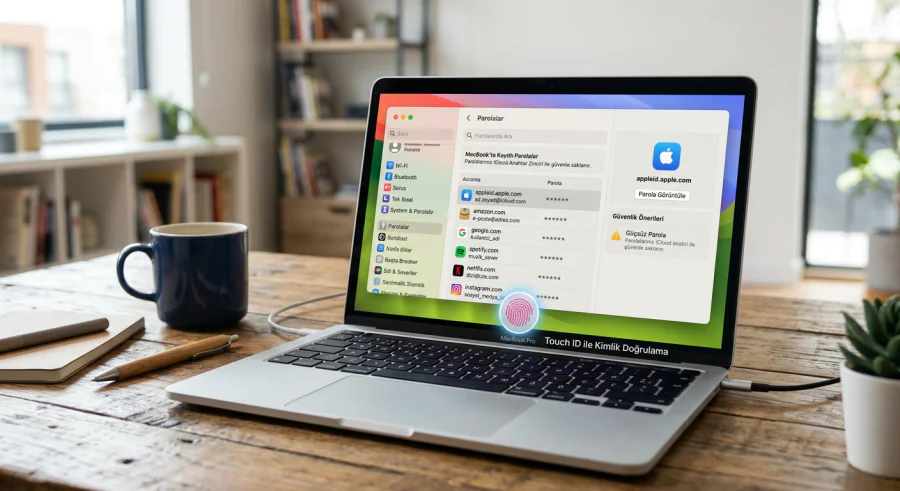
MacBook'ta Kayıtlı Parolalar
macOS

MacBook’ta Kayıtlı Parolaları Görüntüleme

Uğurcan ÜN
Son güncelleme: 11 Mart 2026 22:18
Uğurcan ÜN
Paylaş
Paylaş

Günümüzde internet siteleri, uygulamalar ve servisler için birçok farklı parola kullanıyoruz. Bu nedenle parolaları hatırlamak bazen zor olabilir. Neyse ki MacBook’ta kayıtlı parolaları görüntüleme oldukça kolaydır. Apple’ın sunduğu iCloud Anahtar Zinciri özelliği sayesinde Safari ve diğer uygulamalarda kaydedilen şifreleri hızlıca görüntüleyebilirsiniz. Bu yazımızda MacBook’ta kayıtlı parolaları nasıl görüntüleyebileceğinizi, Safari üzerinden şifrelerinizi nasıl bulabileceğinizi ve parola yönetimi hakkında bilmeniz gereken önemli detayları adım adım anlatıyoruz.

MacBook’ta Kayıtlı Parolalar Nerede Saklanır?

MacBook cihazlarda kayıtlı şifreler genellikle iCloud Anahtar Zinciri içerisinde saklanır. Bu sistem, Apple ekosisteminde kullanılan tüm cihazlar arasında şifrelerin güvenli bir şekilde senkronize edilmesini sağlar.

İçindekiler
  • MacBook’ta Kayıtlı Parolalar Nerede Saklanır?
  • MacBook’ta Kayıtlı Parolaları Görüntüleme
    • 1. Sistem Ayarlarını Açın
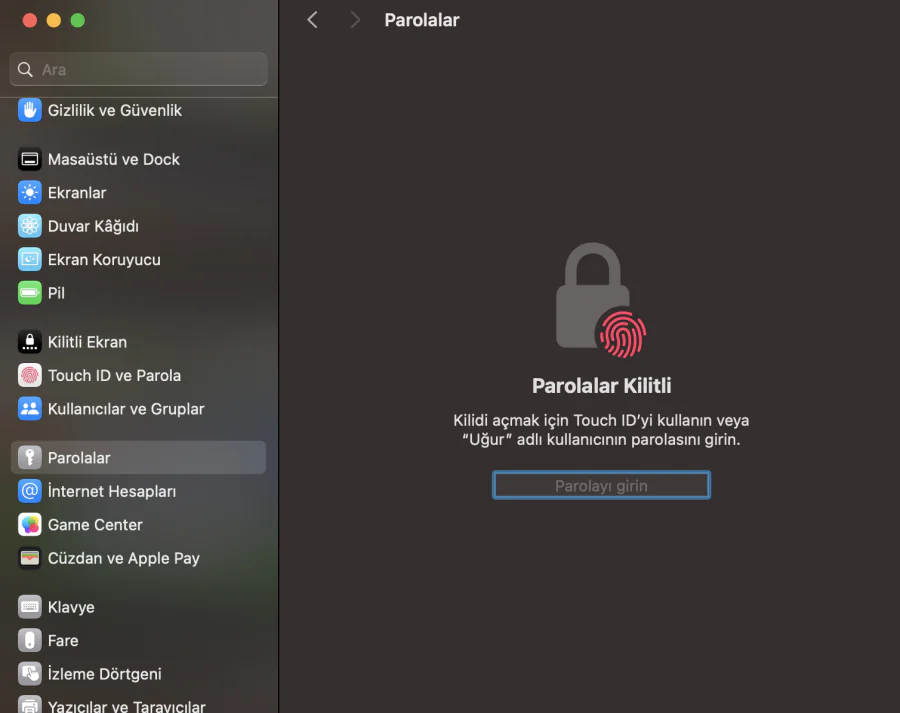
    • 2. Parolalar Bölümüne Girin
    • 3. Kimlik Doğrulaması Yapın
    • 4. Kayıtlı Parolaları Görüntüleyin
  • Safari Üzerinden Kayıtlı Parolaları Görüntüleme
    • Adım Adım Safari Şifre Görüntüleme
  • MacBook’ta Wi-Fi Parolasını Görüntüleme
    • Wi-Fi Şifresi Görme Adımları
  • MacBook’ta Parola Yönetimi Nasıl Yapılır?
  • MacBook’ta Parola Güvenliği İçin Öneriler
- 11858 Teknoloji Destek Hattı -

Kayıtlı parolalar şu alanlarda tutulabilir:

  • Safari tarayıcısında kaydedilen web site parolaları

  • Uygulamalara ait giriş bilgileri

  • Wi-Fi ağ parolaları

  • Otomatik doldurma verileri

Eğer iCloud Anahtar Zinciri aktifse, MacBook’ta kaydettiğiniz parolalar iPhone veya iPad cihazlarınızda da görüntülenebilir.

MacBook’ta Kayıtlı Parolaları Görüntüleme

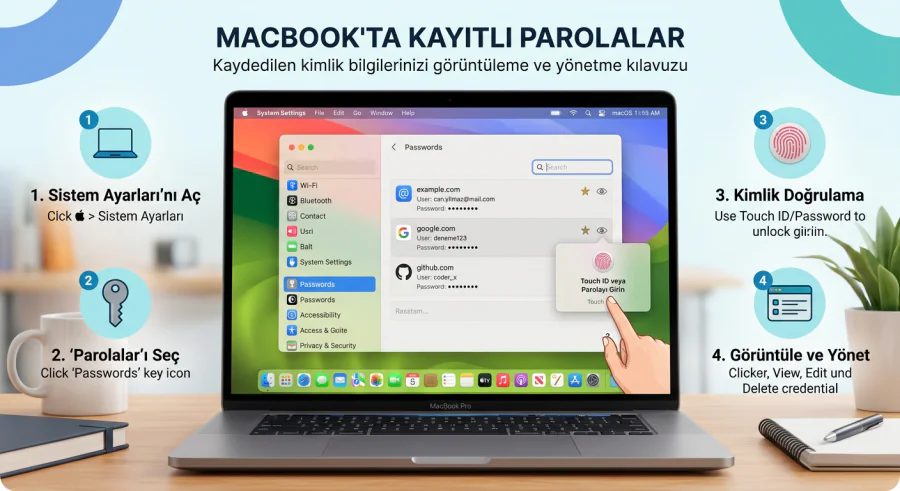
MacBook’ta kayıtlı şifreleri görüntülemek için aşağıdaki adımları takip edebilirsiniz:

1. Sistem Ayarlarını Açın

MacBook ekranının sol üst köşesinde bulunan Apple menüsüne tıklayın ve Sistem Ayarları bölümünü açın.

2. Parolalar Bölümüne Girin

Ayarlar menüsünde bulunan Parolalar seçeneğini bulun ve tıklayın.

3. Kimlik Doğrulaması Yapın

Güvenlik nedeniyle sistem sizden aşağıdaki doğrulama yöntemlerinden birini isteyebilir:

- 11858 Teknoloji Destek Hattı -
  • Touch ID

  • Mac kullanıcı parolası

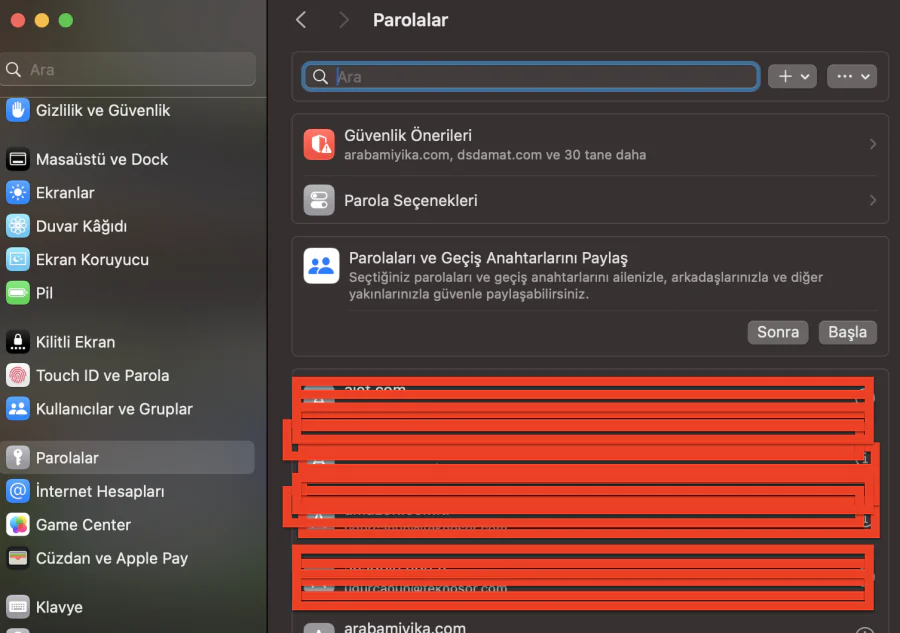
4. Kayıtlı Parolaları Görüntüleyin

Doğrulama tamamlandıktan sonra kayıtlı tüm web siteleri ve uygulamalar listelenir. İlgili siteye tıkladığınızda:

  • kullanıcı adı

  • kayıtlı parola

  • web sitesi adresi

bilgilerini görüntüleyebilirsiniz.

Safari Üzerinden Kayıtlı Parolaları Görüntüleme

Safari kullanan MacBook kullanıcıları için kayıtlı şifreleri görüntülemek oldukça pratiktir.

Adım Adım Safari Şifre Görüntüleme

  1. Safari tarayıcısını açın

  2. Üst menüden Safari seçeneğine tıklayın

  3. Ayarlar bölümüne girin

  4. Parolalar sekmesini açın

  5. Kimlik doğrulaması yaptıktan sonra kayıtlı şifreleri görüntüleyin

Burada tüm kayıtlı hesaplarınızı liste halinde görebilirsiniz.

MacBook’ta Wi-Fi Parolasını Görüntüleme

MacBook’ta kayıtlı Wi-Fi şifresini görmek için Anahtar Zinciri Erişimi (Keychain Access) uygulamasını kullanabilirsiniz.

- 11858 Teknoloji Destek Hattı -

Wi-Fi Şifresi Görme Adımları

  1. Spotlight aramasını açın

  2. Anahtar Zinciri Erişimi yazın ve uygulamayı açın

  3. Sol menüden Sistem veya Giriş sekmesini seçin

  4. Arama kısmına Wi-Fi ağ adını yazın

  5. Ağa çift tıklayın

  6. Parolayı göster seçeneğini işaretleyin

Bu işlemin ardından Mac kullanıcı parolanızı girerek Wi-Fi şifresini görüntüleyebilirsiniz.

MacBook’ta Parola Yönetimi Nasıl Yapılır?

MacBook’ta kayıtlı parolalar yalnızca görüntülenmekle kalmaz, aynı zamanda düzenlenebilir veya silinebilir.

Parola yönetimi için şu işlemleri yapabilirsiniz:

  • kayıtlı şifreleri güncelleme

  • eski veya kullanılmayan hesapları silme

  • güçlü parola önerilerini kullanma

  • otomatik doldurma özelliğini aktif etme

Apple ayrıca zayıf veya tekrar kullanılan parolalar için kullanıcıları uyararak hesap güvenliğini artırmaya yardımcı olur.

MacBook’ta Parola Güvenliği İçin Öneriler

Kayıtlı şifreleri görüntülemek kadar parola güvenliği de oldukça önemlidir. Hesaplarınızın güvenliğini artırmak için şu önerileri dikkate alabilirsiniz:

  • Her hesap için farklı parola kullanın

  • İki faktörlü doğrulamayı aktif edin

  • iCloud Anahtar Zinciri özelliğini kullanın

  • Şüpheli sitelerde parola kaydetmeyin

  • Düzenli olarak parola kontrolü yapın

Bu yöntemler sayesinde MacBook’ta saklanan şifreleriniz daha güvenli olacaktır.

MacBook’ta kayıtlı parolaları görüntüleme işlemi, Apple’ın sunduğu yerleşik araçlar sayesinde oldukça kolaydır. Sistem Ayarları, Safari ve Anahtar Zinciri Erişimi gibi araçları kullanarak web siteleri, uygulamalar ve Wi-Fi ağlarına ait kayıtlı şifrelerinizi hızlı bir şekilde bulabilirsiniz. Parola yönetimini düzenli olarak kontrol etmek ve güvenli şifreler kullanmak ise hem MacBook hem de diğer Apple cihazlarında hesap güvenliğini artırmanın en etkili yollarından biridir. Benzeri diğer konuda MacBook destek yazımıza buradan erişebilirsiniz.

ETİKETLER:macbooknasıl yapılırparola yönetimisafari parolaları
Bu Makaleyi Paylaş
Facebook WhatsApp WhatsApp Threads Bağlantıyı Kopyala Yazdır
Paylaş
Yorum yapılmamış

Bir yanıt yazın Yanıtı iptal et

E-posta adresiniz yayınlanmayacak. Gerekli alanlar * ile işaretlenmişlerdir

Bağlantı Kuralım

21KBeğen
19.6KTakip Et
7.3KAbone Ol
192Takip Et

Popüler Gönderiler

AirTies Air 4960 Modem Kurulum

Uğurcan ÜN
Uğurcan ÜN
3 dk. okuma
13 Görüntüleme
Sessiz İçerik Nedir Nasıl Yapılır

Sessiz İçerik Nedir

İsmail YILDIZ
İsmail YILDIZ
6 dk. okuma
14 Görüntüleme
YouTube Video Başlığı Nasıl Yazılmalı Yolları Neler

YouTube Video Başlığı Nasıl Yazılmalı

İsmail YILDIZ
İsmail YILDIZ
6 dk. okuma
11 Görüntüleme

Lyra 3 Pro ile Şarkı Nasıl Oluşturulur

Uğurcan ÜN
Uğurcan ÜN
4 dk. okuma
24 Görüntüleme

You Might Also Like

huawei hg532e bridge ap modu ayarlarında wan bağlantısı ve port seçimi ekranı
Modem Kurulumu

HUAWEI HG532E BRIDGE VE/VEYA AP MODUNDA KURMA

1 dk. okuma
Windows 11'de Nvidia Sürücü Problemi Nasıl Düzeltilir
Windows

Windows 11 Nvidia Sürücü Problemi Nasıl Düzeltilir

6 dk. okuma
Discord sunucu tam ekran olmama sorununu gösteren ekran görüntüsü.
Discord

Discord Sunucu Tam Ekran Olmuyor Sorunu

6 dk. okuma
Konsol Oyunları

Xbox Series X Ekran Ayarları Nasıl Yapılır

3 dk. okuma

Size her gün en son haberleri ve sorun çözümlerini getiriyoruz!

TeknoDestek Müşteri Hizmetleri
Facebook-f Instagram Tiktok Twitter Youtube Linkedin Whatsapp Phone-alt Rss

İş Ortaklarımız

TeknoDestek Müşteri Hizmetleri
© 2013 - 2026 TeknoDestek Müşteri Hizmetleri • Tüm hakları saklıdır • Bu sitedeki tüm içerikler (metin, görsel, video, logo, tasarım vb.) 5846 sayılı Fikir ve Sanat Eserleri Kanunu (FSEK) kapsamında korunmaktadır • İzinsiz kopyalanması, çoğaltılması, yayınlanması veya herhangi bir şekilde kullanılması yasaktır • İhlal tespitinde; FSEK Madde 71-73 uyarınca yasal süreç başlatma, maddi/manevi tazminat talep etme ve cezai işlem için başvurma hakkımız saklıdır • TeknoDestek, TeknoS@R'un bir kuruluşudur • Tema Düzenleyen: Fatih ATEŞ
Sorun Hala Çözülmedi mi?
Aradığın çözümü bulamadıysan, 11858 Teknoloji Destek Hattımız sana yardımcı olabilir. 2011’den beri Türkiye’nin en tecrübeli teknoloji destek ekiplerinden biri olarak, bilgisayar, telefon, tablet, modem, akıllı TV ve sosyal medya sorunlarında 7/24 profesyonel destek veriyoruz. Uzman ekibimizle hemen görüşmek ister misin?

    📞 11858’i Şimdi Ara

    Görüşme öncesi dakika ücreti sesli olarak bilgilendirilir
    Welcome Back!

    Sign in to your account

    Kullanıcı Adı veya E-posta Adresi
    Şifre

    Şifrenizi mi unuttunuz?