TeknoDestek Müşteri Hizmetleri
  • Haberler
    HaberlerDaha Fazla Göster
    Sessiz İçerik Nedir Nasıl Yapılır
    Sessiz İçerik Nedir
    6 dk. okuma
    Spotify SongDNA Nedir
    4 dk. okuma
    Apple Creator Studio Nasıl Kullanılır
    6 dk. okuma
    Mikro İçerik Nedir Nasıl Yapılır
    Mikro İçerik Nedir
    6 dk. okuma
    Türkiye’de Araçlarda Multimedya Ekranı Kullanımı Yasakları
    6 dk. okuma
  • Bilgisayar
    BilgisayarDaha Fazla Göster
    WordPress bakım modunda takılı kalması için FTP istemcisinde .maintenance dosyasının kök dizindeki görüntüsü
    WordPress Bakım Modunda Takılı Kalması Sorunu ve Çözümü
    7 dk. okuma
    WordPress Site Teknik Sorunlar Yaşıyor
    WordPress Site Teknik Sorunlar Yaşıyor Hatası Çözümü
    5 dk. okuma
    SSH Bağlantı Reddedildi Hatası Çözümü
    6 dk. okuma
    WordPress Planlı Bakım
    WordPress Planlı Bakım Nedeniyle Kısa Süreliğine Kullanılamayacak Hatası ve Çözümü
    7 dk. okuma
    Windows 11 Başlat Menüsünden Web Aramaları Kapatma
    5 dk. okuma
  • Mobil
    MobilDaha Fazla Göster
    Navigasyon Yönlendirici Değiştirme
    Google Haritalarda Navigasyon Yönlendirici Değiştirme
    3 dk. okuma
    Apple CarPlay'da uygulamaların yerini değiştirme
    Apple CarPlay’da Uygulamaların Yerini Değiştirme
    4 dk. okuma
    Android Auto Nedir, Nasıl Kullanılır
    4 dk. okuma
    Android 5G Ayarı Nasıl Yapılır
    4 dk. okuma
    iPhone 5G Ayarı Nasıl Yapılır
    4 dk. okuma
  • Sosyal Medya
    Sosyal MedyaDaha Fazla Göster
    YouTube Video Başlığı Nasıl Yazılmalı Yolları Neler
    YouTube Video Başlığı Nasıl Yazılmalı
    6 dk. okuma
    Tiktok Sorun Bildirme Ekranı Nerede
    5 dk. okuma
    X uygulamasında gündeme girme için hashtag ve etkileşim ekranı
    X Uygulamasında Gündeme Nasıl Girilir
    5 dk. okuma
    TikTok İçerik Yorgunluğu Nedir
    6 dk. okuma
    Sosyal Medyada Marka Dili Nasıl Oluşturulur Yolları Neler
    Sosyal Medyada Marka Dili Nasıl Oluşturulur
    6 dk. okuma
  • İnceleme
    İncelemeDaha Fazla Göster
    MacBook Neo Piyasayı Sarsmaya Geliyor
    5 dk. okuma
    Instax Mini Evo Cinema
    4 dk. okuma
    Samsung Galaxy Book 6 Ultra
    Samsung Galaxy Book 6 Ultra İnceleme
    8 dk. okuma
    Bütçe Dostu Mac Seçenekleri
    Bütçe Dostu Mac MacBook Neo vs Mac Mini
    7 dk. okuma
    Xiaomi Mi Taşınabilir Şarjlı Kompresör İnceleme
    10 dk. okuma
  • İletişim
YouTube
  • Facebook
26 Nis 2026, Pazar
TeknoDestek Müşteri HizmetleriTeknoDestek Müşteri Hizmetleri
Yazı BoyutuAa
  • Haberler
  • Mobil
  • Sosyal Medya
  • Bilgisayar
  • İnceleme
  • İnternet ve Ağ
  • Ev Elektroniği
  • İletişim
Search
  • Haberler
    • Cihaz Duyuruları
    • Teknoloji
    • Uygulama Gelişmeleri
  • Bilgisayar
    • Linux
    • macOS
    • Windows
  • İnceleme
    • Bilgisayar
    • Ev Elektroniği
    • Tablet
    • Tavsiyeler & Karşılaştırmalar
    • Telefon
  • Mobil
    • Android
    • Giyilebilir Cihazlar
    • HarmonyOS
    • iPhone / iOS
  • Sosyal Medya
    • Facebook
    • Instagram
    • TikTok
    • Snapchat
    • Teams
    • Telegram
    • WhatsApp
    • X
  • İletişim
Bizi Takip Edin
macOS

Mac’inizi Kilitlediniz mi? Kurtarmak için Şifrenizi Nasıl Atlayabilir ve Sıfırlayabilirsiniz?

Yasin ER
Son güncelleme: 2 Ocak 2020 14:03
Yasin ER
Paylaş
Paylaş

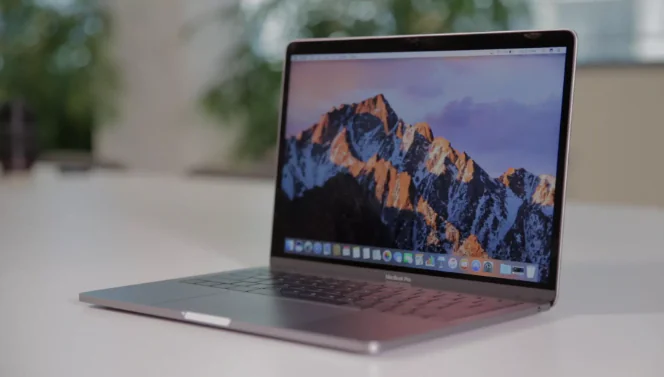
Eğer Mac’inizİ kilitlenirseniz, sakin olun. Bu problem için dahili bir şifre aracı var.
- 11858 Teknoloji Destek Hattı -

Mac’inizin şifresini unuttuysanız, giriş yapmada başarısız olduğunuz her girişimle birlikte size hâkim olan paniği tatmışsınızdır. Endişelenmeyin Mac’ inize geri dönmek sadece birkaç adım ile mümkün.

Neyse ki, MacOS, böyle durumlarda hesap şifrenizi sıfırlamak için yerleşik araçlar içerir. Kullanacağınız araç, kurulum sırasında Apple Kimliğinizi Mac’teki kullanıcı hesabınıza bağlayıp bağlamadığınıza bağlıdır. Yapmadıysanız, sorun değil, hesap şifrenizi sıfırlamak için başka bir seçeneğiniz daha var.

Şifrenizi Sıfırlamak İçin Kurtarma Modunu Kullanın

Parola sıfırlama aracına erişmek için Mac’inizi Kurtarma Modunda başlatmanız gerekir. Bunu yapmanın en kolay yolu, Mac’inizi kapatmaktır.

Mac’iniz kapalıyken, klavyenizdeki Komut ve R tuşlarını basılı tutun, ardından güç düğmesine basın. Apple logosunun altında bir ilerleme çubuğu görünene kadar Command + R tuşlarını basılı tutun.
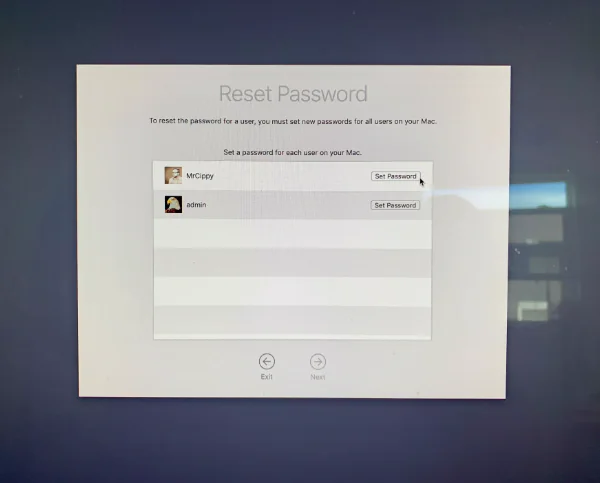
Mac’in şimdi Kurtarma Modundayken, menü çubuğundaki Yardımcı Programlar ve ardından Terminal’i tıklayın. Bir komut girmenizi bekleyen yeni bir pencere açılacaktır. “Resetpassword” ifadesini tırnak işaretleri olmadan tek bir kelime olarak yazın ve Geri Dön düğmesine basın.

- 11858 Teknoloji Destek Hattı -

Parola Sıfırlama aracını bulacağınız Terminal penceresini kapatın. Mac’inizdeki tüm kullanıcı hesaplarının bir listesi görünecektir. Hesabınızın şifresini sıfırlamak için tüm kullanıcılar için yeni bir şifre belirlemeniz gerekir. Mac’inizi paylaşan herkes için yeni şifreyi yazdığınızdan emin olun.
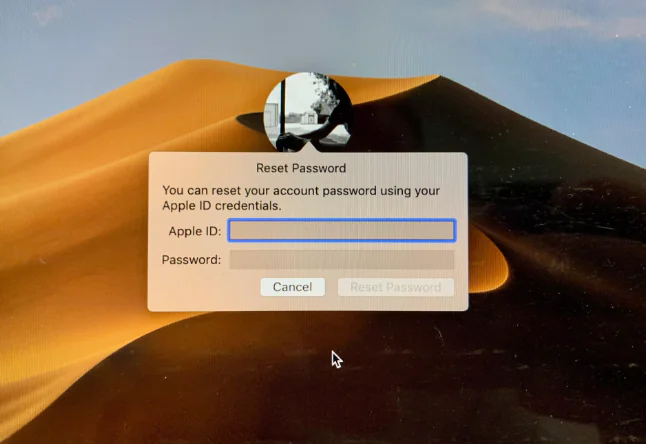
Parolanızı Sıfırlamak İçin Apple Kimliğinizi Kullanın

Birkaç kez yanlış kullanıcı şifresini girdikten sonra, Apple Kimliğinizi kullanarak şifreyi sıfırlamak isteyip istemediğiniz sorulabilir. Alternatif olarak, aynı işlemi tetiklemek için şifre metin alanındaki soru işareti simgesini ve ardından ok simgesini de tıklayabilirsiniz.

Apple ID e-posta adresinizi ve şifrenizi girdikten sonra, bir uyarı size şifrelerinizi depolayan yeni bir anahtarlık oluşturulacağını bildirir, ancak eski anahtarlığınız Mac’inizde kaydedilmeye devam eder. Eski şifrenizi hiç hatırlarsanız, eski anahtarlığın kilidini açabilirsiniz. Bu uyarı göründüğünde, Tamam’ı tıklamanız yeterlidir.

Kullanıcı hesabınız için yeni, hatırlaması kolay bir şifre oluşturmak için istemleri takip edin.

- 11858 Teknoloji Destek Hattı -

Her iki yöntem de hesabınıza yeniden erişim kazanmanın etkili bir yoludur veya çocuğunuzun şifresini unuttuysa. Elbette, bunu Mac’inize girmek için kullanabilirseniz, bilgisayarınıza erişimi olan başka biri de kullanabilir.

Bunun olmasını önleyebilirsiniz, yalnızca kurtarma anahtarlarını saklamak ve şifrenizi hatırlamakta daha proaktif olmanız gerekir. İşte Mac’inizi nasıl kilitleyeceğiniz.


ETİKETLER:hesap kurtarmamac şifresinasıl yapılırşifre sıfırlama
Bu Makaleyi Paylaş
Facebook WhatsApp WhatsApp Threads Bağlantıyı Kopyala Yazdır
Paylaş
Yorum yapılmamış

Bir yanıt yazın Yanıtı iptal et

E-posta adresiniz yayınlanmayacak. Gerekli alanlar * ile işaretlenmişlerdir

Bağlantı Kuralım

21KBeğen
19.6KTakip Et
7.3KAbone Ol
192Takip Et

Popüler Gönderiler

AirTies Air 4960 Modem Kurulum

Uğurcan ÜN
Uğurcan ÜN
3 dk. okuma
11 Görüntüleme
Sessiz İçerik Nedir Nasıl Yapılır

Sessiz İçerik Nedir

İsmail YILDIZ
İsmail YILDIZ
6 dk. okuma
13 Görüntüleme
YouTube Video Başlığı Nasıl Yazılmalı Yolları Neler

YouTube Video Başlığı Nasıl Yazılmalı

İsmail YILDIZ
İsmail YILDIZ
6 dk. okuma
10 Görüntüleme

Lyra 3 Pro ile Şarkı Nasıl Oluşturulur

Uğurcan ÜN
Uğurcan ÜN
4 dk. okuma
24 Görüntüleme

You Might Also Like

Tablet

ASUS Memopad Hd 7 TABLET HARD RESET

2 dk. okuma
Samsung Magician AHCI Mode sorunu, SSD performansını etkileyebilir ve sistemdeki veri okuma/yazma hızlarını düşürebilir.
Windows

Samsung Magician AHCI Mode Sorunu

4 dk. okuma
Mac'te Switch Oyunları Nasıl Oynanır
macOS

Mac’te Switch Oyunları Nasıl Oynanır

8 dk. okuma
Yazılım ve Uygulamalar

SVG Kalıpları Nasıl Kullanılır

11 dk. okuma

Size her gün en son haberleri ve sorun çözümlerini getiriyoruz!

TeknoDestek Müşteri Hizmetleri
Facebook-f Instagram Tiktok Twitter Youtube Linkedin Whatsapp Phone-alt Rss

İş Ortaklarımız

TeknoDestek Müşteri Hizmetleri
© 2013 - 2026 TeknoDestek Müşteri Hizmetleri • Tüm hakları saklıdır • Bu sitedeki tüm içerikler (metin, görsel, video, logo, tasarım vb.) 5846 sayılı Fikir ve Sanat Eserleri Kanunu (FSEK) kapsamında korunmaktadır • İzinsiz kopyalanması, çoğaltılması, yayınlanması veya herhangi bir şekilde kullanılması yasaktır • İhlal tespitinde; FSEK Madde 71-73 uyarınca yasal süreç başlatma, maddi/manevi tazminat talep etme ve cezai işlem için başvurma hakkımız saklıdır • TeknoDestek, TeknoS@R'un bir kuruluşudur • Tema Düzenleyen: Fatih ATEŞ
Sorun Hala Çözülmedi mi?
Aradığın çözümü bulamadıysan, 11858 Teknoloji Destek Hattımız sana yardımcı olabilir. 2011’den beri Türkiye’nin en tecrübeli teknoloji destek ekiplerinden biri olarak, bilgisayar, telefon, tablet, modem, akıllı TV ve sosyal medya sorunlarında 7/24 profesyonel destek veriyoruz. Uzman ekibimizle hemen görüşmek ister misin?

    📞 11858’i Şimdi Ara

    Görüşme öncesi dakika ücreti sesli olarak bilgilendirilir
    Welcome Back!

    Sign in to your account

    Kullanıcı Adı veya E-posta Adresi
    Şifre

    Şifrenizi mi unuttunuz?