
TeknoDestek Müşteri Hizmetleri
  • Haberler
    HaberlerDaha Fazla Göster
    Sessiz İçerik Nedir Nasıl Yapılır
    Sessiz İçerik Nedir
    6 dk. okuma
    Spotify SongDNA Nedir
    4 dk. okuma
    Apple Creator Studio Nasıl Kullanılır
    6 dk. okuma
    Mikro İçerik Nedir Nasıl Yapılır
    Mikro İçerik Nedir
    6 dk. okuma
    Türkiye’de Araçlarda Multimedya Ekranı Kullanımı Yasakları
    6 dk. okuma
  • Bilgisayar
    BilgisayarDaha Fazla Göster
    WordPress bakım modunda takılı kalması için FTP istemcisinde .maintenance dosyasının kök dizindeki görüntüsü
    WordPress Bakım Modunda Takılı Kalması Sorunu ve Çözümü
    7 dk. okuma
    WordPress Site Teknik Sorunlar Yaşıyor
    WordPress Site Teknik Sorunlar Yaşıyor Hatası Çözümü
    5 dk. okuma
    SSH Bağlantı Reddedildi Hatası Çözümü
    6 dk. okuma
    WordPress Planlı Bakım
    WordPress Planlı Bakım Nedeniyle Kısa Süreliğine Kullanılamayacak Hatası ve Çözümü
    7 dk. okuma
    Windows 11 Başlat Menüsünden Web Aramaları Kapatma
    5 dk. okuma
  • Mobil
    MobilDaha Fazla Göster
    Navigasyon Yönlendirici Değiştirme
    Google Haritalarda Navigasyon Yönlendirici Değiştirme
    3 dk. okuma
    Apple CarPlay'da uygulamaların yerini değiştirme
    Apple CarPlay’da Uygulamaların Yerini Değiştirme
    4 dk. okuma
    Android Auto Nedir, Nasıl Kullanılır
    4 dk. okuma
    Android 5G Ayarı Nasıl Yapılır
    4 dk. okuma
    iPhone 5G Ayarı Nasıl Yapılır
    4 dk. okuma
  • Sosyal Medya
    Sosyal MedyaDaha Fazla Göster
    YouTube Video Başlığı Nasıl Yazılmalı Yolları Neler
    YouTube Video Başlığı Nasıl Yazılmalı
    6 dk. okuma
    Tiktok Sorun Bildirme Ekranı Nerede
    5 dk. okuma
    X uygulamasında gündeme girme için hashtag ve etkileşim ekranı
    X Uygulamasında Gündeme Nasıl Girilir
    5 dk. okuma
    TikTok İçerik Yorgunluğu Nedir
    6 dk. okuma
    Sosyal Medyada Marka Dili Nasıl Oluşturulur Yolları Neler
    Sosyal Medyada Marka Dili Nasıl Oluşturulur
    6 dk. okuma
  • İnceleme
    İncelemeDaha Fazla Göster
    MacBook Neo Piyasayı Sarsmaya Geliyor
    5 dk. okuma
    Instax Mini Evo Cinema
    4 dk. okuma
    Samsung Galaxy Book 6 Ultra
    Samsung Galaxy Book 6 Ultra İnceleme
    8 dk. okuma
    Bütçe Dostu Mac Seçenekleri
    Bütçe Dostu Mac MacBook Neo vs Mac Mini
    7 dk. okuma
    Xiaomi Mi Taşınabilir Şarjlı Kompresör İnceleme
    10 dk. okuma
  • İletişim
YouTube
  • Facebook
26 Nis 2026, Pazar
TeknoDestek Müşteri HizmetleriTeknoDestek Müşteri Hizmetleri
Yazı BoyutuAa
  • Haberler
  • Mobil
  • Sosyal Medya
  • Bilgisayar
  • İnceleme
  • İnternet ve Ağ
  • Ev Elektroniği
  • İletişim
Search
  • Haberler
    • Cihaz Duyuruları
    • Teknoloji
    • Uygulama Gelişmeleri
  • Bilgisayar
    • Linux
    • macOS
    • Windows
  • İnceleme
    • Bilgisayar
    • Ev Elektroniği
    • Tablet
    • Tavsiyeler & Karşılaştırmalar
    • Telefon
  • Mobil
    • Android
    • Giyilebilir Cihazlar
    • HarmonyOS
    • iPhone / iOS
  • Sosyal Medya
    • Facebook
    • Instagram
    • TikTok
    • Snapchat
    • Teams
    • Telegram
    • WhatsApp
    • X
  • İletişim
Bizi Takip Edin
Windows 10 Yazı Tipini Değiştirme
Windows

Windows 10 Yazı Tipini Değiştirme

Son güncelleme: 14 Eylül 2025 12:43
Tekno Destek
Paylaş
Paylaş

Windows 10 yazı tipini değiştirme adımlarını öğrenin! Denetim Masası üzerinden sistem yazı tiplerinizi nasıl kişiselleştireceğinizi adım adım anlattık. Sizlerle bu yazımızda, Windows 10’da yazı tipini (font) ayarının nasıl değiştirilebileceğini paylaşacağız.

Windows 10 işletim sisteminde görsel kişiselleştirme önemli bir kullanıcı deneyimi unsurudur. Yazı tipleri ise bu kişiselleştirmenin temel taşlarından biridir. Microsoft’un Windows 10 ile birlikte görev çubuğu üzerinden doğrudan yazı tipi değiştirme seçeneğini kaldırması, birçok kullanıcıyza nasıl font değiştirebilecekleri konusunda soru işaretleri yaratmıştır.

- 11858 Teknoloji Destek Hattı -

Peki, Windows 10’da yazı tipi değiştirmek gerçekten zor mu? Denetim Masası üzerinden bu işlemi nasıl yapabilirsiniz? Bu rehberimizde, Windows 10 işletim sisteminizde yazı tiplerini nasıl değiştireceğinizi adım adım, görsellerle destekleyerek anlatacağız. Teknik terimleri basitleştirerek her kullanıcının rahatlıkla anlayabileceği bir dil kullanmaya özen gösterdik.

Windows 10 Yazı Tipini Değiştirme

Windows 10 işletim sistemiyle, Görev Çubuğu üzerinden yapılabilen yazı tipi (font) değişiklikleri kaldırıldı. Windows 10’da yazı tipinin değiştirilmesiyle alakalı bu makalemizde sizlere birkaç tüyo vereceğiz. İşlemler için aşağıdaki adımları izlemeniz olacaktır.

İlk olarak masaüstünde ‘Denetim Masası’ simgesine çift tıklıyoruz
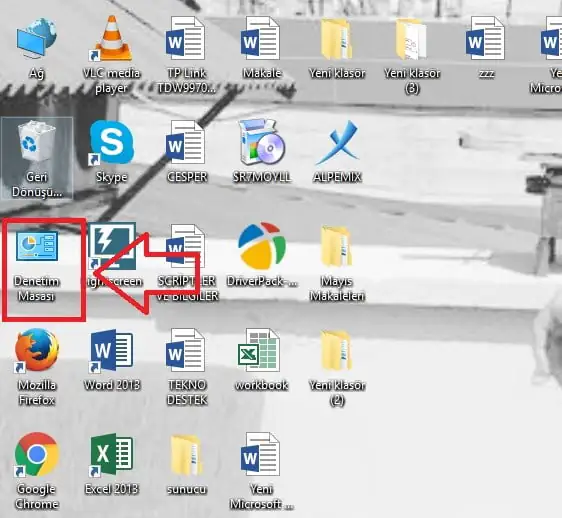
Windows 10 Yazı Tipini Değiştirme (Resimli Anlatım)
Açılan pencerede ‘Sistem ve Güvenlik’ menüsüne tıklıyoruz.
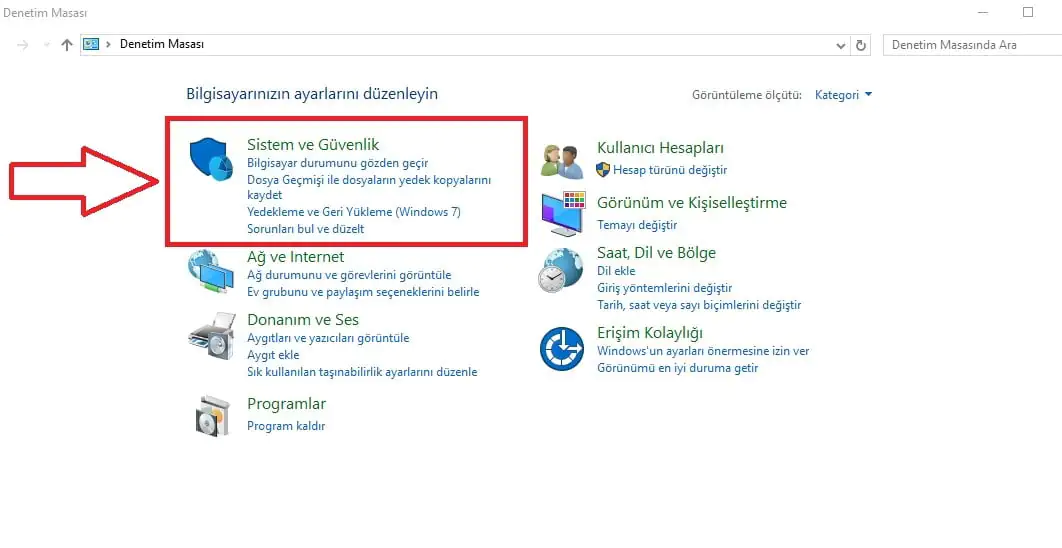
Windows 10 Yazı Tipini Değiştirme
Açılan pencerenin sol tarafında bulunan ‘Görünüm ve Kişiselleştirme’ bölümüne tıkladıktan sonra açılan sayfada ‘Yazı Tipleri’ menüsüne tıklıyoruz.
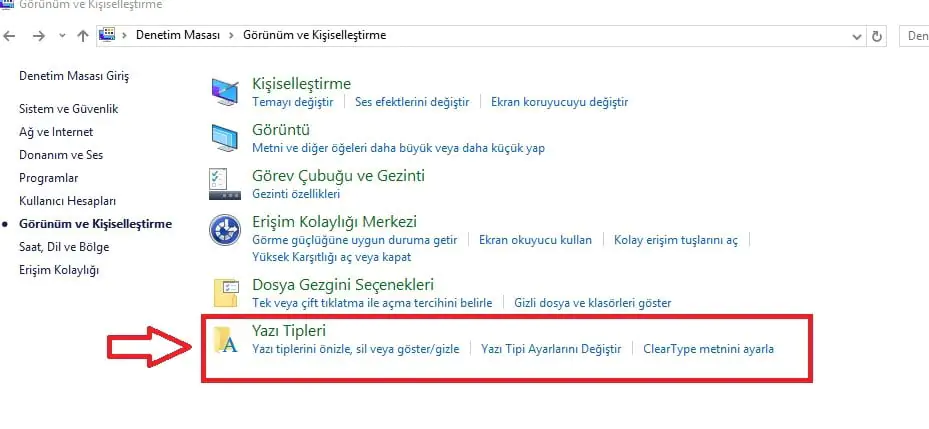
Windows 10 Yazı Tipini Değiştirme
Açılan pencerede bulunan ‘yazı tipi (font)’ seçeneklerinden kişisel zevk ve kullanımınıza uygun bir ‘yazı tipi (font)’ seçeneğinin üzerine gelip tıklıyoruz.
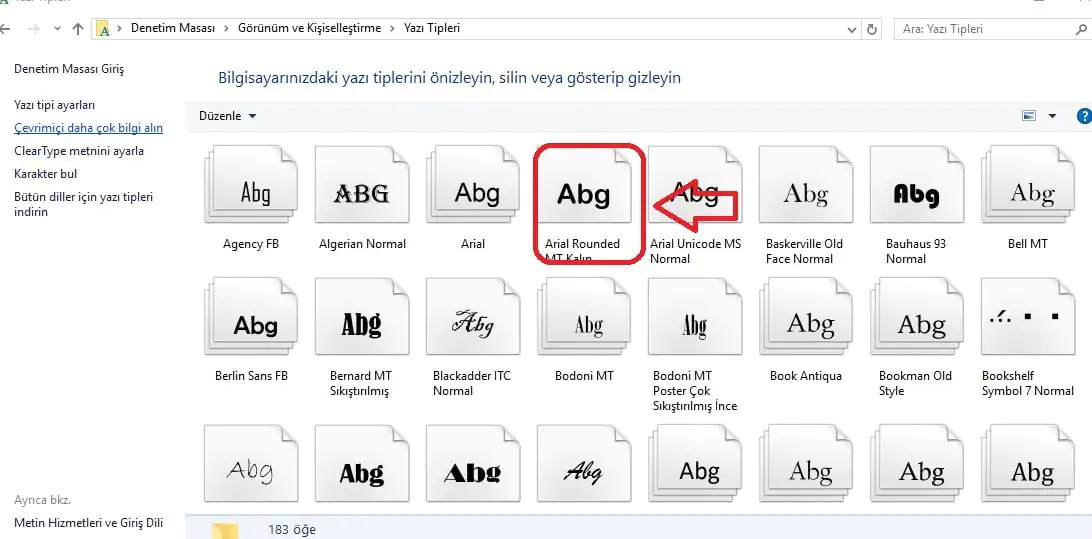
Windows 10 Yazı Tipini Değiştirme
Açılan pencerede seçmiş olduğumuz yazı tiplerinin içerikleri açılacaktır. Hangi ‘Yazı Tipi’ ile devam etmek isterseniz o ‘Yazı Tipi’ bağlantısının üzerine gelip çift tıkladıktan sonra, seçtiğiniz ‘Yazı Tipi (font)’ bilgisayarı kullanabilirsiniz.
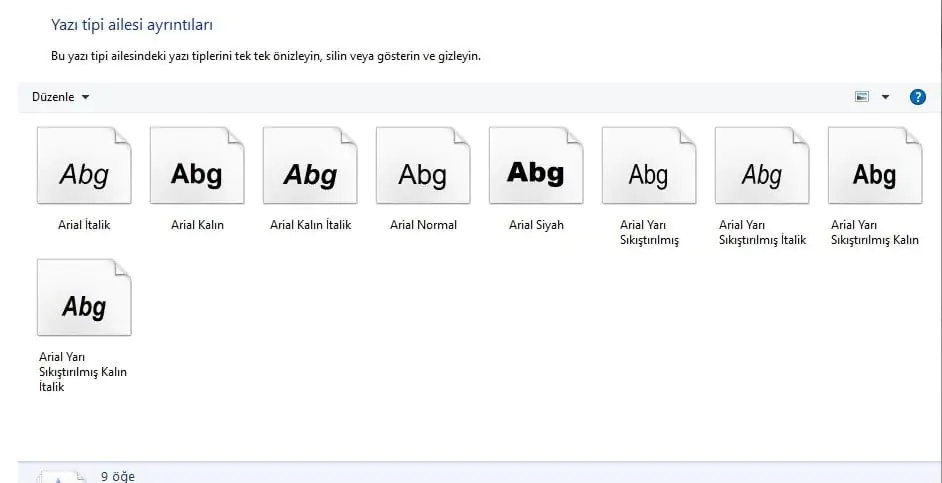
Windows 10 Yazı Tipini Değiştirme

Windows 10 kişiselleştirme ayarları bazen karmaşık olabilir ve beklenmeyen sorunlara yol açabilir. Yazı tipi değiştirme işlemi sırasında karşılaştığınız teknik sorunları çözmek için profesyonel destek almak en güvenilir yoldur. 11858 Teknoloji Destek Hattı, Windows işletim sistemi kişiselleştirme ve ayar sorunlarınız için 7/24 hizmetinizdedir. Uzman ekibimiz, telefonla anında bağlanarak sorununuzu uzaktan çözer veya sizi adım adım yönlendirir. Dakika bazlı şeffaf ücretlendirme ile hiçbir sürprizle karşılaşmadan hemen çözüme ulaşabilirsiniz.

Windows 10’da yazı tipi değiştirmek kadar, kullanıcı hesabı kişiselleştirmesi de önemlidir. Özellikle birden fazla kullanıcının olduğu bilgisayarlarda, kullanıcı adlarını düzenlemek gerekebilir. Eğer Windows 10 işletim sisteminde kullanıcı adınızı değiştirmek istiyorsanız veya bu konuda bilgi almak isterseniz, Windows 10 kullanıcı adı nasıl değiştirilir başlıklı detaylı makalemizi inceleyebilirsiniz.

Umarız Windows 10 yazı tipi değiştirme makalemiz, işletim sisteminizi kişiselleştirmenize yardımcı olmuştur. Doğru yazı tipi seçimi hem görsel olarak tatmin edici bir deneyim sunar hem de okunabilirliği artırarak günlük kullanımınızı kolaylaştırır. Sizin deneyimleriniz de bizim için değerli! Hangi yazı tipini kullandığınızı ve kişiselleştirme ipuçlarınızı yorumlarda paylaşmayı unutmayın. Sorularınızı cevaplamaktan mutluluk duyarız.

- 11858 Teknoloji Destek Hattı -
Bu Makaleyi Paylaş
Facebook WhatsApp WhatsApp Threads Bağlantıyı Kopyala Yazdır
Paylaş
Yorum yapılmamış

Bir yanıt yazın Yanıtı iptal et

E-posta adresiniz yayınlanmayacak. Gerekli alanlar * ile işaretlenmişlerdir

Bağlantı Kuralım

21KBeğen
19.6KTakip Et
7.3KAbone Ol
192Takip Et

Popüler Gönderiler

AirTies Air 4960 Modem Kurulum

Uğurcan ÜN
Uğurcan ÜN
3 dk. okuma
14 Görüntüleme
Sessiz İçerik Nedir Nasıl Yapılır

Sessiz İçerik Nedir

İsmail YILDIZ
İsmail YILDIZ
6 dk. okuma
15 Görüntüleme
YouTube Video Başlığı Nasıl Yazılmalı Yolları Neler

YouTube Video Başlığı Nasıl Yazılmalı

İsmail YILDIZ
İsmail YILDIZ
6 dk. okuma
14 Görüntüleme

Lyra 3 Pro ile Şarkı Nasıl Oluşturulur

Uğurcan ÜN
Uğurcan ÜN
4 dk. okuma
26 Görüntüleme

You Might Also Like

Hata Kodu 0x80070035
Windows

Hata Kodu 0x80070035 Düzeltme

10 dk. okuma
BIOS Güncelleme Nasıl Yapılır
Windows

Windows 11 BIOS/UEFI Güncelleme

5 dk. okuma
Windows

Windows Update Medic Service Nedir ve Nasıl Kontrol Edilir

3 dk. okuma
Başlat Menüsü Windows 8.1
Windows

Başlat Menüsü İşlevleri Windows 8.1

6 dk. okuma

Size her gün en son haberleri ve sorun çözümlerini getiriyoruz!

TeknoDestek Müşteri Hizmetleri
Facebook-f Instagram Tiktok Twitter Youtube Linkedin Whatsapp Phone-alt Rss

İş Ortaklarımız

TeknoDestek Müşteri Hizmetleri
© 2013 - 2026 TeknoDestek Müşteri Hizmetleri • Tüm hakları saklıdır • Bu sitedeki tüm içerikler (metin, görsel, video, logo, tasarım vb.) 5846 sayılı Fikir ve Sanat Eserleri Kanunu (FSEK) kapsamında korunmaktadır • İzinsiz kopyalanması, çoğaltılması, yayınlanması veya herhangi bir şekilde kullanılması yasaktır • İhlal tespitinde; FSEK Madde 71-73 uyarınca yasal süreç başlatma, maddi/manevi tazminat talep etme ve cezai işlem için başvurma hakkımız saklıdır • TeknoDestek, TeknoS@R'un bir kuruluşudur • Tema Düzenleyen: Fatih ATEŞ
Sorun Hala Çözülmedi mi?
Aradığın çözümü bulamadıysan, 11858 Teknoloji Destek Hattımız sana yardımcı olabilir. 2011’den beri Türkiye’nin en tecrübeli teknoloji destek ekiplerinden biri olarak, bilgisayar, telefon, tablet, modem, akıllı TV ve sosyal medya sorunlarında 7/24 profesyonel destek veriyoruz. Uzman ekibimizle hemen görüşmek ister misin?

    📞 11858’i Şimdi Ara

    Görüşme öncesi dakika ücreti sesli olarak bilgilendirilir
    Welcome Back!

    Sign in to your account

    Kullanıcı Adı veya E-posta Adresi
    Şifre

    Şifrenizi mi unuttunuz?