TeknoDestek Müşteri Hizmetleri
  • Haberler
    HaberlerDaha Fazla Göster
    Sessiz İçerik Nedir Nasıl Yapılır
    Sessiz İçerik Nedir
    6 dk. okuma
    Spotify SongDNA Nedir
    4 dk. okuma
    Apple Creator Studio Nasıl Kullanılır
    6 dk. okuma
    Mikro İçerik Nedir Nasıl Yapılır
    Mikro İçerik Nedir
    6 dk. okuma
    Türkiye’de Araçlarda Multimedya Ekranı Kullanımı Yasakları
    6 dk. okuma
  • Bilgisayar
    BilgisayarDaha Fazla Göster
    WordPress bakım modunda takılı kalması için FTP istemcisinde .maintenance dosyasının kök dizindeki görüntüsü
    WordPress Bakım Modunda Takılı Kalması Sorunu ve Çözümü
    7 dk. okuma
    WordPress Site Teknik Sorunlar Yaşıyor
    WordPress Site Teknik Sorunlar Yaşıyor Hatası Çözümü
    5 dk. okuma
    SSH Bağlantı Reddedildi Hatası Çözümü
    6 dk. okuma
    WordPress Planlı Bakım
    WordPress Planlı Bakım Nedeniyle Kısa Süreliğine Kullanılamayacak Hatası ve Çözümü
    7 dk. okuma
    Windows 11 Başlat Menüsünden Web Aramaları Kapatma
    5 dk. okuma
  • Mobil
    MobilDaha Fazla Göster
    Navigasyon Yönlendirici Değiştirme
    Google Haritalarda Navigasyon Yönlendirici Değiştirme
    3 dk. okuma
    Apple CarPlay'da uygulamaların yerini değiştirme
    Apple CarPlay’da Uygulamaların Yerini Değiştirme
    4 dk. okuma
    Android Auto Nedir, Nasıl Kullanılır
    4 dk. okuma
    Android 5G Ayarı Nasıl Yapılır
    4 dk. okuma
    iPhone 5G Ayarı Nasıl Yapılır
    4 dk. okuma
  • Sosyal Medya
    Sosyal MedyaDaha Fazla Göster
    YouTube Video Başlığı Nasıl Yazılmalı Yolları Neler
    YouTube Video Başlığı Nasıl Yazılmalı
    6 dk. okuma
    Tiktok Sorun Bildirme Ekranı Nerede
    5 dk. okuma
    X uygulamasında gündeme girme için hashtag ve etkileşim ekranı
    X Uygulamasında Gündeme Nasıl Girilir
    5 dk. okuma
    TikTok İçerik Yorgunluğu Nedir
    6 dk. okuma
    Sosyal Medyada Marka Dili Nasıl Oluşturulur Yolları Neler
    Sosyal Medyada Marka Dili Nasıl Oluşturulur
    6 dk. okuma
  • İnceleme
    İncelemeDaha Fazla Göster
    MacBook Neo Piyasayı Sarsmaya Geliyor
    5 dk. okuma
    Instax Mini Evo Cinema
    4 dk. okuma
    Samsung Galaxy Book 6 Ultra
    Samsung Galaxy Book 6 Ultra İnceleme
    8 dk. okuma
    Bütçe Dostu Mac Seçenekleri
    Bütçe Dostu Mac MacBook Neo vs Mac Mini
    7 dk. okuma
    Xiaomi Mi Taşınabilir Şarjlı Kompresör İnceleme
    10 dk. okuma
  • İletişim
YouTube
  • Facebook
26 Nis 2026, Pazar
TeknoDestek Müşteri HizmetleriTeknoDestek Müşteri Hizmetleri
Yazı BoyutuAa
  • Haberler
  • Mobil
  • Sosyal Medya
  • Bilgisayar
  • İnceleme
  • İnternet ve Ağ
  • Ev Elektroniği
  • İletişim
Search
  • Haberler
    • Cihaz Duyuruları
    • Teknoloji
    • Uygulama Gelişmeleri
  • Bilgisayar
    • Linux
    • macOS
    • Windows
  • İnceleme
    • Bilgisayar
    • Ev Elektroniği
    • Tablet
    • Tavsiyeler & Karşılaştırmalar
    • Telefon
  • Mobil
    • Android
    • Giyilebilir Cihazlar
    • HarmonyOS
    • iPhone / iOS
  • Sosyal Medya
    • Facebook
    • Instagram
    • TikTok
    • Snapchat
    • Teams
    • Telegram
    • WhatsApp
    • X
  • İletişim
Bizi Takip Edin
TP-Link Archer VR2100 V1 Modem Kurulumu
Modem Kurulumu

TP-Link Archer VR2100 V1 Modem Kurulumu

Mustafa AKDEMİR
Son güncelleme: 22 Nisan 2026 10:20
Mustafa AKDEMİR
Paylaş
Paylaş

TP-Link Archer VR2100 V1 modem kurulumu sırasında hangi adımları izlemelisiniz? İnternet bağlantınızı hızlıca ayarlamanız için gerekli bilgileri burada bulabilirsiniz.

İnternet bağlantısının hızlı ve sorunsuz olması, günlük hayatımızda artık bir ihtiyaçtan çok bir zorunluluk haline geldi. Özellikle evden çalışanlar, çevrim içi derslere katılan öğrenciler veya çevrim içi eğlence platformlarını kullanan kişiler için modem kurulumu kritik önem taşıyor.

İçindekiler
  • TP-Link Archer VR2100 V1 Modem Kurulumu
    • Kablosuz Ayarlar
      • Archer VR2100 Modem Kurulumu
  • Kablosuz Ayarlar
- 11858 Teknoloji Destek Hattı -

TP-Link Archer VR2100 V1 modeli, sunduğu yüksek hız ve güçlü bağlantı özellikleriyle dikkat çekerken, kurulum aşamasında doğru adımların takip edilmesi büyük önem taşıyor. Bu içerikte modem kurulumunu nasıl yapabileceğinizi, hangi ayarları değiştirmeniz gerektiğini ve bağlantınızı hızla nasıl aktif hale getirebileceğinizi bulacaksınız.

TP-Link Archer VR2100 V1 Modem Kurulumu

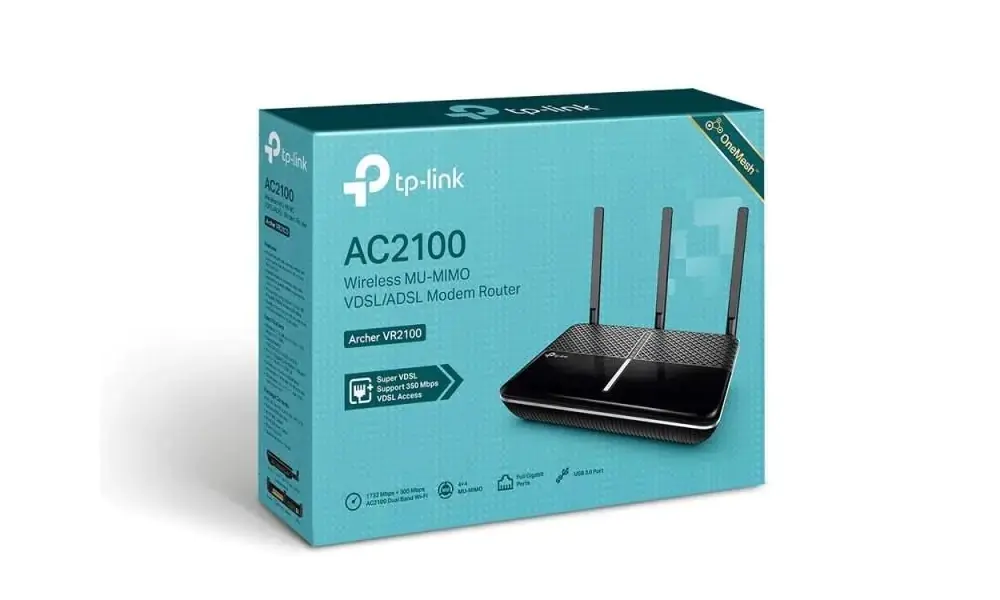
TP-Link’in Archer VR2100 V1 modeli, süper VDSL özelliği (Profil 35b VDSL2) ile gelir. Bu özellik sayesinde, alt yapınız destekliyorsa, 350Mbps’ye varan internet erişim hızı alırsınız.

Kablosuz bağlantıda dual-band (2.4 Ghz ve 5 Ghz) özelliği sunar. Bu özellik sayesinde, 5Ghz kablosuz bağlantıda 1733 Mbps’ye; 2.4 GHz’de 300 Mbps’ye varan veri aktarım hızlarına ulaşabilirsiniz.

USB-3.0 bağlantı portu ve 4-adet Gigabit Ethernet bağlantı portları, eski nesil cihazlara kıyasla 10 kat hızlı veri aktarımı sağlar.

Android ya da iOS cihazlarınızda, TP-Link Tether uygulamasıyla modeminizin tüm ayarlarını uygulama üzerinden de yapabilirsiniz.

Kurulum işlemine başlamadan önce modeminizin güç adaptörü ve DSL bağlantılarını yapın.

  • Öncelikle modeme bağlandığınız cihazdan (bilgisayar, telefon, tablet) bir tarayıcı uygulaması (MS Edge, Safari, Chrome, vb) açın. Adres satırına http://tplinkmodem.net ya da 192.168.1.1 yazın ve Enter’a basın.

TP-Link Archer VR2100 V1 Modem Kurulumu

- 11858 Teknoloji Destek Hattı -
  • Gelen sayfada modem arayüzüne giriş için yeni bir şifre oluşturmanız istenecek. İsterseniz hem kullanıcı adı hem de şifreyi admin yapabilirsiniz.
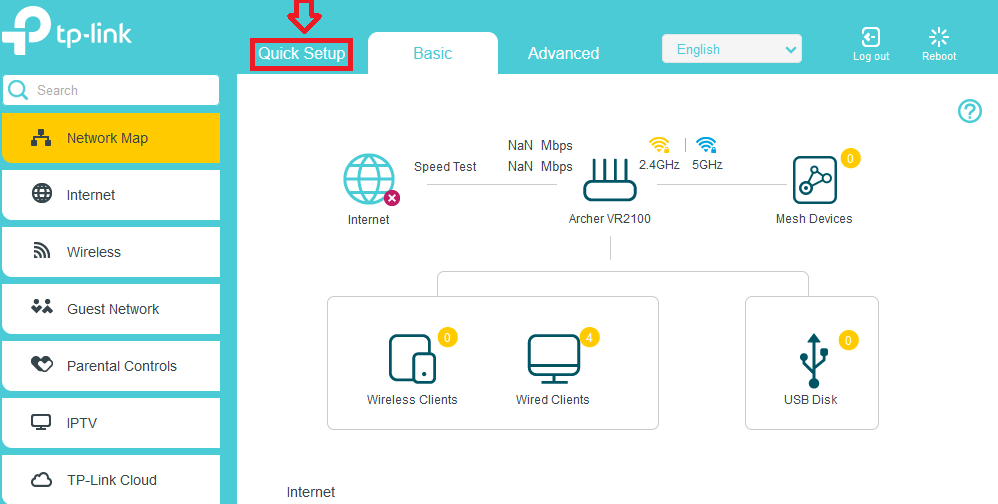
  • Bu aşamayı geçtikten sonra modem arayüz ana sayfası açılacak. Modem kurulumunu iki farklı menüden yapabilirsiniz. İlki Hızlı Kurulum (Quick Setup) menüsü, diğeri ise Internet (İnternet) menüsü. Öncelikle Hızlı Kurulum (Quick Setup) menüsünden kurulum işlemini anlatacağız.
TP-Link Archer VR2100 V1 Modem Kurulumu adımlar
TP-Link Archer VR2100 V1 Modem Kurulumu
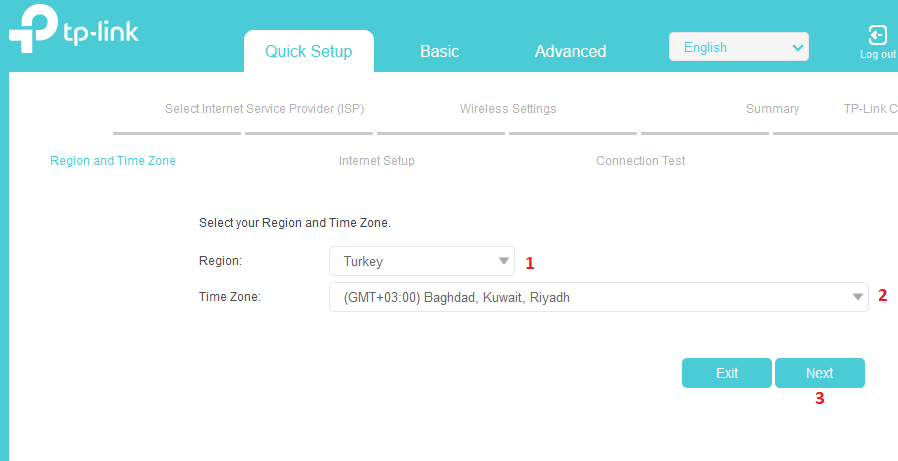
  • Hızlı Kurulum (Quick Setup) sekmesine tıkladıktan sonra açılan sayfada Bölge (Region) bölümünden Turkey seçin.
  • Zaman Dilimi (Time Zone) bölümünde GMT+3 seçeneğini seçin. Ardında İleri (Next) butonuna tıklayın.
TP-Link Archer VR2100 V1 Modem Kurulumu

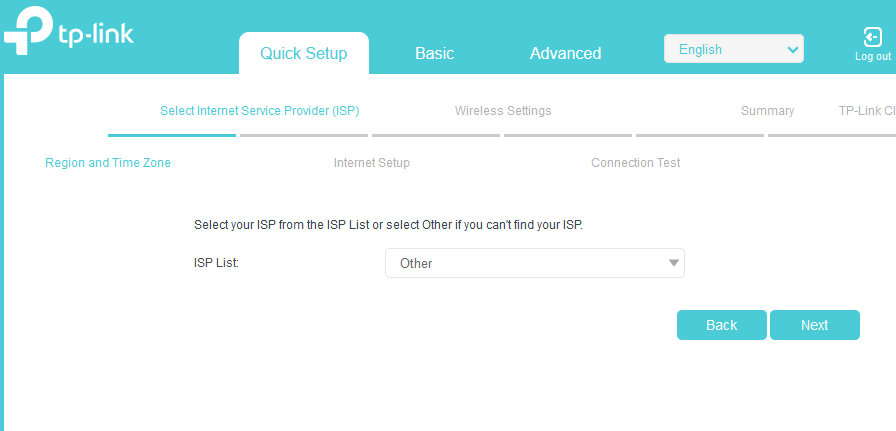
  • Gelen sayfada İnternet Servis Sağlayıcı (ISS) operatörünüzü seçin. Listede, operatörünüzün ismi bulunmuyorsa Diğer (Other) seçeneğini seçin ve İleri (Next) butonuna tıklayın.
TP-Link Archer VR2100 V1 Modem Kurulumu nedir
TP-Link Archer VR2100 V1 Modem Kurulumu
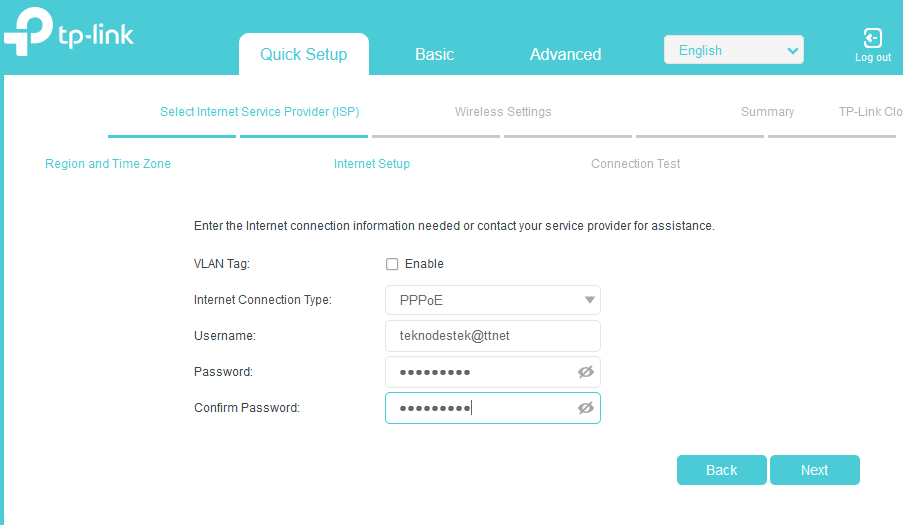
  • Bir sonraki sayfada İnternet Bağlantı Türü (Internet Connection Type) bölümünde PPPoE seçeneğini seçin.
  • Kullanıcı adı (Username) kutucuğuna, internet servis sağlayıcınızdan aldığınız DSL kullanıcı adınızı yazın.
  • Şifre (Password) ve Şifreyi Doğrula (Confirm Password) kutucuklarına ise, servis sağlayıcınızdan aldığınız DSL şifrenizi yazın.
  • İstenen bilgileri girdikten sonra İleri (Next) butonuna tıklayın.
TP-Link Archer VR2100 V1 Modem Kurulumu

Kablosuz Ayarlar

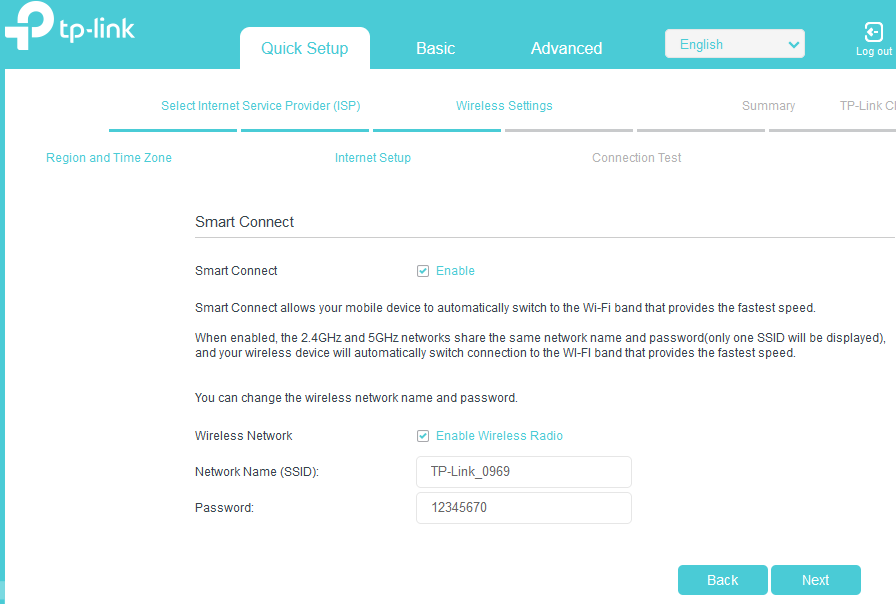
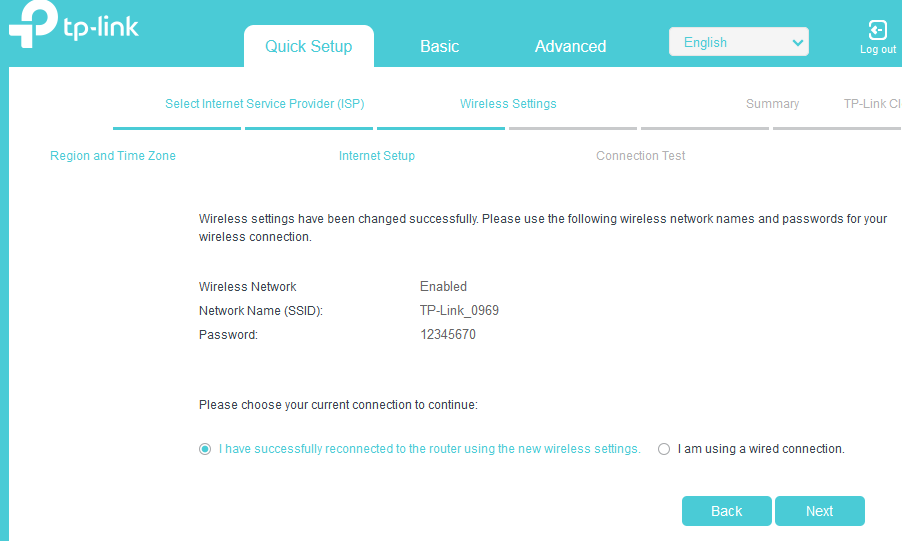
  • Gelen sayfada kablosuz ağ adınızı ve şifrenizi değiştirebilirsiniz. Modemin varsayılan kablosuz ağ bilgilerini kullanmak istiyorsanız, değişiklik yapmadan İleri (Next) butonuna tıklayın.
TP-Link Archer VR2100 V1 Modem Kurulumu Yöntemler
TP-Link Archer VR2100 V1 Modem Kurulumu
  • Açılan sayfada, yeni Wi-Fi ayarları ile modeme bağlı olup olmadığınızı soracaktır. Kablolu bağlı iseniz, 2. seçeneği seçip İleri (Next) butonuna tıklayarak kurulumu tamamlayabilirsiniz.
TP-Link Archer VR2100 V1 Modem Kurulumu

Archer VR2100 Modem Kurulumu

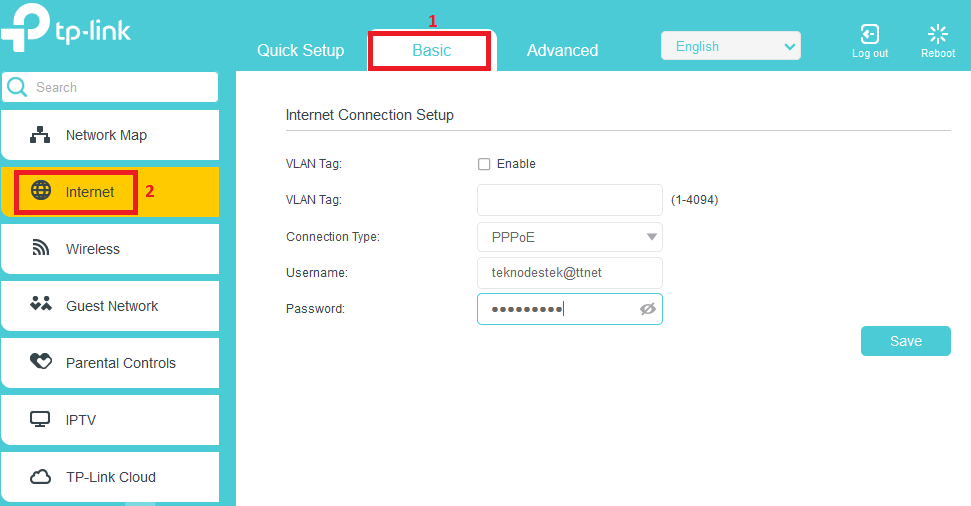
  • İkinci yöntem ile kurulum için öncelikle modem ana sayfasında üst kısımdaki sekmelerden Temel (Basic) sekmesine tıklayın. Açılan sayfada solda yer alan menülerden İnternet (Internet) menüsüne tıklayın.
  • Gelen sayfada Bağlantı Türü (Connection Type) bölümünde PPPoE seçeneğini seçin. Kullanıcı adı (Username) kutucuğuna DSL kullanıcı adınızı yazın. Password (Şifre) kutucuğuna DSL şifrenizi yazın ve ardından Kaydet (Save) butonuna tıklayın.
TP-Link Archer VR2100 V1 Modem Kurulumu

Kablosuz Ayarlar

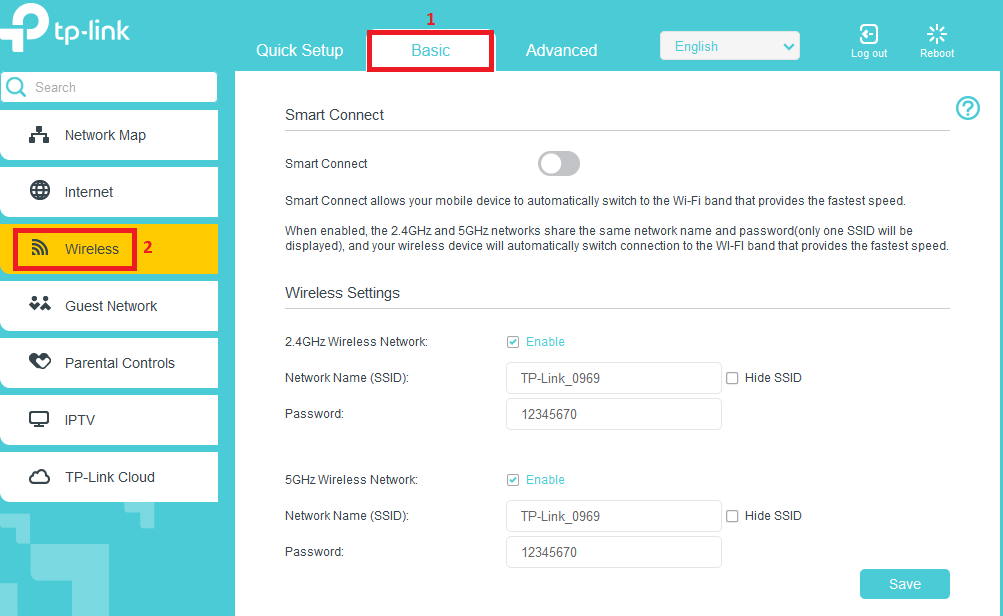
  • Kablosuz ağ ayarları için Temel (Basıc) sekmesine tıklayın ve ardından soldaki menüden Kablosuz (Wireless) seçeneğine tıklayın.
  • Açılan sayfada hem 2.4Ghz hem de 5Ghz kablosuz ağ isminizi ve şifrenizi değiştirin. Varsayılan modem kablosuz ayarlarını kullanmak istiyorsanız, Kaydet (Save) butonuna tıklamadan sayfadan çıkabilirsiniz.
TP-Link Archer VR2100 V1 Modem Kurulumu

DSL kullanıcı bilgileriniz doğruysa ve hat kaynaklı bir sorun yaşamıyorsanız, bir dakika içerisinde internet erişiminiz sağlanır.

- 11858 Teknoloji Destek Hattı -

Kurulum sırasında modem arayüzüne giremiyorsanız veya internet bağlantınız bir türlü aktif olmuyorsa, endişelenmenize gerek yok. Deneyimli uzmanlardan destek almak için 11858 Teknoloji Destek Hattı ile hemen iletişime geçebilirsiniz. Türkiye genelinde milyonlarca kullanıcıya güvenilir çözümler sunan ekip, modem ve internet sorunlarınızı dakikalar içinde çözmenize yardımcı olur.

Modem kurulumu tamamlandıktan sonra ağ güvenliğinizi sağlamak için şifre yönetimi de oldukça önemlidir. Farklı modem modellerinde şifre değiştirme adımları değişiklik gösterebilir. Eğer ZTE cihaz kullanıyorsanız, ZTE ZXHN H3600 şifre değiştirme işlemi ile ilgili detaylı anlattığımız içerikten faydalanarak kablosuz ağınızı daha güvenli hale getirebilirsiniz.

Artık TP-Link Archer VR2100 V1 modem kurulumu hakkında tüm adımları biliyorsunuz. Siz de bu işlemleri uyguladığınızda bağlantınızın sorunsuz çalışıp çalışmadığını yorumlarda paylaşabilirsiniz. Ayrıca yaşadığınız farklı sorunlar varsa yazabilir, diğer kullanıcıların deneyimlerinden yararlanabilirsiniz.

ETİKETLER:modem kurulumunasıl yapılırtp-link archer vr2100v
Bu Makaleyi Paylaş
Facebook WhatsApp WhatsApp Threads Bağlantıyı Kopyala Yazdır
Paylaş
Yorum yapılmamış

Bir yanıt yazın Yanıtı iptal et

E-posta adresiniz yayınlanmayacak. Gerekli alanlar * ile işaretlenmişlerdir

Bağlantı Kuralım

21KBeğen
19.6KTakip Et
7.3KAbone Ol
192Takip Et

Popüler Gönderiler

AirTies Air 4960 Modem Kurulum

Uğurcan ÜN
Uğurcan ÜN
3 dk. okuma
14 Görüntüleme
Sessiz İçerik Nedir Nasıl Yapılır

Sessiz İçerik Nedir

İsmail YILDIZ
İsmail YILDIZ
6 dk. okuma
15 Görüntüleme
YouTube Video Başlığı Nasıl Yazılmalı Yolları Neler

YouTube Video Başlığı Nasıl Yazılmalı

İsmail YILDIZ
İsmail YILDIZ
6 dk. okuma
13 Görüntüleme

Lyra 3 Pro ile Şarkı Nasıl Oluşturulur

Uğurcan ÜN
Uğurcan ÜN
4 dk. okuma
26 Görüntüleme

You Might Also Like

macOS

MacOS Dosya ve Klasörler Nasıl Şifrelenir

3 dk. okuma
Bloatware Windows'tan Nasıl Kaldırılır?
Windows

Bloatware Nedir ve Windows’tan Nasıl Kaldırılır?

9 dk. okuma
Konsol Oyunları

DualSense firmware güncellemesi bilgisayardan yapma

1 dk. okuma
AirTies Air 4240 Erişim Noktası Ayarları
Router Kurulumu

AirTies Air 4240 Erişim Noktası Ayarları

4 dk. okuma

Size her gün en son haberleri ve sorun çözümlerini getiriyoruz!

TeknoDestek Müşteri Hizmetleri
Facebook-f Instagram Tiktok Twitter Youtube Linkedin Whatsapp Phone-alt Rss

İş Ortaklarımız

TeknoDestek Müşteri Hizmetleri
© 2013 - 2026 TeknoDestek Müşteri Hizmetleri • Tüm hakları saklıdır • Bu sitedeki tüm içerikler (metin, görsel, video, logo, tasarım vb.) 5846 sayılı Fikir ve Sanat Eserleri Kanunu (FSEK) kapsamında korunmaktadır • İzinsiz kopyalanması, çoğaltılması, yayınlanması veya herhangi bir şekilde kullanılması yasaktır • İhlal tespitinde; FSEK Madde 71-73 uyarınca yasal süreç başlatma, maddi/manevi tazminat talep etme ve cezai işlem için başvurma hakkımız saklıdır • TeknoDestek, TeknoS@R'un bir kuruluşudur • Tema Düzenleyen: Fatih ATEŞ
Sorun Hala Çözülmedi mi?
Aradığın çözümü bulamadıysan, 11858 Teknoloji Destek Hattımız sana yardımcı olabilir. 2011’den beri Türkiye’nin en tecrübeli teknoloji destek ekiplerinden biri olarak, bilgisayar, telefon, tablet, modem, akıllı TV ve sosyal medya sorunlarında 7/24 profesyonel destek veriyoruz. Uzman ekibimizle hemen görüşmek ister misin?

    📞 11858’i Şimdi Ara

    Görüşme öncesi dakika ücreti sesli olarak bilgilendirilir
    Welcome Back!

    Sign in to your account

    Kullanıcı Adı veya E-posta Adresi
    Şifre

    Şifrenizi mi unuttunuz?