TeknoDestek Müşteri Hizmetleri
  • Haberler
    HaberlerDaha Fazla Göster
    Sessiz İçerik Nedir Nasıl Yapılır
    Sessiz İçerik Nedir
    6 dk. okuma
    Spotify SongDNA Nedir
    4 dk. okuma
    Apple Creator Studio Nasıl Kullanılır
    6 dk. okuma
    Mikro İçerik Nedir Nasıl Yapılır
    Mikro İçerik Nedir
    6 dk. okuma
    Türkiye’de Araçlarda Multimedya Ekranı Kullanımı Yasakları
    6 dk. okuma
  • Bilgisayar
    BilgisayarDaha Fazla Göster
    WordPress bakım modunda takılı kalması için FTP istemcisinde .maintenance dosyasının kök dizindeki görüntüsü
    WordPress Bakım Modunda Takılı Kalması Sorunu ve Çözümü
    7 dk. okuma
    WordPress Site Teknik Sorunlar Yaşıyor
    WordPress Site Teknik Sorunlar Yaşıyor Hatası Çözümü
    5 dk. okuma
    SSH Bağlantı Reddedildi Hatası Çözümü
    6 dk. okuma
    WordPress Planlı Bakım
    WordPress Planlı Bakım Nedeniyle Kısa Süreliğine Kullanılamayacak Hatası ve Çözümü
    7 dk. okuma
    Windows 11 Başlat Menüsünden Web Aramaları Kapatma
    5 dk. okuma
  • Mobil
    MobilDaha Fazla Göster
    Navigasyon Yönlendirici Değiştirme
    Google Haritalarda Navigasyon Yönlendirici Değiştirme
    3 dk. okuma
    Apple CarPlay'da uygulamaların yerini değiştirme
    Apple CarPlay’da Uygulamaların Yerini Değiştirme
    4 dk. okuma
    Android Auto Nedir, Nasıl Kullanılır
    4 dk. okuma
    Android 5G Ayarı Nasıl Yapılır
    4 dk. okuma
    iPhone 5G Ayarı Nasıl Yapılır
    4 dk. okuma
  • Sosyal Medya
    Sosyal MedyaDaha Fazla Göster
    YouTube Video Başlığı Nasıl Yazılmalı Yolları Neler
    YouTube Video Başlığı Nasıl Yazılmalı
    6 dk. okuma
    Tiktok Sorun Bildirme Ekranı Nerede
    5 dk. okuma
    X uygulamasında gündeme girme için hashtag ve etkileşim ekranı
    X Uygulamasında Gündeme Nasıl Girilir
    5 dk. okuma
    TikTok İçerik Yorgunluğu Nedir
    6 dk. okuma
    Sosyal Medyada Marka Dili Nasıl Oluşturulur Yolları Neler
    Sosyal Medyada Marka Dili Nasıl Oluşturulur
    6 dk. okuma
  • İnceleme
    İncelemeDaha Fazla Göster
    MacBook Neo Piyasayı Sarsmaya Geliyor
    5 dk. okuma
    Instax Mini Evo Cinema
    4 dk. okuma
    Samsung Galaxy Book 6 Ultra
    Samsung Galaxy Book 6 Ultra İnceleme
    8 dk. okuma
    Bütçe Dostu Mac Seçenekleri
    Bütçe Dostu Mac MacBook Neo vs Mac Mini
    7 dk. okuma
    Xiaomi Mi Taşınabilir Şarjlı Kompresör İnceleme
    10 dk. okuma
  • İletişim
YouTube
  • Facebook
26 Nis 2026, Pazar
TeknoDestek Müşteri HizmetleriTeknoDestek Müşteri Hizmetleri
Yazı BoyutuAa
  • Haberler
  • Mobil
  • Sosyal Medya
  • Bilgisayar
  • İnceleme
  • İnternet ve Ağ
  • Ev Elektroniği
  • İletişim
Search
  • Haberler
    • Cihaz Duyuruları
    • Teknoloji
    • Uygulama Gelişmeleri
  • Bilgisayar
    • Linux
    • macOS
    • Windows
  • İnceleme
    • Bilgisayar
    • Ev Elektroniği
    • Tablet
    • Tavsiyeler & Karşılaştırmalar
    • Telefon
  • Mobil
    • Android
    • Giyilebilir Cihazlar
    • HarmonyOS
    • iPhone / iOS
  • Sosyal Medya
    • Facebook
    • Instagram
    • TikTok
    • Snapchat
    • Teams
    • Telegram
    • WhatsApp
    • X
  • İletişim
Bizi Takip Edin
USB Bağlantı Noktası Sorunu
Windows

USB Bağlantı Noktası Arızası

Elanur OKTAY
Son güncelleme: 18 Nisan 2023 04:47
Elanur OKTAY
Paylaş
Paylaş

Bilgisayar USB bağlantı noktası arızası çoğu kişinin karşılaşacağı en yayın sorunlardan biridir. Bu yazımızda bu sorunun nasıl çözüleceğine değineceğiz.

USB bağlantı noktası arızası, modern bilgisayarlar için yaygın bir sorundur. Bu sorun, USB cihazlarının doğru bir şekilde çalışmasını engelleyebilir ve hatta verilerin kaybolmasına neden olabilir. Bu makalede, bilgisayar USB bağlantı moktası arızası nedenlerini ve bunları nasıl düzeltebileceğinizi tartışacağız.

Ayrıca okuyun: USB Sürücüler için En İyi Dosya Formatı Nedir?

USB Bağlantı Noktası Nedir?

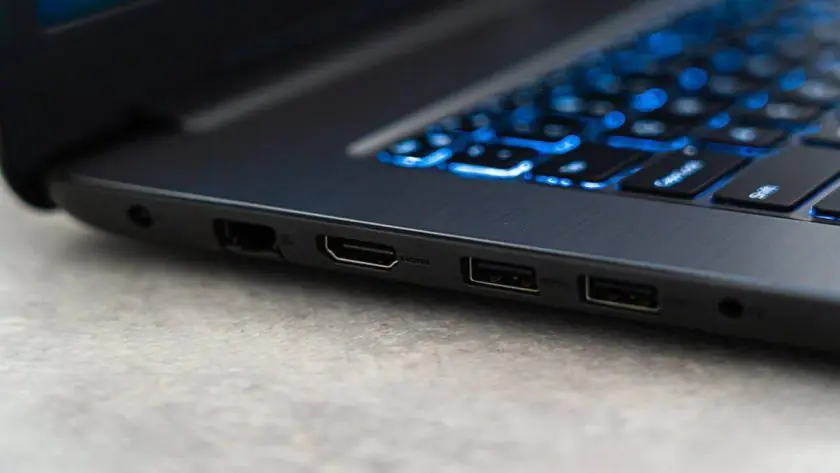
USB (Universal Serial Bus), bilgisayarlar ve diğer elektronik cihazlar arasında veri aktarımı için kullanılan bir bağlantı noktasıdır. USB bağlantı noktası, cihazların güç almasına ve şarj edilmesine de izin verir. Bir bilgisayarda birden fazla USB bağlantı noktası olabilir.
USB Bağlantı Noktası Ne İşe Yarar

Bilgisayar USB Bağlantı Noktası Arızası: Nedenleri

Fiziksel Hasar

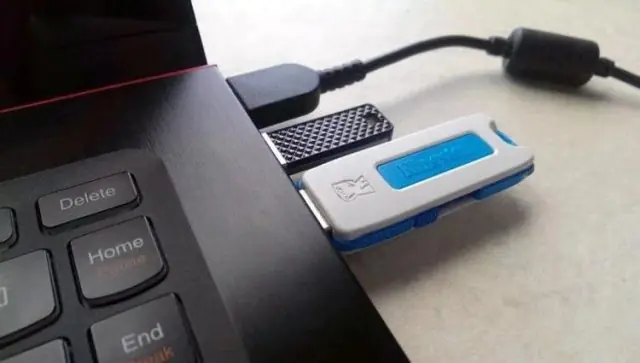
USB bağlantı noktası, fiziksel hasar nedeniyle çalışmayabilir. Fiziksel hasar, soketi gevşetmek, çarpma veya yanlış kullanım sonucu oluşabilir.

Sürücü Sorunları

Bir USB cihazını bilgisayara bağladığınızda, bilgisayarınız cihazı tanımak için bir sürücü yükler. Bu sürücü, cihazı doğru bir şekilde tanıtmak için gerekli bilgileri sağlar. Bazı durumlarda, bu sürücüler güncel olmayabilir veya eksik olabilir ve bu da USB bağlantı noktası arızası neden olabilir.

USB Bağlantı Noktası Çoklu Kullanımı

Bir bilgisayarın USB bağlantı noktaları sınırlıdır ve birden fazla cihazı aynı anda bağlamak, USB bağlantı noktası arızasına neden olabilir. Bu, cihazların doğru bir şekilde çalışmasını engelleyebilir.

Bağlantı Noktası Arızası

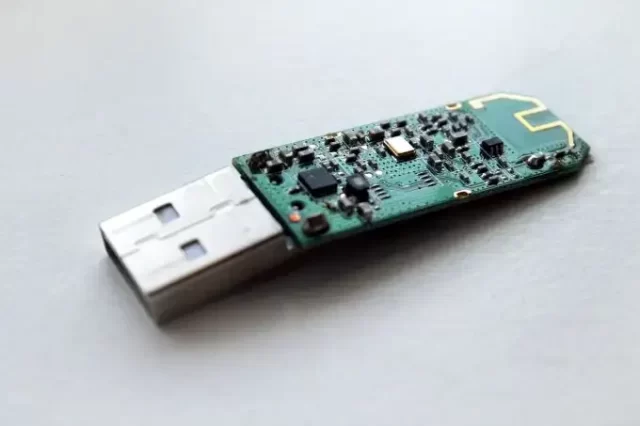
Bazı durumlarda, USB bağlantı noktası arızası donanım arızasından kaynaklanabilir. Bu, cihazların doğru bir şekilde çalışmamasına neden olur. USB bağlantı noktası Arızası en yayın nedenlerden biridir.

Bilgisayar USB Bağlantı Noktası Arızası: Çözümler

Fiziksel Hasar İçin Çözümler

Eğer USB bağlantı noktası fiziksel olarak hasar görmüşse, tamir edilmesi veya değiştirilmesi gerekebilir. Bu, bilgisayarınızın garantisi altındaysa, üreticinin teknik destek ekibine başvurmanız gerekir. Garanti süresi dışındaysa, USB bağlantı noktasının tamir edilmesi veya değiştirilmesi için bir bilgisayar tamircisine başvurabilirsiniz.
USB Bağlantı Noktası Arızası

Sürücü Sorunları İçin Çözümler

Sürücü sorunları, güncel sürücülerin yüklenmesi veya eksik dosyaların tamamlanması ile çözülebilir. Bilgisayarınızın cihaz yöneticisini kullanarak sürücüleri güncelleyebilirsiniz. Cihaz yöneticisine erişmek için Windows ana menüsünden “Cihaz Yöneticisi”ni arayın. Sürücülerin güncellenmesi, çoğu durumda USB bağlantı noktası sorununu çözer.
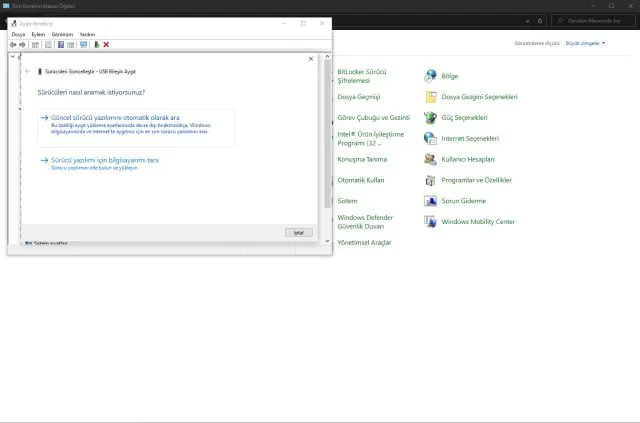
USB Sürücü Sorunları

Güç Sorunları İçin Çözümler

USB cihazının doğru bir şekilde çalışması için yeterli güce sahip olması gerekir. Bazı durumlarda, USB bağlantı noktası yeterli güç sağlamaz. Bu durumda, bilgisayarınızın güç yönetimi ayarlarını değiştirerek sorunu çözebilirsiniz. Bilgisayarınızın güç yönetimi ayarlarını değiştirmek için “Denetim Masası”nı açın ve “Güç Seçenekleri”ni seçin. Buradan, USB seçeneklerini değiştirerek cihazların yeterli güç aldığından emin olabilirsiniz.

USB Bağlantı Noktası Çoklu Kullanımı İçin Çözümler

Birden fazla USB cihazını aynı anda kullanmak, USB bağlantı noktası arızası neden olabilir. Bu sorunu çözmek için, USB konsantratörü kullanabilirsiniz. USB konsantratörü, tek bir USB bağlantı noktasını birden fazla cihaza bağlayabilmenizi sağlar. Ayrıca, bazı bilgisayarlar birbirine yakın olan USB bağlantı noktaları sağlar, bu nedenle bir USB cihazını farklı bir bağlantı noktasına taşımak da sorunu çözebilir.
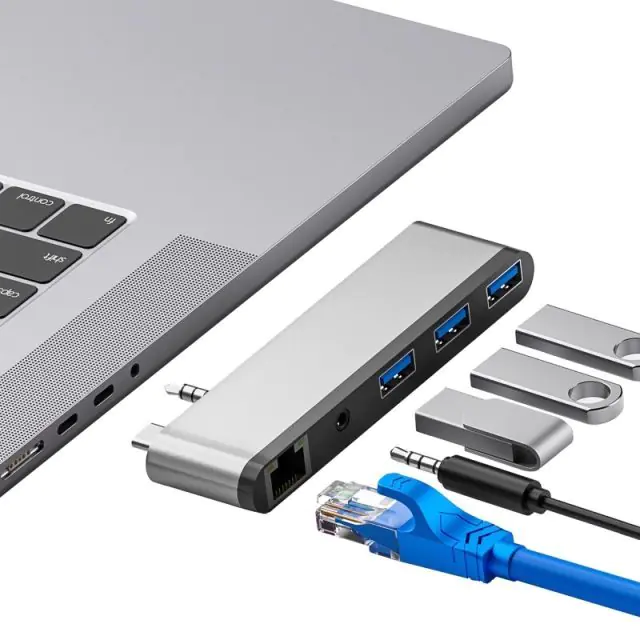
USB Bağlantı Noktası Arızası

Sıkça Sorulan Sorular

Birden fazla USB cihazını aynı anda kullanırken ne yapabilirim?

Bu sorunu çözmek için, USB konsantratörü kullanabilirsiniz.

USB bağlantı noktası arızasını nasıl düzeltebilirim?

Bu sorunu çözmek için, fiziksel hasar için tamir veya değiştirme, sürücü sorunları için güncelleme veya eksik dosyaların tamamlanması, güç sorunları için ayar değiştirme veya USB konsantratörü kullanımı gibi çözümler vardır.

Bilgisayarımın USB bağlantı noktaları arızalıysa, ne yapabilirim?

Bu durumda, fiziksel hasar için tamir veya değiştirme, sürücü sorunları için güncelleme veya eksik dosyaların tamamlanması, güç sorunları için ayar değiştirme veya USB konsantratörü kullanımı gibi çözümler vardır.

USB bağlantı noktası arızalarını önlemek için ne yapabilirim?

Birden fazla USB cihazını aynı anda kullanmamak, güncel sürücüleri kullanmak ve USB cihazları için yeterli gücün olduğundan emin olmak, USB bağlantı noktası arızalarını önlemenize yardımcı olabilir.

USB konsantratörü ne işe yarar?

USB konsantratörü, tek bir USB bağlantı noktasını birden fazla cihaza bağlayabilmenizi sağlar.

Ayrıca okuyun: Windows Karma Gerçeklik USB çalışmıyor.

ETİKETLER:bağlantı hatasıbilgisayarnasıl yapılırsorun çözümüusb sorunu
Bu Makaleyi Paylaş
Facebook WhatsApp WhatsApp Threads Bağlantıyı Kopyala Yazdır
Paylaş
Yorum yapılmamış

Bir yanıt yazın Yanıtı iptal et

E-posta adresiniz yayınlanmayacak. Gerekli alanlar * ile işaretlenmişlerdir

Bağlantı Kuralım

21KBeğen
19.6KTakip Et
7.3KAbone Ol
192Takip Et

Popüler Gönderiler

AirTies Air 4960 Modem Kurulum

Uğurcan ÜN
Uğurcan ÜN
3 dk. okuma
14 Görüntüleme
Sessiz İçerik Nedir Nasıl Yapılır

Sessiz İçerik Nedir

İsmail YILDIZ
İsmail YILDIZ
6 dk. okuma
15 Görüntüleme
YouTube Video Başlığı Nasıl Yazılmalı Yolları Neler

YouTube Video Başlığı Nasıl Yazılmalı

İsmail YILDIZ
İsmail YILDIZ
6 dk. okuma
14 Görüntüleme

Lyra 3 Pro ile Şarkı Nasıl Oluşturulur

Uğurcan ÜN
Uğurcan ÜN
4 dk. okuma
26 Görüntüleme

You Might Also Like

Modem Kurulumu

Mf286r Modem Wifi Şifre Değişikliği Resimli Anlatım

2 dk. okuma
Yardımcı Araçlar

Luminar AI Fotoğraf Düzenleyici: Bilmeniz Gereken Her Şey

7 dk. okuma
Pirelli DRG A226G' Modem Kurulumu (Resimli Anlatım)
Modem Kurulumu

Pirelli DRG A226G’ Modem Kurulumu (Resimli Anlatım)

2 dk. okuma
iPhone / iOS

iPhone’da Güvenlik Kontrolü Nasıl Kullanılır

4 dk. okuma

Size her gün en son haberleri ve sorun çözümlerini getiriyoruz!

TeknoDestek Müşteri Hizmetleri
Facebook-f Instagram Tiktok Twitter Youtube Linkedin Whatsapp Phone-alt Rss

İş Ortaklarımız

TeknoDestek Müşteri Hizmetleri
© 2013 - 2026 TeknoDestek Müşteri Hizmetleri • Tüm hakları saklıdır • Bu sitedeki tüm içerikler (metin, görsel, video, logo, tasarım vb.) 5846 sayılı Fikir ve Sanat Eserleri Kanunu (FSEK) kapsamında korunmaktadır • İzinsiz kopyalanması, çoğaltılması, yayınlanması veya herhangi bir şekilde kullanılması yasaktır • İhlal tespitinde; FSEK Madde 71-73 uyarınca yasal süreç başlatma, maddi/manevi tazminat talep etme ve cezai işlem için başvurma hakkımız saklıdır • TeknoDestek, TeknoS@R'un bir kuruluşudur • Tema Düzenleyen: Fatih ATEŞ
Sorun Hala Çözülmedi mi?
Aradığın çözümü bulamadıysan, 11858 Teknoloji Destek Hattımız sana yardımcı olabilir. 2011’den beri Türkiye’nin en tecrübeli teknoloji destek ekiplerinden biri olarak, bilgisayar, telefon, tablet, modem, akıllı TV ve sosyal medya sorunlarında 7/24 profesyonel destek veriyoruz. Uzman ekibimizle hemen görüşmek ister misin?

    📞 11858’i Şimdi Ara

    Görüşme öncesi dakika ücreti sesli olarak bilgilendirilir
    Welcome Back!

    Sign in to your account

    Kullanıcı Adı veya E-posta Adresi
    Şifre

    Şifrenizi mi unuttunuz?