TeknoDestek Müşteri Hizmetleri
  • Haberler
    HaberlerDaha Fazla Göster
    Google Asistan kapanıyor sürecini ve akıllı telefon ekranında klasik logodan yeni nesil yapay zeka Gemini'ye geçişi temsil eden görsel.
    Google Asistan Kapanıyor: 4 Eylül’de Gemini Dönemi Başlıyor
    7 dk. okuma
    Motorola akıllı telefonlar tarihine damga vuran efsanevi modellerin bir arada sergilendiği bir koleksiyon görseli.
    Geçmişten Günümüze Efsanevi Motorola Akıllı Telefonlar
    8 dk. okuma
    Alternatif arama motorları logolarının yer aldığı, gizlilik odaklı arama sonuçlarını gösteren bilgisayar ekranı.
    Google’a Alternatif Arama Motorları: Brave, Startpage ve Mojeek
    7 dk. okuma
    KolibriOS: 1.4 MB’lık Dünyanın En Küçük İşletim Sistemi
    KolibriOS: 1.4 MB’lık Dünyanın En Küçük İşletim Sistemi
    8 dk. okuma
    Windows 11 Copilot PC insights özelliği ile bilgisayar donanım bilgilerinin sorgulandığı bir ekran görünümü.
    Windows 11 Copilot PC Insights Özelliği: Bilgisayar Arıza Tespiti
    7 dk. okuma
  • Bilgisayar
    BilgisayarDaha Fazla Göster
    Yeni Alınan Bilgisayar İnternetsiz Nasıl Kurulur
    Yeni Alınan Bilgisayar İnternetsiz Nasıl Kurulur
    5 dk. okuma
    Geçiş anahtarı hack saldırısına karşı Windows bilgisayarında donanım anahtarı kullanan bir kişi.
    Geçiş Anahtarı Hack Riski: Pass-ta-key Saldırısı
    8 dk. okuma
    Windows 11 ekran parlaklığı değişmiyor sorununa çözümü simgeleyen, aydınlık bir ortamda ekranı parlak ve net görünen modern bir dizüstü bilgisayar.
    Windows 11 Ekran Parlaklığı Değişmiyor: 5 Adımda Çözüm
    5 dk. okuma
    Chrome ve Edge’de HDR Video Sorunu
    Chrome ve Edge’de HDR Video Sorunu
    4 dk. okuma
    Yoğun CPU Kullanımında Fare Yoklama Hızı Düşüyor
    Yoğun CPU Kullanımında Fare Yoklama Hızı Düşüyor
    5 dk. okuma
  • Mobil
    MobilDaha Fazla Göster
    iPhone Pil Sağlığını Koruyan Yeni Ayarlar Neler
    iPhone Pil Sağlığını Koruyan Yeni Ayarlar
    6 dk. okuma
    Xiaomi Bağlantı Hız Durumunu Öğrenme
    Xiaomi Bağlantı Hız Durumunu Öğrenme
    3 dk. okuma
    iPhone 17 İngilizce Klavye Ekleme
    iPhone 17 İngilizce Klavye Ekleme
    4 dk. okuma
    Xiaomi Telefonda 5G Fatura Ayarı
    Xiaomi Telefonda 5G Fatura Ayarı Nasıl Yapılır
    3 dk. okuma
    Android Auto araba dışında kullanımını gösteren, atölye tezgahına sabitlenmiş eski bir telefon ekranı.
    Android Auto Araba Dışında Kullanmanın 4 Yolu
    7 dk. okuma
  • Sosyal Medya
    Sosyal MedyaDaha Fazla Göster
    WhatsApp Meta AI Gizli Sohbet Nasıl Kullanılır Yolları Neler
    WhatsApp Meta AI Gizli Sohbet Nasıl Kullanılır
    6 dk. okuma
    Snapchat Anlık İçerik Tüketimi Nedir Nasıl Kontrol Edilir
    Snapchat Anlık İçerik Tüketimi Nedir
    6 dk. okuma
    Tiktok Ve Instagram Aynı Video Yükleyememe Sorunu Nasıl Çözülür
    Tiktok Ve Instagram Aynı Video Yükleyememe Sorunu
    6 dk. okuma
    Vefat Eden Kişinin LinkedIn Hesabı Nasıl Kapatılır Yolları Neler
    Vefat Eden Kişinin LinkedIn Hesabı Nasıl Kapatılır
    5 dk. okuma
    Instagram Gece Kullanımı Nasıl Sınırlandırılır Yolları Neler
    Instagram Gece Kullanımı Nasıl Sınırlandırılır
    6 dk. okuma
  • İnceleme
    İncelemeDaha Fazla Göster
    Elektrik Kesintisinde İnternete Bağlı Kalmak
    Elektrik Kesintisinde İnternete Bağlı Kalmak
    11 dk. okuma
    Uçak kabinindeki yolcu masasında duran modern bir powerbank ve arka planda görünen bulanık gökyüzü manzaralı uçak penceresi.
    Uçakta Powerbank: 2026 Uçuş Kuralları ve mAh Sınırları
    7 dk. okuma
    Huawei FreeClip 2 S açık kulak kablosuz kulaklık ve şarj kutusu
    Huawei FreeClip 2 S: Açık Kulaklık Deneyiminde Yeni Nesil Tasarım
    15 dk. okuma
    Lenovo Lecoo Bellatoor GM103 oyuncu mouse modeli, ultra hafif tasarımı ve yüksek performanslı oyun özellikleriyle siyah arka plan üzerinde tanıtılıyor.
    Lenovo Oyuncu Mouse’u Lecoo Bellatoor GM103 Tanıtıldı
    7 dk. okuma
    2026 yılının en iyi akıllı saat modelleri arasında öne çıkan premium ve bütçe seçenekleri
    2026 Yılının En İyi Akıllı Saat Modelleri ve Karşılaştırması
    11 dk. okuma
  • İletişim
YouTube
Takip Et
  • Müşteri Hizmetleri
  • Modem Kurulumu
  • Windows 11
  • Yapay Zeka
  • Akıllı Telefon
  • Robot Süpürge
  • Uzak Bağlantı
10 Eyl 2026, Perşembe
TeknoDestek Müşteri HizmetleriTeknoDestek Müşteri Hizmetleri
Yazı BoyutuAa
  • Haberler
  • Mobil
  • Sosyal Medya
  • Bilgisayar
  • İnceleme
  • İnternet ve Ağ
  • Ev Elektroniği
  • Uzak Bağlantı Programları
  • İletişim
Site içi Arama
  • Haberler
    • Cihaz Duyuruları
    • Teknoloji
    • Uygulama Gelişmeleri
  • Bilgisayar
    • Linux
    • macOS
    • Windows
  • İnceleme
    • Bilgisayar
    • Ev Elektroniği
    • Tablet
    • Tavsiyeler & Karşılaştırmalar
    • Telefon
  • Mobil
    • Android
    • Giyilebilir Cihazlar
    • HarmonyOS
    • iPhone / iOS
  • Sosyal Medya
    • Facebook
    • Instagram
    • TikTok
    • Snapchat
    • Teams
    • Telegram
    • WhatsApp
    • X
  • Uzak Bağlantı Programları
  • İletişim
Bizi Takip Edin
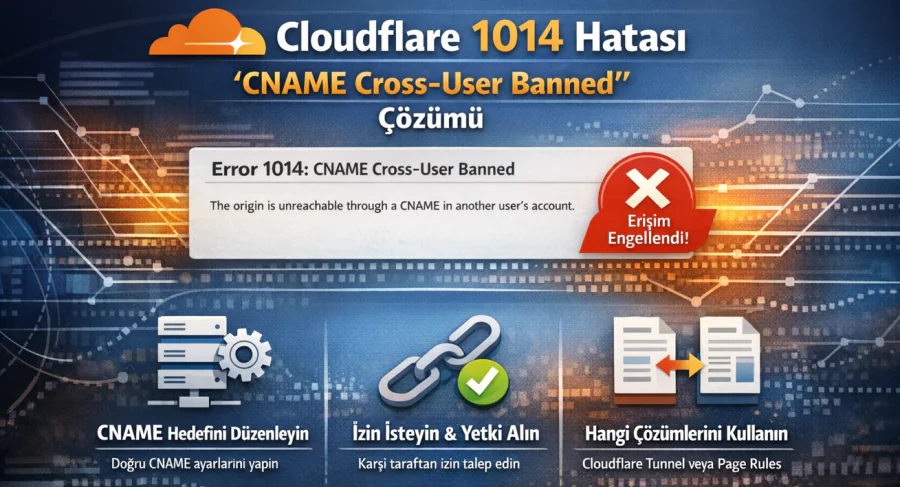
Cloudflare 1014 Hatası CNAME Cross-User Banned Çözümü
DNS ve IP Ayarları

Cloudflare 1014 Hatası CNAME Cross-User Banned Çözümü

Serdar TATLISU
Son güncelleme: 8 Ocak 2026 02:19
Serdar TATLISU
1.2K Görüntüleme
Paylaş
7 dk. okuma
Paylaş

Cloudflare 1014 hatası sitenize erişimi engelliyor mu? CNAME kayıt çakışmalarını çözmenin 3 pratik yöntemini adım adım öğrenin ve sorunu hemen giderin.

Web sitenizde Cloudflare kullanıyorsanız ve aniden ziyaretçilerinizin erişim sorunları yaşamaya başladığını fark ettiyseniz, muhtemelen Cloudflare 1014 Hatası ile karşılaşmışsınız demektir. Bu hata özellikle alt alan adları veya farklı hesaplar arasında CNAME kayıtları kullananları rahatsız eden bir durum. İyi haber şu ki, çözümü göründüğü kadar karmaşık değil.

Bu yazıda Cloudflare 1014 Hatası nedir, neden ortaya çıkar ve en önemlisi nasıl düzeltilir sorularına yanıt vereceğiz. Üç farklı çözüm yöntemiyle karşınızdayım ve hangisinin sizin durumunuza uygun olduğunu birlikte keşfedeceğiz.

Cloudflare 1014 Hatası Nedir?
Cloudflare 1014 Hatası CNAME Cross-User Banned Çözümü

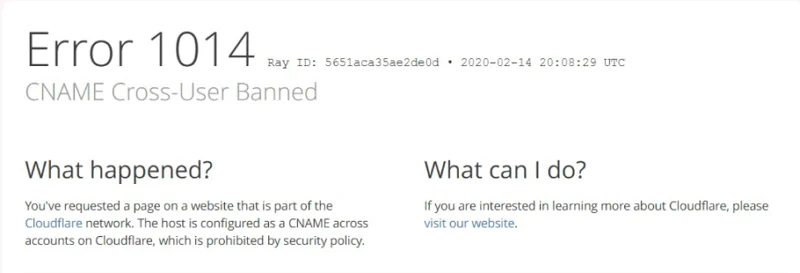
Cloudflare 1014 Hatası, teknik adıyla “CNAME Çapraz Kullanıcı Yasaklandı” (CNAME Cross-User Banned) hatası, Cloudflare’in güvenlik politikaları nedeniyle ortaya çıkan özel bir durumdur. Peki tam olarak ne anlama geliyor?

Kısaca açıklamak gerekirse, bir alan adınızın CNAME kaydı başka bir alan adına işaret ettiğinde ve bu iki alan adı farklı Cloudflare hesaplarında barındırıldığında sistem bunu engeller. Cloudflare bu durumu güvenlik riski olarak değerlendiriyor ve Cloudflare 1014 Hatası göstererek erişimi kesiyor.

CNAME Kaydı Nedir?

Burada hızlıca CNAME kavramına da değinelim. CNAME (Canonical Name) kaydı, bir alan adını başka bir alan adına yönlendirmek için kullanılan DNS kaydıdır. Örneğin, “magaza.websitem.com” adresini “websitem.com” adresine yönlendirmek istediğinizde CNAME kaydı devreye girer.

Normal şartlarda DNS sorgusu yapıldığında, CNAME kaydı ana alan adının IP adresine yönlendirme yapar ve her şey sorunsuz çalışır. Ancak Cloudflare söz konusu olduğunda, farklı hesaplar arasındaki CNAME yönlendirmeleri Cloudflare 1014 Hatası ile sonuçlanır.

Cloudflare 1014 Hatası Sebepleri

Cloudflare 1014 Hatası sebepleri arasında en yaygın olanı şudur: İki farklı Cloudflare hesabında kayıtlı alan adları arasında CNAME bağlantısı kurmanız. Diyelim ki “websitem.com” A hesabında, “magaza.websitem.com” ise B hesabında. Alt alan adınızda ana alan adınıza işaret eden bir CNAME kaydı varsa, Cloudflare bunu tespit eder ve güvenlik gerekçesiyle engeller.

Bu durumun oluşma nedenleri genellikle şunlardır:

  • Yeni bir alt alan adı eklediniz ve yanlışlıkla farklı bir hesaba bağladınız
  • Domain transferi yaptınız ama CNAME ayarlarını güncellemediğiniz
  • Birden fazla Cloudflare hesabınız var ve hangi alan adının nerede olduğunu karıştırdınız

Editör olarak çalıştığım yıllarda bu hatayı onlarca kez görmüşümdür. Özellikle büyüyen şirketlerde farklı ekipler farklı Cloudflare hesapları kullanınca Cloudflare 1014 Hatası kaçınılmaz oluyor. Bu yüzden çözümlerini bilmek gerçekten önemli.

Cloudflare 1014 Hatası Nasıl Düzeltilir?

Şimdi asıl meseleye gelelim: Cloudflare 1014 Hatası nasıl düzeltilir? Size üç farklı yöntem sunacağım. Hangisini kullanacağınız, erişim yetkilerinize ve teknik tercihinize bağlı.

Cloudflare Desteğine Başvurun

İlk ve en resmi çözüm, Cloudflare destek ekibine başvurmak. Evet, Cloudflare normalde farklı hesaplar arası CNAME kullanımını yasaklıyor, ancak özel durumlar için istisna tanıyabiliyor.

Bu yöntemin çalışması için bazı koşullar var:

  • Hedef alan adının sahibi (CNAME’in işaret ettiği alan adı) Cloudflare’e başvuru yapmalı
  • O hesap Pro, Business veya Enterprise planlarından birine sahip olmalı
  • Cloudflare’e CNAME yönlendirmesine izin vermesi için resmi talep iletilmeli

Cloudflare destek ekibi durumu inceledikten sonra, her şey uygunsa Cloudflare 1014 Hatası engelini kaldırır. Süreç birkaç gün sürebilir ama kalıcı bir çözümdür.

Bu yöntemi deneyip sonuç aldınız mı? Yorumlarda deneyimlerinizi paylaşabilirsiniz.

Domain İçin Cloudflare’i Devre Dışı Bırakın
Cloudflare 1014 Hatası CNAME Cross-User Banned Çözümü

İkinci seçenek biraz radikal ama acil durumlar için işe yarar. Eğer hedef alan adının sahibi değilseniz veya destek sürecini bekleyemiyorsanız, Cloudflare 1014 Hatası veren alan adı için Cloudflare hizmetini tamamen kapatabilirsiniz.

Tabi bu durumda CDN avantajlarından da vazgeçmiş olursunuz. Hız, güvenlik ve performans özelliklerini kaybedersiniz. Ama en azından siteniz erişilebilir olur ve alternatif çözüm bulana kadar zaman kazanırsınız.

İşlem oldukça basit:

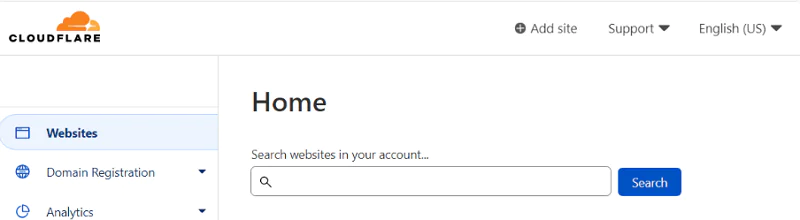
  1. Cloudflare kontrol panelinize giriş yapın
  2. “Websites” (Web Siteleri) sekmesine gidin
  3. Sorunu yaratan alan adını seçin
  4. Ayarlar bölümünde “Advanced Actions” (Gelişmiş İşlemler) kısmını bulun
  5. “Remove Site from Cloudflare” seçeneğine tıklayın

Eğer Kinsta kullanıyorsanız, MyKinsta panelinden CDN entegrasyonunu devre dışı bırakmanız yeterli. Sites > İlgili Site > Kinsta CDN sekmesi altında “Disable” butonuna basarak Cloudflare 1014 Hatası sorununu geçici olarak çözebilirsiniz.

Bu ayarı yaptıktan sonra DNS değişikliklerinin yayılması birkaç saat sürebilir. Sabırlı olun.

CNAME Kaydını A Kaydıyla Değiştirin

Üçüncü ve bence en pratik çözüm, CNAME Çapraz Kullanıcı Yasaklandı hatasına sebep olan CNAME kaydını kaldırıp yerine A kaydı eklemek. Bu yöntem çoğu durumda en hızlı sonucu verir.

A kaydı, alan adınızı doğrudan bir IP adresine yönlendirir. CNAME gibi başka bir alan adına değil, direkt sunucunun IP adresine bağlantı kurar. Bu sayede Cloudflare’in farklı hesap kontrolü devreye girmez.

Adım adım nasıl yapılır:

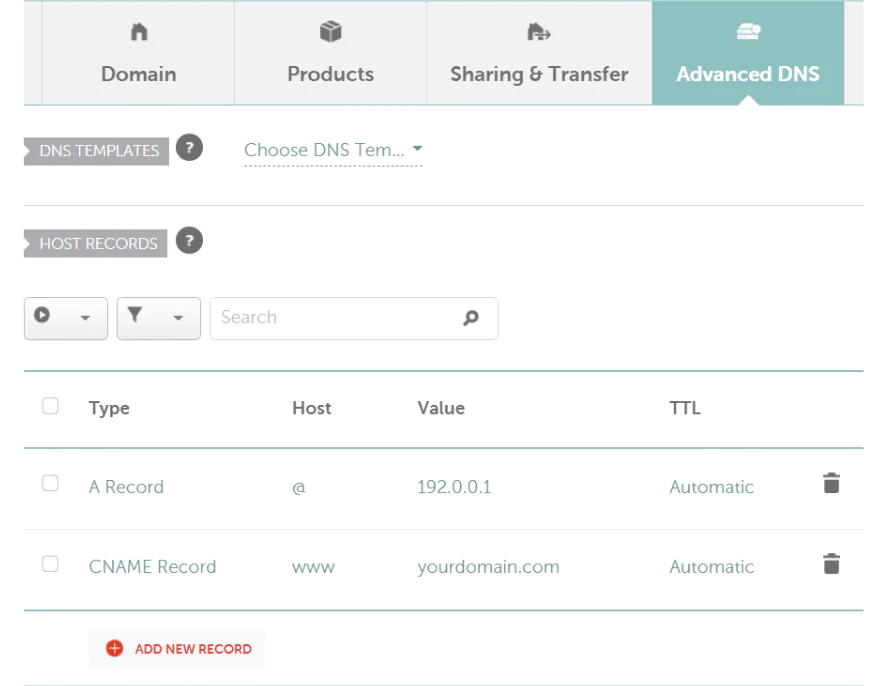
  1. Domain kayıt firmanıza giriş yapın (Namecheap, GoDaddy vb.)
  2. İlgili alan adının DNS yönetim panelini açın
  3. Mevcut CNAME kaydını bulup silin
  4. Yeni bir A kaydı oluşturun
  5. Host kısmına alt alan adınızı yazın (örn: “magaza”)
  6. IP adresi kısmına hedef sunucunun IPv4 veya IPv6 adresini girin
  7. Kaydedin ve değişikliklerin yayılmasını bekleyin

Çoğu domain sağlayıcısı bu işlemi oldukça basit hale getirmiş durumda. DNS ayarları sayfasında birkaç tıklamayla halledebilirsiniz. Ancak unutmayın, DNS değişiklikleri dünya çapında yayılması zaman alır. Cloudflare 1014 Hatası hemen kaybolmayabilir, birkaç saat içinde düzelecektir.
Cloudflare 1014 Hatası CNAME Cross-User Banned Çözümü

A kaydı kullanımının küçük bir dezavantajı var: Ek bir DNS sorgusu gerektirir, bu da yükleme sürelerine çok küçük bir gecikme ekleyebilir. Ama pratikte bu farkı hissetmeniz neredeyse imkansız.

Siz hangi yöntemi tercih ettiniz? Birebir destek almak isterseniz çağrı merkezi kanallarımızdan bizimle iletişime geçebilirsiniz.

Cloudflare 1014 Hatası sorununuzu çözdükten sonra, DNS performansınızı daha da iyileştirmek isterseniz, mobil cihazlarınızda da Cloudflare DNS’i kullanmayı düşünebilirsiniz. Android Telefon DNS Değiştirme rehberimizde, Cloudflare’in 1.1.1.1 ve 1.0.0.1 DNS adreslerini Android telefonunuza nasıl yapılandıracağınızı adım adım öğrenebilirsiniz. Bu ayar, masaüstü bilgisayarınızdaki Cloudflare entegrasyonunu tamamlayarak tüm cihazlarınızda hızlı ve güvenli bir DNS deneyimi yaşamanızı sağlar. Özellikle domain yönetimi ve DNS sorunları yaşayan kullanıcılar için, tüm platformlarda tutarlı DNS yapılandırması önemlidir.

Cloudflare 1014 Hatası ilk karşılaştığınızda korkutucu görünebilir ama çözümü aslında oldukça basit. Farklı Cloudflare hesapları arasındaki CNAME çakışmalarından kaynaklanan bu sorun, üç yöntemden biriyle hızlıca giderilebilir.

Eğer resmi yolu tercih ediyorsanız ve hedef alan adına erişiminiz varsa Cloudflare desteğine başvurun. Acil çözüm gerekiyorsa Cloudflare’i geçici olarak devre dışı bırakın. En pratik ve kalıcı çözüm içinse CNAME yerine A kaydı kullanın. Hangi yöntem olursa olsun, Cloudflare 1014 Hatası sebepleri ortadan kalktığında siteniz yeniden sorunsuz çalışacaktır.

Bu yöntemleri deneyerek sonucu gözlemleyebilirsiniz. Herhangi bir sorunla karşılaşırsanız domain sağlayıcınızın teknik desteğinden veya Cloudflare yardım merkezinden destek alabilirsiniz.

ETİKETLER:cloudflare hatasıcname kayıtdns ayarlarınasıl çözülür
Bu Makaleyi Paylaş
Facebook WhatsApp WhatsApp Threads Bağlantıyı Kopyala Yazdır
Paylaş
Yorum yapılmamış

Bir yanıt yazın Yanıtı iptal et

E-posta adresiniz yayınlanmayacak. Gerekli alanlar * ile işaretlenmişlerdir


Bağlantı Kuralım

21KBeğen
19.6KTakip Et
7.3KAbone Ol
192Takip Et

Popüler Gönderiler

HTTP/2 web sitelerinde eşzamanlı veri aktarımıyla daha hızlı bağlantı ve yükleme sağlar.

HTTP/2 Nedir Nasıl Kullanılır

Hatice TATLISU
Hatice TATLISU
6 dk. okuma
1 Görüntüleme
Outlook şifre unuttum sorunu yaşayanlar için e-posta güvenliğini ve hesap kurtarmayı simgeleyen, üzerinde parlak bir kilit bulunan mavi dijital zarf.

Outlook Şifre Unuttum: 5 Adımda Hesap Kurtarma

Fatih ATEŞ
Fatih ATEŞ
4 dk. okuma
1 Görüntüleme
XAMPP HTTP 404 Hatası yanlış dosya yolu veya localhost ayarlarından kaynaklanabilir.

XAMPP HTTP 404 Hatası Çözümü

Hatice TATLISU
Hatice TATLISU
7 dk. okuma
1 Görüntüleme
WhatsApp Meta AI Gizli Sohbet Nasıl Kullanılır Yolları Neler

WhatsApp Meta AI Gizli Sohbet Nasıl Kullanılır

İsmail YILDIZ
İsmail YILDIZ
6 dk. okuma
1 Görüntüleme
//

We influence 20 million users and is the number one business and technology news network on the planet

You Might Also Like

ZTE ZXHN H298A IP Değiştirme İşlemi Nasıl Yapılır
DNS ve IP Ayarları

ZTE ZXHN H298A IP Değiştirme

5 dk. okuma
Android Cihazlarda DNS Ayarlarını Değiştirme
Android

Android Cihazlarda DNS Ayarlarını Değiştirme

4 dk. okuma
bağlantınız gizli değil hata mesajı
DNS ve IP Ayarları

Bağlantınız Gizli Değil Hatası Çözümü

3 dk. okuma
Intel Apo açılmıyor hatasıyla karşılaşan bir kullanıcının bilgisayar ekranında yer alan hata mesajı.
Windows

Intel Apo Açılmıyor Sorunu

6 dk. okuma

Size her gün en son haberleri ve sorun çözümlerini getiriyoruz!

TeknoDestek Müşteri Hizmetleri
Facebook-f Instagram Tiktok Twitter Youtube Linkedin Whatsapp Rss

İş Ortaklarımız

TeknoDestek Müşteri Hizmetleri
© 2013 - 2026 TeknoDestek Müşteri Hizmetleri • Tüm hakları saklıdır • Bu sitedeki tüm içerikler (metin, görsel, video, logo, tasarım vb.) 5846 sayılı Fikir ve Sanat Eserleri Kanunu (FSEK) kapsamında korunmaktadır • İzinsiz kopyalanması, çoğaltılması, yayınlanması veya herhangi bir şekilde kullanılması yasaktır • İhlal tespitinde; FSEK Madde 71-73 uyarınca yasal süreç başlatma, maddi/manevi tazminat talep etme ve cezai işlem için başvurma hakkımız saklıdır • TeknoDestek, TeknoS@R'un bir kuruluşudur • Tema Düzenleyen: Fatih ATEŞ
Sorun Hala Çözülmedi mi?
Aradığın çözümü bulamadıysan, 11858 Teknoloji Destek Hattımız sana yardımcı olabilir. 2011’den beri Türkiye’nin en tecrübeli teknoloji destek ekiplerinden biri olarak, bilgisayar, telefon, tablet, modem, akıllı TV ve sosyal medya sorunlarında 7/24 profesyonel destek veriyoruz. Uzman ekibimizle hemen görüşmek ister misin?
📞 11858’i Şimdi Ara
Görüşme öncesi dakika ücreti sesli olarak bilgilendirilir
Welcome Back!

Sign in to your account

Kullanıcı Adı veya E-posta Adresi
Şifre

Şifrenizi mi unuttunuz?