TeknoDestek Müşteri Hizmetleri
  • Haberler
    HaberlerDaha Fazla Göster
    Sessiz İçerik Nedir Nasıl Yapılır
    Sessiz İçerik Nedir
    6 dk. okuma
    Spotify SongDNA Nedir
    4 dk. okuma
    Apple Creator Studio Nasıl Kullanılır
    6 dk. okuma
    Mikro İçerik Nedir Nasıl Yapılır
    Mikro İçerik Nedir
    6 dk. okuma
    Türkiye’de Araçlarda Multimedya Ekranı Kullanımı Yasakları
    6 dk. okuma
  • Bilgisayar
    BilgisayarDaha Fazla Göster
    WordPress bakım modunda takılı kalması için FTP istemcisinde .maintenance dosyasının kök dizindeki görüntüsü
    WordPress Bakım Modunda Takılı Kalması Sorunu ve Çözümü
    7 dk. okuma
    WordPress Site Teknik Sorunlar Yaşıyor
    WordPress Site Teknik Sorunlar Yaşıyor Hatası Çözümü
    5 dk. okuma
    SSH Bağlantı Reddedildi Hatası Çözümü
    6 dk. okuma
    WordPress Planlı Bakım
    WordPress Planlı Bakım Nedeniyle Kısa Süreliğine Kullanılamayacak Hatası ve Çözümü
    7 dk. okuma
    Windows 11 Başlat Menüsünden Web Aramaları Kapatma
    5 dk. okuma
  • Mobil
    MobilDaha Fazla Göster
    Navigasyon Yönlendirici Değiştirme
    Google Haritalarda Navigasyon Yönlendirici Değiştirme
    3 dk. okuma
    Apple CarPlay'da uygulamaların yerini değiştirme
    Apple CarPlay’da Uygulamaların Yerini Değiştirme
    4 dk. okuma
    Android Auto Nedir, Nasıl Kullanılır
    4 dk. okuma
    Android 5G Ayarı Nasıl Yapılır
    4 dk. okuma
    iPhone 5G Ayarı Nasıl Yapılır
    4 dk. okuma
  • Sosyal Medya
    Sosyal MedyaDaha Fazla Göster
    YouTube Video Başlığı Nasıl Yazılmalı Yolları Neler
    YouTube Video Başlığı Nasıl Yazılmalı
    6 dk. okuma
    Tiktok Sorun Bildirme Ekranı Nerede
    5 dk. okuma
    X uygulamasında gündeme girme için hashtag ve etkileşim ekranı
    X Uygulamasında Gündeme Nasıl Girilir
    5 dk. okuma
    TikTok İçerik Yorgunluğu Nedir
    6 dk. okuma
    Sosyal Medyada Marka Dili Nasıl Oluşturulur Yolları Neler
    Sosyal Medyada Marka Dili Nasıl Oluşturulur
    6 dk. okuma
  • İnceleme
    İncelemeDaha Fazla Göster
    MacBook Neo Piyasayı Sarsmaya Geliyor
    5 dk. okuma
    Instax Mini Evo Cinema
    4 dk. okuma
    Samsung Galaxy Book 6 Ultra
    Samsung Galaxy Book 6 Ultra İnceleme
    8 dk. okuma
    Bütçe Dostu Mac Seçenekleri
    Bütçe Dostu Mac MacBook Neo vs Mac Mini
    7 dk. okuma
    Xiaomi Mi Taşınabilir Şarjlı Kompresör İnceleme
    10 dk. okuma
  • İletişim
YouTube
  • Facebook
26 Nis 2026, Pazar
TeknoDestek Müşteri HizmetleriTeknoDestek Müşteri Hizmetleri
Yazı BoyutuAa
  • Haberler
  • Mobil
  • Sosyal Medya
  • Bilgisayar
  • İnceleme
  • İnternet ve Ağ
  • Ev Elektroniği
  • İletişim
Search
  • Haberler
    • Cihaz Duyuruları
    • Teknoloji
    • Uygulama Gelişmeleri
  • Bilgisayar
    • Linux
    • macOS
    • Windows
  • İnceleme
    • Bilgisayar
    • Ev Elektroniği
    • Tablet
    • Tavsiyeler & Karşılaştırmalar
    • Telefon
  • Mobil
    • Android
    • Giyilebilir Cihazlar
    • HarmonyOS
    • iPhone / iOS
  • Sosyal Medya
    • Facebook
    • Instagram
    • TikTok
    • Snapchat
    • Teams
    • Telegram
    • WhatsApp
    • X
  • İletişim
Bizi Takip Edin
iPhone / iOS

iTunes Match Kullanım Detayları

Serdar TATLISU
Son güncelleme: 30 Nisan 2022 10:10
Serdar TATLISU
Paylaş
Paylaş

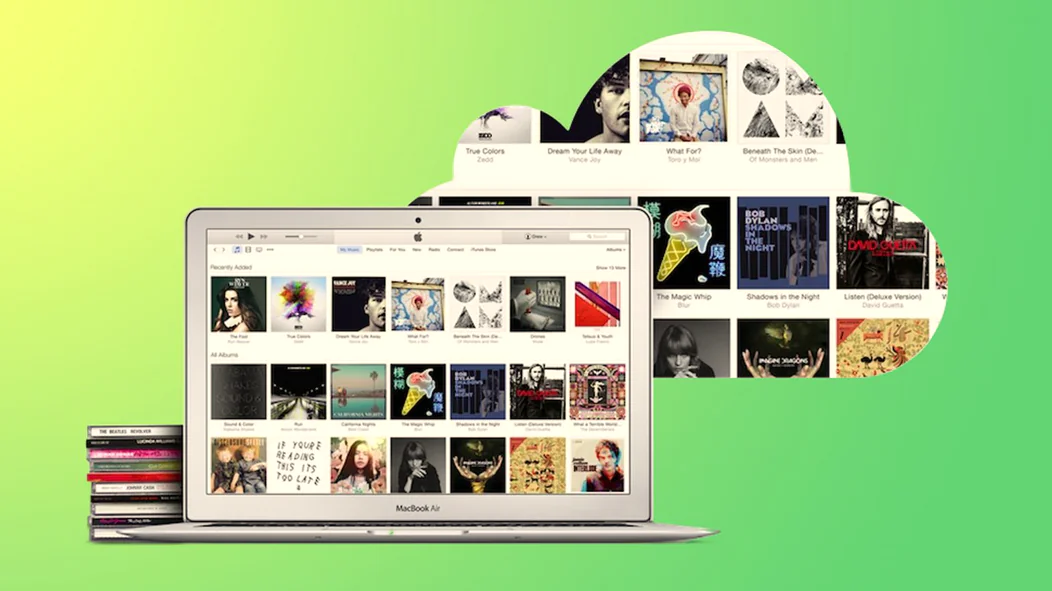
Mac’lerde, iPhone’larda, iPad’lerde, Windows PC’lerde ve daha fazlasında kişisel müzik koleksiyonunuza erişmek mi istiyorsunuz? Bunun için Apple’ın iTunes Match Kullanım Detayları nı sizlere paylaşacağız.

iTunes Match, yerel müzik kitaplığınızdaki şarkıları tarayıp, iTunes kataloğuyla eşleştirmek için tasarlanmış ücretli bir hizmettir. Eşleşmeyen öğeler iCloud’a yüklenir. İster CD’lerdeki parçaları kopyalayın, ister başka kaynaklardan kopyalayın, iTunes Match, herhangi bir Apple aygıtı veya Windows PC üzerinden hiçbir şeyi yeniden satın almadan tüm müzik koleksiyonunuza erişim imkanı sağlar.

İçindekiler
  • iTunes Match ‘e Kaydolma
    • iTunes Match ‘i Kullanmaya Başlama
  • Bulut Durumu Simgelerinin Anlamı Nedir?
    • Şarkı Durumu Tanımlayıcı Terimler
  • iTunes Match ‘in Kısıtlamaları
- 11858 Teknoloji Destek Hattı -

Ancak iTunes Match’i kullanmaya başlamadan önce hesap oluşturmanız gerek. Yapılması gereken tüm adımları aşağıda bulabilirsiniz.

iTunes Match ‘e Kaydolma

iTunes Match için

  • Mac ve Windows için en az iTunes 10.5.2
  • iPhone, iPad, Mac veya Apple TV’de Apple’ın Müzik uygulamasını gerekir.

Bunun dışındaki üçüncü taraf müzik uygulamaları iTunes Match ile çalışmaz. iTunes Match’e kaydolmak için;

  • macOS’ta Müzik uygulamasını veya Windows için iTunes’u açın
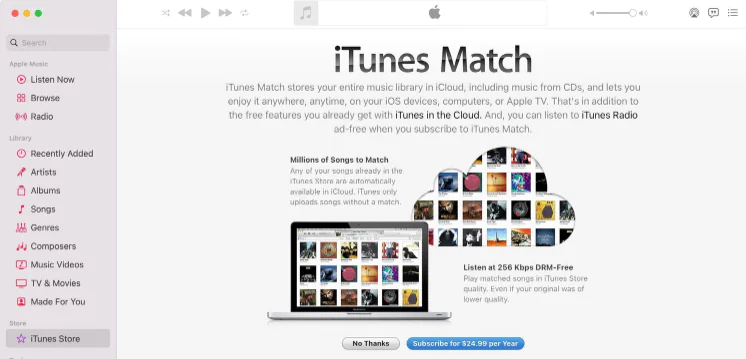
  • Kenar çubuğundaki (Mac) iTunes Store’u veya üstteki Mağaza’yı (Windows) tıklayın.
  • Ardından, alttaki Özellikler bölümünde iTunes Match’i tıklayın.
  • Sonra Abone Ol düğmesine basın ve talimatları izleyin.

Üyelik işlemini tamamlamış olursunuz.

iTunes Match ‘i Kullanmaya Başlama

Müziğinizi cihazlar arasında kullanmak için, önce iCloud Müzik Kitaplığı seçeneğini açmanız gerekir. Bunun için aşağıdaki adımları izleyin.

  • iOS’ta Ayarlar > Müzik‘e gidin ve Kitaplığı Senkronize Et seçeneğini açın.
  • macOS’te Müzik uygulamasını başlatın ve menü çubuğundan Müzik > Tercihler‘i seçin, ardından Genel sekmesinde Kitaplığı Eşitle kutusunu tıklayın.
  • Windows’ta ise, iTunes’da Düzen > Tercihler‘e gidin ve Genel sekmesi altındaki iCloud Müzik Kitaplığı‘nı kontrol edin.

Yüklenen ve eşleşen şarkıların dışında iCloud Müzik Kitaplığınızda iTunes Store’dan satın aldığınız müzikler bulunur.
- 11858 Teknoloji Destek Hattı -

Kaydolduktan sonra iTunes Match kitaplığınızı analiz eder. Taramayı istediğiniz zaman duraklatmak için durdur/başlat düğmesine tıklayın. Büyük müzik kitaplıklarının cihazlar arasında yüklenmesi ve eşitlenmesi biraz zaman alır. İnternet bağlantısında kopma olabilir. İnternet bağlantısı geldiğinde iTunes veya Müzik uygulamasını tekrar açın. Tarama otomatik olarak devam eder.

İlk taramadan sonra, kitaplığınıza müzik ekledikçe veya kitaplığınızdan müzik çıkardıkça iTunes Match düzenli olarak güncellenir. İstediğiniz zaman manuel tarama yapabilirsiniz. iTunes’da veya Müzik uygulamasında Dosya > Kitaplık > iCloud Müzik Kitaplığını Güncelle‘yi yolunu izleyin.

iCloud Müzik Kitaplığınızdan eşleşen bir şarkıyı açmak için Apple veya Windows cihazınızda şarkıyı çift tıklayın. Eşleşmeyen şarkıların yanında İndir düğmesi vardır. Şarkı cihaza yerel olarak zaten indirilmişse bu düğme olmaz. iOS ve iPadOS’ta şarkı, oynat düğmesine basıldığında otomatik olarak iner.

Bulut Durumu Simgelerinin Anlamı Nedir?

iTunes Match’i kullanmayı kolaylaştırmak için;

  • iTunes’un veya Müzik uygulamasının kenar çubuğundaki Şarkılar’a tıklayın
  • Bulut durumu simgelerini açın.
  • Ardından üst satırı sağ tıklayıp Bulut İndirme ve Bulut Durumu’nu açın .

Bulut durumu simgelerinin anlamı:

Noktalı çerçeveli bulut : Bu simgeyi görürseniz, yükleme beklemededir. Bazende iTunes bir eşleşme bulamadı demektir. Ayrıca şarkının artık Apple kataloğunda bulunmaması da muhtemeldir.

- 11858 Teknoloji Destek Hattı -

Aşağı oklu bulut : Bu simge, şarkının İnternet bağlantısı olmadan çalınamayacağını gösterir. Şarkıyı cihazınıza indirin.

X ile Bulut : Bu simge, parçanın iTunes Match’i kullanan diğer aygıtlarınızdan biri tarafından iCloud kitaplığınızdan silindiğini gösterir. Apple’ a göre, “Müzik kitaplığınızdan sildiğiniz şarkılar iPhone, iPad veya iPod touch’ınızdan hemen kaldırılır. Ancak manuel olarak silinene kadar diğer ilişkili bilgisayarlarda kalır”.

Ünlem işaretli bulut : Bu parçayı iCloud Müzik Kitaplığına eklemeye çalışırken beklenmeyen bir hata oluştuğunu gösterir. Yeniden/eklemek için kitaplığınızı manuel olarak güncelleyin. Dosya > Kitaplık > Bulut Müzik Kitaplığını Güncelle yolunu izleyin.

Üzerinden çizgi geçen bulut : Bu parça, dosya çok büyük olduğundan, iTunes Store’dan satın almadığınızı gösterir. Bunun dışında satın alma için farklı bir Apple Kimliği kullandığınız için olur. iTunes Match şarkı başına 200 MB veya iki saat uzunluğunda bir sınır getirir.

Şarkı Durumu Tanımlayıcı Terimler

Apple Music : Parça, Apple Music’ten kitaplığınıza eklendi.
Eşleşti : Şarkı, Apple Music veya iTunes Store aracılığıyla eşleşir.
Satın Alındı ​​: Bu şarkının iTunes Store’dan satın alındığını gösterir.
Uploaded : Şarkı eşleştirilemediği için yüklendi
Yüklenmedi : Şarkı başka bir kaynaktan geldi. Ancak bu cihazda dosya yok olduğunu gösterir.
Uygun Değil : Şarkı, iTunes Match kriterlerine uygun değil
Bekliyor : Şarkı şu anda yüklenme aşamasında
Kaldırıldı : Şarkı yerel müzik kitaplığınızda, ancak iCloud’unuzda yüklü değil.

iTunes Match ‘in Kısıtlamaları

iTunes Match’i kullanırken bazı kısıtlamalar yani sınırlar vardır. Bunlar;

  • Şarkının boyutu 200 MB’ı veya süresi iki saati aşamaz
  • iTunes, 96Kbps’den düşük şarkılarla eşleşmez
  • DRM şarkıları, cihaz bunları çalmaya yetkiliyse yükler
  • iPhone sesli notları yüklenmez
  • İndirmeler ve akış, 256 kbps AAC ile sınırlıdır
  • iTunes Match, müziğiniz için bir yedekleme hizmeti değildir
  • Hesap başına en fazla 100.000 eşleşen ve yüklenen şarkı sınırı vardır.
  • Uygulama, Android’de mevcut değil
  • iTunes Match aboneliğinizi iptal ettiğinizde, eşleşen, yüklenen ve satın alınan tüm müzikler iCloud’da saklanır. Ancak Apple, yeniden abone olmadan artık bu parçaları dinlemenize veya indirmenize izin vermez. Fakat orijinal şarkı dosyalarınız, onları yüklediğiniz cihazda kalır.

Eğer bir apple kimliğin yoksa İTunes İçin Apple Kimliğine Nasıl Kaydolunur? makalemizi inceleyin.

ETİKETLER:icloud kullanımıitunes matchmüzik senkronizasyonunasıl yapılır
Bu Makaleyi Paylaş
Facebook WhatsApp WhatsApp Threads Bağlantıyı Kopyala Yazdır
Paylaş
Yorum yapılmamış

Bir yanıt yazın Yanıtı iptal et

E-posta adresiniz yayınlanmayacak. Gerekli alanlar * ile işaretlenmişlerdir

Bağlantı Kuralım

21KBeğen
19.6KTakip Et
7.3KAbone Ol
192Takip Et

Popüler Gönderiler

AirTies Air 4960 Modem Kurulum

Uğurcan ÜN
Uğurcan ÜN
3 dk. okuma
14 Görüntüleme
Sessiz İçerik Nedir Nasıl Yapılır

Sessiz İçerik Nedir

İsmail YILDIZ
İsmail YILDIZ
6 dk. okuma
15 Görüntüleme
YouTube Video Başlığı Nasıl Yazılmalı Yolları Neler

YouTube Video Başlığı Nasıl Yazılmalı

İsmail YILDIZ
İsmail YILDIZ
6 dk. okuma
13 Görüntüleme

Lyra 3 Pro ile Şarkı Nasıl Oluşturulur

Uğurcan ÜN
Uğurcan ÜN
4 dk. okuma
26 Görüntüleme

You Might Also Like

VSServer.exe Nedir
Yardımcı Araçlar

VSServer.exe Nedir ve 4 Adımda Nasıl Kaldırılır?

3 dk. okuma
Port Yönlendirme

Everest SG-1700 Port Yönlendirme

2 dk. okuma
whatsapp
WhatsApp

“WhatsApp Web” Masaüstü Bildirimleri Etkinleştirme ve Kullanımı (Resimli Anlatım)

1 dk. okuma
Zyxel VMG1312 T20B Modem Kurulumu
Modem Kurulumu

Zyxel VMG1312 T20B Modem Kurulumu

5 dk. okuma

Size her gün en son haberleri ve sorun çözümlerini getiriyoruz!

TeknoDestek Müşteri Hizmetleri
Facebook-f Instagram Tiktok Twitter Youtube Linkedin Whatsapp Phone-alt Rss

İş Ortaklarımız

TeknoDestek Müşteri Hizmetleri
© 2013 - 2026 TeknoDestek Müşteri Hizmetleri • Tüm hakları saklıdır • Bu sitedeki tüm içerikler (metin, görsel, video, logo, tasarım vb.) 5846 sayılı Fikir ve Sanat Eserleri Kanunu (FSEK) kapsamında korunmaktadır • İzinsiz kopyalanması, çoğaltılması, yayınlanması veya herhangi bir şekilde kullanılması yasaktır • İhlal tespitinde; FSEK Madde 71-73 uyarınca yasal süreç başlatma, maddi/manevi tazminat talep etme ve cezai işlem için başvurma hakkımız saklıdır • TeknoDestek, TeknoS@R'un bir kuruluşudur • Tema Düzenleyen: Fatih ATEŞ
Sorun Hala Çözülmedi mi?
Aradığın çözümü bulamadıysan, 11858 Teknoloji Destek Hattımız sana yardımcı olabilir. 2011’den beri Türkiye’nin en tecrübeli teknoloji destek ekiplerinden biri olarak, bilgisayar, telefon, tablet, modem, akıllı TV ve sosyal medya sorunlarında 7/24 profesyonel destek veriyoruz. Uzman ekibimizle hemen görüşmek ister misin?

    📞 11858’i Şimdi Ara

    Görüşme öncesi dakika ücreti sesli olarak bilgilendirilir
    Welcome Back!

    Sign in to your account

    Kullanıcı Adı veya E-posta Adresi
    Şifre

    Şifrenizi mi unuttunuz?