TeknoDestek Müşteri Hizmetleri
  • Haberler
    HaberlerDaha Fazla Göster
    Sessiz İçerik Nedir Nasıl Yapılır
    Sessiz İçerik Nedir
    6 dk. okuma
    Spotify SongDNA Nedir
    4 dk. okuma
    Apple Creator Studio Nasıl Kullanılır
    6 dk. okuma
    Mikro İçerik Nedir Nasıl Yapılır
    Mikro İçerik Nedir
    6 dk. okuma
    Türkiye’de Araçlarda Multimedya Ekranı Kullanımı Yasakları
    6 dk. okuma
  • Bilgisayar
    BilgisayarDaha Fazla Göster
    WordPress bakım modunda takılı kalması için FTP istemcisinde .maintenance dosyasının kök dizindeki görüntüsü
    WordPress Bakım Modunda Takılı Kalması Sorunu ve Çözümü
    7 dk. okuma
    WordPress Site Teknik Sorunlar Yaşıyor
    WordPress Site Teknik Sorunlar Yaşıyor Hatası Çözümü
    5 dk. okuma
    SSH Bağlantı Reddedildi Hatası Çözümü
    6 dk. okuma
    WordPress Planlı Bakım
    WordPress Planlı Bakım Nedeniyle Kısa Süreliğine Kullanılamayacak Hatası ve Çözümü
    7 dk. okuma
    Windows 11 Başlat Menüsünden Web Aramaları Kapatma
    5 dk. okuma
  • Mobil
    MobilDaha Fazla Göster
    Navigasyon Yönlendirici Değiştirme
    Google Haritalarda Navigasyon Yönlendirici Değiştirme
    3 dk. okuma
    Apple CarPlay'da uygulamaların yerini değiştirme
    Apple CarPlay’da Uygulamaların Yerini Değiştirme
    4 dk. okuma
    Android Auto Nedir, Nasıl Kullanılır
    4 dk. okuma
    Android 5G Ayarı Nasıl Yapılır
    4 dk. okuma
    iPhone 5G Ayarı Nasıl Yapılır
    4 dk. okuma
  • Sosyal Medya
    Sosyal MedyaDaha Fazla Göster
    YouTube Video Başlığı Nasıl Yazılmalı Yolları Neler
    YouTube Video Başlığı Nasıl Yazılmalı
    6 dk. okuma
    Tiktok Sorun Bildirme Ekranı Nerede
    5 dk. okuma
    X uygulamasında gündeme girme için hashtag ve etkileşim ekranı
    X Uygulamasında Gündeme Nasıl Girilir
    5 dk. okuma
    TikTok İçerik Yorgunluğu Nedir
    6 dk. okuma
    Sosyal Medyada Marka Dili Nasıl Oluşturulur Yolları Neler
    Sosyal Medyada Marka Dili Nasıl Oluşturulur
    6 dk. okuma
  • İnceleme
    İncelemeDaha Fazla Göster
    MacBook Neo Piyasayı Sarsmaya Geliyor
    5 dk. okuma
    Instax Mini Evo Cinema
    4 dk. okuma
    Samsung Galaxy Book 6 Ultra
    Samsung Galaxy Book 6 Ultra İnceleme
    8 dk. okuma
    Bütçe Dostu Mac Seçenekleri
    Bütçe Dostu Mac MacBook Neo vs Mac Mini
    7 dk. okuma
    Xiaomi Mi Taşınabilir Şarjlı Kompresör İnceleme
    10 dk. okuma
  • İletişim
YouTube
  • Facebook
26 Nis 2026, Pazar
TeknoDestek Müşteri HizmetleriTeknoDestek Müşteri Hizmetleri
Yazı BoyutuAa
  • Haberler
  • Mobil
  • Sosyal Medya
  • Bilgisayar
  • İnceleme
  • İnternet ve Ağ
  • Ev Elektroniği
  • İletişim
Search
  • Haberler
    • Cihaz Duyuruları
    • Teknoloji
    • Uygulama Gelişmeleri
  • Bilgisayar
    • Linux
    • macOS
    • Windows
  • İnceleme
    • Bilgisayar
    • Ev Elektroniği
    • Tablet
    • Tavsiyeler & Karşılaştırmalar
    • Telefon
  • Mobil
    • Android
    • Giyilebilir Cihazlar
    • HarmonyOS
    • iPhone / iOS
  • Sosyal Medya
    • Facebook
    • Instagram
    • TikTok
    • Snapchat
    • Teams
    • Telegram
    • WhatsApp
    • X
  • İletişim
Bizi Takip Edin
TeamViewer Bağlantı Hatası
Yardımcı Araçlar

TeamViewer Bağlantı Hatası ve Çözümü

Uğurcan ÜN
Son güncelleme: 10 Eylül 2025 02:17
Uğurcan ÜN
Paylaş
Paylaş

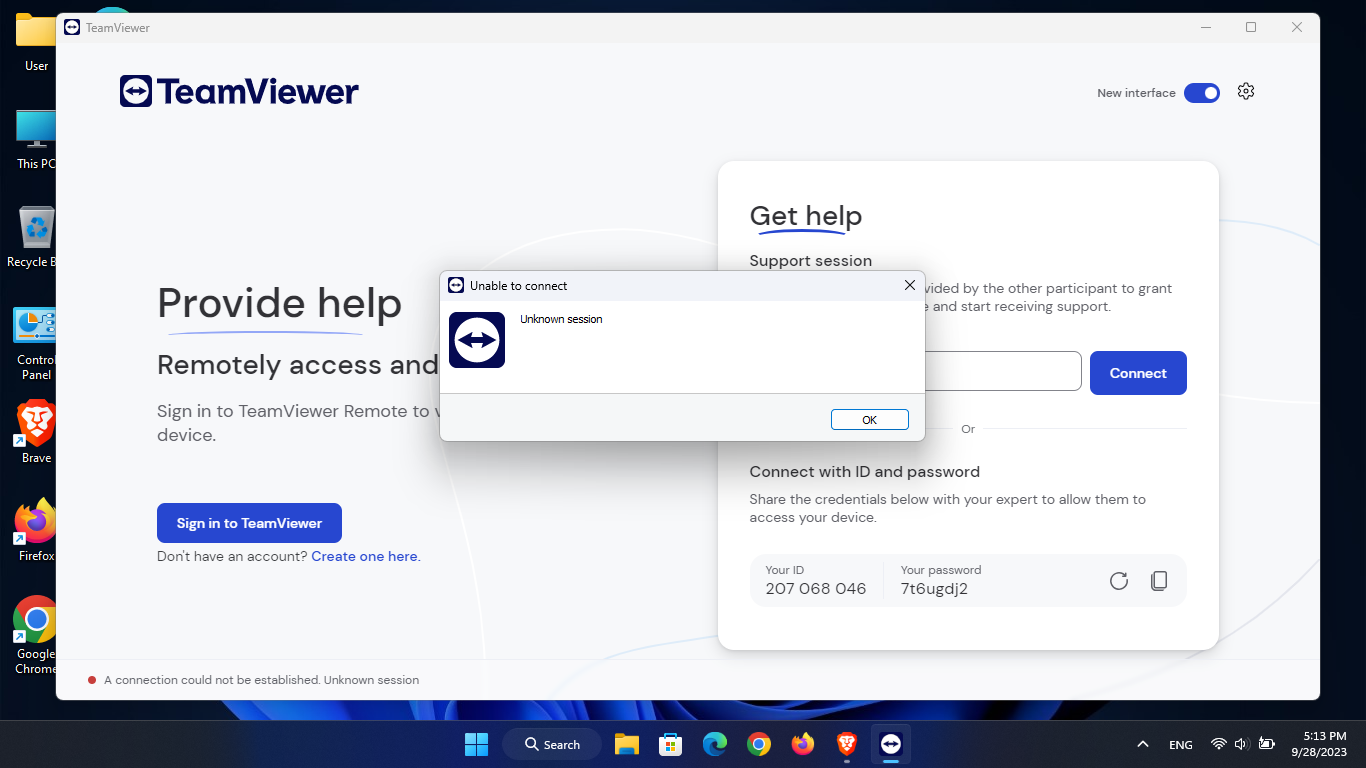
TeamViewer bağlantı hatası genellikle TeamViewer yazılımıyla yapılan uzak masaüstü bağlantılarında ortaya çıkan bir sorundur. Bu hata, genellikle ağ veya sunucu problemleri, yazılım sürüm uyumsuzlukları, güvenlik duvarı ayarları veya internet bağlantısıyla ilgili sorunlardan kaynaklanabilir.

TeamViewer Bağlantı Hatası

Örneğin, “Kimlik Doğrulaması Başarısız” hatası, TeamViewer hesabınıza veya kimlik bilgilerinize erişimde bir sorun olduğunu belirtir. “Sunucu bağlantı hatası” genellikle TeamViewer sunucularına erişimde bir sorun olduğunu gösterir. Bu tür hataların çözümü genellikle ağ ayarlarını kontrol etmeyi, güvenlik duvarı ayarlarını gözden geçirmeyi, güncellemeleri kontrol etmeyi ve gerekirse TeamViewer destek hizmetleriyle iletişime geçmeyi içerir. Ayrıca, hata mesajının tam metni ve bağlamı, sorunu daha etkili bir şekilde çözebilmeniz için önemlidir.

İçindekiler
  • TeamViewer Bağlantı Hatası
    • TeamViewer Bağlantı Hatası Neden Alınır
    • Teamwiever Bağlantı Hatası Nasıl Giderilir
- 11858 Teknoloji Destek Hattı -
TeamViewer Bağlantı Hatası ve Çözümü

TeamViewer Bağlantı Hatası Neden Alınır

Ağ Sorunları: Bağlantı hızı düşük, kesintili veya stabil olmayan bir internet bağlantısı, TeamViewer bağlantı hatalarına neden olabilir.

Sunucu Problemleri: TeamViewer sunucularında bir sorun olabilir. Bu, TeamViewer’ın kendisiyle ilgili bir sorun olduğunu gösterebilir.

Güvenlik Duvarı Ayarları: Güvenlik duvarı veya firewall ayarları, TeamViewer bağlantılarını engelleyebilir. TeamViewer’ın doğru şekilde yapılandırılmamış güvenlik duvarı ayarlarına izin verilmediğinde, bağlantı hatası alınabilir.

Yazılım Sürüm Uyumsuzluğu: TeamViewer yazılımının güncel olmayan bir sürümü kullanıldığında, bağlantı hataları ortaya çıkabilir. TeamViewer’ı ve bağlanmaya çalıştığınız cihazın yazılımını güncel tutmak önemlidir.

Kullanıcı İzinleri: Bağlanmaya çalıştığınız cihazda, TeamViewer’ın çalışmasını engelleyen kullanıcı izinleri olabilir.

Yazılım Çakışmaları: Başka bir yazılım veya işletim sistemi güncellemesi, TeamViewer’ın düzgün çalışmasını engelleyebilir.
TeamViewer Bağlantı Hatası ve Çözümü

Teamwiever Bağlantı Hatası Nasıl Giderilir

TeamViewer bağlantı hatasını gidermek için aşağıdaki adımları izleyebilirsiniz:

- 11858 Teknoloji Destek Hattı -
  • Bağlanmaya çalıştığınız cihazın internet bağlantısını kontrol edin. İnternet bağlantısında bir sorun varsa, önce bu sorunu çözün.
  • TeamViewer sunucularında bir sorun olup olmadığını kontrol edebilirsiniz. Bunun için TeamViewer’ın resmi web sitesindeki “Durum” sayfasını ziyaret edebilirsiniz. Sunucularda bir sorun varsa, beklemeniz gerekebilir.
  • Güvenlik duvarı veya firewall ayarlarınızı kontrol edin ve TeamViewer’a erişim izni verdiğinizden emin olun. Gerekirse, TeamViewer için özel bir kural oluşturun.
  • TeamViewer yazılımını güncellemek, bağlantı hatalarını düzeltebilir. En son sürümü indirip yükleyerek bu adımı gerçekleştirebilirsiniz.
  • Bağlanmaya çalıştığınız cihazın ayarlarını kontrol edin. Özellikle, TeamViewer’ın çalışmasını engelleyen herhangi bir güvenlik veya kullanıcı izni ayarını gözden geçirin.
  • Bağlantı kurmaya çalıştığınız cihazın TeamViewer izinlerini doğru bir şekilde yapılandırdığından emin olun. Bağlanmaya çalıştığınız cihazın kullanıcısı, bağlantıyı kabul etmek için onay vermelidir.
  • Başka bir yazılımın veya işletim sistemi güncellemesinin TeamViewer’ın düzgün çalışmasını engelleyip engellemediğini kontrol edin. Gerekirse, çakışan yazılımları devre dışı bırakın veya kaldırın.

Bu adımları takip ederek TeamViewer bağlantı hatasını gidermekte zorlanıyorsanız, buradan TeamViewer’ın resmi destek ekibiyle iletişime geçmek en iyi seçenek olabilir.

TeamViewer uygulamasını çalıştırarak sorunun devam edip etmediğini kontrol edebilirsiniz.

Eğer tüm adımları denemenize rağmen sorun devam ediyorsa, işi uzmanına bırakmak en güvenli yol olabilir. 11858 Teknoloji Destek Hattı, 7/24 erişebileceğiniz profesyonel ekibiyle TeamViewer bağlantı hataları dahil olmak üzere tüm cihaz ve yazılım sorunlarınıza anında çözüm sunar. Güvenilir yazılımlar üzerinden sağlanan bu destek sayesinde hem güvenliğiniz korunur hem de zaman kaybetmeden sorununuzu çözebilirsiniz.

TeamViewer kullanırken bağlantı sorunlarıyla uğraşmak kadar güncellemelerin yarattığı beklenmedik sorunlar da can sıkıcı olabilir. Eğer bağlantı problemlerini çözseniz bile uygulama güncellemeleri iş akışınızı bozuyorsa, bu noktada güncellemeleri devre dışı bırakmayı düşünebilirsiniz. Konuyla ilgili detaylı bilgi almak için TeamViewer güncellemeleri nasıl kapatılır içeriğine göz atabilirsiniz.

TeamViewer bağlantı hatası, çoğu zaman birkaç basit adımla çözülebilecek bir problemdir. İnternet ayarlarınızı kontrol etmekten güvenlik duvarı izinlerine kadar uzanan bu yöntemler, sorunu hızlıca ortadan kaldırabilir. Eğer sizin de farklı çözüm önerileriniz varsa, yorum bölümünde paylaşarak diğer kullanıcılara yardımcı olabilirsiniz.

ETİKETLER:teamviewer hatauzak masaüstü
Bu Makaleyi Paylaş
Facebook WhatsApp WhatsApp Threads Bağlantıyı Kopyala Yazdır
Paylaş
Yorum yapılmamış

Bir yanıt yazın Yanıtı iptal et

E-posta adresiniz yayınlanmayacak. Gerekli alanlar * ile işaretlenmişlerdir

Bağlantı Kuralım

21KBeğen
19.6KTakip Et
7.3KAbone Ol
192Takip Et

Popüler Gönderiler

AirTies Air 4960 Modem Kurulum

Uğurcan ÜN
Uğurcan ÜN
3 dk. okuma
11 Görüntüleme
Sessiz İçerik Nedir Nasıl Yapılır

Sessiz İçerik Nedir

İsmail YILDIZ
İsmail YILDIZ
6 dk. okuma
13 Görüntüleme
YouTube Video Başlığı Nasıl Yazılmalı Yolları Neler

YouTube Video Başlığı Nasıl Yazılmalı

İsmail YILDIZ
İsmail YILDIZ
6 dk. okuma
10 Görüntüleme

Lyra 3 Pro ile Şarkı Nasıl Oluşturulur

Uğurcan ÜN
Uğurcan ÜN
4 dk. okuma
24 Görüntüleme

You Might Also Like

Geri Dönüşüm Kutusu Temizleyicisi
Yardımcı Araçlar

En İyi 5 Geri Dönüşüm Kutusu Temizleyicisi

8 dk. okuma
Yardımcı Araçlar

İnternet Üzerinden Büyük Boyutlu Dosyaları Gönderme

3 dk. okuma
CarPlay’de YouTube Müzik Çalışmıyor
Yardımcı Araçlar

CarPlay’de YouTube Müzik Çalışmıyor Sorun Çözümü

8 dk. okuma
USB Bellek Biçimlendirme Sorunu
Yardımcı Araçlar

USB Bellek Biçimlendirme Sorunu

6 dk. okuma

Size her gün en son haberleri ve sorun çözümlerini getiriyoruz!

TeknoDestek Müşteri Hizmetleri
Facebook-f Instagram Tiktok Twitter Youtube Linkedin Whatsapp Phone-alt Rss

İş Ortaklarımız

TeknoDestek Müşteri Hizmetleri
© 2013 - 2026 TeknoDestek Müşteri Hizmetleri • Tüm hakları saklıdır • Bu sitedeki tüm içerikler (metin, görsel, video, logo, tasarım vb.) 5846 sayılı Fikir ve Sanat Eserleri Kanunu (FSEK) kapsamında korunmaktadır • İzinsiz kopyalanması, çoğaltılması, yayınlanması veya herhangi bir şekilde kullanılması yasaktır • İhlal tespitinde; FSEK Madde 71-73 uyarınca yasal süreç başlatma, maddi/manevi tazminat talep etme ve cezai işlem için başvurma hakkımız saklıdır • TeknoDestek, TeknoS@R'un bir kuruluşudur • Tema Düzenleyen: Fatih ATEŞ
Sorun Hala Çözülmedi mi?
Aradığın çözümü bulamadıysan, 11858 Teknoloji Destek Hattımız sana yardımcı olabilir. 2011’den beri Türkiye’nin en tecrübeli teknoloji destek ekiplerinden biri olarak, bilgisayar, telefon, tablet, modem, akıllı TV ve sosyal medya sorunlarında 7/24 profesyonel destek veriyoruz. Uzman ekibimizle hemen görüşmek ister misin?

    📞 11858’i Şimdi Ara

    Görüşme öncesi dakika ücreti sesli olarak bilgilendirilir
    Welcome Back!

    Sign in to your account

    Kullanıcı Adı veya E-posta Adresi
    Şifre

    Şifrenizi mi unuttunuz?