TeknoDestek Müşteri Hizmetleri
  • Haberler
    HaberlerDaha Fazla Göster
    Sessiz İçerik Nedir Nasıl Yapılır
    Sessiz İçerik Nedir
    6 dk. okuma
    Spotify SongDNA Nedir
    4 dk. okuma
    Apple Creator Studio Nasıl Kullanılır
    6 dk. okuma
    Mikro İçerik Nedir Nasıl Yapılır
    Mikro İçerik Nedir
    6 dk. okuma
    Türkiye’de Araçlarda Multimedya Ekranı Kullanımı Yasakları
    6 dk. okuma
  • Bilgisayar
    BilgisayarDaha Fazla Göster
    WordPress bakım modunda takılı kalması için FTP istemcisinde .maintenance dosyasının kök dizindeki görüntüsü
    WordPress Bakım Modunda Takılı Kalması Sorunu ve Çözümü
    7 dk. okuma
    WordPress Site Teknik Sorunlar Yaşıyor
    WordPress Site Teknik Sorunlar Yaşıyor Hatası Çözümü
    5 dk. okuma
    SSH Bağlantı Reddedildi Hatası Çözümü
    6 dk. okuma
    WordPress Planlı Bakım
    WordPress Planlı Bakım Nedeniyle Kısa Süreliğine Kullanılamayacak Hatası ve Çözümü
    7 dk. okuma
    Windows 11 Başlat Menüsünden Web Aramaları Kapatma
    5 dk. okuma
  • Mobil
    MobilDaha Fazla Göster
    Navigasyon Yönlendirici Değiştirme
    Google Haritalarda Navigasyon Yönlendirici Değiştirme
    3 dk. okuma
    Apple CarPlay'da uygulamaların yerini değiştirme
    Apple CarPlay’da Uygulamaların Yerini Değiştirme
    4 dk. okuma
    Android Auto Nedir, Nasıl Kullanılır
    4 dk. okuma
    Android 5G Ayarı Nasıl Yapılır
    4 dk. okuma
    iPhone 5G Ayarı Nasıl Yapılır
    4 dk. okuma
  • Sosyal Medya
    Sosyal MedyaDaha Fazla Göster
    YouTube Video Başlığı Nasıl Yazılmalı Yolları Neler
    YouTube Video Başlığı Nasıl Yazılmalı
    6 dk. okuma
    Tiktok Sorun Bildirme Ekranı Nerede
    5 dk. okuma
    X uygulamasında gündeme girme için hashtag ve etkileşim ekranı
    X Uygulamasında Gündeme Nasıl Girilir
    5 dk. okuma
    TikTok İçerik Yorgunluğu Nedir
    6 dk. okuma
    Sosyal Medyada Marka Dili Nasıl Oluşturulur Yolları Neler
    Sosyal Medyada Marka Dili Nasıl Oluşturulur
    6 dk. okuma
  • İnceleme
    İncelemeDaha Fazla Göster
    MacBook Neo Piyasayı Sarsmaya Geliyor
    5 dk. okuma
    Instax Mini Evo Cinema
    4 dk. okuma
    Samsung Galaxy Book 6 Ultra
    Samsung Galaxy Book 6 Ultra İnceleme
    8 dk. okuma
    Bütçe Dostu Mac Seçenekleri
    Bütçe Dostu Mac MacBook Neo vs Mac Mini
    7 dk. okuma
    Xiaomi Mi Taşınabilir Şarjlı Kompresör İnceleme
    10 dk. okuma
  • İletişim
YouTube
  • Facebook
26 Nis 2026, Pazar
TeknoDestek Müşteri HizmetleriTeknoDestek Müşteri Hizmetleri
Yazı BoyutuAa
  • Haberler
  • Mobil
  • Sosyal Medya
  • Bilgisayar
  • İnceleme
  • İnternet ve Ağ
  • Ev Elektroniği
  • İletişim
Search
  • Haberler
    • Cihaz Duyuruları
    • Teknoloji
    • Uygulama Gelişmeleri
  • Bilgisayar
    • Linux
    • macOS
    • Windows
  • İnceleme
    • Bilgisayar
    • Ev Elektroniği
    • Tablet
    • Tavsiyeler & Karşılaştırmalar
    • Telefon
  • Mobil
    • Android
    • Giyilebilir Cihazlar
    • HarmonyOS
    • iPhone / iOS
  • Sosyal Medya
    • Facebook
    • Instagram
    • TikTok
    • Snapchat
    • Teams
    • Telegram
    • WhatsApp
    • X
  • İletişim
Bizi Takip Edin
Yazılım ve Uygulamalar

Adobe Premiere Pro’da Geçişler Nasıl Eklenir?

Mustafa DURUR
Son güncelleme: 4 Nisan 2024 12:29
Mustafa DURUR
Paylaş
Paylaş

Adobe Premiere Pro’da geçişlerin nasıl ekleneceğini düşünüyorsanız doğru yere geldiniz.

Yaygın olarak en iyi video düzenleme yazılımı olarak kabul edilen Adobe Premiere Pro devasa bir uygulamadır. Sadece bu da değil, aynı zamanda Photoshop ve After Effects gibi Adobe’nin diğer yaratıcı yazılımlarının çoğuyla tamamen entegredir ve bunlar arasında zahmetsizce ileri geri hareket etmenize olanak tanır. Bu nedenle oldukça korkutucu bir araç olabilir, özellikle de yeni başlayanlar için en iyi video düzenleme yazılımlarından herhangi birini kullanıyorsanız.


İçindekiler
  • Adobe Premiere Pro’da geçişler nasıl eklenir : Temel Adımlar
    • 1.Adım : İlk Geçiniz
    • 2. Adım: Klipleri Kırpma
    • 3. Adım: Alternatif Düzeltme Yöntemi
    • 4. Adım : Zaman Çizelgesinin Değiştirilmesi
    • 5. Adım: Ayrıntılı Kontrol 
  • Son Düşünceler
- 11858 Teknoloji Destek Hattı -

Bunu aklımızda tutarak, bir sahneden diğerine geçmek için görsel efektleri kullandığınızda Adobe Premiere Pro’da nasıl geçiş ekleyeceğimize bir göz atacağımızı düşündük.
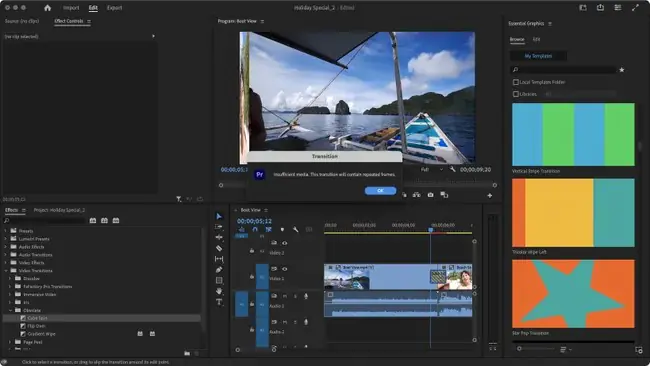
adobe resim

Adobe Premiere Pro’da geçişler nasıl eklenir : Temel Adımlar

  • Efektler panelinde mevcut tüm geçişleri bulun
  • İki klip arasında bir tanesini sürükleyin
  • Zaman Çizelgesi’nde seçin ve Efekt Kontrol panelinde özelleştirin

1.Adım : İlk Geçiniz

Bir projeye birkaç klip ekleyerek başlayın. Bu klipleri henüz kesmeyin, tüm çekimi Medya Panelinden (sol alt) Zaman Çizelgesi’ne (sağ alt) sürüklemeniz yeterli. Birbiri ardına eklenecek.

Ardından Medya Panelini kontrol edin ve ‘Efektler’ sekmesine tıklayın. Geçişlerinizin bulunduğu yer burasıdır. Bunları ortaya çıkarmak için ‘Video Geçişleri’ klasörünün solundaki şerite tıklayın. Çeşitli klasör kategorilerini incelerken işlemi tekrarlayın.

İlginizi çeken birini bulduğunuzda, onu listeden iki klip arasında Zaman Çizelgesi’nize sürükleyin… bu da bir hata mesajına yol açacaktır: “Yetersiz medya. Bu geçiş tekrarlanan kareleri içerecektir”.

Bu, Adobe’nin bir geçişin iki klibin üst üste binmesi gerektiği ve dolayısıyla kesimden önce ve sonra bir miktar görüntü gerektirmesi nedeniyle bunu telafi etme yöntemidir. Bu olmadan Premiere Pro, geçiş süresi boyunca medyayı dondurulmuş bir çerçeveye dönüştürür. Aradığınız şey bu olabilir, ancak her zaman tam hareketli olmayı tercih ediyorsanız okumaya devam edin.

2. Adım: Klipleri Kırpma
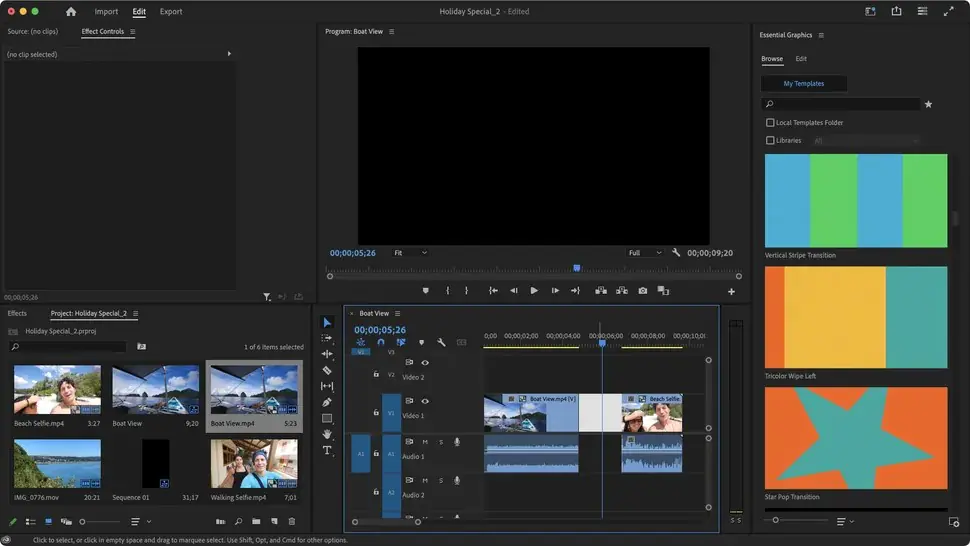
Klipleri Kırpma

- 11858 Teknoloji Destek Hattı -

Klipler zaten zaman çizelgenizdeyken, imleci her iki klip arasındaki düzenleme noktasının üzerine getirin. İmleç, düzenleme noktasının hangi tarafında olduğunuza bağlı olarak sola veya sağa işaret eden bir ok içeren kırmızı dikey bir çizgiye dönüşecektir.

Klibi sol tarafa kırpmak için örneğin solu gösteren okun olması gerekir. Kırpmaya başlamak için tıklayın ve içeri doğru sürükleyin. Bunu yaptığınızda, imlecin yanında küçük bir etiket belirecek ve size bazı yararlı bilgiler sunacaktır: kaç kare kesiyorsunuz ve medyanın ne kadarı hala görünür durumda. Çoğu zaman, bir geçiş yaklaşık bir saniye sürer; bu, en azından her iki klipten de yarım saniye kadar kesmeniz gerektiği anlamına gelir; ancak güvenli oynamak ve size seçenekler sunmak için kesmenizi öneririz. her birinden yaklaşık bir saniye.

İşiniz bittiğinde, her iki klip arasında bir boşluk kalacak. Üzerine tıklayın (beyaza döner) ve ikinci klibi birinciyle aynı hizaya getirmek için sil tuşuna basın.

3. Adım: Alternatif Düzeltme Yöntemi
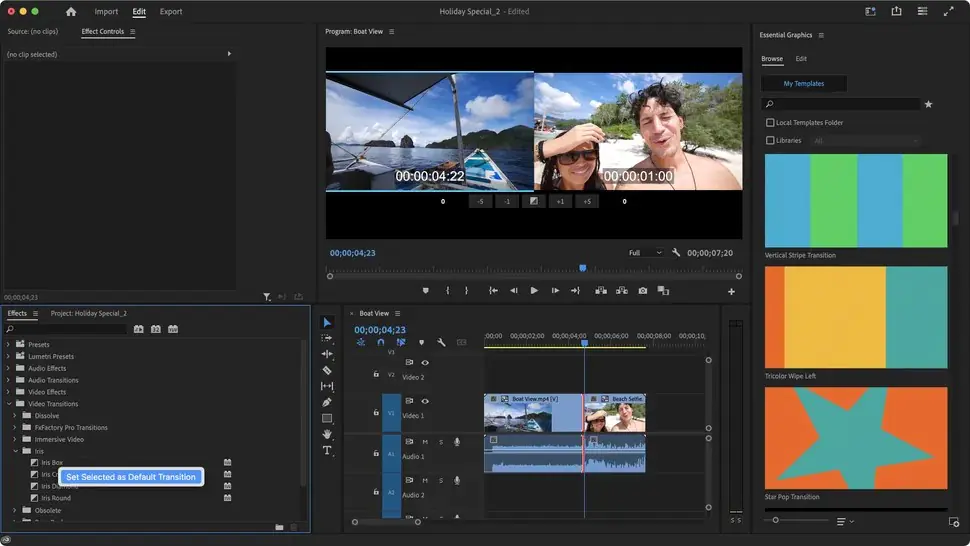
Düzeltme Yöntemi

iraz daha fazla kontrole veya daha büyük bir görünüme ihtiyacınız varsa, ana Önizleme Panelinde görüntülemek için düzenleme noktasına çift tıklayın. Oradan, her iki klipten bir veya beş kareyi kırpmak için düğmeleriniz var. Bu sizin için yeterli değilse, önceki işlemin aynısını gerçekleştirebilirsiniz ve imleç kırmızıya dönüştüğünde, seçtiğiniz klibi kırpmak için içeri doğru sürükleyin (bu, yine klipleriniz arasında daha önce olduğu gibi çözülebilecek bir boşluk yaratacaktır) ).

Bu görüntüleyiciyle sahip olduğunuz diğer bir seçenek de, bir düğmeyi tıklatarak (bu iki klibin hemen altındaki kare simge) varsayılan geçişi eklemektir. Bu geçiş standart bir çapraz çözünmedir, ancak siz buna bağlı değilsiniz. Varsayılan geçiş olarak farklı bir geçiş türünü tercih ediyorsanız, onu Efektler Panelinde bulun, sağ tıklayın ve ‘Seçilenleri Varsayılan Geçiş Olarak Ayarla’ komutunu tıklayın.

- 11858 Teknoloji Destek Hattı -

4. Adım : Zaman Çizelgesinin Değiştirilmesi Zaman Çizelgesinin Değiştirilmesi
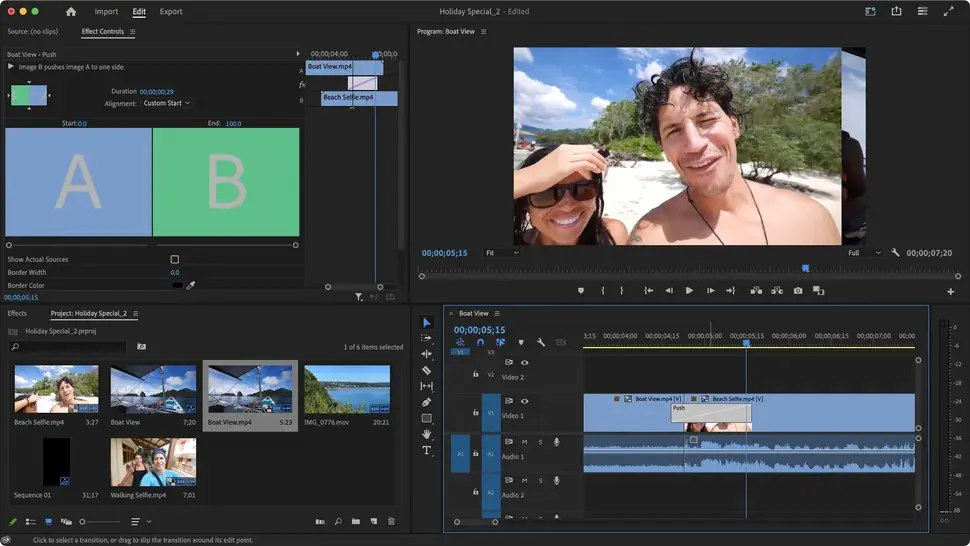
Geçişinizi ekledikten sonra projenize uygun hale getirmenin zamanı geldi. Yukarıda bahsedildiği gibi, varsayılan uzunluk bir saniyedir, ancak bunu doğrudan Zaman Çizelgesi’nin kendisinden değiştirebilirsiniz: imleci geçişe ulaşana kadar hareket ettirin; içinde geçiş sembolü bulunan kırmızı dikey bir çizgiye dönüşecektir. Bu, değiştireceğiniz şeyin kliplerin değil geçişin uzunluğunun olacağı anlamına gelir.

Yedek medyanız bitene kadar dışarı doğru veya neredeyse hiçbir geçiş kalmayana kadar içeri doğru sürükleyebilirsiniz. Ne yaparsanız yapın, orta nokta her zaman iki klibin birleşimidir. Ama bunu değiştirebilirsiniz.

Bu elbette kesimden sonra her klipte ne kadar medya kaldığına bağlıdır (2. Adımda açıklandığı gibi). Geçişi ilk klibin sonunda, ikinci klibin başlangıcında veya aradaki herhangi bir yerde başlatabilirsiniz: imleci geçişin içine taşıyın, tıklayın ve konumundan memnun kalana kadar sola veya sağa sürükleyin.

5. Adım: Ayrıntılı Kontrol  Ayrıntılı Kontrol
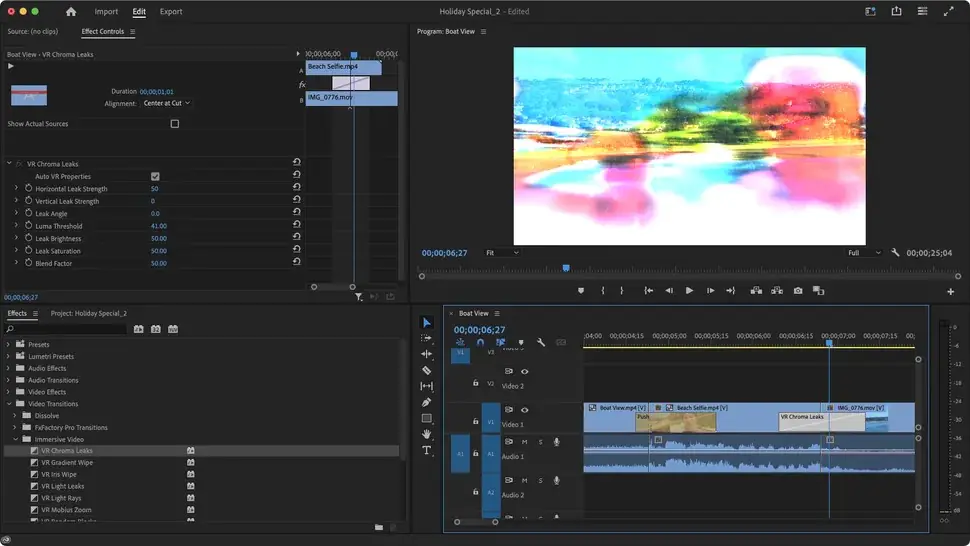
Ek parametreleri değiştirmeniz gerekiyorsa, değiştirebileceğiniz tüm değerleri Zaman Çizelgesi’ndeki geçişe tıkladığınızda arayüzün sol üst kısmında bulacaksınız. Buradan, değiştirmenize izin verilen ayarlarda değişiklik yapabilirsiniz. Bazıları ana kareleri ayarlamanıza ve bu değerleri zaman içinde değiştirmenize bile izin verir.

Ayrıca, önceki adımda Zaman Çizelgesi’nde manuel olarak yapabildiğiniz gibi, geçişin süresini ve konumunu ayarlama gibi temel bilgiler üzerinde de kontrole sahip olursunuz. Bu değişiklikleri panelin en üstünde bulabilirsiniz. Süre bir değerdir, Hizalama ise bir açılır menüdür.

Son Düşünceler

Geçişler, sahneden sahneye geçerken hoş bir stilistik etki yaratmanıza olanak tanır. Adobe Premiere Pro’da elinizin altında bir avuç var ve umarız bunları eklemenin ve değiştirmenin ne kadar kolay olduğunu görmüşsünüzdür.

Bununla birlikte, üçüncü taraf şirketlerden, kataloğunuzu genişletirken size daha orijinal geçişler sunacak, tümü varsayılan olanlarla aynı kontrollere sahip olacak ve tümü aynı “Efektler” panelinde yer alacak ek setler satın almak da mümkündür. arayüzün sol alt kısmı.

Adobe Premiere Pro’nun  baskın video düzenleyicisi hakkında daha fazla yardım için Adobe Premiere Pro’da nasıl başlık eklenir konusunu da inceledik.

ETİKETLER:adobe premieregeçiş eklemenasıl yapılırvideo düzenleme
Bu Makaleyi Paylaş
Facebook WhatsApp WhatsApp Threads Bağlantıyı Kopyala Yazdır
Paylaş
Yorum yapılmamış

Bir yanıt yazın Yanıtı iptal et

E-posta adresiniz yayınlanmayacak. Gerekli alanlar * ile işaretlenmişlerdir

Bağlantı Kuralım

21KBeğen
19.6KTakip Et
7.3KAbone Ol
192Takip Et

Popüler Gönderiler

AirTies Air 4960 Modem Kurulum

Uğurcan ÜN
Uğurcan ÜN
3 dk. okuma
14 Görüntüleme
Sessiz İçerik Nedir Nasıl Yapılır

Sessiz İçerik Nedir

İsmail YILDIZ
İsmail YILDIZ
6 dk. okuma
15 Görüntüleme
YouTube Video Başlığı Nasıl Yazılmalı Yolları Neler

YouTube Video Başlığı Nasıl Yazılmalı

İsmail YILDIZ
İsmail YILDIZ
6 dk. okuma
13 Görüntüleme

Lyra 3 Pro ile Şarkı Nasıl Oluşturulur

Uğurcan ÜN
Uğurcan ÜN
4 dk. okuma
26 Görüntüleme

You Might Also Like

TikTok İzleme Geçmişini Görüntüleme ve Düzenleme
TikTok

TikTok İzleme Geçmişini Görüntüleme ve Düzenleme

3 dk. okuma
Sosyal Medya

Milli Sosyal Medya Platformu Next Sosyal

5 dk. okuma
Windows 11' Ses Sürücüsü Güncelleme
Windows

Windows 11 Ses Sürücüsü Nasıl Güncellenir

6 dk. okuma
Yazılım ve Uygulamalar

Binance Nedir? Nasıl Kullanılır?

4 dk. okuma

Size her gün en son haberleri ve sorun çözümlerini getiriyoruz!

TeknoDestek Müşteri Hizmetleri
Facebook-f Instagram Tiktok Twitter Youtube Linkedin Whatsapp Phone-alt Rss

İş Ortaklarımız

TeknoDestek Müşteri Hizmetleri
© 2013 - 2026 TeknoDestek Müşteri Hizmetleri • Tüm hakları saklıdır • Bu sitedeki tüm içerikler (metin, görsel, video, logo, tasarım vb.) 5846 sayılı Fikir ve Sanat Eserleri Kanunu (FSEK) kapsamında korunmaktadır • İzinsiz kopyalanması, çoğaltılması, yayınlanması veya herhangi bir şekilde kullanılması yasaktır • İhlal tespitinde; FSEK Madde 71-73 uyarınca yasal süreç başlatma, maddi/manevi tazminat talep etme ve cezai işlem için başvurma hakkımız saklıdır • TeknoDestek, TeknoS@R'un bir kuruluşudur • Tema Düzenleyen: Fatih ATEŞ
Sorun Hala Çözülmedi mi?
Aradığın çözümü bulamadıysan, 11858 Teknoloji Destek Hattımız sana yardımcı olabilir. 2011’den beri Türkiye’nin en tecrübeli teknoloji destek ekiplerinden biri olarak, bilgisayar, telefon, tablet, modem, akıllı TV ve sosyal medya sorunlarında 7/24 profesyonel destek veriyoruz. Uzman ekibimizle hemen görüşmek ister misin?

    📞 11858’i Şimdi Ara

    Görüşme öncesi dakika ücreti sesli olarak bilgilendirilir
    Welcome Back!

    Sign in to your account

    Kullanıcı Adı veya E-posta Adresi
    Şifre

    Şifrenizi mi unuttunuz?