
TeknoDestek Müşteri Hizmetleri
  • Haberler
    HaberlerDaha Fazla Göster
    Sessiz İçerik Nedir Nasıl Yapılır
    Sessiz İçerik Nedir
    6 dk. okuma
    Spotify SongDNA Nedir
    4 dk. okuma
    Apple Creator Studio Nasıl Kullanılır
    6 dk. okuma
    Mikro İçerik Nedir Nasıl Yapılır
    Mikro İçerik Nedir
    6 dk. okuma
    Türkiye’de Araçlarda Multimedya Ekranı Kullanımı Yasakları
    6 dk. okuma
  • Bilgisayar
    BilgisayarDaha Fazla Göster
    WordPress bakım modunda takılı kalması için FTP istemcisinde .maintenance dosyasının kök dizindeki görüntüsü
    WordPress Bakım Modunda Takılı Kalması Sorunu ve Çözümü
    7 dk. okuma
    WordPress Site Teknik Sorunlar Yaşıyor
    WordPress Site Teknik Sorunlar Yaşıyor Hatası Çözümü
    5 dk. okuma
    SSH Bağlantı Reddedildi Hatası Çözümü
    6 dk. okuma
    WordPress Planlı Bakım
    WordPress Planlı Bakım Nedeniyle Kısa Süreliğine Kullanılamayacak Hatası ve Çözümü
    7 dk. okuma
    Windows 11 Başlat Menüsünden Web Aramaları Kapatma
    5 dk. okuma
  • Mobil
    MobilDaha Fazla Göster
    Navigasyon Yönlendirici Değiştirme
    Google Haritalarda Navigasyon Yönlendirici Değiştirme
    3 dk. okuma
    Apple CarPlay'da uygulamaların yerini değiştirme
    Apple CarPlay’da Uygulamaların Yerini Değiştirme
    4 dk. okuma
    Android Auto Nedir, Nasıl Kullanılır
    4 dk. okuma
    Android 5G Ayarı Nasıl Yapılır
    4 dk. okuma
    iPhone 5G Ayarı Nasıl Yapılır
    4 dk. okuma
  • Sosyal Medya
    Sosyal MedyaDaha Fazla Göster
    YouTube Video Başlığı Nasıl Yazılmalı Yolları Neler
    YouTube Video Başlığı Nasıl Yazılmalı
    6 dk. okuma
    Tiktok Sorun Bildirme Ekranı Nerede
    5 dk. okuma
    X uygulamasında gündeme girme için hashtag ve etkileşim ekranı
    X Uygulamasında Gündeme Nasıl Girilir
    5 dk. okuma
    TikTok İçerik Yorgunluğu Nedir
    6 dk. okuma
    Sosyal Medyada Marka Dili Nasıl Oluşturulur Yolları Neler
    Sosyal Medyada Marka Dili Nasıl Oluşturulur
    6 dk. okuma
  • İnceleme
    İncelemeDaha Fazla Göster
    MacBook Neo Piyasayı Sarsmaya Geliyor
    5 dk. okuma
    Instax Mini Evo Cinema
    4 dk. okuma
    Samsung Galaxy Book 6 Ultra
    Samsung Galaxy Book 6 Ultra İnceleme
    8 dk. okuma
    Bütçe Dostu Mac Seçenekleri
    Bütçe Dostu Mac MacBook Neo vs Mac Mini
    7 dk. okuma
    Xiaomi Mi Taşınabilir Şarjlı Kompresör İnceleme
    10 dk. okuma
  • İletişim
YouTube
  • Facebook
26 Nis 2026, Pazar
TeknoDestek Müşteri HizmetleriTeknoDestek Müşteri Hizmetleri
Yazı BoyutuAa
  • Haberler
  • Mobil
  • Sosyal Medya
  • Bilgisayar
  • İnceleme
  • İnternet ve Ağ
  • Ev Elektroniği
  • İletişim
Search
  • Haberler
    • Cihaz Duyuruları
    • Teknoloji
    • Uygulama Gelişmeleri
  • Bilgisayar
    • Linux
    • macOS
    • Windows
  • İnceleme
    • Bilgisayar
    • Ev Elektroniği
    • Tablet
    • Tavsiyeler & Karşılaştırmalar
    • Telefon
  • Mobil
    • Android
    • Giyilebilir Cihazlar
    • HarmonyOS
    • iPhone / iOS
  • Sosyal Medya
    • Facebook
    • Instagram
    • TikTok
    • Snapchat
    • Teams
    • Telegram
    • WhatsApp
    • X
  • İletişim
Bizi Takip Edin
Google Drive Yedekleme Ayarlarını Yapma
Android

Google Drive Otomatik Yedekleme Ayarları

Son güncelleme: 30 Eylül 2022 14:20
Tekno Destek
Paylaş
Paylaş

Bu yazımızda sizlere Google Drive otomatik yedekleme ayarlarını Android cihazlar üzerinden nasıl yapıldığını anlatıyoruz.

Android telefonunuzda ya da tabletinizde çektiğiniz video ve fotoğrafları otomatik olarak Google Drive yedekleme yapabilirsiniz. Bu yedekleme metodu yine cihazınızda yüklü olan diğer uygulamalar üzerinden de çalışıyor. Ancak bunun dışında aldığınız video ve fotoğrafları da kapsamaktadır. Örneğin Whatsapp, Hangouts ve telefon ekran görüntüleri gibi dosyaları da yedeklemesini yapabiliyorsunuz. Şimdi otomatik yedeklemeyi açmak için yapılması gerekenleri tüm detayları ile anlatalım.

- 11858 Teknoloji Destek Hattı -

Google Drive Otomatik Yedekleme Ayarları Nasıl Yapılır

Otomatik yedekleme işlemini etkinleştirmek için Android cihazınızda Uygulamalar sembolüne dokununuz. Bu bahsettiğimiz uygulamalar sembolü bazı cihazlar yer almamaktadır. Bu durumda telefonunuzun ana ekranında zaten yüklü mevcut uygulamalar yer almaktadır. Daha sonra klasör şeklinde bulunan Google sembolüne dokunun. Google uygulamaları penceresinde Fotoğraflara tıklayınız.

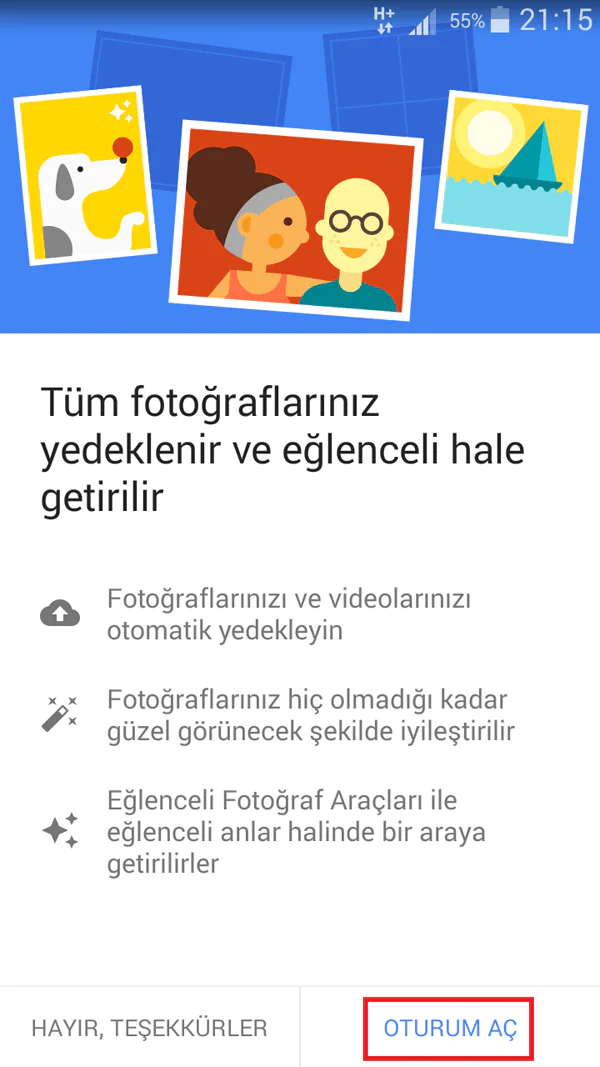
Fotoğraflar uygulamasına ilk defa girdiğinizde sizden oturum açmanızı isteyecektir. Eğer ilk kez giriş yapıyorsanız Oturum Aç yazısına dokunun. Sizlerde bir eposta adresi ile giriş yapmanızı isteyecektir. Bir oturum açınız. Eğer cihazınızda daha önce açılmış bir hesap varsa ekranda görüntüleyeceksiniz. Böylece cihazınızda mevcut hesaplarınızdan birini seçerek oturum açınız.

Fotoğraflar uygulaması açılır ve Otomatik Yedekleme durumu uygulama girişinde gösterilmektedir. Uygulama penceresinde gösterilen üç nokta üst üste işaretine dokunun. Daha sonra açılan menüde Ayarlar yazısına dokunun.

Gelen ekranda Otomatik Yedekleme yazısına tıklayınız. Ardından gelen ekranda Otomatik Yedekleme ayarını sağa çekerek Açık konumuna getiriniz. Daha sonra yedeklemenin gerçekleşebilmesi için Senkronizasyonu Aç seçimini yapınız. Oturum açtığınız hesabınızdaki mevcut yedekleme kapasitenizin yeterli olduğunu gözlemlenecektir. Daha sonra Yedekleme Ayarları yazısına dokunun.

Yedekleme işlemlerini dilerseniz mobil ağ üzerinden de sağlayabilirsiniz ama bu şekilde işlem uzun sürecektir. Bu sebeple biz kablosuz ağdan yedekleme yapmanızı öneriyoruz.
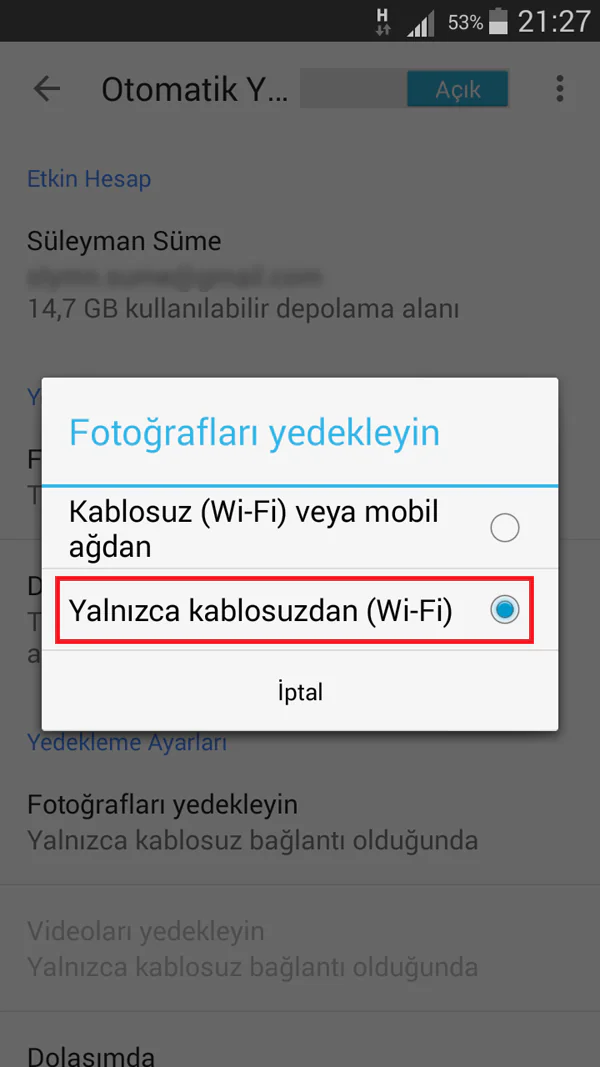
Google Drive Otomatik Yedeklemeyi Açmak

Buraya kadar yaptığımız işlemler sonucunda cihazımızın kamerası ile çektiğimiz ve çekeceğimiz videolar ve fotoğrafların yedeklenmesi ayarlarını yaptık. Ancak Google Drive otomatik yedekleme ayarları bu kadar ile sınırlı değildir.

- 11858 Teknoloji Destek Hattı -

Diğer uygulamalardaki video ve fotoğrafları da bu otomatik yedekleme kapsamına alabilirsiniz. Fotoğraflar uygulaması ekranında üç çizgi üst üste sembolüne dokununuz. Açılan menüde Cihazdakiler yazısına dokunun.
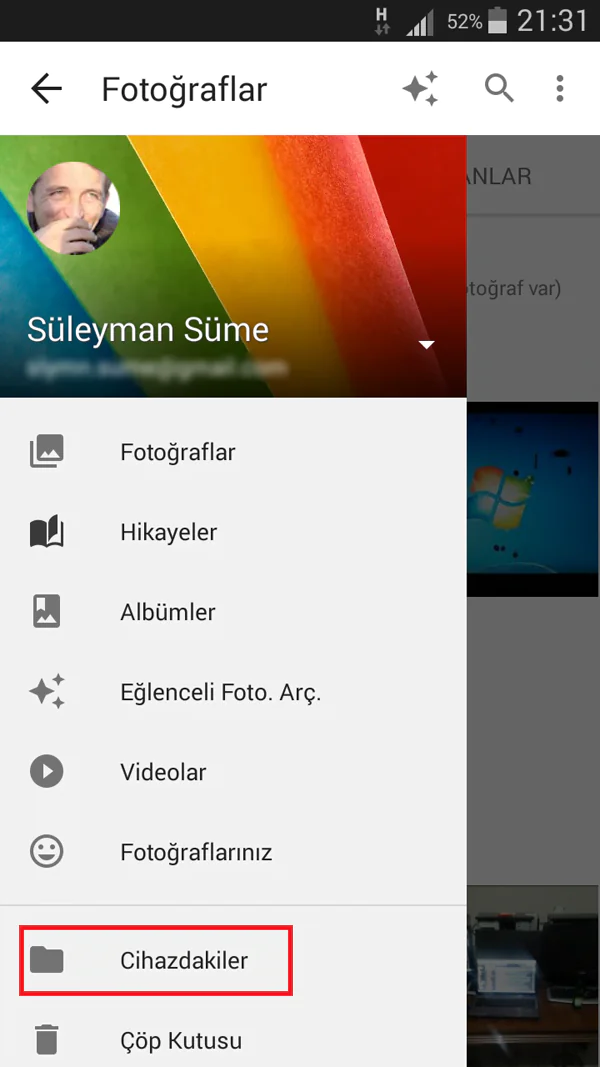
Google Drive Yedekleme Nasıl Yapılır

Gelen ekranda uygulamalarınızın yanında bulunan yasaklı bulut sembolü o uygulamanın yedeklenmemekte olduğunu göstermektedir. Yedeklenmesini istediğiniz uygulamanın yanındaki bulut sembolüne dokunarak yedeklemeye tabi edebilirsiniz. Böylece Google Drive otomatik yedekleme ayarlarını tüm detaylarıyla anlattık. Umarız makalemiz sizler için faydalı olmuştur. Ayrıca Google Drive’da bu video oynatılamaz hatası alıyorsanız makalemizi inceleyebilirsiniz.

ETİKETLER:android yedeklemedosya korumasıgoogle driveotomatik yedekleme
Bu Makaleyi Paylaş
Facebook WhatsApp WhatsApp Threads Bağlantıyı Kopyala Yazdır
Paylaş
Yorum yapılmamış

Bir yanıt yazın Yanıtı iptal et

E-posta adresiniz yayınlanmayacak. Gerekli alanlar * ile işaretlenmişlerdir

Bağlantı Kuralım

21KBeğen
19.6KTakip Et
7.3KAbone Ol
192Takip Et

Popüler Gönderiler

AirTies Air 4960 Modem Kurulum

Uğurcan ÜN
Uğurcan ÜN
3 dk. okuma
14 Görüntüleme
Sessiz İçerik Nedir Nasıl Yapılır

Sessiz İçerik Nedir

İsmail YILDIZ
İsmail YILDIZ
6 dk. okuma
15 Görüntüleme
YouTube Video Başlığı Nasıl Yazılmalı Yolları Neler

YouTube Video Başlığı Nasıl Yazılmalı

İsmail YILDIZ
İsmail YILDIZ
6 dk. okuma
13 Görüntüleme

Lyra 3 Pro ile Şarkı Nasıl Oluşturulur

Uğurcan ÜN
Uğurcan ÜN
4 dk. okuma
26 Görüntüleme

You Might Also Like

Android

Ekran Kaydı İçin En İyi Android Uygulamaları

2 dk. okuma
Samsung telefonlarda RAM boşaltma
Android

Samsung Telefonlarda RAM Boşaltma ve Hafıza Temizleme İşlemi Nasıl Yapılır ?

4 dk. okuma
Android

Yeni Nesil Mobile Anti Virüs Programı 360 Security

2 dk. okuma
Ekran döndürme sorunu
Android

Ekran Döndürme Sorunu

7 dk. okuma

Size her gün en son haberleri ve sorun çözümlerini getiriyoruz!

TeknoDestek Müşteri Hizmetleri
Facebook-f Instagram Tiktok Twitter Youtube Linkedin Whatsapp Phone-alt Rss

İş Ortaklarımız

TeknoDestek Müşteri Hizmetleri
© 2013 - 2026 TeknoDestek Müşteri Hizmetleri • Tüm hakları saklıdır • Bu sitedeki tüm içerikler (metin, görsel, video, logo, tasarım vb.) 5846 sayılı Fikir ve Sanat Eserleri Kanunu (FSEK) kapsamında korunmaktadır • İzinsiz kopyalanması, çoğaltılması, yayınlanması veya herhangi bir şekilde kullanılması yasaktır • İhlal tespitinde; FSEK Madde 71-73 uyarınca yasal süreç başlatma, maddi/manevi tazminat talep etme ve cezai işlem için başvurma hakkımız saklıdır • TeknoDestek, TeknoS@R'un bir kuruluşudur • Tema Düzenleyen: Fatih ATEŞ
Sorun Hala Çözülmedi mi?
Aradığın çözümü bulamadıysan, 11858 Teknoloji Destek Hattımız sana yardımcı olabilir. 2011’den beri Türkiye’nin en tecrübeli teknoloji destek ekiplerinden biri olarak, bilgisayar, telefon, tablet, modem, akıllı TV ve sosyal medya sorunlarında 7/24 profesyonel destek veriyoruz. Uzman ekibimizle hemen görüşmek ister misin?

    📞 11858’i Şimdi Ara

    Görüşme öncesi dakika ücreti sesli olarak bilgilendirilir
    Welcome Back!

    Sign in to your account

    Kullanıcı Adı veya E-posta Adresi
    Şifre

    Şifrenizi mi unuttunuz?