TeknoDestek Müşteri Hizmetleri
  • Haberler
    HaberlerDaha Fazla Göster
    Sessiz İçerik Nedir Nasıl Yapılır
    Sessiz İçerik Nedir
    6 dk. okuma
    Spotify SongDNA Nedir
    4 dk. okuma
    Apple Creator Studio Nasıl Kullanılır
    6 dk. okuma
    Mikro İçerik Nedir Nasıl Yapılır
    Mikro İçerik Nedir
    6 dk. okuma
    Türkiye’de Araçlarda Multimedya Ekranı Kullanımı Yasakları
    6 dk. okuma
  • Bilgisayar
    BilgisayarDaha Fazla Göster
    WordPress bakım modunda takılı kalması için FTP istemcisinde .maintenance dosyasının kök dizindeki görüntüsü
    WordPress Bakım Modunda Takılı Kalması Sorunu ve Çözümü
    7 dk. okuma
    WordPress Site Teknik Sorunlar Yaşıyor
    WordPress Site Teknik Sorunlar Yaşıyor Hatası Çözümü
    5 dk. okuma
    SSH Bağlantı Reddedildi Hatası Çözümü
    6 dk. okuma
    WordPress Planlı Bakım
    WordPress Planlı Bakım Nedeniyle Kısa Süreliğine Kullanılamayacak Hatası ve Çözümü
    7 dk. okuma
    Windows 11 Başlat Menüsünden Web Aramaları Kapatma
    5 dk. okuma
  • Mobil
    MobilDaha Fazla Göster
    Navigasyon Yönlendirici Değiştirme
    Google Haritalarda Navigasyon Yönlendirici Değiştirme
    3 dk. okuma
    Apple CarPlay'da uygulamaların yerini değiştirme
    Apple CarPlay’da Uygulamaların Yerini Değiştirme
    4 dk. okuma
    Android Auto Nedir, Nasıl Kullanılır
    4 dk. okuma
    Android 5G Ayarı Nasıl Yapılır
    4 dk. okuma
    iPhone 5G Ayarı Nasıl Yapılır
    4 dk. okuma
  • Sosyal Medya
    Sosyal MedyaDaha Fazla Göster
    YouTube Video Başlığı Nasıl Yazılmalı Yolları Neler
    YouTube Video Başlığı Nasıl Yazılmalı
    6 dk. okuma
    Tiktok Sorun Bildirme Ekranı Nerede
    5 dk. okuma
    X uygulamasında gündeme girme için hashtag ve etkileşim ekranı
    X Uygulamasında Gündeme Nasıl Girilir
    5 dk. okuma
    TikTok İçerik Yorgunluğu Nedir
    6 dk. okuma
    Sosyal Medyada Marka Dili Nasıl Oluşturulur Yolları Neler
    Sosyal Medyada Marka Dili Nasıl Oluşturulur
    6 dk. okuma
  • İnceleme
    İncelemeDaha Fazla Göster
    MacBook Neo Piyasayı Sarsmaya Geliyor
    5 dk. okuma
    Instax Mini Evo Cinema
    4 dk. okuma
    Samsung Galaxy Book 6 Ultra
    Samsung Galaxy Book 6 Ultra İnceleme
    8 dk. okuma
    Bütçe Dostu Mac Seçenekleri
    Bütçe Dostu Mac MacBook Neo vs Mac Mini
    7 dk. okuma
    Xiaomi Mi Taşınabilir Şarjlı Kompresör İnceleme
    10 dk. okuma
  • İletişim
YouTube
  • Facebook
26 Nis 2026, Pazar
TeknoDestek Müşteri HizmetleriTeknoDestek Müşteri Hizmetleri
Yazı BoyutuAa
  • Haberler
  • Mobil
  • Sosyal Medya
  • Bilgisayar
  • İnceleme
  • İnternet ve Ağ
  • Ev Elektroniği
  • İletişim
Search
  • Haberler
    • Cihaz Duyuruları
    • Teknoloji
    • Uygulama Gelişmeleri
  • Bilgisayar
    • Linux
    • macOS
    • Windows
  • İnceleme
    • Bilgisayar
    • Ev Elektroniği
    • Tablet
    • Tavsiyeler & Karşılaştırmalar
    • Telefon
  • Mobil
    • Android
    • Giyilebilir Cihazlar
    • HarmonyOS
    • iPhone / iOS
  • Sosyal Medya
    • Facebook
    • Instagram
    • TikTok
    • Snapchat
    • Teams
    • Telegram
    • WhatsApp
    • X
  • İletişim
Bizi Takip Edin
Thamson TV Kanal Tarama işlemi nasıl yapılır
Akıllı TV

Thamson TV Kanal Tarama Nasıl Yapılır

Tolga TOPRAK
Son güncelleme: 8 Ocak 2026 16:27
Tolga TOPRAK
Paylaş
Paylaş

Yeni bir televizyon aldığınızda ya da mevcut cihazınızın kanalları karıştığında en çok merak edilen konulardan biri Thamson TV kanal tarama nasıl yapılır sorusudur. Aslında bu işlem sandığınız kadar karmaşık değildir. Ancak doğru adımları bilmek hem zaman kazandırır hem de eksiksiz bir kanal listesi oluşturmanızı sağlar. Ben de geçtiğimiz günlerde aynı durumla karşılaştım ve biraz uğraştıktan sonra sürecin aslında ne kadar basit olduğunu fark ettim. Şimdi adım adım kendi deneyimimden yola çıkarak anlatayım.
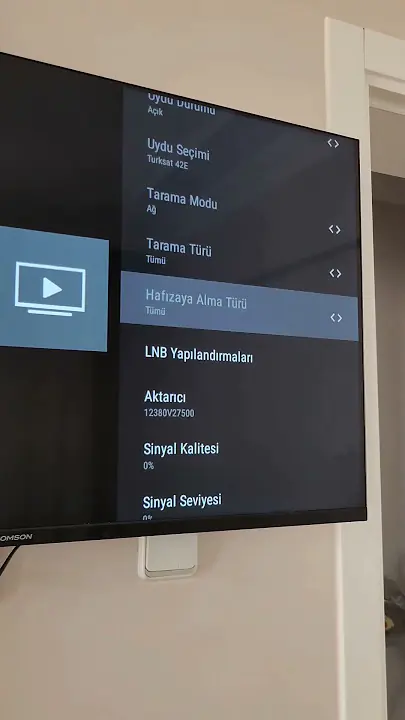
Thamson TV Kanal Tarama Nasıl Yapılır ayarlardan nere giriş yapmam gerekiyor

İçindekiler
  • Thamson TV Kanal Tarama Nasıl Yapılır
    • Başlamadan Önce Hazırlık
    • Menüye Giriş
    • Otomatik Kanal Arama Adımları
    • Manuel Kanal Arama
    • Kanal Sıralaması ve Düzenleme
    • Kanal Taraması Sonrası Kontrol
    • Yazılım Güncellemesi de Önemli
    • Kişisel Deneyim: Küçük Bir Sabırla Her Şey Yolunda
    • Doğru Adımlarla Kolayca Kanal Taraması
- 11858 Teknoloji Destek Hattı -

Thamson TV Kanal Tarama Nasıl Yapılır

Zaman zaman televizyonun kanal listesi karışabilir bazı kanallar kaybolabilir ya da sıralama değişebilir. Ayrıca yeni kanallar eklendiğinde onları görebilmek için yeniden tarama yapmak gerekir. Bu nedenle Thamson TV kanal tarama nasıl yapılır sorusu yalnızca ilk kurulumda değil belli aralıklarla da önem kazanır. Kısacası kanal taraması televizyonunuzu güncel tutmanın en kolay yoludur.

Başlamadan Önce Hazırlık

Kanal tarama işlemine başlamadan önce birkaç basit kontrol yapmak işleri kolaylaştırır.

  • Anten kablosunun sağlam şekilde takılı olduğundan emin olun.

  • Eğer uydu anteni kullanıyorsanız LNB bağlantısını kontrol edin.

  • Kablolu yayın  veya karasal yayın seçeneklerinden hangisini kullanacağınızı bilin.

Bu kontrolleri yaptıktan sonra artık Thamson TV kanal tarama nasıl yapılır sorusunun cevabına geçebiliriz.

Menüye Giriş

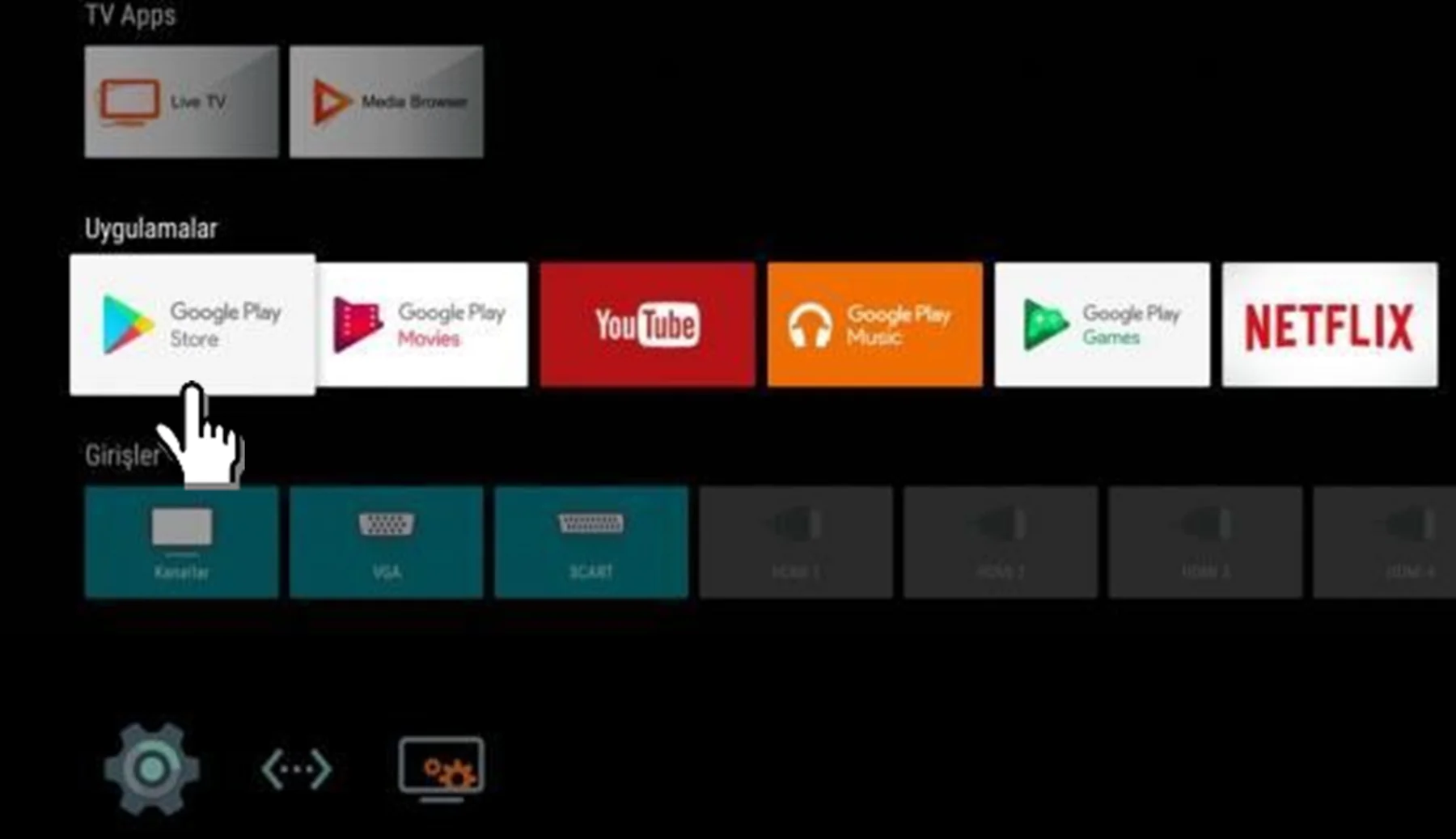
Televizyonlarda menüye ulaşmak için genellikle kumandadaki “Menü” veya “Ayarlar” tuşuna basılır. Ekranın sol tarafında farklı seçenekler belirecektir. Buradan “Kanal Kurulumu” veya “Yayın Ayarları” bölümünü seçin. Bazı modellerde menü tasarımı değişiklik gösterebilir ancak temel mantık aynıdır. Eğer menüyü bulmakta zorlanırsanız kullanım kılavuzuna kısa bir göz atmak faydalı olur.

Otomatik Kanal Arama Adımları

  • Thamson TV kanal tarama nasıl yapılır sorusunun en kolay cevabı otomatik arama seçeneğidir.
  • Menü üstünden “Otomatik Kanal Arama” ya da “Otomatik Tarama”yu tuşlayın.
  • Ekranda birkaç seçenek göreceksiniz:
  • Anten

  • Kablo

  • Uydu 

Kullanım şeklinize uygun olanı seçin. Sonrasında sistem, yayın türünü ve ülke ayarını sorabilir. Türkiye’yi seçtiğinizden emin olun aksi halde bazı frekanslar eksik kalabilir. Ardından “Başlat” butonuna tıklayın ve TV’nin kanalları bulmasını bekleyin. Bu işlem birkaç dakika sürebilir.

Manuel Kanal Arama

Eğer belli bir frekanstaki kanalları bulmak istiyorsanız, “Manuel Arama” seçeneğini kullanabilirsiniz. Bu yöntem genellikle uydu bağlantısında işe yarar. Thamson TV kanal tarama nasıl yapılır sorusunun bu kısmında biraz teknik bilgi gerekebilir çünkü frekans, sembol oranı ve polarizasyon değerlerini elle girmek gerekir. Bu bilgileri yayın sağlayıcınızdan veya internetten kolayca bulabilirsiniz. Manuel arama sayesinde eksik kalan kanalları tek tek ekleyebilir ve kendi kanal listenizi düzenleyebilirsiniz.

Kanal Sıralaması ve Düzenleme

Kanal araması tamamlandıktan sonra televizyon genellikle kanalları rastgele bir sırada listeler. Bu noktada pek çok kullanıcı “Bütün kanallar karıştı, ne yapmam gerekiyor?” diye sorar.
Endişelenmeyin kanal tarama nasıl yapılır sürecinin sonunda kanal sıralamasını değiştirmek oldukça kolaydır.
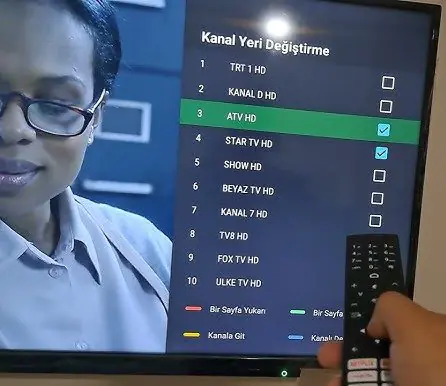
Kumandadaki “OK” veya “Liste” tuşuna basarak kanal listesini açın. Buradan “Düzenle” seçeneğini kullanarak kanalları taşımak, silmek veya favori listenize eklemek mümkündür. Ben genellikle ilk sıralara haber kanallarını sonrasına film ve belgesel kanallarını koyuyorum. Böylece aradığım kanalı bulmam çok daha kolay oluyor.

- 11858 Teknoloji Destek Hattı -

Kanal Taraması Sonrası Kontrol

Kanal taraması tamamlandıktan sonra birkaç kanalı test etmekte fayda var. Görüntü ve ses düzgün mü, sinyal gücü yeterli mi gibi detaylara bakın. Bazı durumlarda sinyal zayıfsa görüntü donabilir ya da ses kesilebilir. Eğer bazı kanallar eksikse manuel aramayı tekrar deneyebilir ya da anten yönünü hafifçe değiştirip yeniden tarama başlatabilirsiniz. Bu tür küçük ayarlamalar fark yaratabiliyor.

Yazılım Güncellemesi de Önemli

Bazen kanal tarama sırasında TV frekans değişikliklerini tanıyamayabilir. Bunun nedeni eski yazılım sürümü olabilir. Menüden “Yazılım Güncelleme” seçeneğine girerek en güncel sürümü yüklemek, kanal tarama işleminin daha sağlıklı yapılmasını sağlar. Ben güncellemeyi yaptıktan sonra Thamson TV kanal tarama nasıl yapılır sürecinin çok daha hızlı ilerlediğini fark ettim.

Kişisel Deneyim: Küçük Bir Sabırla Her Şey Yolunda

İlk kez televizyon kurarken ben de Thamson TV kanal tarama nasıl yapılır diye internette araştırma yapmıştım. Başta karmaşık görünse de birkaç denemeden sonra işin mantığını kavradım. Artık yeni bir kanal eklendiğinde ya da sinyal kaybolduğunda ne yapacağımı biliyorum. Aslında mesele teknik bilgi değil, sadece adımları dikkatlice uygulamak. Eğer Thamson TV Kanal Tarama Nasıl Yapılır adımlarını uyguladıktan sonra farklı markaların kanal ayarlarını da öğrenmek isterseniz Philips 55PUS7805 Otomatik Kanal Ayarlama makalesine göz atabilirsiniz. Ayrıca Samsung kullanıcıları için hazırladığımız Samsung Neo QN900C Kanal Ayarları rehberi de benzer işlemleri adım adım anlatmaktadır.
Thamson TV Kanal Tarama Nasıl Yapabilirim

Doğru Adımlarla Kolayca Kanal Taraması

Kısaca Thamson TV kanal tarama nasıl yapılır sorusunun cevabı düşündüğünüzden çok daha basit. Menüden kanal arama seçeneğine girip uygun yayını seçmeniz yeterli. Geri kalan işlemi televizyon otomatik olarak hallediyor. Kanal düzenleme, manuel arama ve yazılım güncellemesi gibi adımlarla da en iyi sonucu elde edebilirsiniz.
Unutmayın, sabırlı olursanız birkaç dakika içinde televizyonunuzda eksiksiz ve düzenli bir kanal listesine sahip olabilirsiniz.

ETİKETLER:kanal taramasınasıl yapılırthamson tvtv ayarları
Bu Makaleyi Paylaş
Facebook WhatsApp WhatsApp Threads Bağlantıyı Kopyala Yazdır
Paylaş
Yorum yapılmamış

Bir yanıt yazın Yanıtı iptal et

E-posta adresiniz yayınlanmayacak. Gerekli alanlar * ile işaretlenmişlerdir

Bağlantı Kuralım

21KBeğen
19.6KTakip Et
7.3KAbone Ol
192Takip Et

Popüler Gönderiler

AirTies Air 4960 Modem Kurulum

Uğurcan ÜN
Uğurcan ÜN
3 dk. okuma
14 Görüntüleme
Sessiz İçerik Nedir Nasıl Yapılır

Sessiz İçerik Nedir

İsmail YILDIZ
İsmail YILDIZ
6 dk. okuma
15 Görüntüleme
YouTube Video Başlığı Nasıl Yazılmalı Yolları Neler

YouTube Video Başlığı Nasıl Yazılmalı

İsmail YILDIZ
İsmail YILDIZ
6 dk. okuma
13 Görüntüleme

Lyra 3 Pro ile Şarkı Nasıl Oluşturulur

Uğurcan ÜN
Uğurcan ÜN
4 dk. okuma
26 Görüntüleme

You Might Also Like

Apple Tv indirme
Windows

Windows için Apple TV İndirin ve Yükleyin

6 dk. okuma
İnstagram Yedek Kod Nasıl Alınır
Instagram

İnstagram Yedek Kod Nasıl Alınır

1 dk. okuma
VisiPics Nedir?
Yardımcı Araçlar

VisiPics Nedir Nasıl Kullanılır?

4 dk. okuma
Twitter sohbet odası alınamıyor hatasıyla karşılaşan bir kullanıcı ekranı.
X

Twitter Sohbet Odası Alınamıyor Hatası

10 dk. okuma

Size her gün en son haberleri ve sorun çözümlerini getiriyoruz!

TeknoDestek Müşteri Hizmetleri
Facebook-f Instagram Tiktok Twitter Youtube Linkedin Whatsapp Phone-alt Rss

İş Ortaklarımız

TeknoDestek Müşteri Hizmetleri
© 2013 - 2026 TeknoDestek Müşteri Hizmetleri • Tüm hakları saklıdır • Bu sitedeki tüm içerikler (metin, görsel, video, logo, tasarım vb.) 5846 sayılı Fikir ve Sanat Eserleri Kanunu (FSEK) kapsamında korunmaktadır • İzinsiz kopyalanması, çoğaltılması, yayınlanması veya herhangi bir şekilde kullanılması yasaktır • İhlal tespitinde; FSEK Madde 71-73 uyarınca yasal süreç başlatma, maddi/manevi tazminat talep etme ve cezai işlem için başvurma hakkımız saklıdır • TeknoDestek, TeknoS@R'un bir kuruluşudur • Tema Düzenleyen: Fatih ATEŞ
Sorun Hala Çözülmedi mi?
Aradığın çözümü bulamadıysan, 11858 Teknoloji Destek Hattımız sana yardımcı olabilir. 2011’den beri Türkiye’nin en tecrübeli teknoloji destek ekiplerinden biri olarak, bilgisayar, telefon, tablet, modem, akıllı TV ve sosyal medya sorunlarında 7/24 profesyonel destek veriyoruz. Uzman ekibimizle hemen görüşmek ister misin?

    📞 11858’i Şimdi Ara

    Görüşme öncesi dakika ücreti sesli olarak bilgilendirilir
    Welcome Back!

    Sign in to your account

    Kullanıcı Adı veya E-posta Adresi
    Şifre

    Şifrenizi mi unuttunuz?