TeknoDestek Müşteri Hizmetleri
  • Haberler
    HaberlerDaha Fazla Göster
    Sessiz İçerik Nedir Nasıl Yapılır
    Sessiz İçerik Nedir
    6 dk. okuma
    Spotify SongDNA Nedir
    4 dk. okuma
    Apple Creator Studio Nasıl Kullanılır
    6 dk. okuma
    Mikro İçerik Nedir Nasıl Yapılır
    Mikro İçerik Nedir
    6 dk. okuma
    Türkiye’de Araçlarda Multimedya Ekranı Kullanımı Yasakları
    6 dk. okuma
  • Bilgisayar
    BilgisayarDaha Fazla Göster
    WordPress bakım modunda takılı kalması için FTP istemcisinde .maintenance dosyasının kök dizindeki görüntüsü
    WordPress Bakım Modunda Takılı Kalması Sorunu ve Çözümü
    7 dk. okuma
    WordPress Site Teknik Sorunlar Yaşıyor
    WordPress Site Teknik Sorunlar Yaşıyor Hatası Çözümü
    5 dk. okuma
    SSH Bağlantı Reddedildi Hatası Çözümü
    6 dk. okuma
    WordPress Planlı Bakım
    WordPress Planlı Bakım Nedeniyle Kısa Süreliğine Kullanılamayacak Hatası ve Çözümü
    7 dk. okuma
    Windows 11 Başlat Menüsünden Web Aramaları Kapatma
    5 dk. okuma
  • Mobil
    MobilDaha Fazla Göster
    Navigasyon Yönlendirici Değiştirme
    Google Haritalarda Navigasyon Yönlendirici Değiştirme
    3 dk. okuma
    Apple CarPlay'da uygulamaların yerini değiştirme
    Apple CarPlay’da Uygulamaların Yerini Değiştirme
    4 dk. okuma
    Android Auto Nedir, Nasıl Kullanılır
    4 dk. okuma
    Android 5G Ayarı Nasıl Yapılır
    4 dk. okuma
    iPhone 5G Ayarı Nasıl Yapılır
    4 dk. okuma
  • Sosyal Medya
    Sosyal MedyaDaha Fazla Göster
    YouTube Video Başlığı Nasıl Yazılmalı Yolları Neler
    YouTube Video Başlığı Nasıl Yazılmalı
    6 dk. okuma
    Tiktok Sorun Bildirme Ekranı Nerede
    5 dk. okuma
    X uygulamasında gündeme girme için hashtag ve etkileşim ekranı
    X Uygulamasında Gündeme Nasıl Girilir
    5 dk. okuma
    TikTok İçerik Yorgunluğu Nedir
    6 dk. okuma
    Sosyal Medyada Marka Dili Nasıl Oluşturulur Yolları Neler
    Sosyal Medyada Marka Dili Nasıl Oluşturulur
    6 dk. okuma
  • İnceleme
    İncelemeDaha Fazla Göster
    MacBook Neo Piyasayı Sarsmaya Geliyor
    5 dk. okuma
    Instax Mini Evo Cinema
    4 dk. okuma
    Samsung Galaxy Book 6 Ultra
    Samsung Galaxy Book 6 Ultra İnceleme
    8 dk. okuma
    Bütçe Dostu Mac Seçenekleri
    Bütçe Dostu Mac MacBook Neo vs Mac Mini
    7 dk. okuma
    Xiaomi Mi Taşınabilir Şarjlı Kompresör İnceleme
    10 dk. okuma
  • İletişim
YouTube
  • Facebook
26 Nis 2026, Pazar
TeknoDestek Müşteri HizmetleriTeknoDestek Müşteri Hizmetleri
Yazı BoyutuAa
  • Haberler
  • Mobil
  • Sosyal Medya
  • Bilgisayar
  • İnceleme
  • İnternet ve Ağ
  • Ev Elektroniği
  • İletişim
Search
  • Haberler
    • Cihaz Duyuruları
    • Teknoloji
    • Uygulama Gelişmeleri
  • Bilgisayar
    • Linux
    • macOS
    • Windows
  • İnceleme
    • Bilgisayar
    • Ev Elektroniği
    • Tablet
    • Tavsiyeler & Karşılaştırmalar
    • Telefon
  • Mobil
    • Android
    • Giyilebilir Cihazlar
    • HarmonyOS
    • iPhone / iOS
  • Sosyal Medya
    • Facebook
    • Instagram
    • TikTok
    • Snapchat
    • Teams
    • Telegram
    • WhatsApp
    • X
  • İletişim
Bizi Takip Edin
Windows

Kilitli sürücü sıfırlama nasıl yapılır

Ahmet YAŞAR
Son güncelleme: 26 Nisan 2022 14:24
Ahmet YAŞAR
Paylaş
Paylaş

Kilitli sürücü sıfırlama önemli verilerin kaybı da dahil olmak üzere birçok rahatsızlığa yol açabilir.

Böyle bir şey olduğunda, sabit diskinizi ve önemli dosyalarınızı geri yüklemek için biraz teknik yardım gerekir.

İçindekiler
  • Kilitli sürücü
  • Kilitli sürücü sıfırlama yapılır?
  • 1.Bilgisayarınızı yenileyin
- 11858 Teknoloji Destek Hattı -

Çözümler, diski kontrol etmeyi veya bir sistem dosyası kontrolünü veya başlangıç ​​onarımını çalıştırmayı içerebilir.

Windows’u yeterince uzun süre kullandıysanız, daha önce bir sabit disk hatasıyla karşılaşma olasılığınız vardır.

Kilitli sürücü

Karşılaşabileceğiniz bu hatalardan biri, çoğu kullanıcıyı aşırı derecede rahatsız edebilecek kilitli bir sürücü içerir, ancak bu kılavuz yardımcı olacaktır.

Bu genellikle sinir bozucu bir sorundur çünkü uygun teknik yardım olmadan önemli dosyaları kaybedebilirsiniz.

Fakat bu sorun Windows kullanıcıları için ciddi olsa da, dosyalarınızı ve belgelerinizi kaybetmeden PC sürücünüzü kurtarmanız mümkündür.

Çünkü böyle bir şey olduğunda veri kaybını önlemek için bir yedekleme planına sahip olmak önemlidir. Verilerinizi her zaman güvende tutmak için EaseUS Todo Backup kullanmayı düşünün.

- 11858 Teknoloji Destek Hattı -

Kilitli sürücü sıfırlama yapılır?

1.Bilgisayarınızı yenileyin

Bilgisayarınızı kapatın ve bir önyükleme diski veya USB sürücüsü kurun.

Yeniden açın ve önyükleme menüsüne erişmek için F12 veya F8’e basın.

İleri’yi tıklayın.

Bilgisayarınızı onarın öğesini seçin.

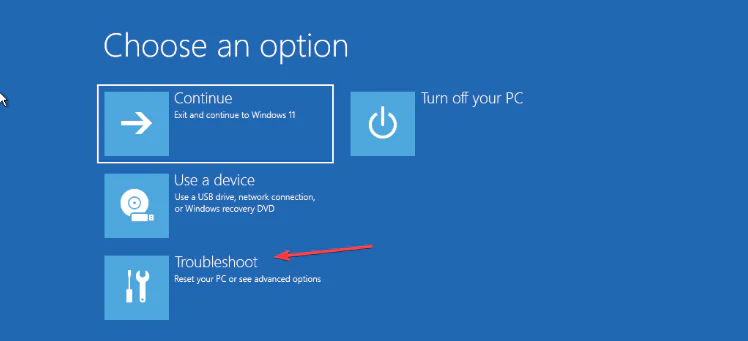
Açıldıktan sonra, Sorun Gider‘i tıklayın.

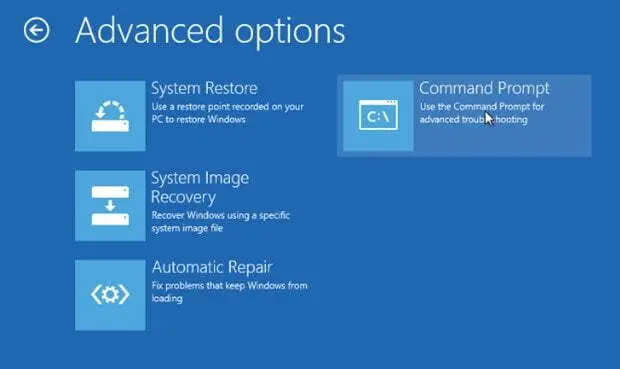
Gelişmiş seçenekler’i seçin.

- 11858 Teknoloji Destek Hattı -

Bilgisayarınızı Yenileyin’e tıklayın ve istemleri izleyin.

Bitirdikten sonra bilgisayarınızı yeniden başlatın ve sabit diskinizin tekrar çalışıp çalışmadığını kontrol edin.

2.Bir disk kontrolü çalıştırın

Shift Tuşunuzu basılı tutarken bilgisayarınızı yeniden başlatın.

Sorun Gider’i seçin.

Gelişmiş seçenekler’i seçin.

Ardından komut istemine tıklayın.

Komut isteminiz açıldığında,

chkdsk D:/f/x/r

Komut istemine yazın ve enter’a tıklayın.

İşlemin tamamlanmasını bekleyin ve komut isteminden çıkmak için çıkış yazın.

Bilgisayarınızı tekrar açın ve diskin kilidinin açık olup olmadığını kontrol edin.

3.Bir sistem dosyası denetimi çalıştırın

Çünkü Windows menü seçeneğine gidin ve Shift tuşunu basılı tutarken bilgisayarınızı yeniden başlatın.

Sorun Gider’i seçin.
Gelişmiş seçenekler’i seçin.

Ardından komut istemine tıklayın.

Yazın

sfc/scannow

Ve işlemin çalışmasını bekleyin.

Çıkış yazarak bitirin.

Bilgisayarınızı yeniden başlatın ve sabit diskimizin kilidinin açılıp açılmadığını kontrol edin.

4.Bir başlangıç ​​onarımını tamamlayın

Windows menü seçeneğine gidin ve Shift tuşunu basılı tutarken bilgisayarınızı yeniden başlatın.

Sorun Gider’i seçin.

Gelişmiş seçenekler’i tıklayın.

Başlangıç ​​Onarma’yı seçin ve işlemin çalışmasına izin verin.

Bu biraz zaman alabilir.

Çünkü başlangıç ​​onarımı çalışmayabilir. Bilgisayarınızı kapatmak yerine gelişmiş seçeneklere tıklayın.

Sorun Gider’i seçin.

Ardından komut istemine tıklayın.

Yazın

bootrec / RebuildBcd

ve enter’a basın.

Bittiğinde

bootrec / fixMbr

, işlemin tamamlanmasını bekleyin yazın.

Ardından yazın

önyükleme / düzeltme önyüklemesi

ve işlemin kendi kendine tamamlanmasını bekleyin.

Fakat kilitli Sürücü sıfırlama hakkında

Tüm işlemler tamamlandıktan sonra çıkış yazın ve bilgisayarınızı yeniden başlatın.

Bu çözüm, önyükleme dosyalarında bozulma olup olmadığını kontrol eder ve bunları düzeltir.

5.Sisteminizi deneyin ve geri yükleyin

Bilgisayarınızı bir diskten veya USB’den başlatın

İleri’yi tıklayın.

Bilgisayarı onar’ı seçin.

Çünkü geri yükleme seçeneğine tıklayın ve diskinizin çalışmaya başladığı günden bir gün öncesini seçin.

İşlemin çalışmasına ve bilgisayarınızı yeniden başlatmasına izin verin.

Diskinizin düzgün çalışıp çalışmadığını kontrol edilmesi gerekir.

Bilgisayarınızın sürücü sağlığı ne olursa olsun, beklenmedik veri kaybını önlemek için verilerinizi düzenli olarak güvenilir bir kaynakta yedeklemeniz önemlidir.

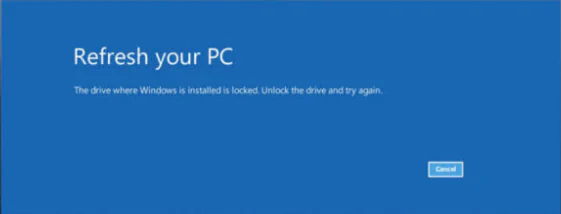
Sürücünüzle Windows’un yüklü olduğu kilitli bir sürücü gibi başka sorunlar yaşıyorsanız, bu ayrıntılı çözümü gözden geçirmeyi düşünün .



ETİKETLER:kilitli sürücünasıl yapılırsürücü sıfırlamawindows hata çözümü
Bu Makaleyi Paylaş
Facebook WhatsApp WhatsApp Threads Bağlantıyı Kopyala Yazdır
Paylaş
Yorum yapılmamış

Bir yanıt yazın Yanıtı iptal et

E-posta adresiniz yayınlanmayacak. Gerekli alanlar * ile işaretlenmişlerdir

Bağlantı Kuralım

21KBeğen
19.6KTakip Et
7.3KAbone Ol
192Takip Et

Popüler Gönderiler

AirTies Air 4960 Modem Kurulum

Uğurcan ÜN
Uğurcan ÜN
3 dk. okuma
11 Görüntüleme
Sessiz İçerik Nedir Nasıl Yapılır

Sessiz İçerik Nedir

İsmail YILDIZ
İsmail YILDIZ
6 dk. okuma
13 Görüntüleme
YouTube Video Başlığı Nasıl Yazılmalı Yolları Neler

YouTube Video Başlığı Nasıl Yazılmalı

İsmail YILDIZ
İsmail YILDIZ
6 dk. okuma
10 Görüntüleme

Lyra 3 Pro ile Şarkı Nasıl Oluşturulur

Uğurcan ÜN
Uğurcan ÜN
4 dk. okuma
24 Görüntüleme

You Might Also Like

Windows

Windows 11’de Ses Eşitleme Nasıl Açılır

4 dk. okuma
TP Link TD W9977 Modem Kurulumu ve Kablosuz Ayarlar
Modem Kurulumu

TP Link TD W9977 Modem Kurulumu ve Kablosuz Ayarlar

4 dk. okuma
TikTok

Tiktok İki Adımlı Doğrulama Nasıl Açılır

5 dk. okuma
Konsol Oyunları

Playstation’a Harici Taşınabilir Bir HDD Kurulumu ve Varsayılan Uygulama Yükleme Konumu Nasıl Değiştirilir ?

3 dk. okuma

Size her gün en son haberleri ve sorun çözümlerini getiriyoruz!

TeknoDestek Müşteri Hizmetleri
Facebook-f Instagram Tiktok Twitter Youtube Linkedin Whatsapp Phone-alt Rss

İş Ortaklarımız

TeknoDestek Müşteri Hizmetleri
© 2013 - 2026 TeknoDestek Müşteri Hizmetleri • Tüm hakları saklıdır • Bu sitedeki tüm içerikler (metin, görsel, video, logo, tasarım vb.) 5846 sayılı Fikir ve Sanat Eserleri Kanunu (FSEK) kapsamında korunmaktadır • İzinsiz kopyalanması, çoğaltılması, yayınlanması veya herhangi bir şekilde kullanılması yasaktır • İhlal tespitinde; FSEK Madde 71-73 uyarınca yasal süreç başlatma, maddi/manevi tazminat talep etme ve cezai işlem için başvurma hakkımız saklıdır • TeknoDestek, TeknoS@R'un bir kuruluşudur • Tema Düzenleyen: Fatih ATEŞ
Sorun Hala Çözülmedi mi?
Aradığın çözümü bulamadıysan, 11858 Teknoloji Destek Hattımız sana yardımcı olabilir. 2011’den beri Türkiye’nin en tecrübeli teknoloji destek ekiplerinden biri olarak, bilgisayar, telefon, tablet, modem, akıllı TV ve sosyal medya sorunlarında 7/24 profesyonel destek veriyoruz. Uzman ekibimizle hemen görüşmek ister misin?

    📞 11858’i Şimdi Ara

    Görüşme öncesi dakika ücreti sesli olarak bilgilendirilir
    Welcome Back!

    Sign in to your account

    Kullanıcı Adı veya E-posta Adresi
    Şifre

    Şifrenizi mi unuttunuz?