TeknoDestek Müşteri Hizmetleri
  • Haberler
    HaberlerDaha Fazla Göster
    PlayStation Plus Haziran ayı ücretsiz oyunlarında Grounded ve Darktide karakterleri birlikte görünüyor
    PlayStation Plus Haziran Ayı Ücretsiz Oyunlar
    5 dk. okuma
    WhatsApp Kullanamayacak Android Modelleri listesinde eski Samsung ve LG telefonlar görüntüleniyor
    Eylül Ayı İtibariyle WhatsApp Kullanamayacak Android Modelleri
    4 dk. okuma
    Apple CarPlay ChatGPT Desteği Geldi
    Apple CarPlay ChatGPT Desteği Geldi
    5 dk. okuma
    Yenilenmiş Akıllı Telefonlara İade Hakkı kapsamında mağazada telefon inceleyen kullanıcı görüntüsü
    Yenilenmiş Akıllı Telefonlara İade Hakkı Getirildi
    7 dk. okuma
    Zerger App nedir? Nasıl kullanılır?
    Zerger App Nedir? Nasıl Kullanılır?
    7 dk. okuma
  • Bilgisayar
    BilgisayarDaha Fazla Göster
    Macbook neo performans
    MacBook Neo Performans Yükseltme
    5 dk. okuma
    Bilgisayar Kapalıyken Işıkları Neden Yanar ve Nasıl Kapatılır
    Bilgisayar Kapalıyken Işıkları Neden Yanar ve Nasıl Kapatılır
    7 dk. okuma
    OneDrive Çift Görünme Sorunu Nasıl Çözülür?
    OneDrive Çift Görünme Sorunu Nasıl Çözülür
    4 dk. okuma
    Bilgisayar güç düğmesi ayarları ekranında uyku ve kapatma seçenekleri görüntüleniyor
    Bilgisayar Güç Düğmesi Ayarları Nasıl Değiştirilir
    7 dk. okuma
    OneDrive Yükleme Hızı Neden Yavaş?
    OneDrive Yükleme Hızı Neden Yavaş
    5 dk. okuma
  • Mobil
    MobilDaha Fazla Göster
    8000 mAh bataryalı telefonlar, parlak enerji bloğuyla fütüristik kapakta gösteriliyor.
    8000 mAh Bataryalı Telefonlar Geliyor: Şarj Sorunu Bitiyor mu
    6 dk. okuma
    HyperOS 3 Bildirim Sesi Sorunu Çözümü
    HyperOS 3 Bildirim Sesi Sorunu Çözümü
    5 dk. okuma
    HyperOS 3 Özellikleri ve Öne Çıkan Yenilikler
    HyperOS 3 Özellikleri ve Öne Çıkan Yenilikler
    8 dk. okuma
    HyperOS 3 performans sorunları yaşayan bir telefonda bellek uzatma ve pil ayarları menüsü.
    HyperOS 3 Performans Sorunları ve Çözüm Yolları
    7 dk. okuma
    HyperOS 3 kamera sorunu yaşayan bir telefonda açık olan kamera ayarları ve depolama ekranı.
    HyperOS 3 Kamera Sorunu ve Çözüm Yolları
    8 dk. okuma
  • Sosyal Medya
    Sosyal MedyaDaha Fazla Göster
    Dikkat Çekici YouTube Küçük Resimleri Nasıl Oluşturulur
    Dikkat Çekici YouTube Küçük Resimleri Nasıl Oluşturulur
    7 dk. okuma
    WhatsApp Katı Hesap Ayarı
    WhatsApp Katı Hesap Ayarı Nasıl Açılır
    3 dk. okuma
    TikTok Sıfır İzlenme Sorunu
    TikTok Sıfır İzlenme Sorunu Çözümü
    7 dk. okuma
    LinkedIn Post Saatleri Neye Göre Belirlenir Yolları Neler
    LinkedIn Post Saatleri Neye Göre Belirlenir
    7 dk. okuma
    istatislikler üzerinden Reels paylaşma
    Instagram İstatistikler Üzerinden Reels Paylaşma Nasıl Yapılır
    4 dk. okuma
  • İnceleme
    İncelemeDaha Fazla Göster
    Yapay zekalı bilgisayar ekranında NPU ve AI özellikleri görüntüleniyor
    Yapay Zekalı Bilgisayar (AI PC) Nedir
    9 dk. okuma
    Çift Monitör Kurulumu Nasıl Yapılır
    Çift Monitör Kurulumu Nasıl Yapılır
    5 dk. okuma
    Tcl S55h Soundbar Telefon Bağlantısı Nasıl Yapılır Yolları Neler
    Tcl S55h Soundbar Telefon Bağlantısı Nasıl Yapılır
    6 dk. okuma
    Tcl S55h Soundbar Televizyon Bağlantısı Nasıl Yapılır Yolları Neler
    Tcl S55h Soundbar Televizyon Bağlantısı Nasıl Yapılır
    6 dk. okuma
    Radar ve Kontrol Noktalarını Görme
    Otoyollarda Radar ve Kontrol Noktalarını Görme
    4 dk. okuma
  • İletişim
YouTube
Takip Et
  • Müşteri Hizmetleri
  • Modem Kurulumu
  • Windows 11
  • Yapay Zeka
  • Akıllı Telefon
  • Robot Süpürge
11 Haz 2026, Perşembe
TeknoDestek Müşteri HizmetleriTeknoDestek Müşteri Hizmetleri
Yazı BoyutuAa
  • Haberler
  • Mobil
  • Sosyal Medya
  • Bilgisayar
  • İnceleme
  • İnternet ve Ağ
  • Ev Elektroniği
  • İletişim
Site içi Arama
  • Haberler
    • Cihaz Duyuruları
    • Teknoloji
    • Uygulama Gelişmeleri
  • Bilgisayar
    • Linux
    • macOS
    • Windows
  • İnceleme
    • Bilgisayar
    • Ev Elektroniği
    • Tablet
    • Tavsiyeler & Karşılaştırmalar
    • Telefon
  • Mobil
    • Android
    • Giyilebilir Cihazlar
    • HarmonyOS
    • iPhone / iOS
  • Sosyal Medya
    • Facebook
    • Instagram
    • TikTok
    • Snapchat
    • Teams
    • Telegram
    • WhatsApp
    • X
  • İletişim
Bizi Takip Edin
iPhone’unuzda Belge Tarayıcısı Nasıl Kullanılır
iPhone / iOS

iPhone’unuzda Belge Tarayıcısı Nasıl Kullanılır

İsmail YILDIZ
Son güncelleme: 14 Mart 2025 13:51
İsmail YILDIZ
983 Görüntüleme
Paylaş
3 dk. okuma
Paylaş

Bu yazımızda, iPhone’unuzda belge tarayıcısı nasıl kullanılır konusunu ele alacağız. Tarayıcı içeren şık hepsi bir arada yazıcılardan birine sahip değilseniz , bir belgeyi imzalamanız, taramanız ve göndermeniz istendiğinde imkansız bir görev gibi görünebilir. Ancak elinizde bir tarayıcı olabilir: iPhone veya iPad’iniz . Bir belgeyi tara derken, bir fotoğraf çekip sonra onu kırpmayı kastetmiyorum. Notlar uygulamasında gömülü olan belge tarayıcısını kullanmak daha iyidir. Bu özellik 2017’de iOS 11’de eklendi, ancak Apple’ın Notlar uygulamasını kullanmıyorsanız, orada olduğunu bilmiyorsunuz.

Aşağıda tarayıcının nerede bulunacağını, nasıl kullanılacağını ve gizli özellikten en iyi şekilde yararlanmak için bazı genel ipuçlarını göstereceğiz.

İçindekiler
  • iPhone, iPad’inizle Bir Belgeyi Nasıl Tarayabilirsiniz?
  • iPhone’unuzda Belge Tarayıcısı Nasıl Kullanılır? Mükemmel Taramayı Elde Etmek İçin Ayarlamalar Yapın
  • Taradığınız Belgeyi İmzalayın, Paylaşın Veya Kaydedin
- 11858 Teknoloji Destek Hattı -
11858 Teknoloji Destek Hattı ile 7/24 telefonla teknik destek ve uzaktan destek alın 11858 Teknoloji Destek Hattı ile 7/24 telefonla teknik destek ve uzaktan destek alma

iPhone, iPad’inizle Bir Belgeyi Nasıl Tarayabilirsiniz?

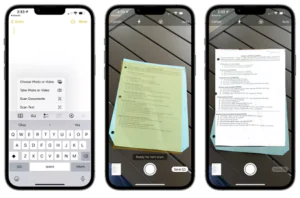
iPhone’unuzda belge tarayıcısı nasıl kullanılır? Belgeyi/belgeleri iyi aydınlatılmış bir alanda düz bir yüzeye yerleştirin. Taradığım her şeyi saklayabileceğim ve kolayca bulabileceğim Taranan Belgeler adlı bir klasör oluşturdum.

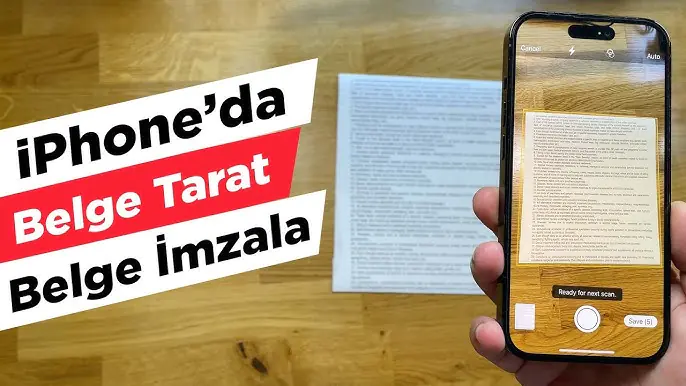
Notu açtıktan sonra kamera simgesine ve ardından Belgeleri Tara’ya dokunun . Ekranın alt kısmına yakın bir deklanşör düğmesiyle birlikte kamerayı açacaktır. Henüz basmayın; bunun yerine, ekranınızdaki istemleri izleyin. İyi sonuçlar elde etmek için, telefonunuzu belgenin üzerinde tutmanız yeterli olacaktır.

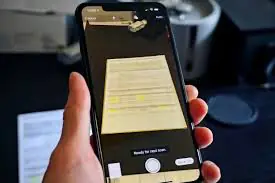
Kamera taramaya ve dosyayı aramaya başladığında sarı bir kutu görünecektir. Cihazınız kağıdın kenarlarını ve köşelerini ararken “yaklaşın” gibi ipuçları göreceksiniz. Tüm belgeyi tanımladığında, otomatik olarak bir tarama yakalayacaktır. Dosyayı bulmakta zorlanıyorsa, deklanşör düğmesine basabilirsiniz.Her sayfanın küçük bir küçük resmi sol alt köşede gösterilecek ve tarayıcı birden fazla sayfayı taramaya devam etmek için açık kalacaktır. İşiniz bittiğinde Kaydet’e dokunun.
İPhone'unuzda Belge Tarayıcısı Nasıl Kullanılır?

iPhone’unuzda Belge Tarayıcısı Nasıl Kullanılır? Mükemmel Taramayı Elde Etmek İçin Ayarlamalar Yapın

Taradıktan sonra, tarama tam olarak doğru değilse köşeleri tanımlama, renk düzenini değiştirme, belgeyi döndürme veya daha fazla sayfa ekleme gibi ayarlamalar yapabilirsiniz. Açmak için belgeye dokunun ve ekranın alt kısmında tüm düzenleme araçlarını bulacaksınız. Köşeleri ayarlamak veya bu bilgilerin dahil edilmesini istemiyorsanız belgenin bir bölümünü kesmek için kırpma aracını kullanın. Kırpma aracını kullanmanın en kolay yolunun, parmağınızı belgenin her köşesinde bulunan küçük dairenin yakınına yerleştirmek olduğunu buldum, her biri bir büyüteç görevi görüyor. Bu, ayarlamalarınızı kapatmak yerine daha iyi görmenizi sağlayacaktır.

Taradığınız Belgeyi İmzalayın, Paylaşın Veya Kaydedin

Taranmış ve ayarlanmış bir belgeniz olduğuna göre, birkaç işlem seçeneğiniz var. Gelecekte başvurmak üzere bunu Notlar uygulamasında saklayabilir veya imzalayıp paylaşabilirsiniz.

Belge görüntülenirken paylaşım sayfasını açmak için ekranın sağ üst köşesindeki paylaşım düğmesine dokunun. İmzanızı eklemek için uygulama kısayollarının altına kaydırın ve İşaretleme’ye dokunun . İşaretleme aracında çizim, yazma veya metin ekleme veya imzanızı ekleme araçları bulunur. Tüm araç seçeneklerini görmek için “+” işaretine dokunun.

- 11858 Teknoloji Destek Hattı -
11858 Teknoloji Destek Hattı ile 7/24 telefonla teknik destek ve uzaktan destek alın 11858 Teknoloji Destek Hattı ile 7/24 telefonla teknik destek ve uzaktan destek alma

Belgeyi imzalamayı veya açıklama eklemeyi tamamladığınızda, onu e-postayla gönderebilir, Dosyalar uygulamasına kaydedebilir ya da iPhone veya iPad’inizdeki diğer belgeler gibi işlem yapabilirsiniz.

Apple’ın gizli tarayıcı özelliğini bildiğinize göre, iOS 14’te bulduğumuz diğer gizli özelliklere göz atmayı unutmayın . Daha genel ama her zaman faydalı iOS 14 ipuçları için şuraya göz atın.

Makalemizde, İPhone’unuzda Belge Tarayıcısı Nasıl Kullanılır? konusunu ele aldık ve derledik, bu ve benzeri makaleler için aşağıdaki linke tıklayıp inceleme yapabilirsiniz.

iPhone Sürüm Düşürme

İPhone'unuzda Belge Tarayıcısı Nasıl Kullanılır?

ETİKETLER:belge tarayıcıiphone kullanımınasıl yapılırnotlar uygulaması
Bu Makaleyi Paylaş
Facebook WhatsApp WhatsApp Threads Bağlantıyı Kopyala Yazdır
Paylaş
Yorum yapılmamış

Bir yanıt yazın Yanıtı iptal et

Yorum yapabilmek için oturum açmalısınız.

Bağlantı Kuralım

21KBeğen
19.6KTakip Et
7.3KAbone Ol
192Takip Et

Popüler Gönderiler

Dikkat Çekici YouTube Küçük Resimleri Nasıl Oluşturulur

Dikkat Çekici YouTube Küçük Resimleri Nasıl Oluşturulur

Adem SOYLU
Adem SOYLU
7 dk. okuma
5 Görüntüleme
WhatsApp Katı Hesap Ayarı

WhatsApp Katı Hesap Ayarı Nasıl Açılır

Senanur FINDIKÇI
Senanur FINDIKÇI
3 dk. okuma
5 Görüntüleme
8000 mAh bataryalı telefonlar, parlak enerji bloğuyla fütüristik kapakta gösteriliyor.

8000 mAh Bataryalı Telefonlar Geliyor: Şarj Sorunu Bitiyor mu

Hatice TATLISU
Hatice TATLISU
6 dk. okuma
6 Görüntüleme
TikTok Sıfır İzlenme Sorunu

TikTok Sıfır İzlenme Sorunu Çözümü

Mustafa DURUR
Mustafa DURUR
7 dk. okuma
4 Görüntüleme
//

We influence 20 million users and is the number one business and technology news network on the planet

You Might Also Like

WhatsApp Yedekleme Almıyor Sorunu ile ilgili Çözüm Yöntemleri
WhatsApp

WhatsApp Yedekleme Almıyor Sorunu ve Çözümü

4 dk. okuma
Bulut Oyun Deneyiminizi Hızlandırmak için 8 İpucu
Oyun

Bulut Oyun Deneyiminizi Hızlandırmak için 8 İpucu

6 dk. okuma
iPhone WiFi Araması Çalışmıyor sorunu çözüm yolları
iPhone / iOS

iPhone’da WiFi Araması Çalışmıyor

4 dk. okuma
Shorts
YouTube

YouTube Shorts İçin Video Netliği Artırma: Yükleme Ayarları ve Gizli Bitrate İpuçları

5 dk. okuma

Size her gün en son haberleri ve sorun çözümlerini getiriyoruz!

TeknoDestek Müşteri Hizmetleri
Facebook-f Instagram Tiktok Twitter Youtube Linkedin Whatsapp Rss

İş Ortaklarımız

TeknoDestek Müşteri Hizmetleri
© 2013 - 2026 TeknoDestek Müşteri Hizmetleri • Tüm hakları saklıdır • Bu sitedeki tüm içerikler (metin, görsel, video, logo, tasarım vb.) 5846 sayılı Fikir ve Sanat Eserleri Kanunu (FSEK) kapsamında korunmaktadır • İzinsiz kopyalanması, çoğaltılması, yayınlanması veya herhangi bir şekilde kullanılması yasaktır • İhlal tespitinde; FSEK Madde 71-73 uyarınca yasal süreç başlatma, maddi/manevi tazminat talep etme ve cezai işlem için başvurma hakkımız saklıdır • TeknoDestek, TeknoS@R'un bir kuruluşudur • Tema Düzenleyen: Fatih ATEŞ
Sorun Hala Çözülmedi mi?
Aradığın çözümü bulamadıysan, 11858 Teknoloji Destek Hattımız sana yardımcı olabilir. 2011’den beri Türkiye’nin en tecrübeli teknoloji destek ekiplerinden biri olarak, bilgisayar, telefon, tablet, modem, akıllı TV ve sosyal medya sorunlarında 7/24 profesyonel destek veriyoruz. Uzman ekibimizle hemen görüşmek ister misin?
📞 11858’i Şimdi Ara
Görüşme öncesi dakika ücreti sesli olarak bilgilendirilir
Welcome Back!

Sign in to your account

Kullanıcı Adı veya E-posta Adresi
Şifre

Şifrenizi mi unuttunuz?